


























Linki do pobrania
Przeczytaj przed
Instrukcja instalacji
Jak zainstalować i aktywować Microsoft Project 2024 Professional Bind (krok po kroku)
Postępuj zgodnie z poniższymi instrukcjami, aby aktywować i zainstalować Microsoft Project 2024 Professional Bind na komputerze z systemem Windows.
Krok 1 – Zaloguj się na swoje konto Microsoft
Przejdź do strony logowania Microsoft i zaloguj się przy użyciu konta Microsoft, na którym chcesz aktywować Microsoft Project 2024 Professional Bind.
Wskazówka: Użyj tego samego konta później podczas instalowania i otwierania Project.

Krok 2 – Wprowadź swój klucz produktu
Po zalogowaniu wprowadź 25-znakowy klucz produktu Project, który otrzymałeś, i kliknij Dalej.
Po potwierdzeniu licencja zostanie powiązana z Twoim kontem Microsoft.

Krok 3 – Znajdź swój produkt w Usługach i subskrypcjach
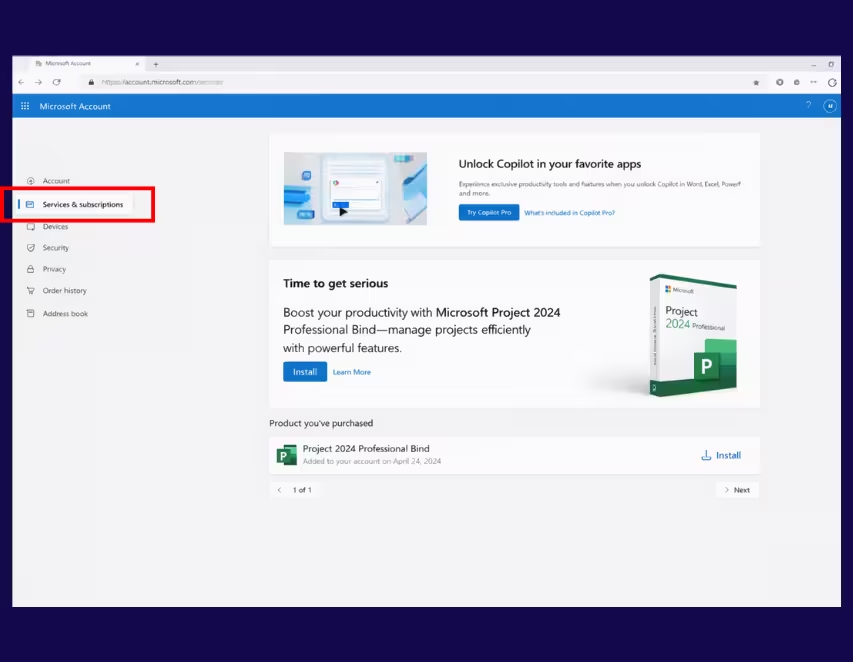
Po zrealizowaniu klucza produktu otwórz stronę swojego konta Microsoft i przejdź do Usługi i subskrypcje.
Zobaczysz tam swój aktywowany Microsoft Project 2024 Professional Bind.
Krok 4 – Pobierz instalator Project
W sekcji Usługi i subskrypcje znajdź Microsoft Project 2024 Professional Bind i kliknij Zainstaluj.
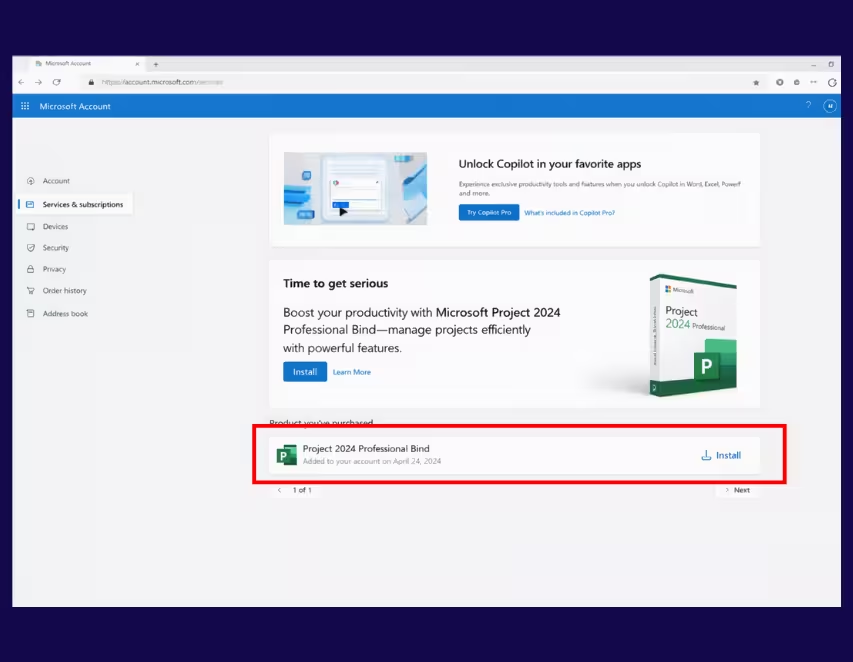
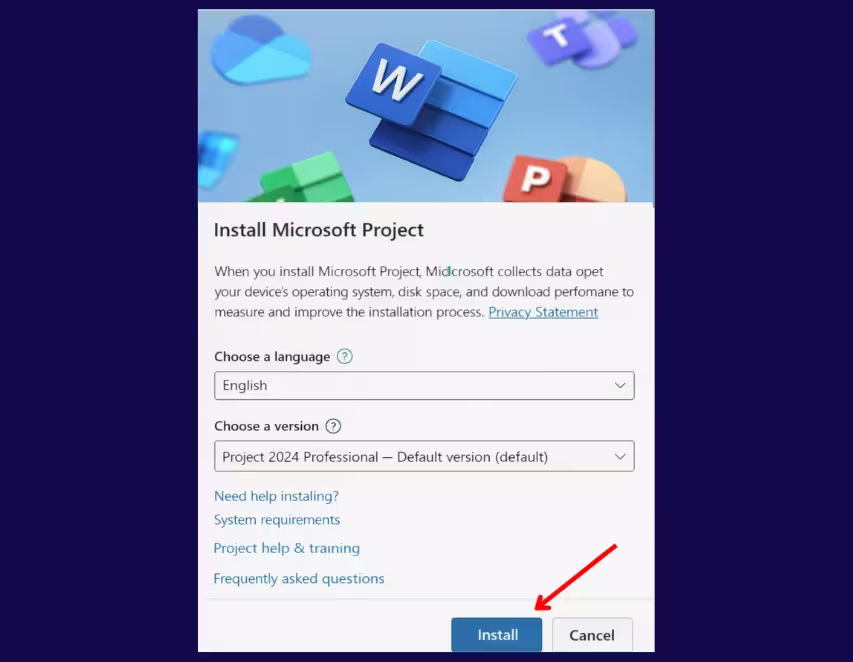
Kliknij ponownie Zainstaluj obok swojego produktu Project, aby rozpocząć pobieranie.
Krok 5 – Uruchom instalator
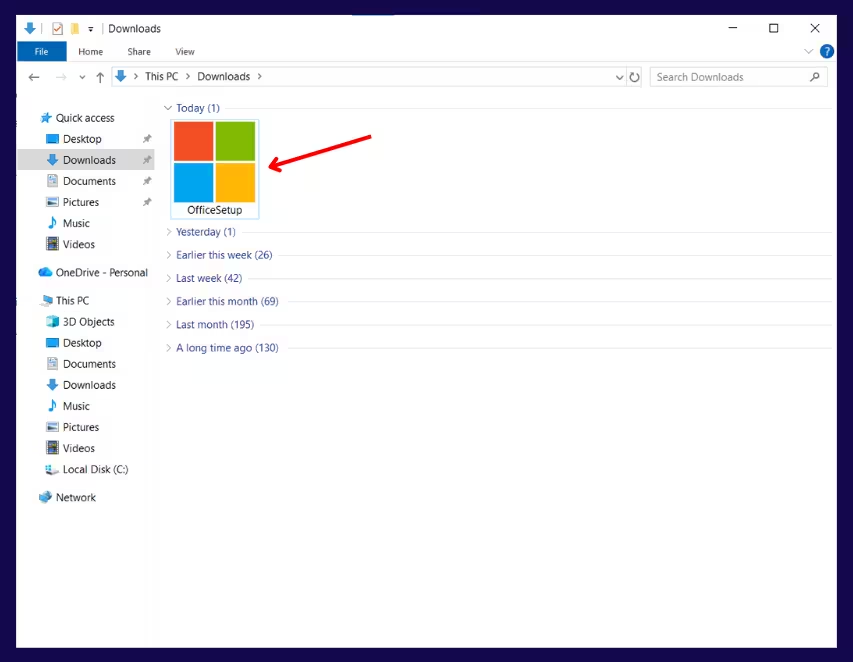
Znajdź pobrany plik instalacyjny i kliknij go dwukrotnie, aby rozpocząć instalację.
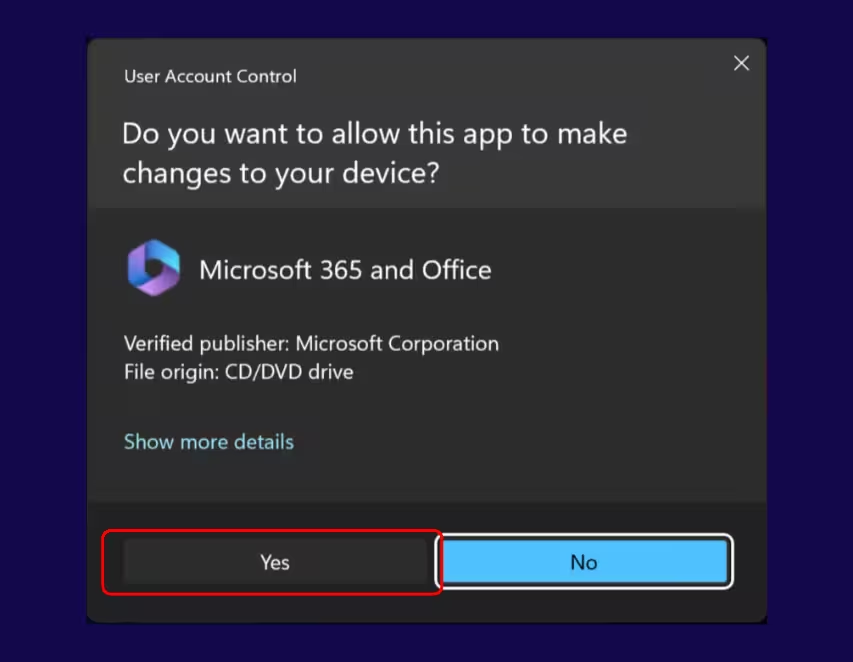
Krok 6 – Zezwól na zmiany
Jeśli system Windows wyświetli komunikat zabezpieczeń, kliknij Tak, aby zezwolić Project na wprowadzenie zmian na Twoim urządzeniu.
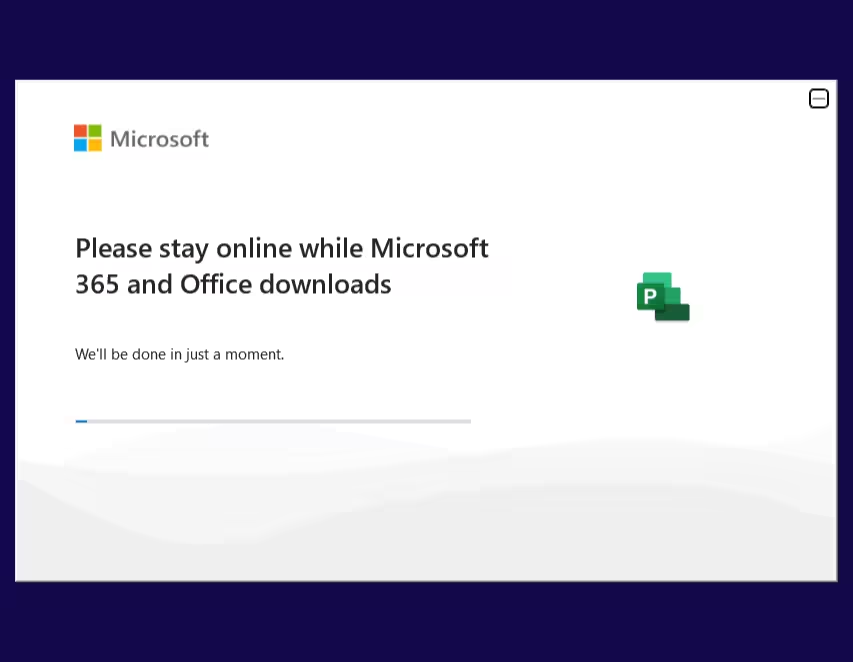
Krok 7 – Poczekaj na zakończenie instalacji
Poczekaj, aż instalacja zostanie zakończona. Może to potrwać kilka minut.
Krok 8 – Zakończ instalację
Gdy zobaczysz Przygotowywanie Project dla Ciebie, instalacja jest prawie zakończona.
Po zakończeniu kliknij Zamknij.

Instrukcja aktywacji
Krok 1 – Otwórz Microsoft Project
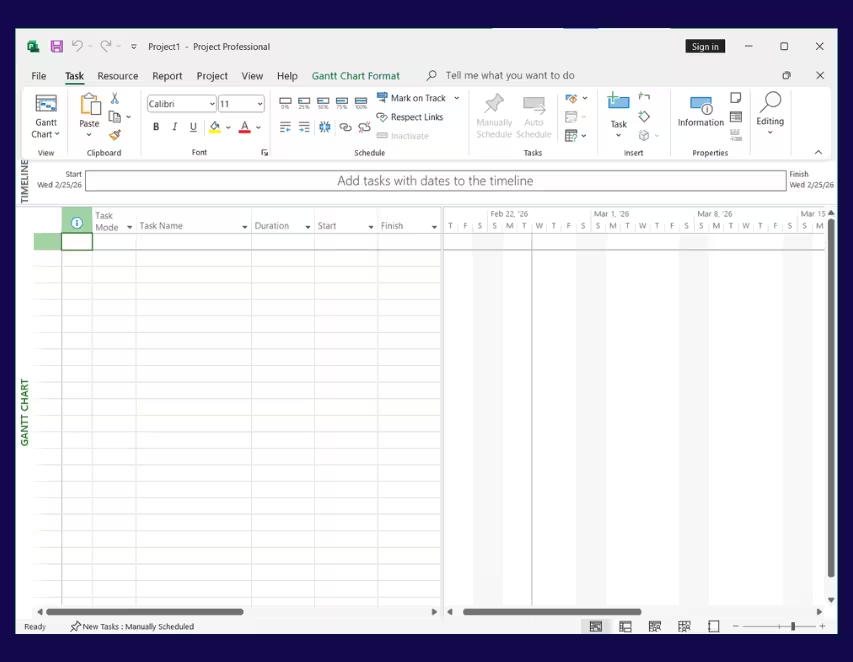
Krok 2 – Zaloguj się na swoje konto Microsoft
Gdy pojawi się monit, zaloguj się przy użyciu konta Microsoft, którego użyłeś do zrealizowania klucza produktu Microsoft Project 2024 Professional Bind.
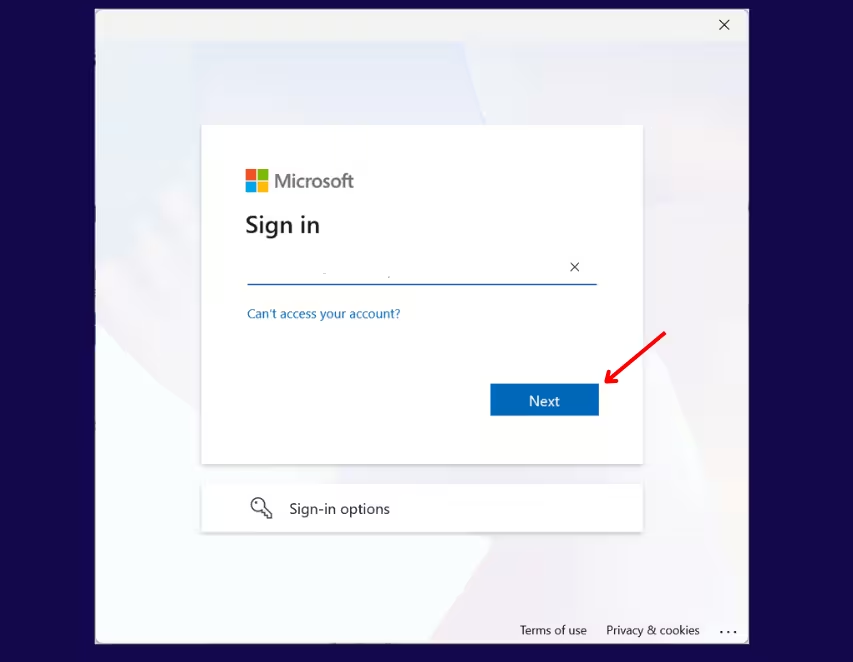
Krok 3 – Potwierdź swoje konto
Sprawdź, czy wyświetlane jest prawidłowe konto Microsoft, a następnie kliknij Kontynuuj.
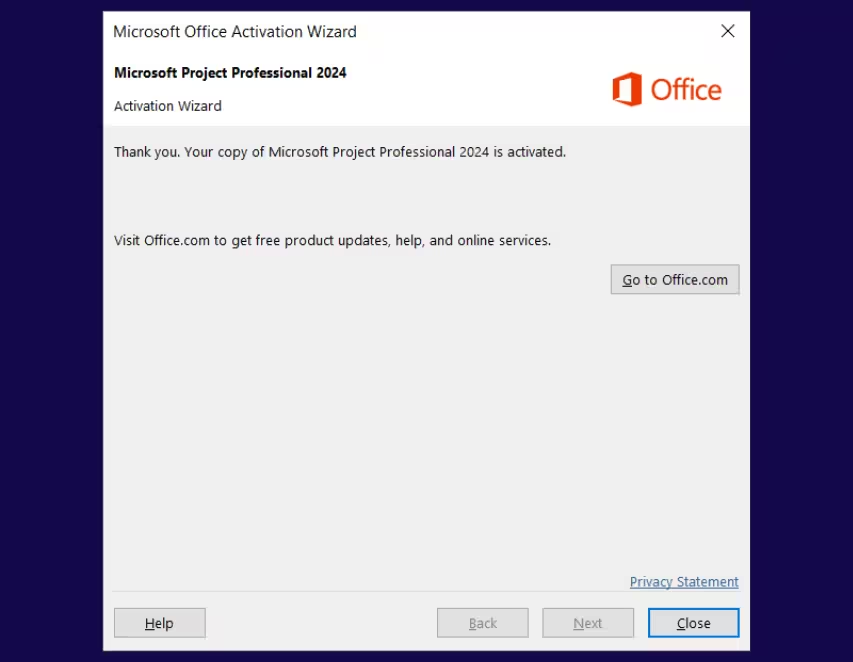
Krok 4 – Sprawdź status aktywacji
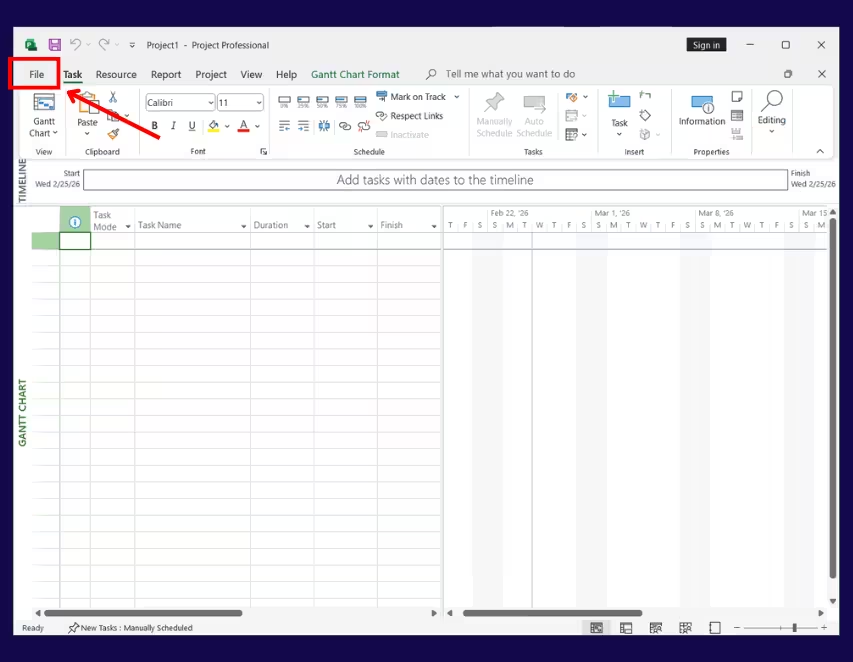
Przejdź do Plik → Konto.
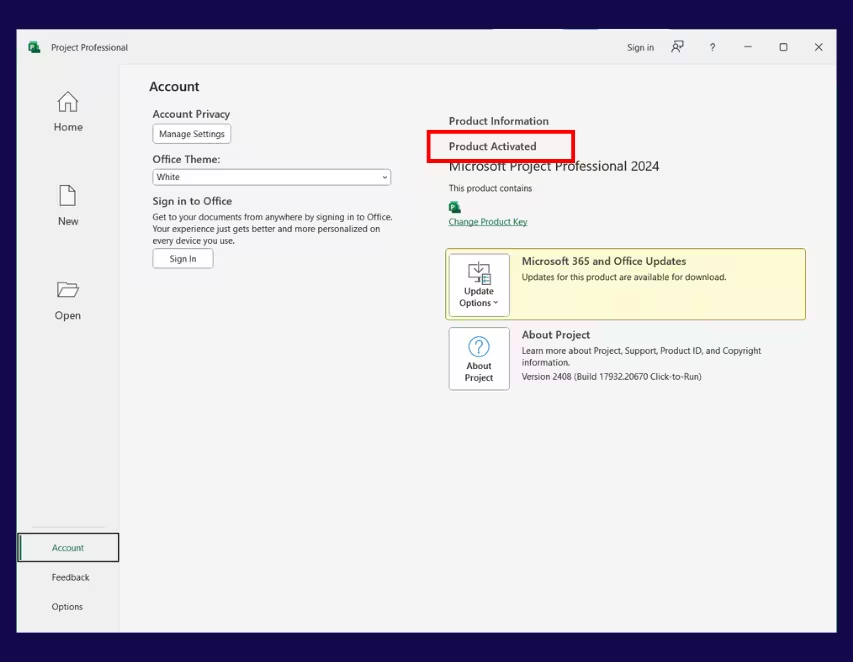
W sekcji Informacje o produkcie powinieneś zobaczyć
Microsoft Project 2024 Professional – Aktywowany.
Aktywacja zakończona
Microsoft Project 2024 Professional Bind jest teraz w pełni aktywowany i gotowy do użycia.
