


























Download-links
Læs før
Installationsvejledning
Sådan installerer og aktiverer du Microsoft Project 2024 Professional Bind (trin-for-trin)
Følg instruktionerne nedenfor for at aktivere og installere Microsoft Project 2024 Professional Bind på din Windows-pc.
Trin 1 – Log ind på din Microsoft-konto
Gå til Microsofts loginside og log ind med den Microsoft-konto, hvor du vil aktivere Microsoft Project 2024 Professional Bind.
Tip: Brug den samme konto senere, når du installerer og åbner Project.

Trin 2 – Indtast din produktnøgle
Når du er logget ind, skal du indtaste den 25-tegns Project-produktnøgle, du har modtaget, og klikke på Næste.
Når den er bekræftet, vil licensen blive knyttet til din Microsoft-konto.

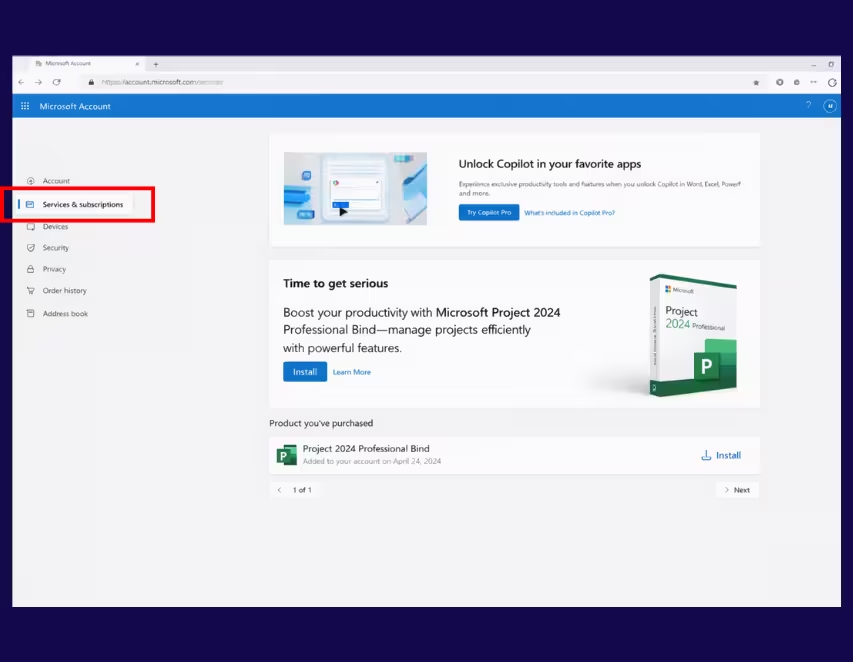
Trin 3 – Find dit produkt under Tjenester og abonnementer
Når produktnøglen er indløst, skal du åbne siden for din Microsoft-konto og gå til Tjenester og abonnementer.
Her vil du se din aktiverede Microsoft Project 2024 Professional Bind.
Trin 4 – Download Project-installationsprogrammet
I sektionen Tjenester og abonnementer skal du finde Microsoft Project 2024 Professional Bind og klikke på Installer.
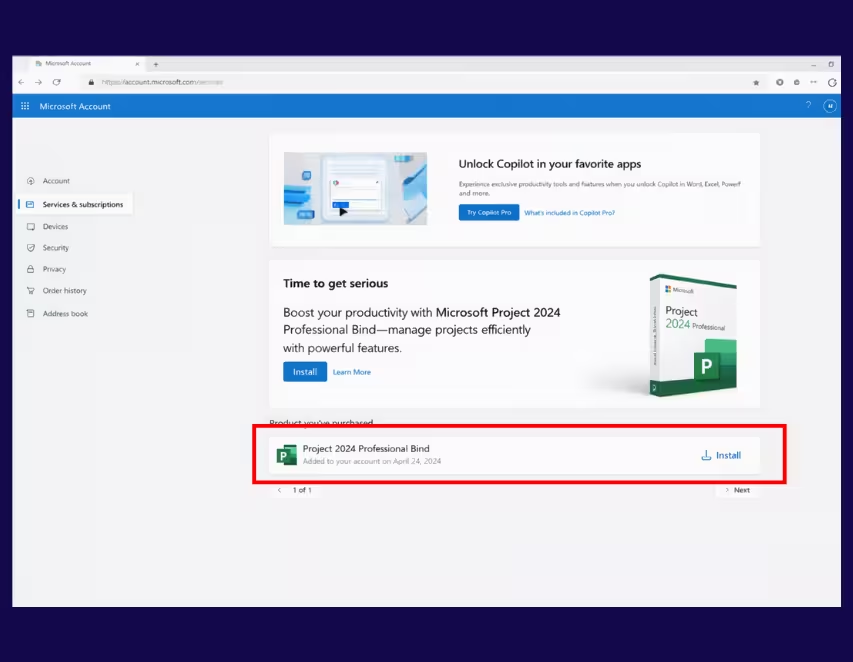
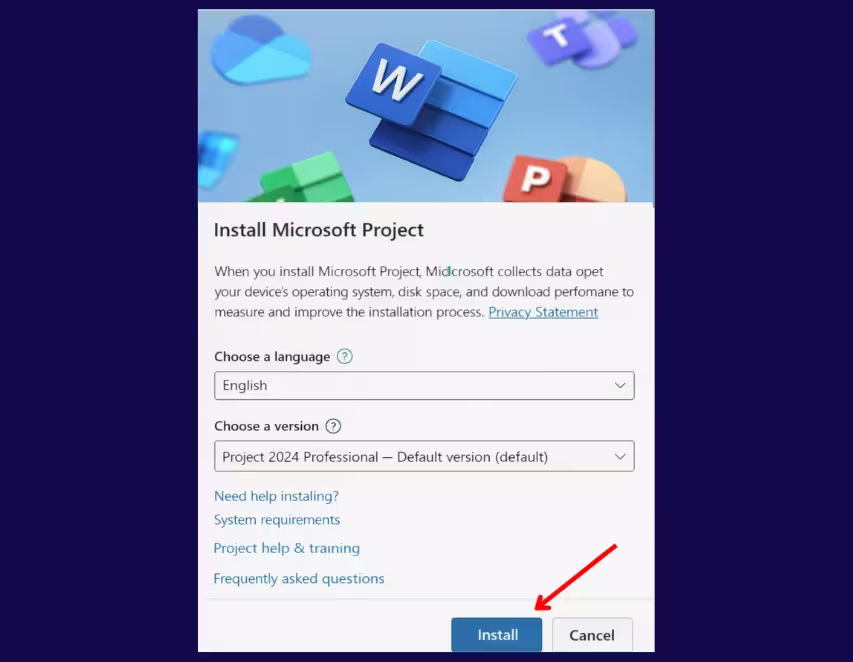
Klik på Installer igen ved siden af dit Project-produkt for at starte download.
Trin 5 – Kør installationsprogrammet
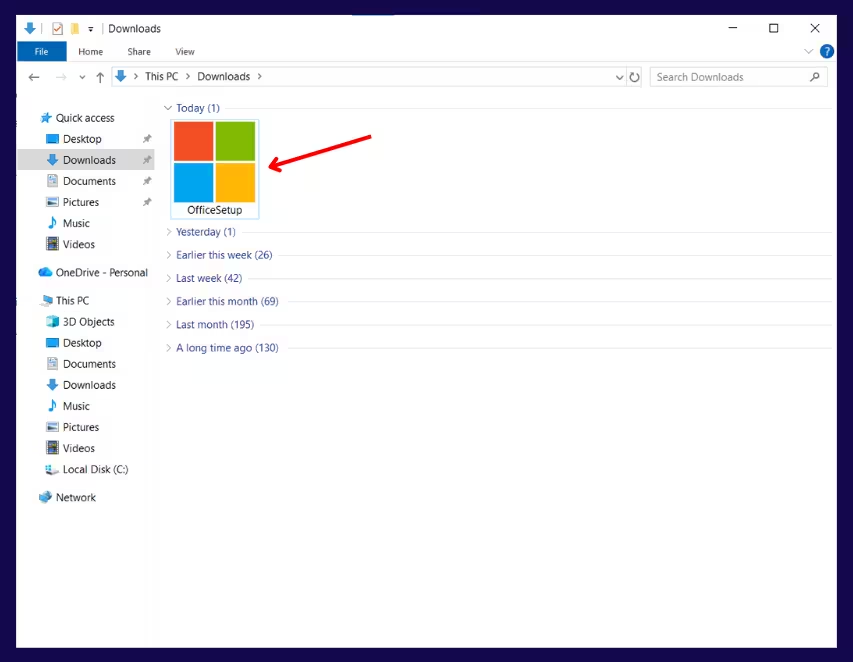
Find den downloadede installationsfil, og dobbeltklik på den for at starte installationen.
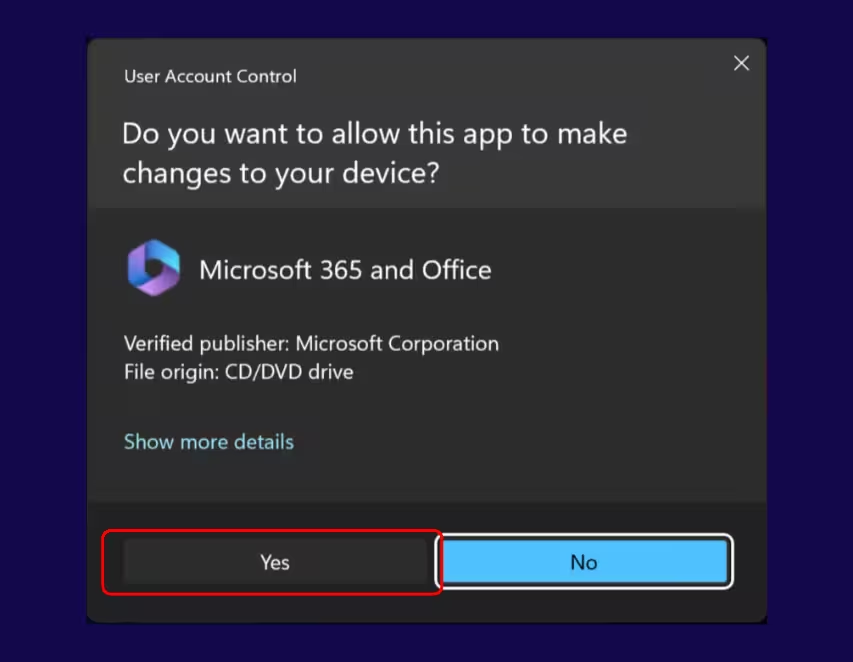
Trin 6 – Tillad ændringer
Hvis Windows viser en sikkerhedsanmodning, skal du klikke på Ja for at tillade Project at foretage ændringer på din enhed.
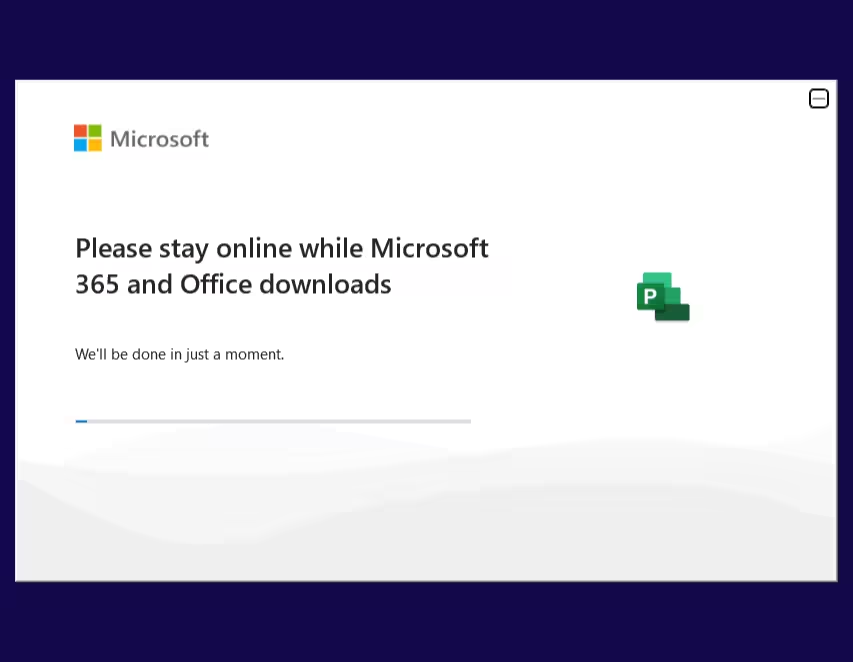
Trin 7 – Vent på at installationen fuldføres
Vent venligst, indtil installationen er færdig. Dette kan tage et par minutter.
Trin 8 – Afslut installationen
Når du ser Gør Project klar til dig, er opsætningen næsten færdig.
Når den er færdig, skal du klikke på Luk.

Aktiveringsvejledning
Trin 1 – Åbn Microsoft Project
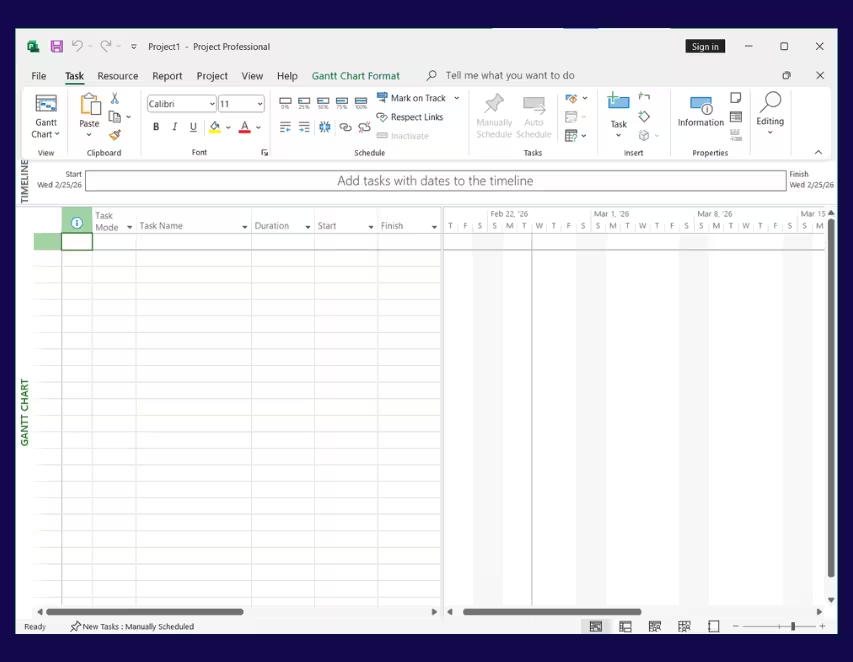
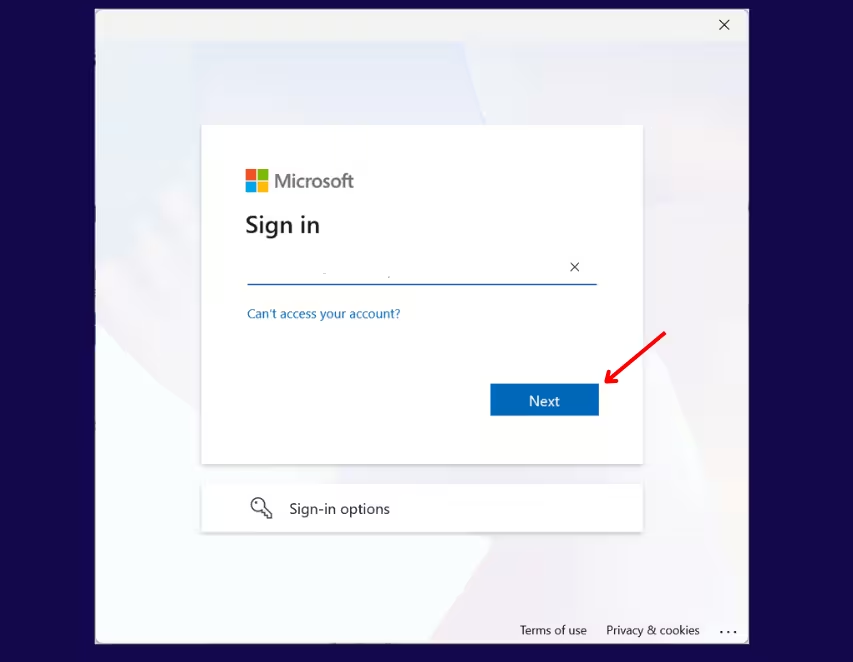
Trin 2 – Log ind på din Microsoft-konto
Når du bliver bedt om det, skal du logge ind med den Microsoft-konto, du brugte til at indløse din Microsoft Project 2024 Professional Bind-produktnøgle.
Trin 3 – Bekræft din konto
Kontrollér, at den korrekte Microsoft-konto vises, og klik derefter på Fortsæt.
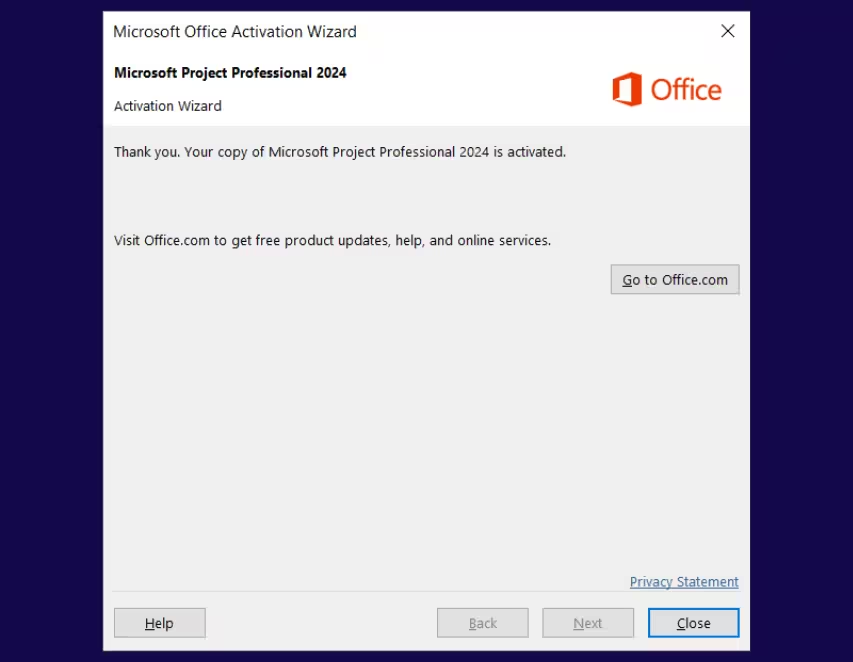
Trin 4 – Kontrollér aktiveringsstatus
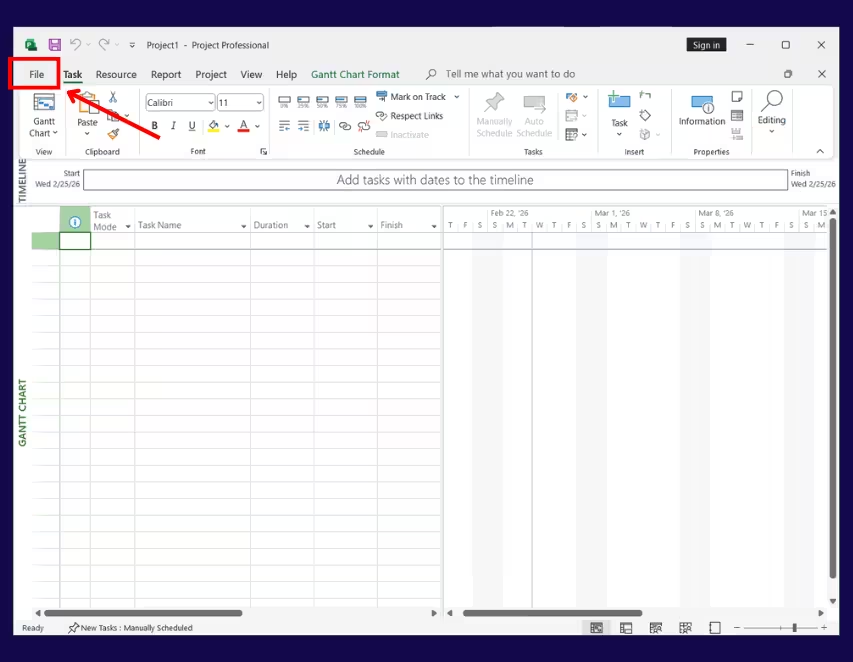
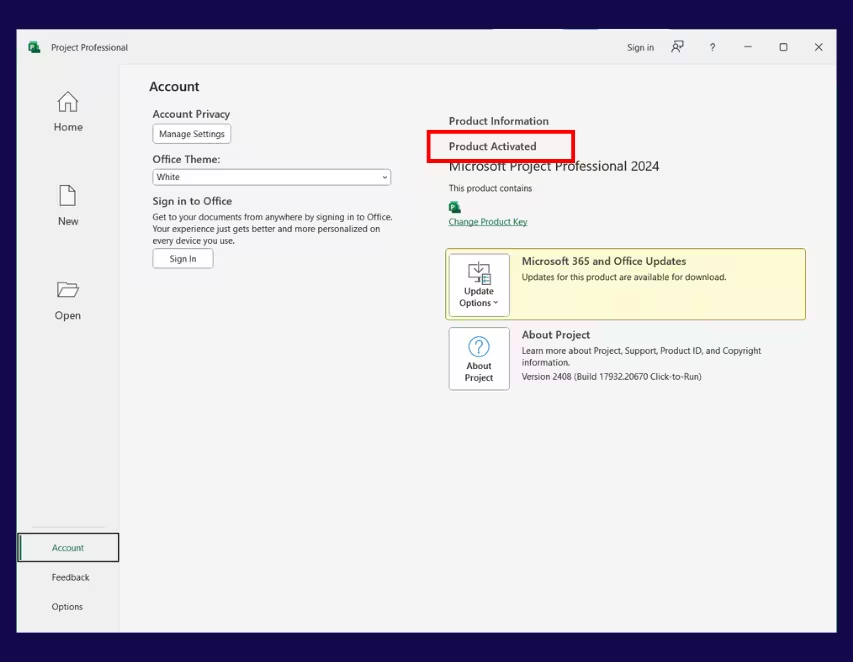
Gå til Filer → Konto.
Under Produktoplysninger bør du se
Microsoft Project 2024 Professional – Aktiveret.
Aktivering fuldført
Microsoft Project 2024 Professional Bind er nu fuldt aktiveret og klar til brug.
