


























Download-Links
Vorher lesen
Installationsanleitung
So installieren und aktivieren Sie Microsoft Project 2024 Professional Bind (Schritt für Schritt)
Befolgen Sie die untenstehenden Anweisungen, um Microsoft Project 2024 Professional Bind auf Ihrem Windows-PC zu aktivieren und zu installieren.
Schritt 1 – Melden Sie sich bei Ihrem Microsoft-Konto an
Gehen Sie zur Microsoft-Anmeldeseite und melden Sie sich mit dem Microsoft-Konto an, mit dem Sie Microsoft Project 2024 Professional Bind aktivieren möchten.
Tipp: Verwenden Sie später beim Installieren und Öffnen von Project dasselbe Konto.

Schritt 2 – Geben Sie Ihren Product Key ein
Nach der Anmeldung geben Sie den 25-stelligen Project-Product-Key ein, den Sie erhalten haben, und klicken Sie auf Weiter.
Nach der Bestätigung wird die Lizenz mit Ihrem Microsoft-Konto verknüpft.

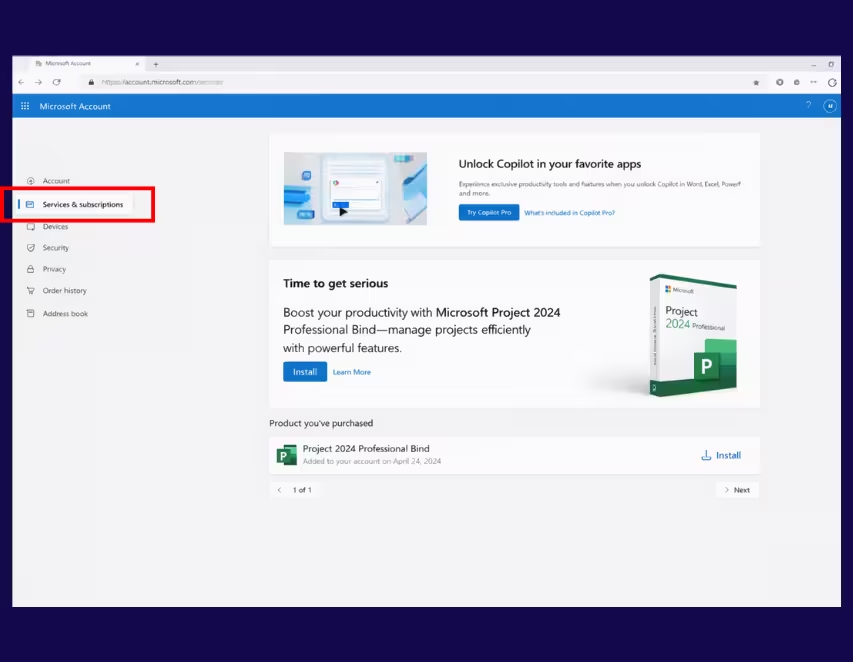
Schritt 3 – Finden Sie Ihr Produkt unter Dienste und Abonnements
Nachdem der Product Key eingelöst wurde, öffnen Sie Ihre Microsoft-Kontoseite und gehen Sie zu Dienste und Abonnements.
Dort sehen Sie Ihr aktiviertes Microsoft Project 2024 Professional Bind.
Schritt 4 – Laden Sie das Project-Installationsprogramm herunter
Suchen Sie im Bereich Dienste und Abonnements nach Microsoft Project 2024 Professional Bind und klicken Sie auf Installieren.
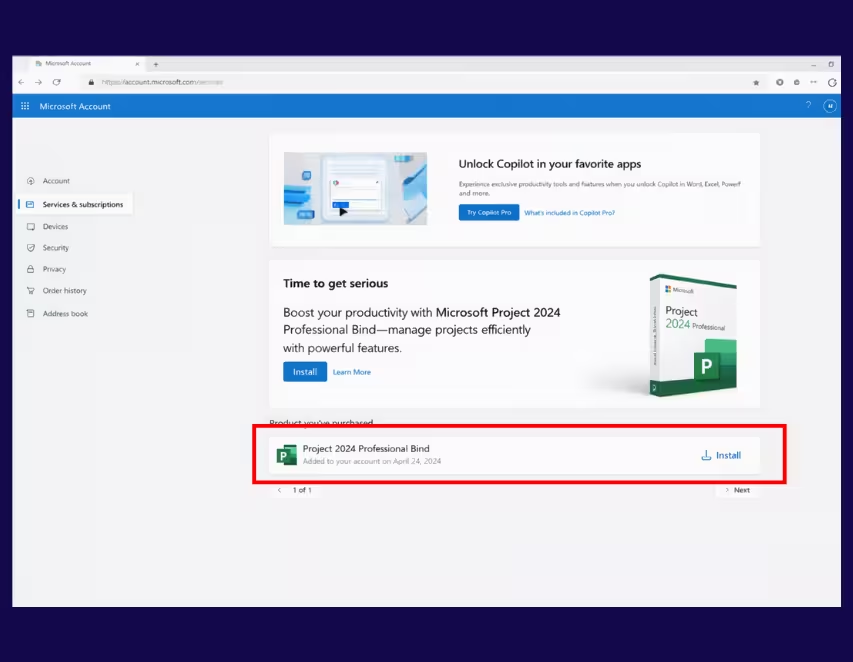
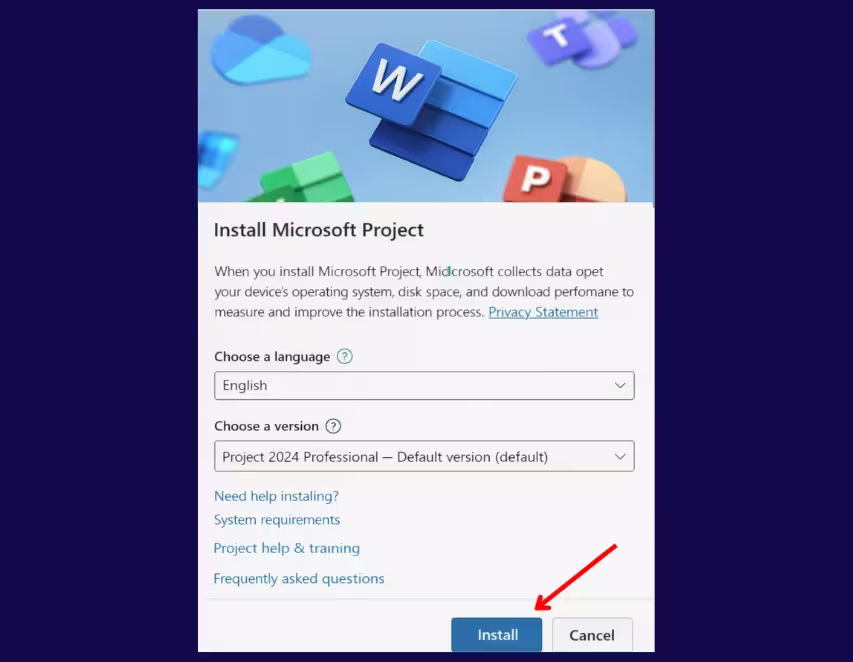
Klicken Sie erneut auf Installieren neben Ihrem Project-Produkt, um den Download zu starten.
Schritt 5 – Starten Sie das Installationsprogramm
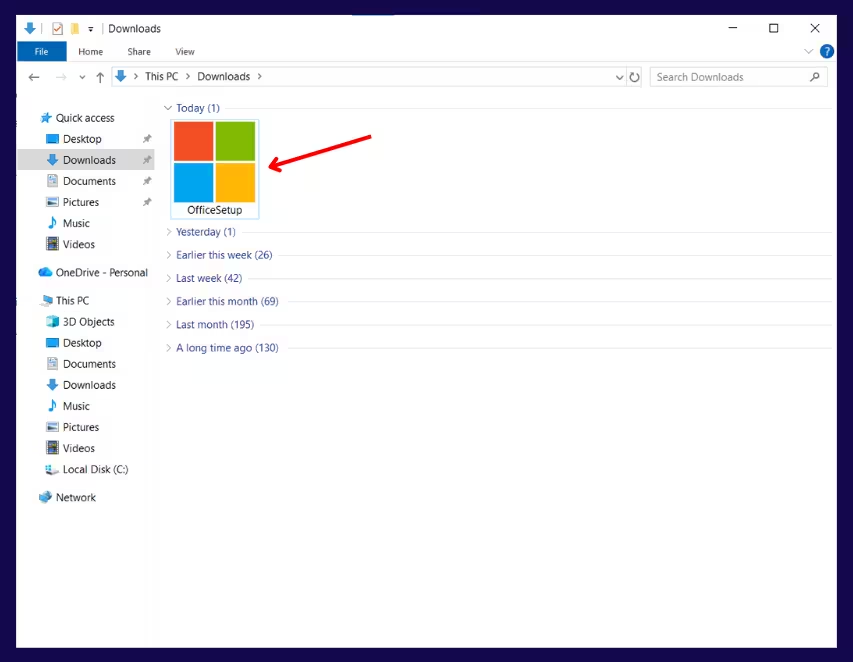
Suchen Sie die heruntergeladene Installationsdatei und doppelklicken Sie darauf, um die Installation zu starten.
Schritt 6 – Änderungen zulassen
Wenn Windows eine Sicherheitsabfrage anzeigt, klicken Sie auf Ja, um Project zu erlauben, Änderungen an Ihrem Gerät vorzunehmen.
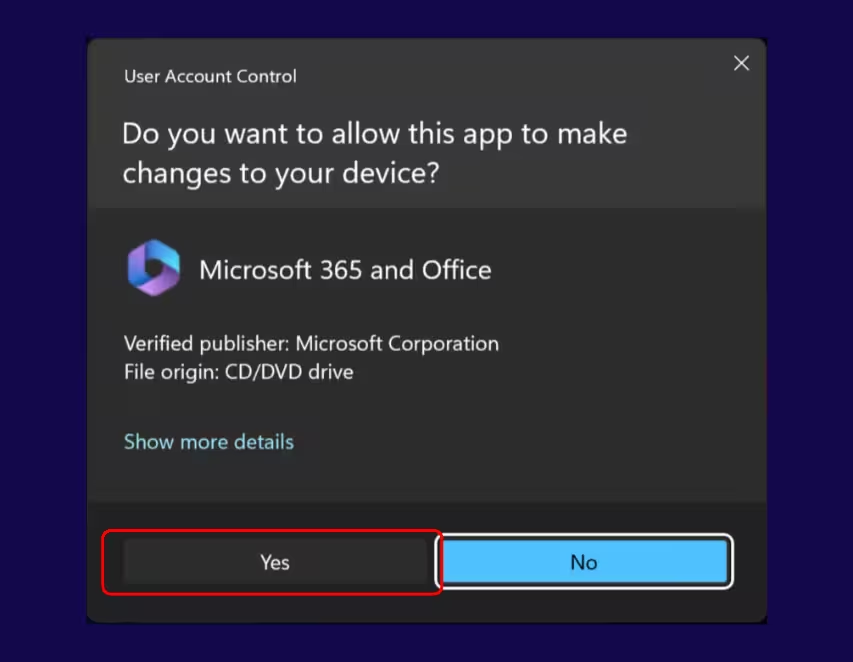
Schritt 7 – Warten Sie, bis die Installation abgeschlossen ist
Bitte warten Sie, bis die Installation abgeschlossen ist. Dies kann einige Minuten dauern.

Schritt 8 – Installation abschließen
Wenn Sie Project wird für Sie vorbereitet sehen, ist die Einrichtung fast abgeschlossen.
Klicken Sie nach Abschluss auf Schließen.

Aktivierungsanleitung
Schritt 1 – Öffnen Sie Microsoft Project
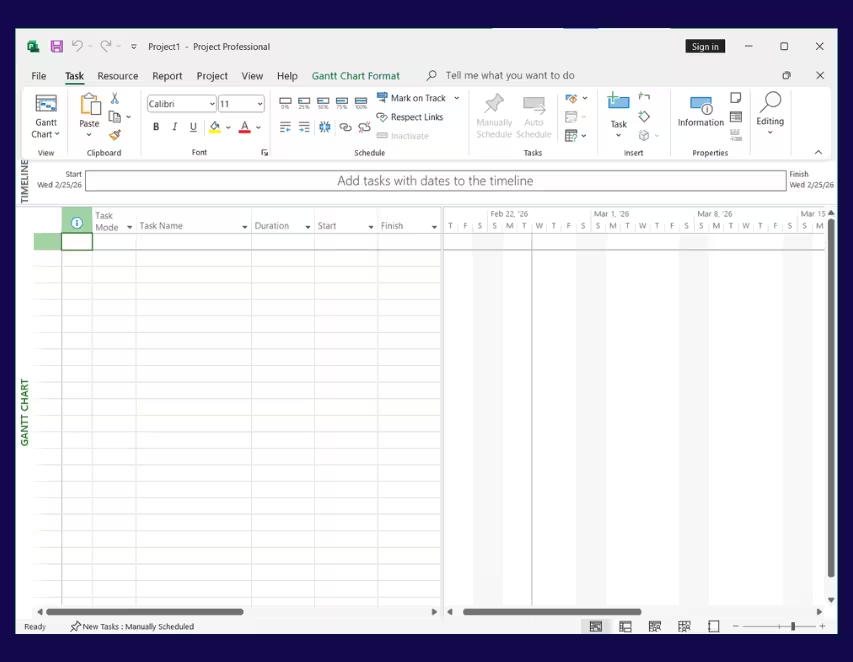
Schritt 2 – Melden Sie sich bei Ihrem Microsoft-Konto an
Wenn Sie dazu aufgefordert werden, melden Sie sich mit dem Microsoft-Konto an, das Sie verwendet haben, um Ihren Microsoft Project 2024 Professional Bind Product Key einzulösen.
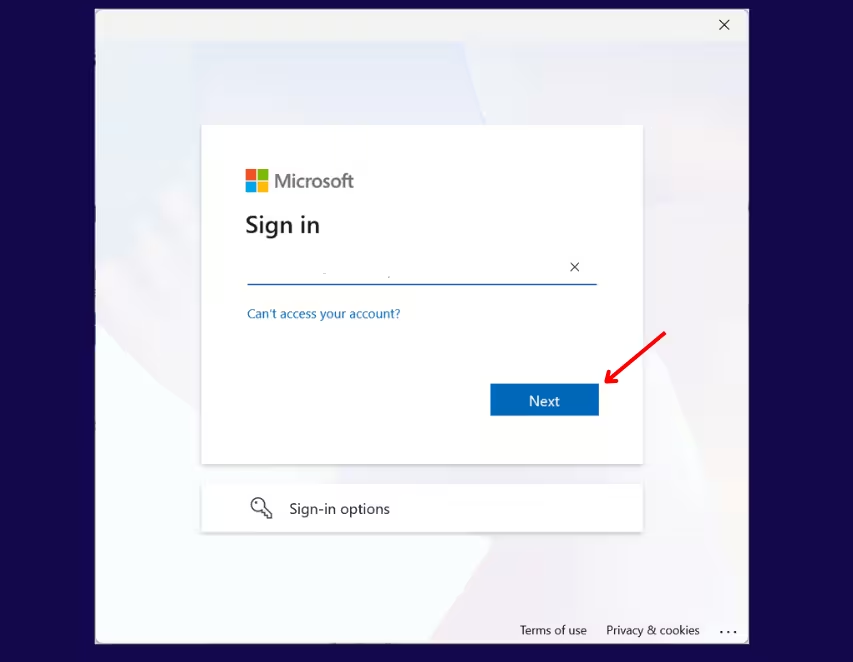
Schritt 3 – Bestätigen Sie Ihr Konto
Überprüfen Sie, ob das richtige Microsoft-Konto angezeigt wird, und klicken Sie anschließend auf Weiter.
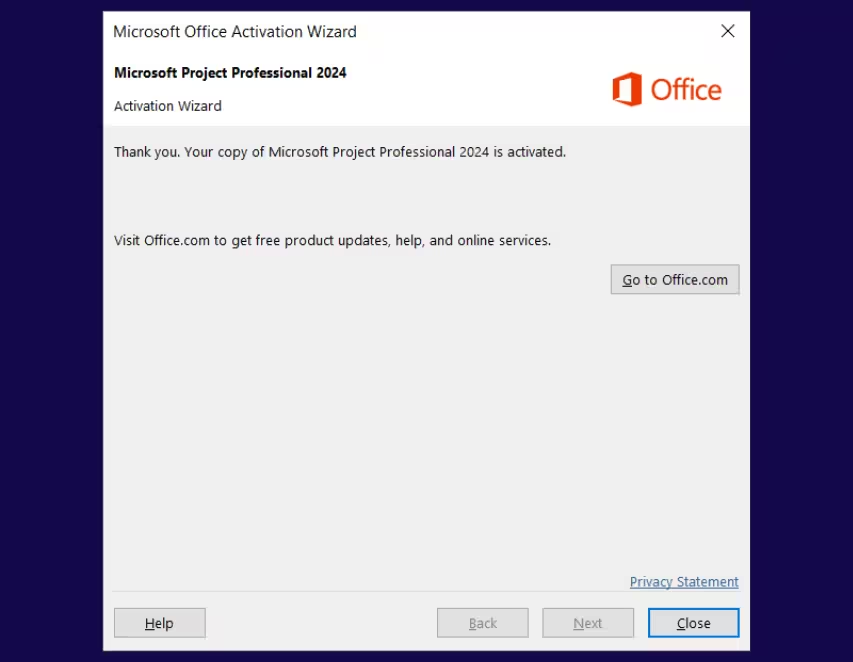
Schritt 4 – Aktivierungsstatus überprüfen
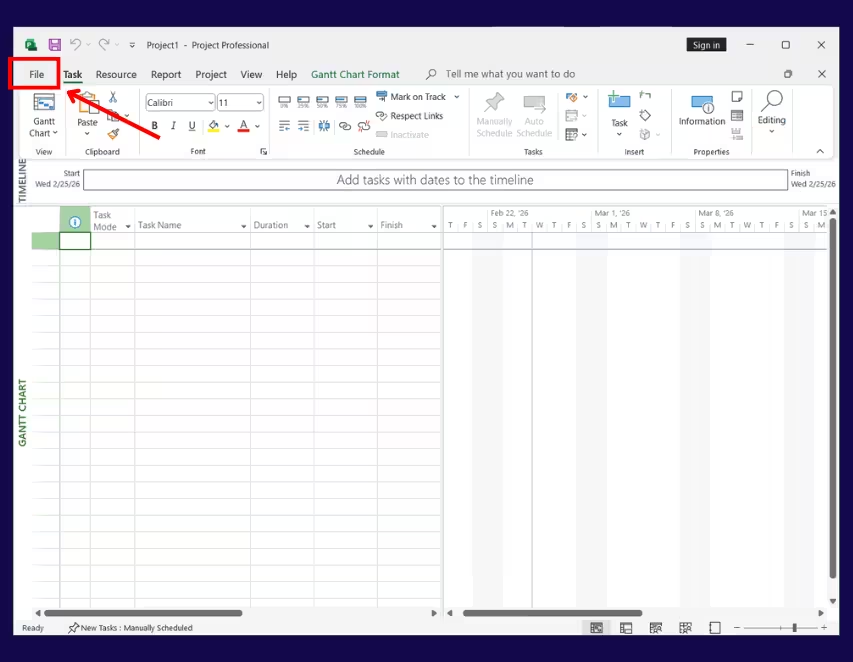
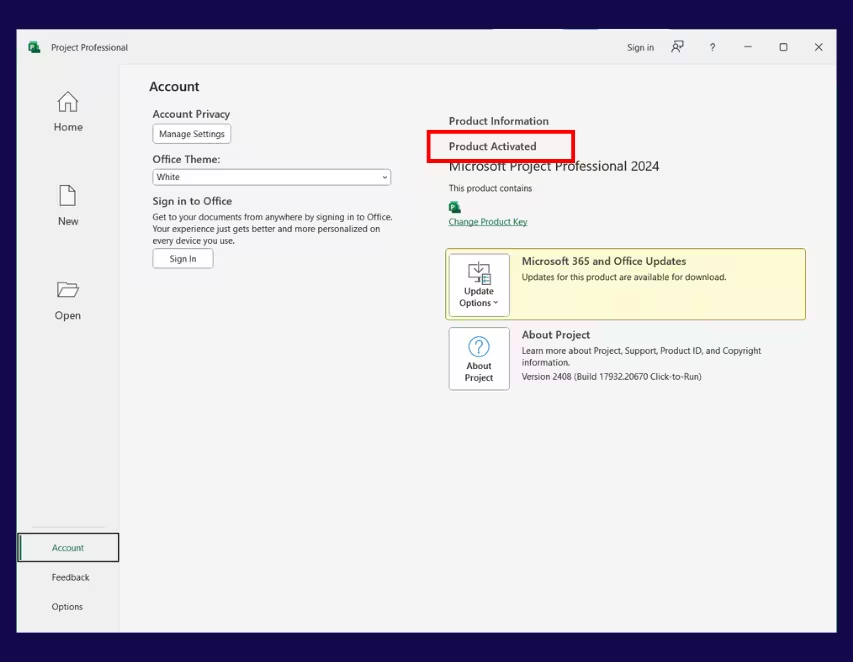
Gehen Sie zu Datei → Konto.
Unter Produktinformationen sollten Sie sehen
Microsoft Project 2024 Professional – Aktiviert.
Aktivierung abgeschlossen
Microsoft Project 2024 Professional Bind ist jetzt vollständig aktiviert und einsatzbereit.
