


























Downloadlinks
Lees eerst
Installatiehandleiding
Hoe Microsoft Project 2024 Professional Bind te installeren en te activeren (stap-voor-stap)
Volg de onderstaande instructies om Microsoft Project 2024 Professional Bind op uw Windows-pc te activeren en te installeren.
Stap 1 – Meld u aan bij uw Microsoft-account
Ga naar de Microsoft-aanmeldpagina en meld u aan met het Microsoft-account waarop u Microsoft Project 2024 Professional Bind wilt activeren.
Tip: Gebruik later hetzelfde account wanneer u Project installeert en opent.

Stap 2 – Voer uw productsleutel in
Na het aanmelden voert u de Project-productsleutel van 25 tekens in die u heeft ontvangen en klikt u op Volgende.
Zodra deze is bevestigd, wordt de licentie gekoppeld aan uw Microsoft-account.

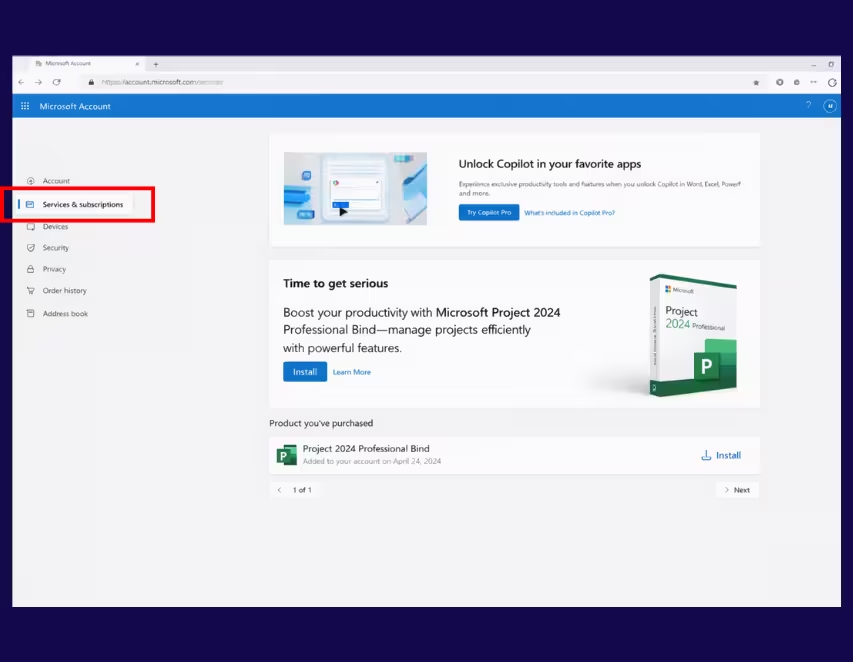
Stap 3 – Vind uw product in Services en abonnementen
Nadat de productsleutel is ingewisseld, opent u de pagina van uw Microsoft-account en gaat u naar Services en abonnementen.
Daar ziet u uw geactiveerde Microsoft Project 2024 Professional Bind.
Stap 4 – Download het Project-installatieprogramma
Ga in het gedeelte Services en abonnementen naar Microsoft Project 2024 Professional Bind en klik op Installeren.
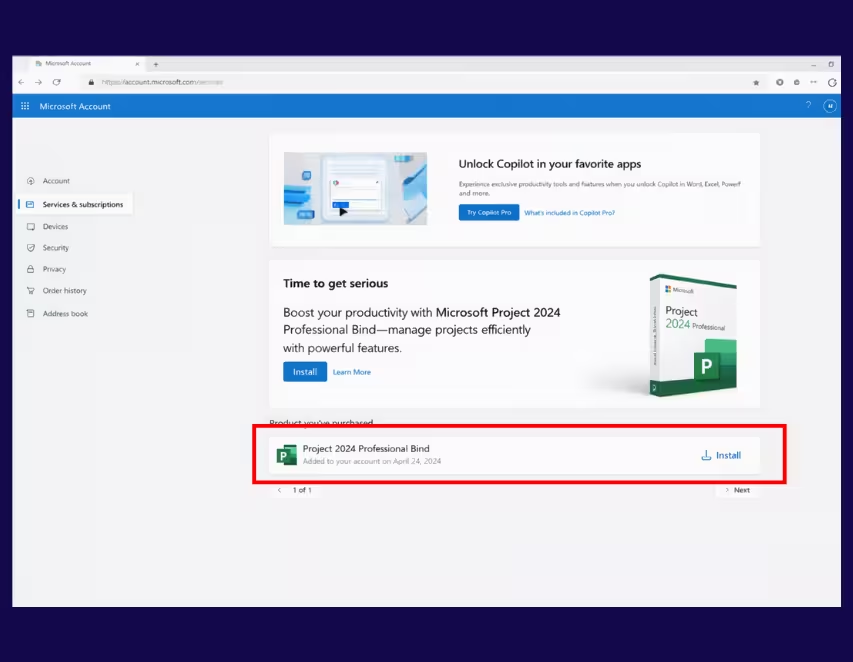
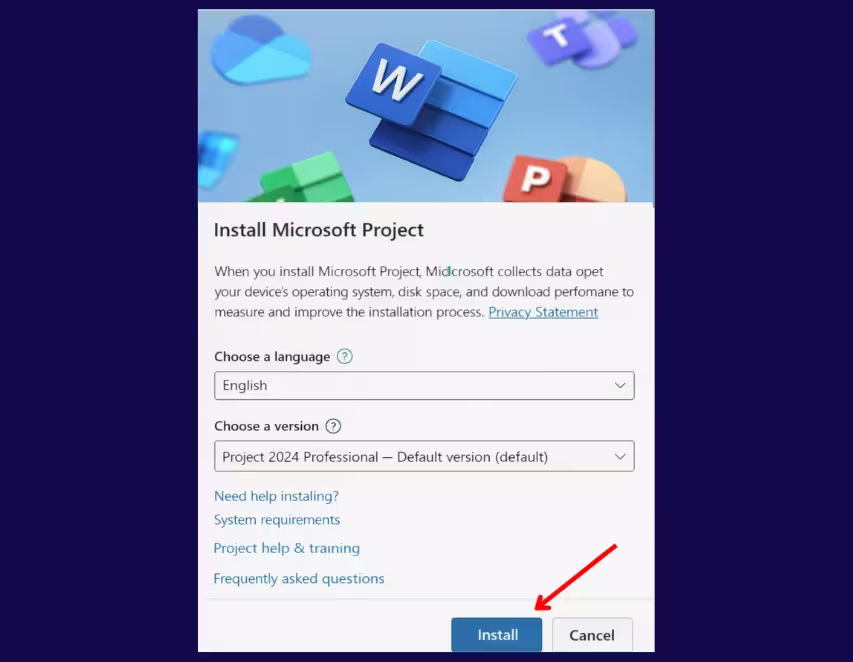
Klik opnieuw op Installeren naast uw Project-product om de download te starten.
Stap 5 – Voer het installatieprogramma uit
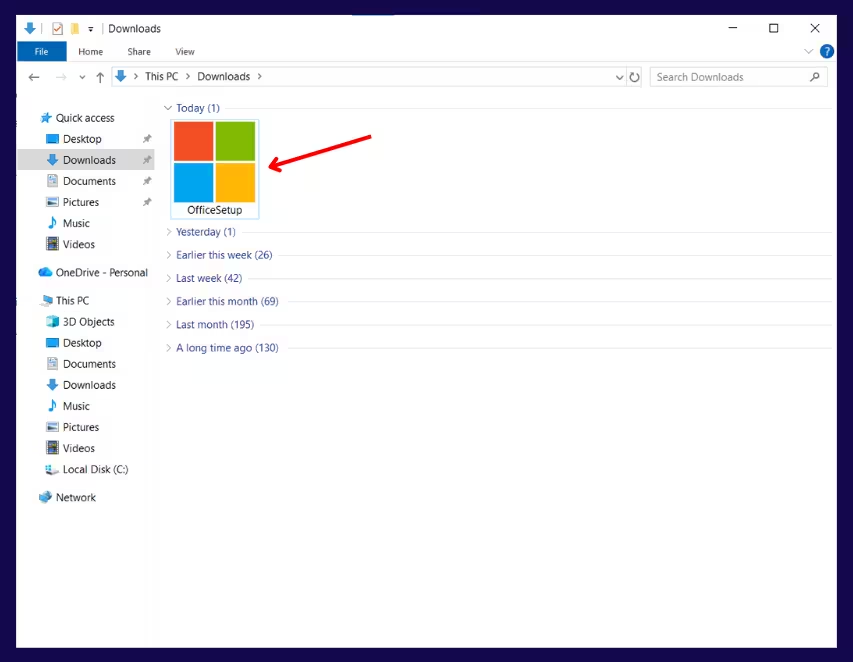
Zoek het gedownloade installatiebestand en dubbelklik erop om de installatie te starten.
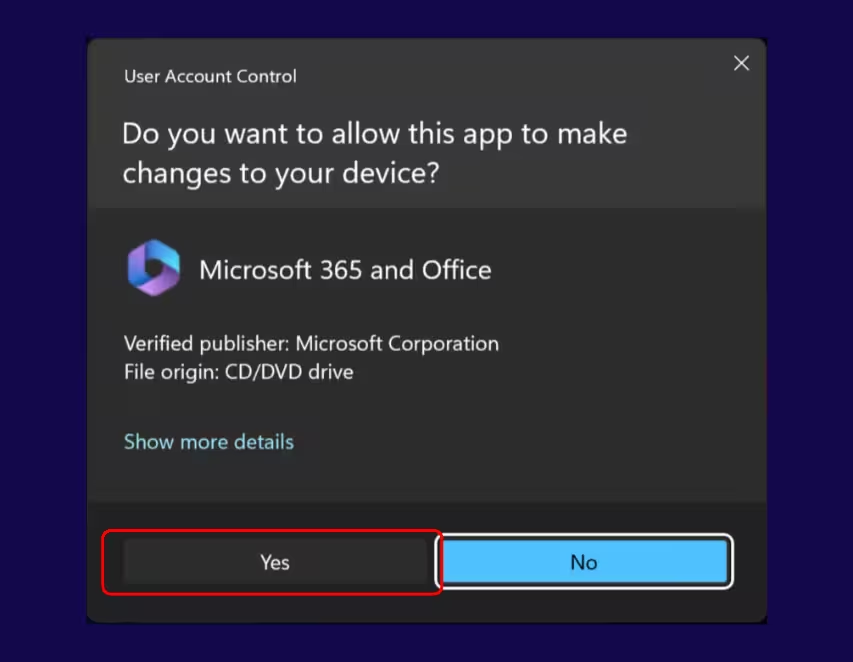
Stap 6 – Wijzigingen toestaan
Als Windows een beveiligingsmelding toont, klik dan op Ja om Project toe te staan wijzigingen op uw apparaat aan te brengen.
Stap 7 – Wacht tot de installatie is voltooid
Wacht totdat de installatie is voltooid. Dit kan enkele minuten duren.

Stap 8 – Installatie voltooien
Wanneer u Project wordt voor u voorbereid ziet, is de installatie bijna voltooid.
Klik na voltooiing op Sluiten.

Activatiehandleiding
Stap 1 – Open Microsoft Project
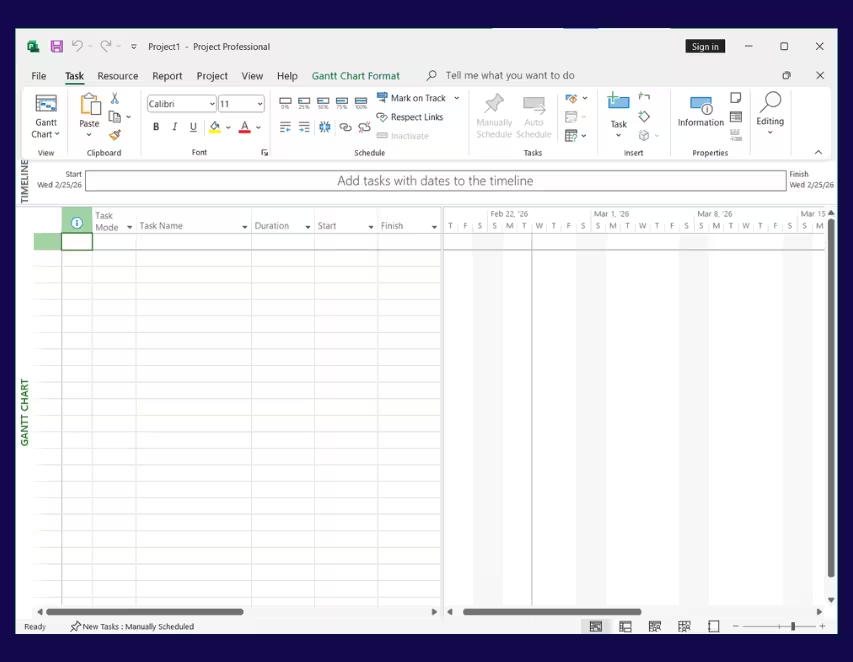
Stap 2 – Meld u aan bij uw Microsoft-account
Wanneer daarom wordt gevraagd, meldt u zich aan met het Microsoft-account dat u hebt gebruikt om uw Microsoft Project 2024 Professional Bind-productsleutel in te wisselen.
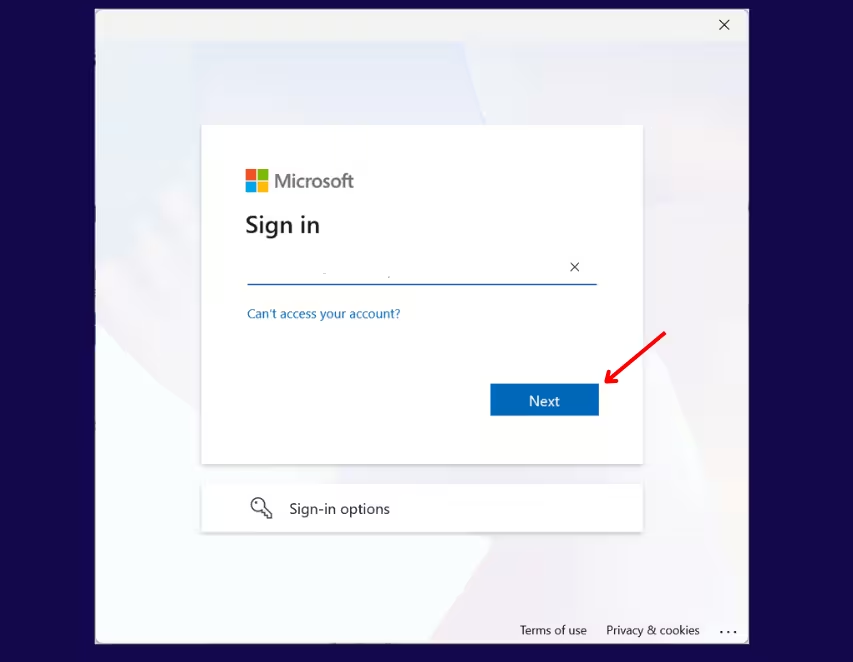
Stap 3 – Bevestig uw account
Controleer of het juiste Microsoft-account wordt weergegeven en klik vervolgens op Doorgaan.
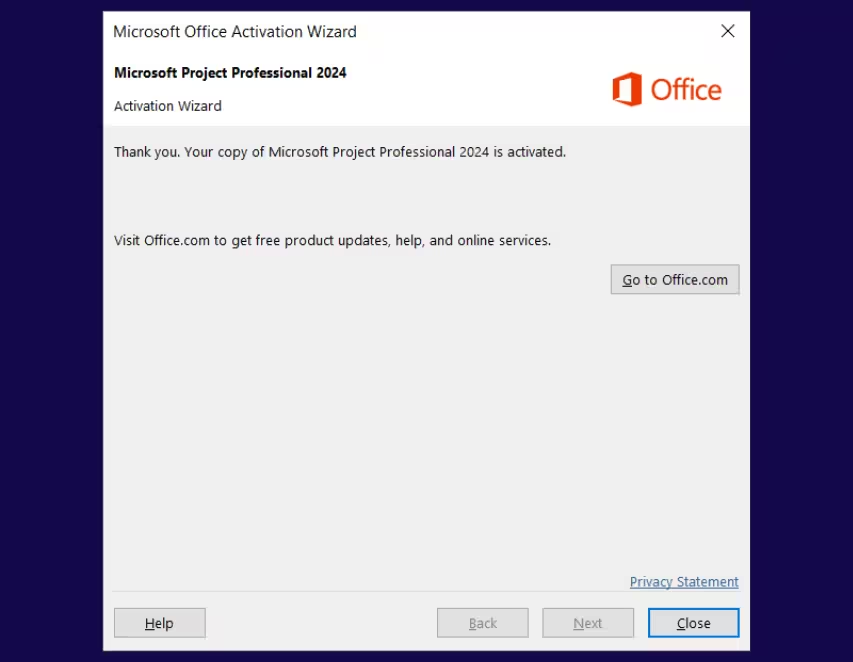
Stap 4 – Controleer de activatiestatus
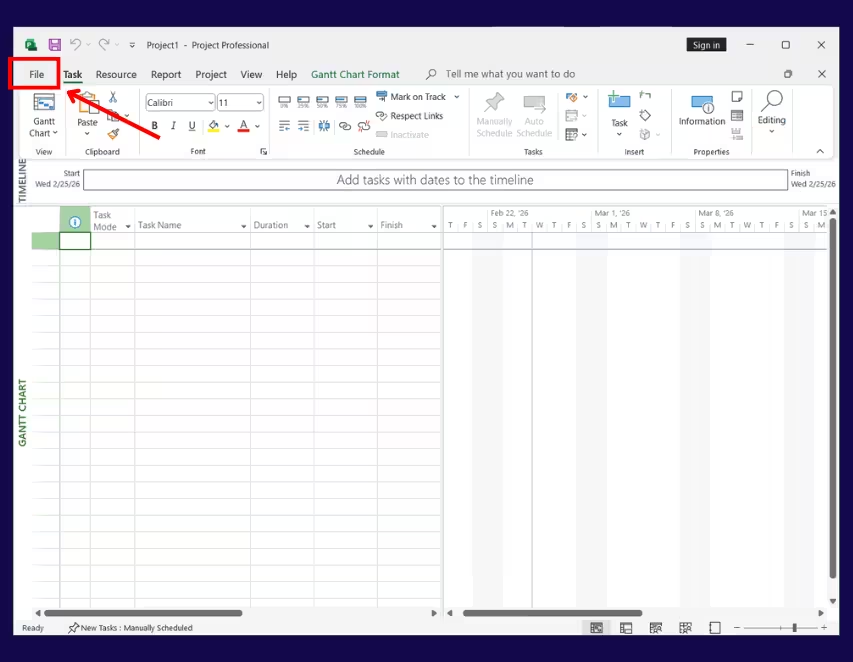
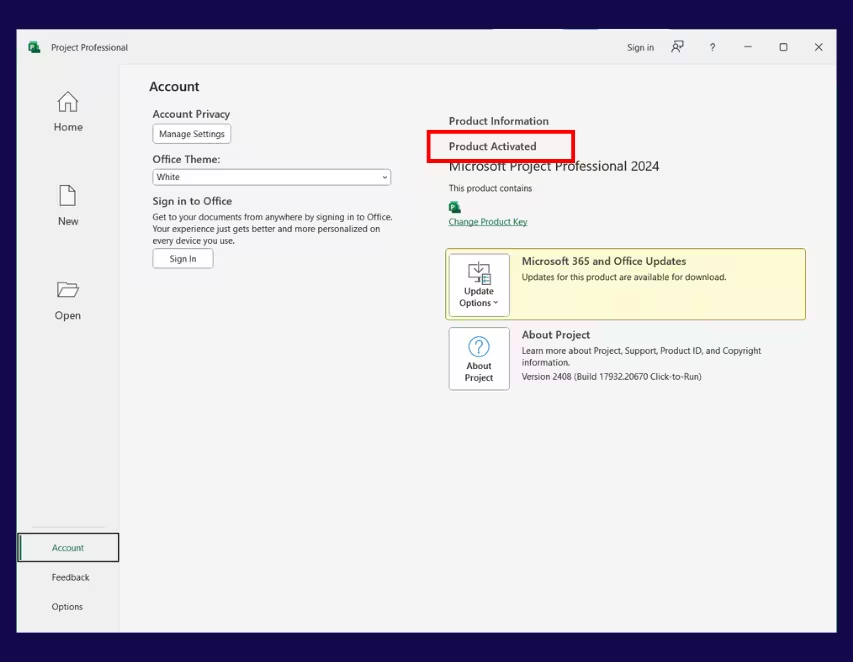
Ga naar Bestand → Account.
Onder Productinformatie zou u moeten zien
Microsoft Project 2024 Professional – Geactiveerd.
Activering voltooid
Microsoft Project 2024 Professional Bind is nu volledig geactiveerd en klaar voor gebruik.
