


























Liens de téléchargement
Lire avant
Guide d’installation
Comment installer et activer Microsoft Project 2024 Professional Bind (Étape par étape)
Suivez les instructions ci-dessous pour activer et installer Microsoft Project 2024 Professional Bind sur votre PC Windows.
Étape 1 – Connectez-vous à votre compte Microsoft
Accédez à la page de connexion Microsoft et connectez-vous avec le compte Microsoft sur lequel vous souhaitez activer Microsoft Project 2024 Professional Bind.
Conseil : Utilisez le même compte plus tard lors de l’installation et de l’ouverture de Project.

Étape 2 – Saisissez votre clé de produit
Après vous être connecté, saisissez la clé de produit Project à 25 caractères que vous avez reçue et cliquez sur Suivant.
Une fois confirmée, la licence sera liée à votre compte Microsoft.

Étape 3 – Trouvez votre produit dans Services et abonnements
Une fois la clé de produit utilisée, ouvrez la page de votre compte Microsoft et allez dans Services et abonnements.
Vous y verrez votre Microsoft Project 2024 Professional Bind activé.
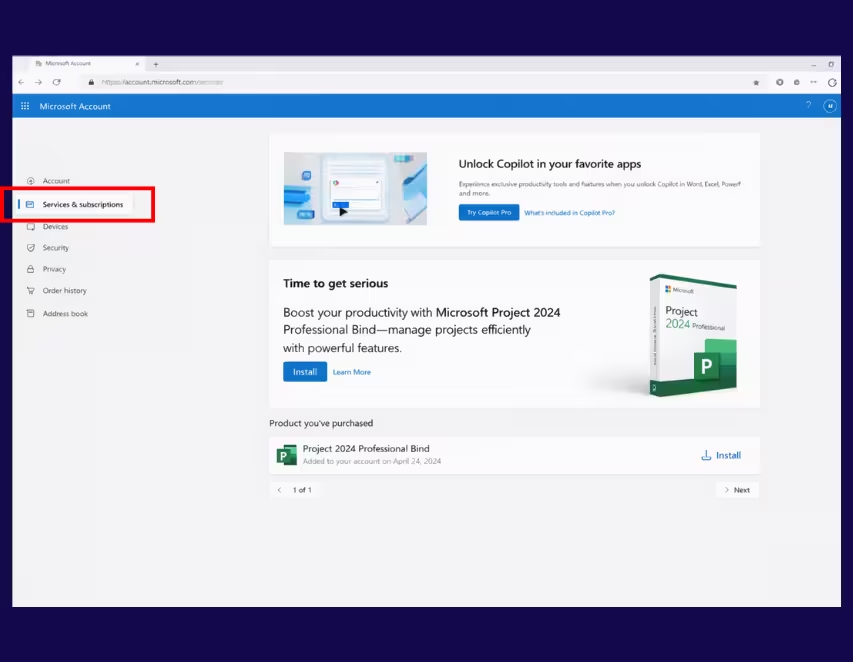
Étape 4 – Téléchargez le programme d’installation de Project
Dans la section Services et abonnements, localisez Microsoft Project 2024 Professional Bind et cliquez sur Installer.
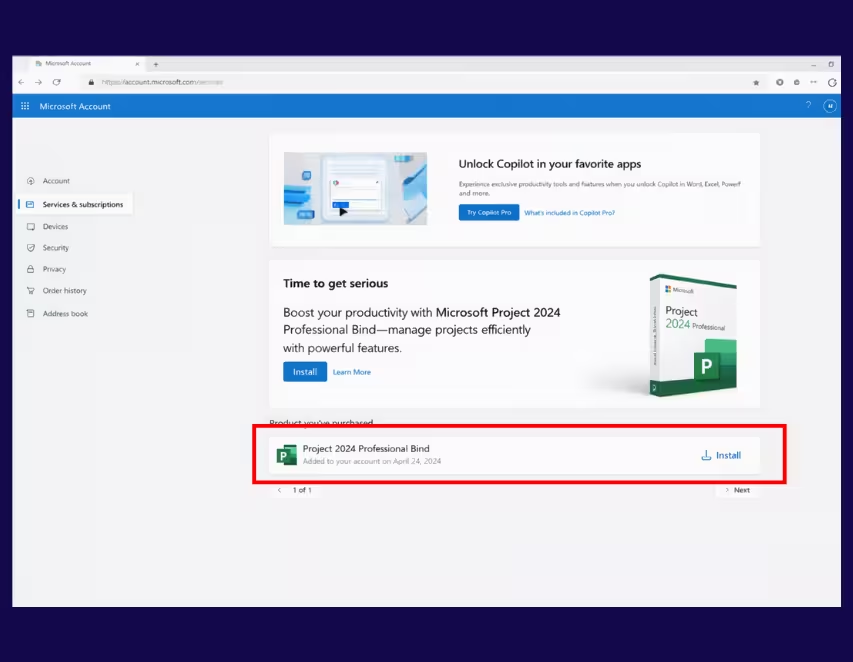
Cliquez à nouveau sur Installer à côté de votre produit Project pour lancer le téléchargement.
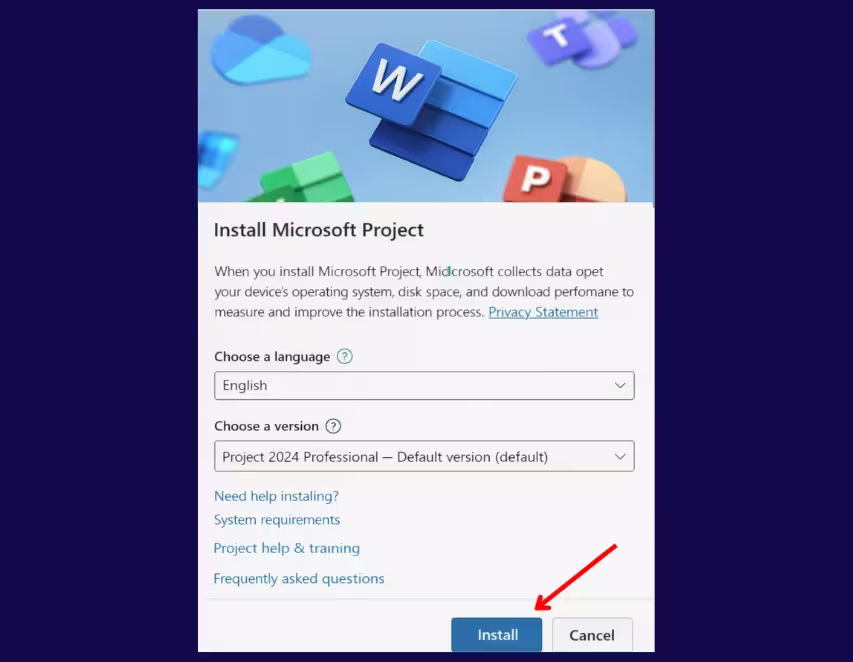
Étape 5 – Lancez le programme d’installation
Localisez le fichier d’installation téléchargé et double-cliquez dessus pour démarrer l’installation.
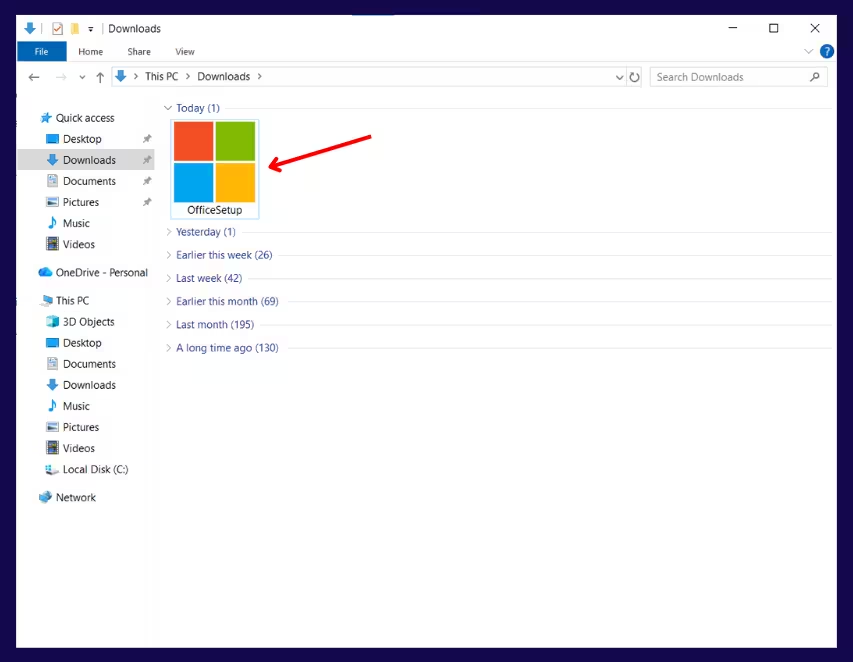
Étape 6 – Autoriser les modifications
Si Windows affiche une invite de sécurité, cliquez sur Oui pour autoriser Project à apporter des modifications à votre appareil.
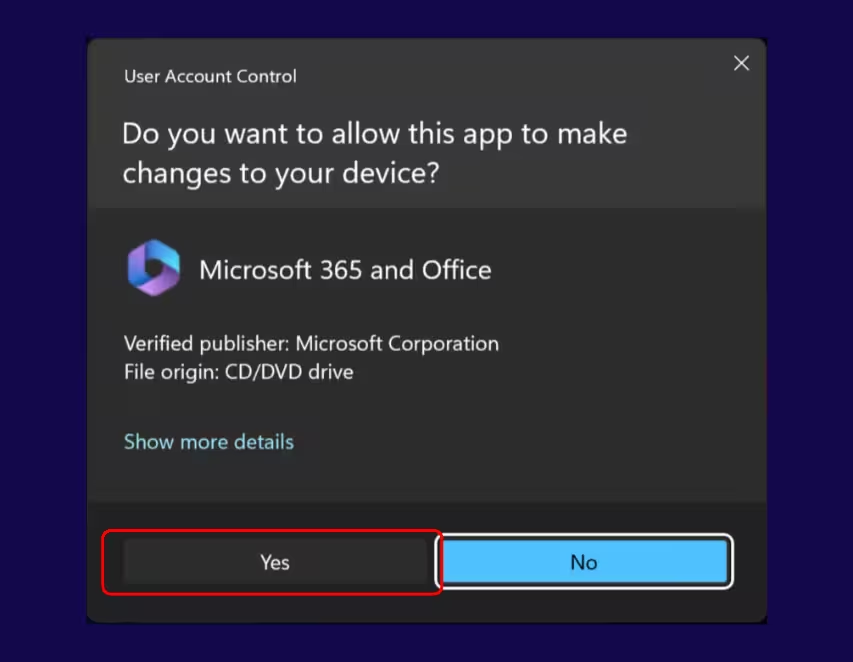
Étape 7 – Attendez la fin de l’installation
Veuillez attendre que l’installation soit terminée. Cela peut prendre quelques minutes.

Étape 8 – Terminer l’installation
Lorsque vous voyez Préparation de Project pour vous, la configuration est presque terminée.
Une fois terminé, cliquez sur Fermer.

Guide d’activation
Étape 1 – Ouvrir Microsoft Project
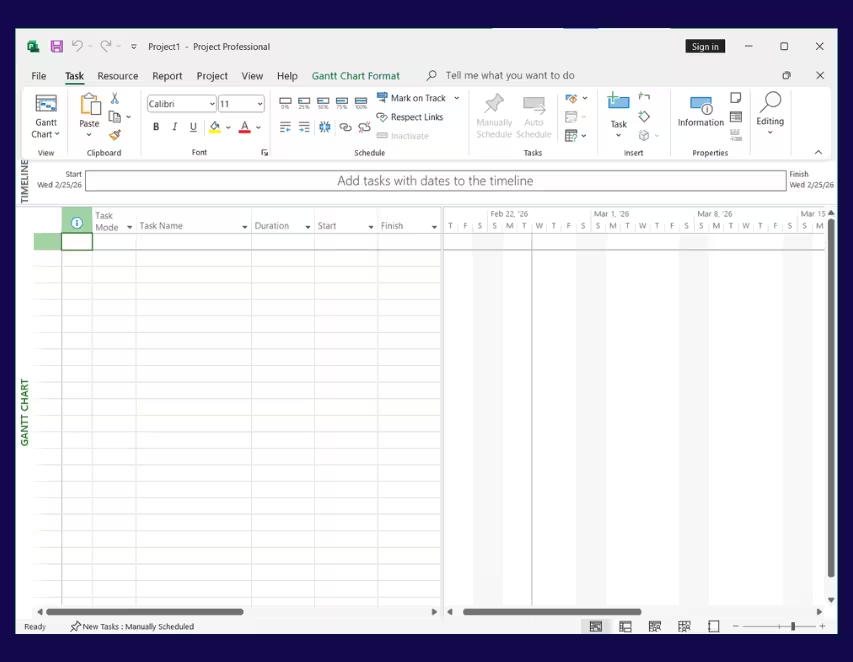
Étape 2 – Connectez-vous à votre compte Microsoft
Lorsque vous y êtes invité, connectez-vous en utilisant le compte Microsoft que vous avez utilisé pour utiliser la clé de produit Microsoft Project 2024 Professional Bind.
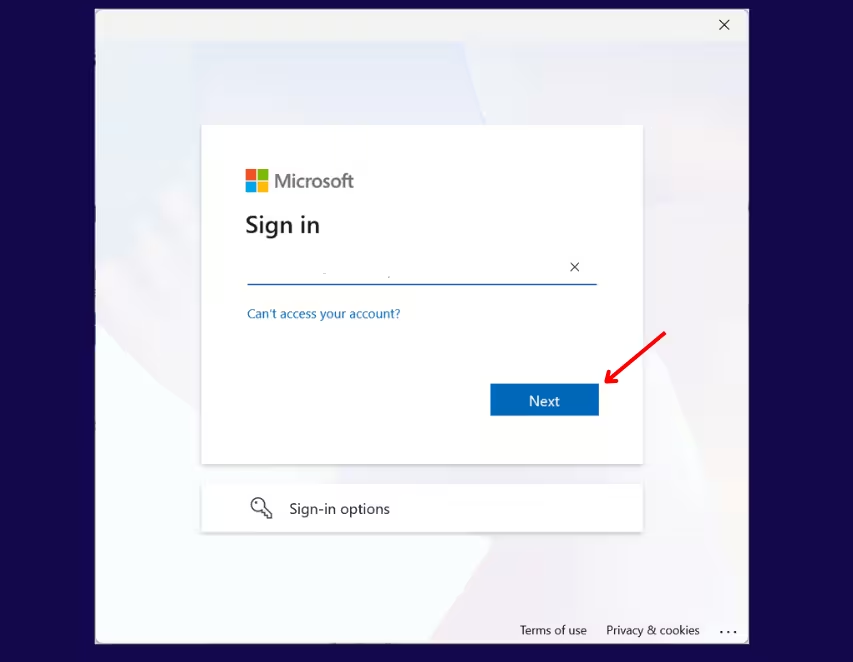
Étape 3 – Confirmez votre compte
Vérifiez que le bon compte Microsoft est affiché, puis cliquez sur Continuer.
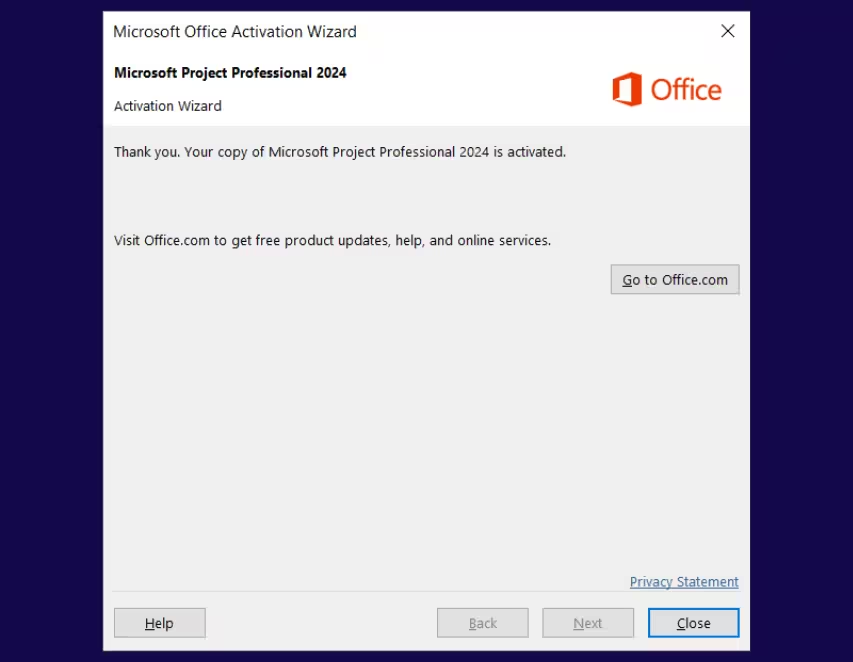
Étape 4 – Vérifier l’état d’activation
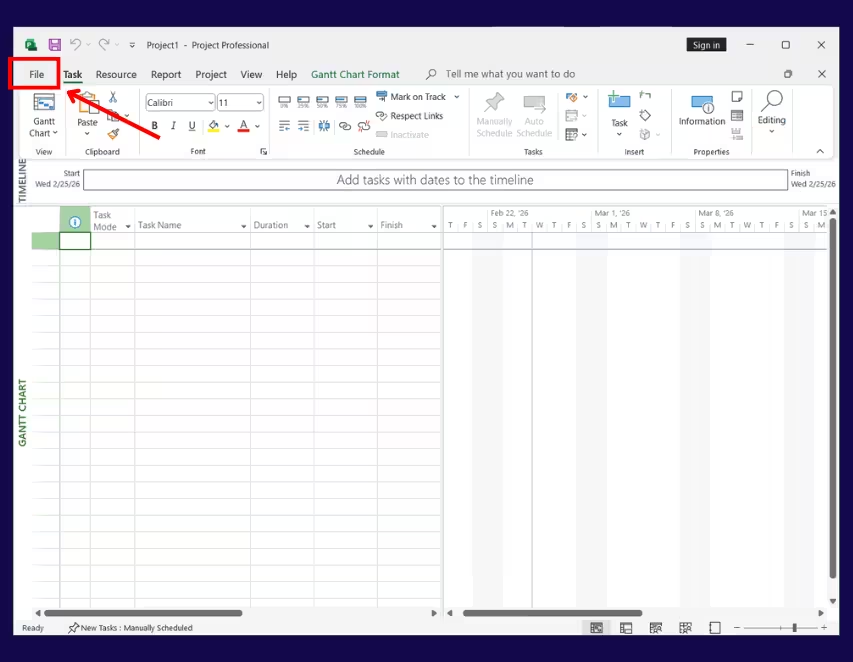
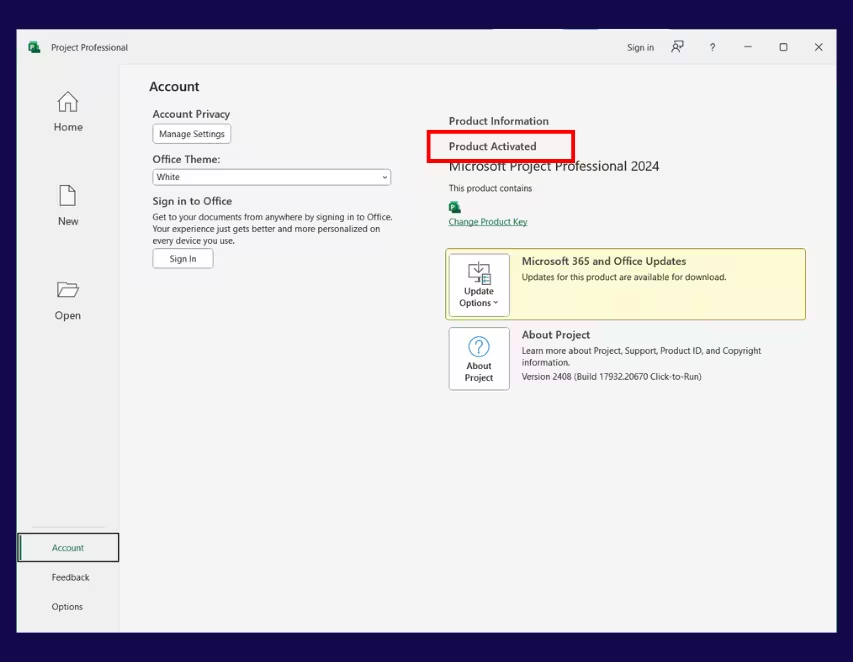
Allez dans Fichier → Compte.
Sous Informations sur le produit, vous devriez voir
Microsoft Project 2024 Professional – Activé.
Activation terminée
Microsoft Project 2024 Professional Bind est maintenant entièrement activé et prêt à être utilisé.
