

























Nedlastingslenker
Les før
Installasjonsveiledning
Slik installerer og aktiverer du Microsoft Office (trinn for trinn)
Følg instruksjonene nedenfor for å installere og aktivere Microsoft Office 2016 Standard Mac på Mac OS.
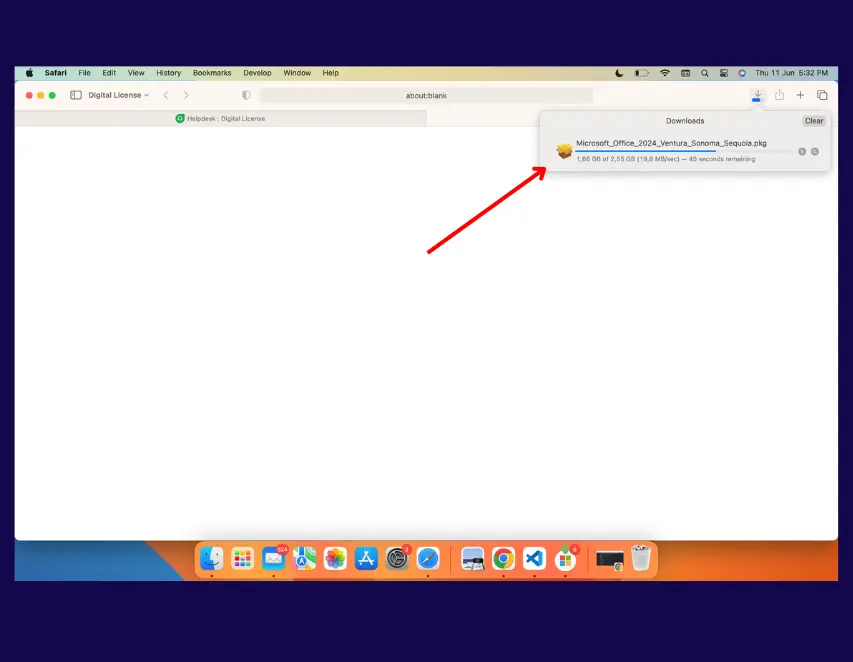
Trinn 1 – Last ned Microsoft Office 2016 Standard Mac
Last ned installasjonsfilen for Microsoft Office 2016 Standard Mac ved hjelp av nedlastingslenken vi sendte deg etter kjøpet.
Tips: Sørg for at filen er helt lastet ned før du starter installasjonen.
Trinn 2 – Åpne den nedlastede filen
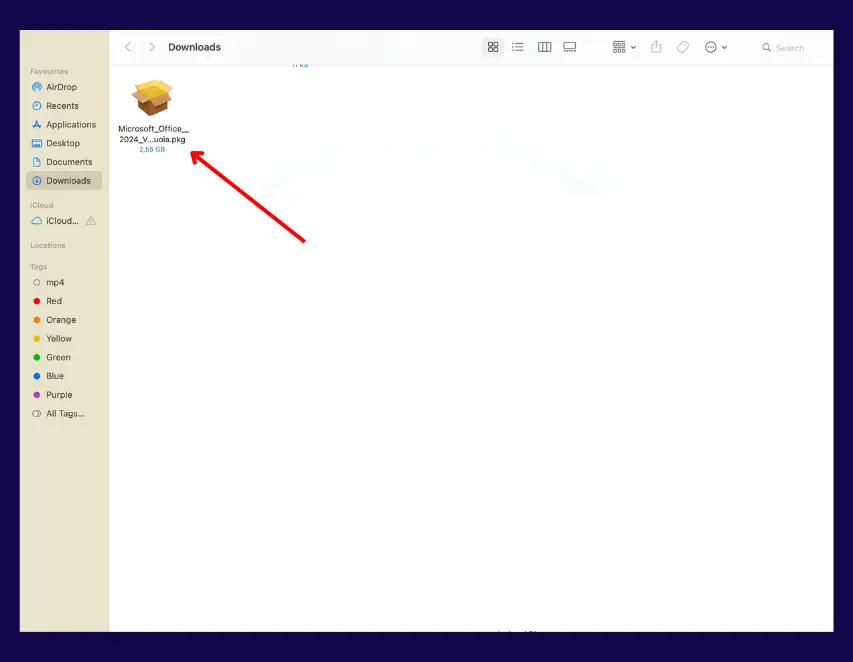
Finn den nedlastede installasjonsfilen på Mac-en din, vanligvis i mappen Nedlastinger.
Dobbeltklikk på filen for å åpne den og starte installasjonsprosessen.
Trinn 3 – Kjør installasjonsprogrammet
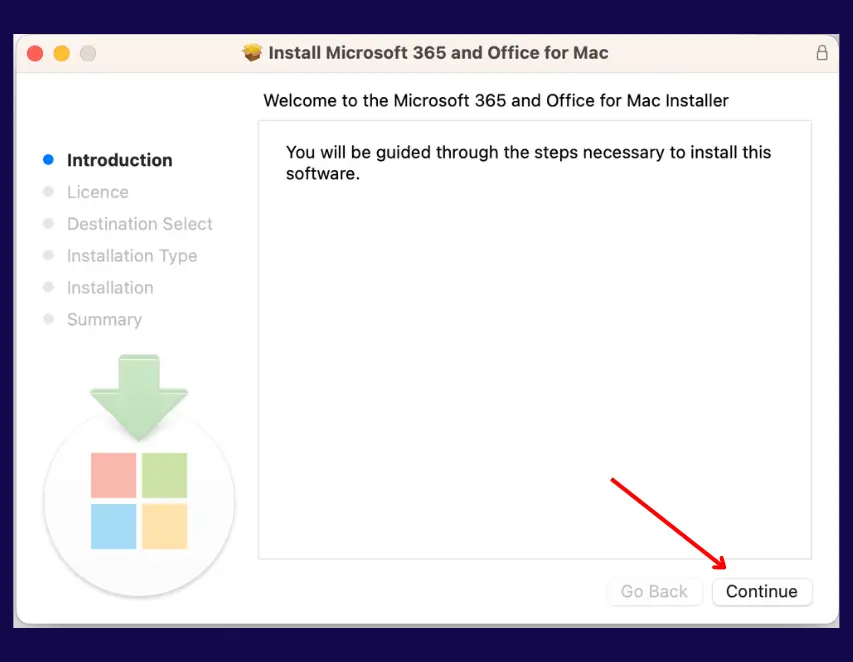
Når installasjonsprogrammet åpnes, følger du instruksjonene på skjermen for å installere Microsoft Office 2016 Standard Mac på enheten din.
Klikk på Fortsett, godta lisensavtalen og fortsett med installasjonen.
Trinn 4 – Fullfør installasjonen
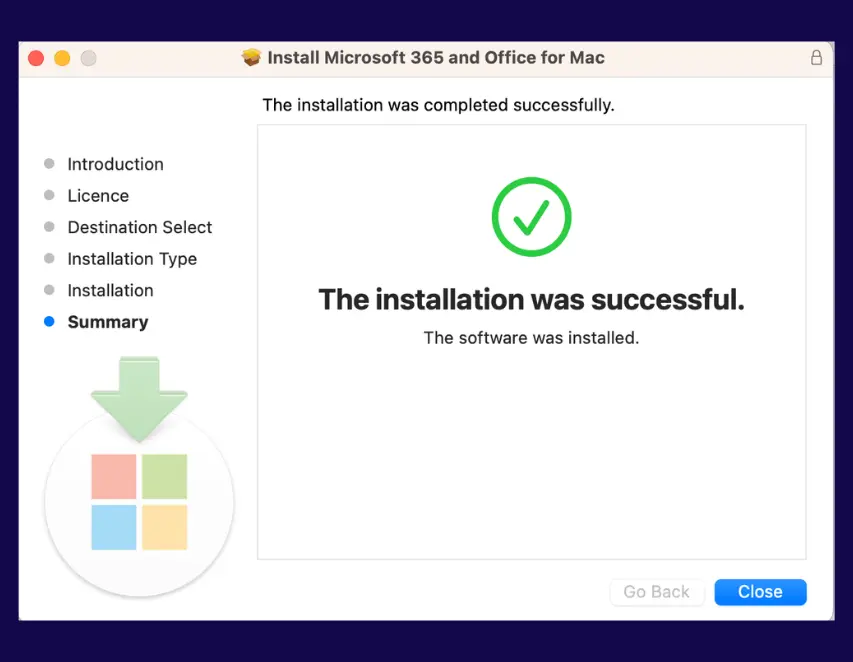
Vent til installasjonen er fullført.
Når den er ferdig, klikker du på Lukk.
Trinn 5 – Ikke åpne Office-apper ennå
Etter at installasjonen er fullført, må du ikke åpne noen Office-app ennå.
Installer og bruk først lisensfilen vi sendte deg. Dette trinnet er nødvendig før du åpner Word, Excel, PowerPoint eller en annen Office-app.
Lisensinstallasjonsveiledning
Installasjonsveiledning for lisensfil
Følg instruksjonene nedenfor for å laste ned, installere og bruke Microsoft Office-lisensfilen på Mac-en din.
Trinn 1 – Last ned lisensfilen
Last ned lisensfilen ved hjelp av lenken vi sendte deg etter kjøpet.
Tips: Sørg for at lisensfilen er helt lastet ned før du starter installasjonen.
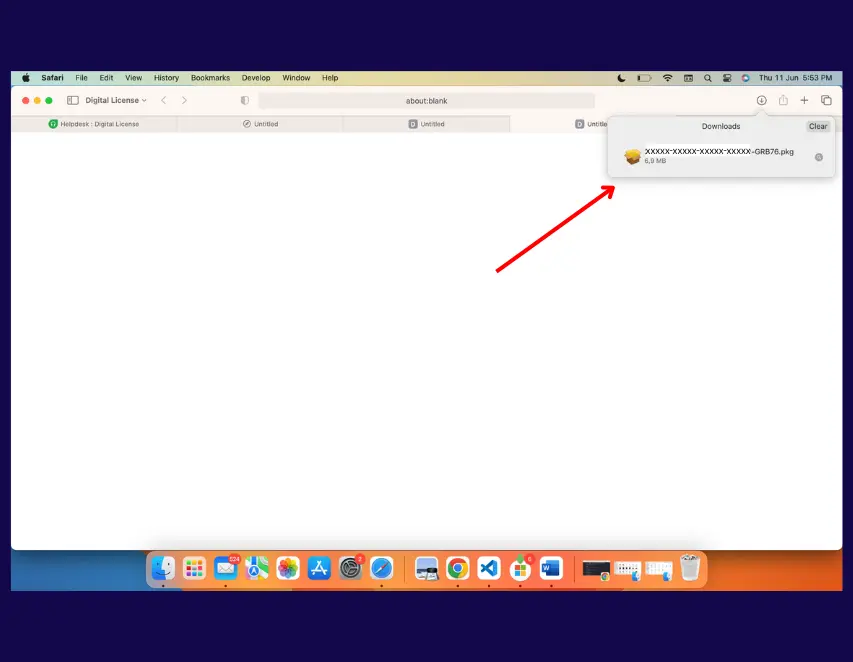
Trinn 2 – Start lisensinstallasjonen
Når lisensinstallasjonsprogrammet åpnes, følger du instruksjonene på skjermen for å installere og bruke lisensfilen.
Klikk på Installer og fortsett med installasjonen.
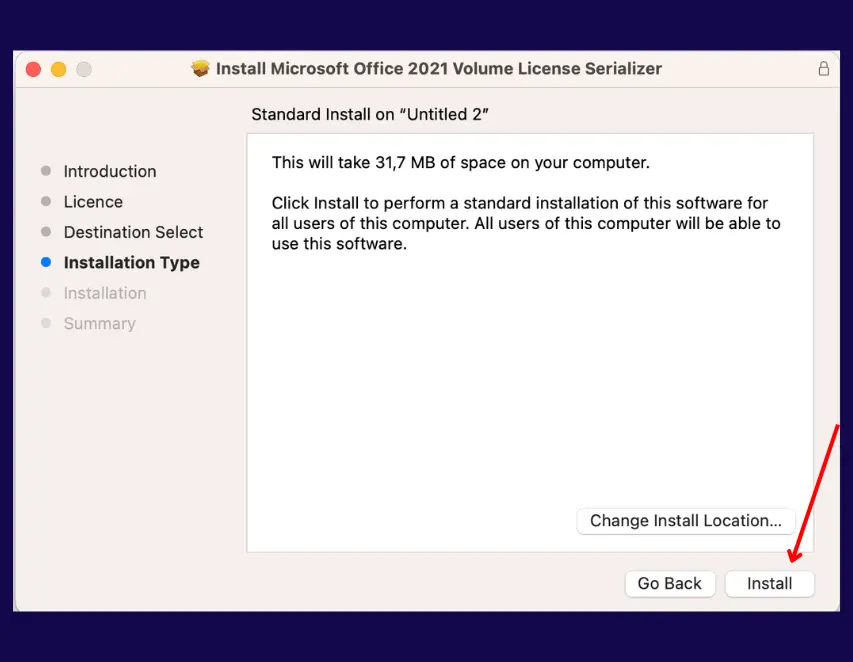
Trinn 3 – Fullfør lisensinstallasjonen
Vent til lisensinstallasjonen er fullført.
Når den er ferdig, klikker du på Lukk.
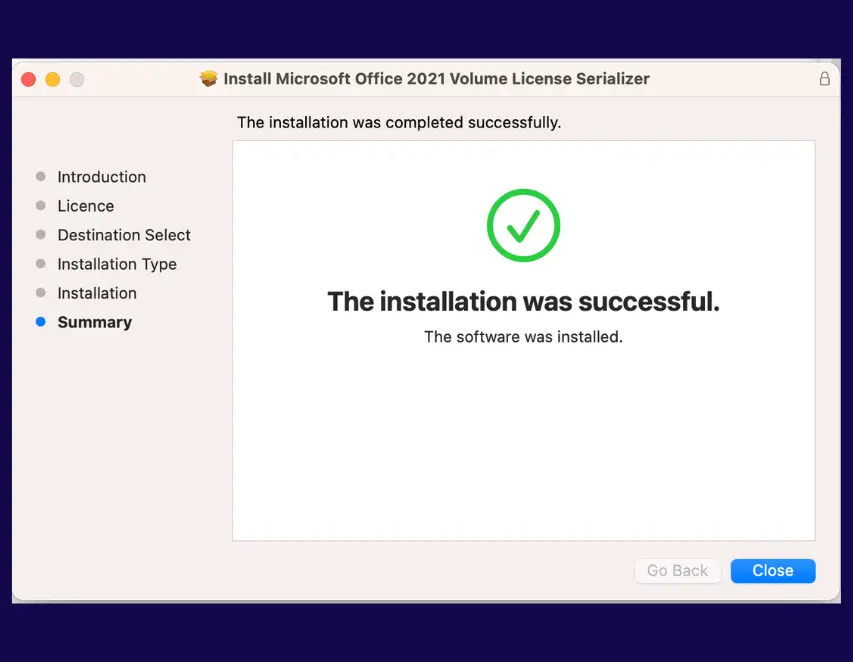
Trinn 4 – Installasjonen er fullført
Lisensfilen er nå installert.
Alt er klart. Du kan nå åpne Microsoft Word, Excel, PowerPoint eller en annen Office-app.
Aktiveringsproblemer
Aktiveringsproblemer
Hvis Microsoft Office ikke aktiveres riktig, eller hvis du får en aktiveringsfeil, følger du trinnene nedenfor.
Trinn 1 – Last ned tilbakestillingsfilen
Last ned Microsoft Office-tilbakestillingsfilen ved hjelp av lenken nedenfor:
Last ned Microsoft Office-tilbakestillingsfil
Tips: Sørg for at tilbakestillingsfilen er helt lastet ned før du starter prosessen.
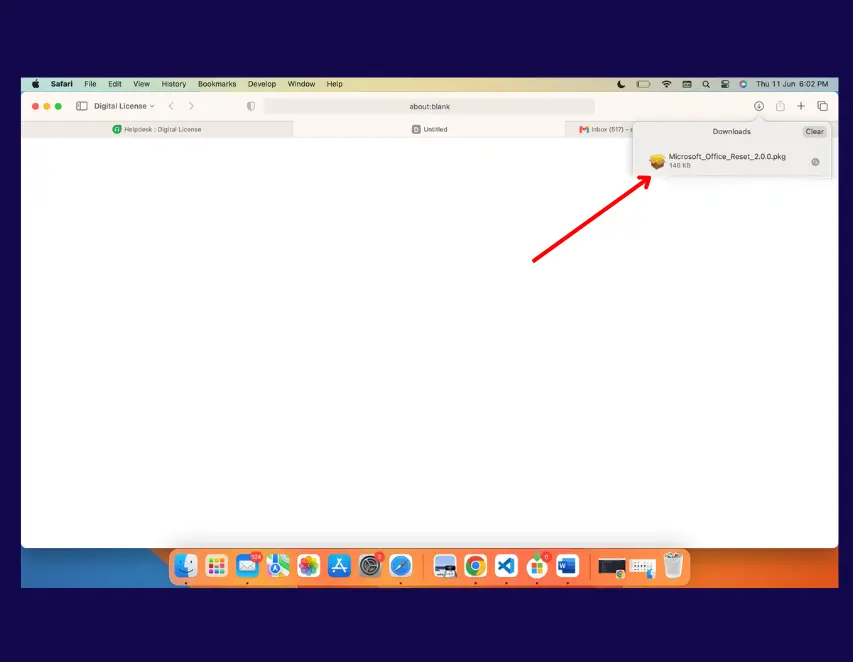
Trinn 2 – Start tilbakestillingsfilen
Finn den nedlastede tilbakestillingsfilen på Mac-en din, vanligvis i mappen Nedlastinger.
Dobbeltklikk på filen for å åpne den og starte tilbakestillingsprosessen.
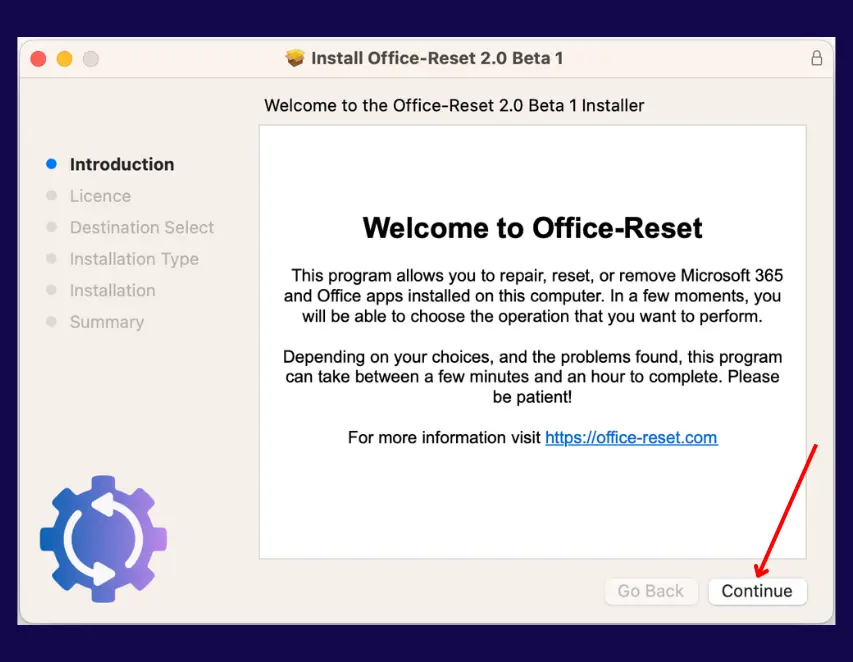
Trinn 3 – Fullfør tilbakestillingen
Følg instruksjonene på skjermen for å fullføre tilbakestillingsprosessen.
Klikk på Fortsett og fortsett til prosessen er fullført.
Når den er ferdig, klikker du på Lukk.
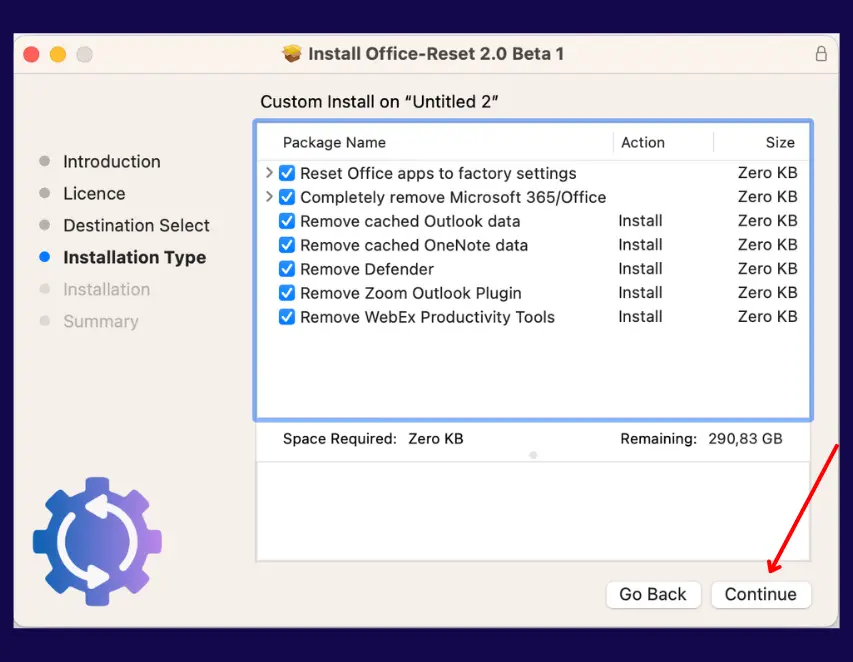
Trinn 4 – Start installasjonsprosessen på nytt
Etter at Microsoft Office er tilbakestilt, starter du installasjonsprosessen på nytt fra begynnelsen.
Last ned Microsoft Office-installasjonsfilen på nytt, installer Microsoft Office, og installer deretter lisensfilen.
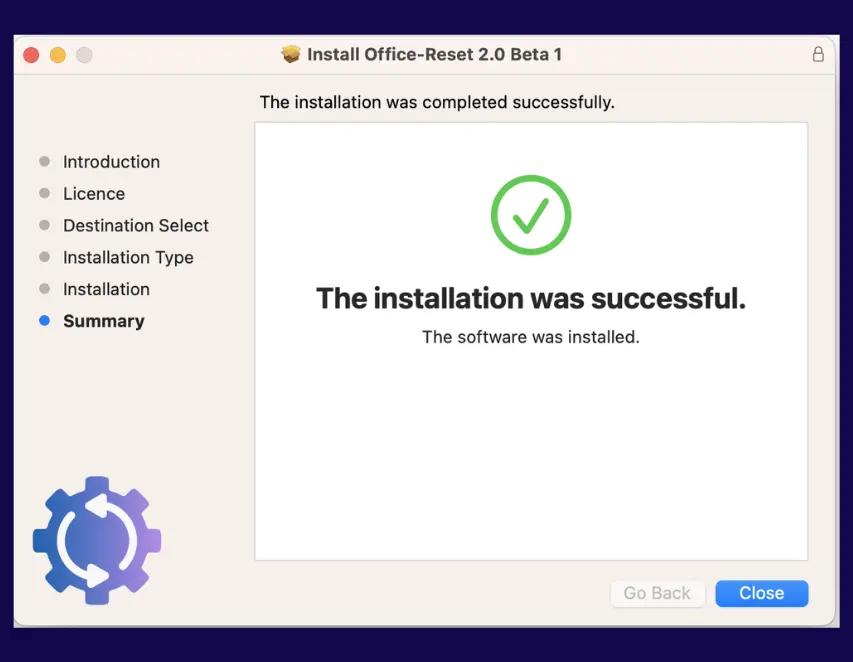
Trinn 5 – Fullfør aktiveringen
Når Microsoft Office og lisensfilen er installert på nytt, åpner du Word, Excel, PowerPoint eller en annen Office-app.
Microsoft Office skal nå være aktivert og klar til bruk på Mac-en din.
