


























Link per il download
Leggere prima
Guida all’installazione
Come installare e attivare Microsoft Office (passo dopo passo)
Segui le istruzioni riportate di seguito per installare e attivare Microsoft Office 2016 Standard Mac sul tuo Mac OS.
Passaggio 1 – Scarica Microsoft Office 2016 Standard Mac
Scarica il file di installazione di Microsoft Office 2016 Standard Mac utilizzando il link per il download che ti abbiamo inviato dopo l’acquisto.
Suggerimento: Assicurati che il file sia stato scaricato completamente prima di iniziare l’installazione.
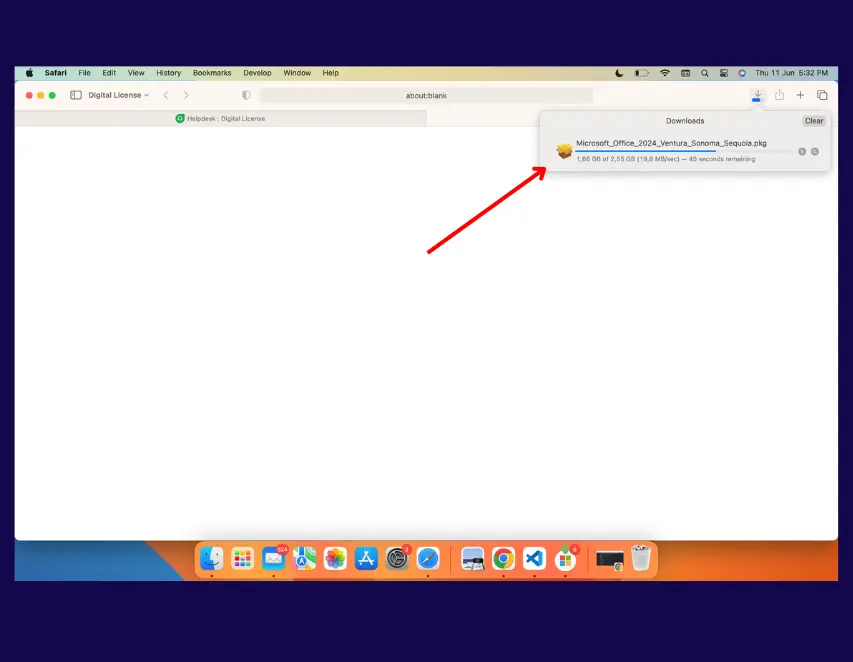
Passaggio 2 – Apri il file scaricato
Individua il file di installazione scaricato sul tuo Mac, solitamente nella cartella Download.
Fai doppio clic sul file per aprirlo e avviare il processo di installazione.
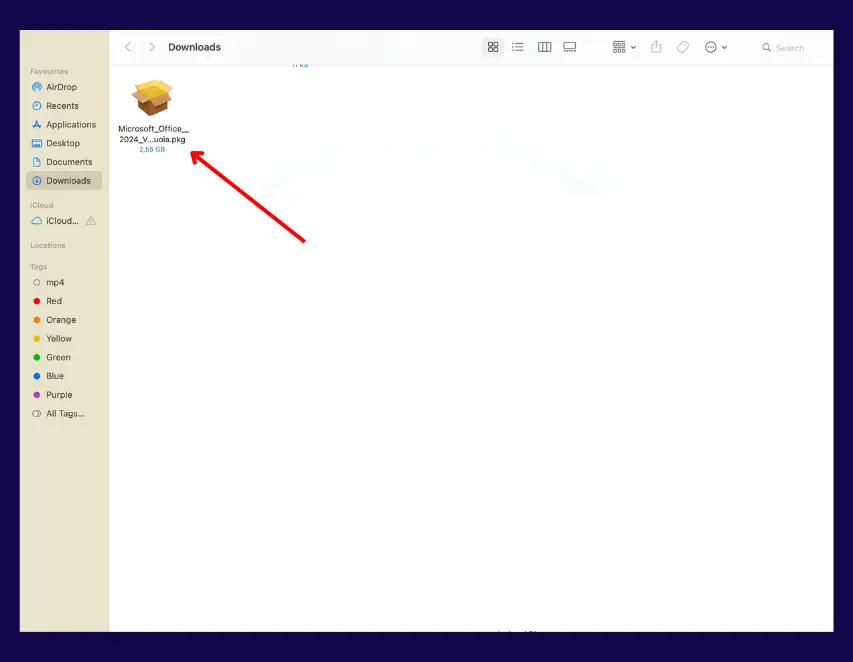
Passaggio 3 – Esegui il programma di installazione
Quando si apre il programma di installazione, segui le istruzioni visualizzate sullo schermo per installare Microsoft Office 2016 Standard Mac sul tuo dispositivo.
Fai clic su Continua, accetta il contratto di licenza e prosegui con l’installazione.
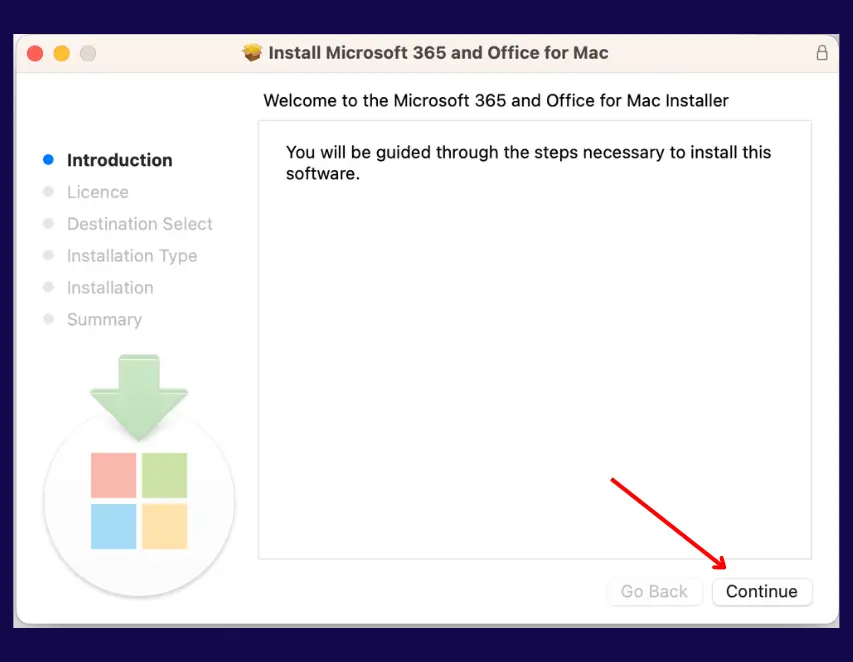
Passaggio 4 – Completa l’installazione
Attendi il completamento dell’installazione.
Al termine, fai clic su Chiudi.
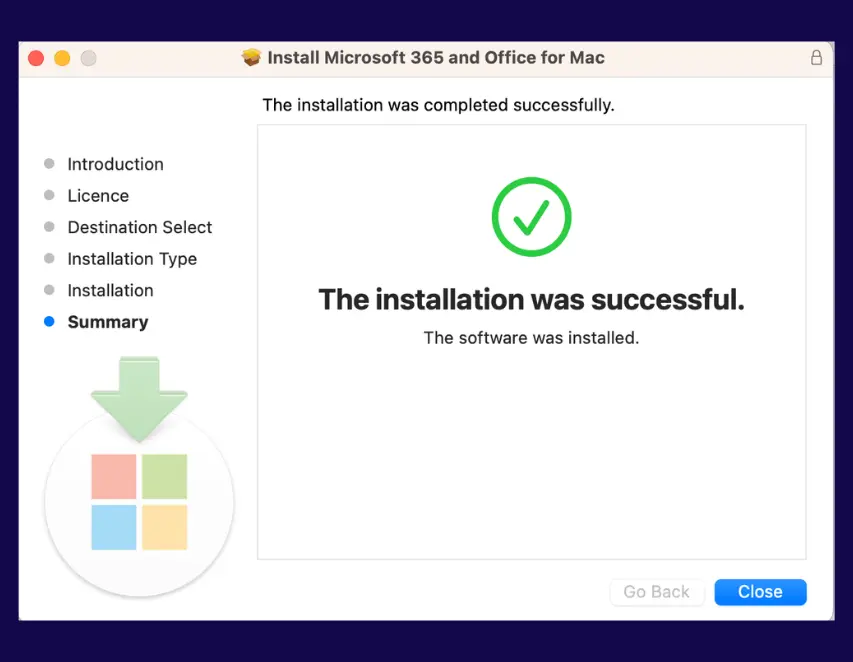
Passaggio 5 – Non aprire ancora le app di Office
Dopo aver completato l’installazione, non aprire ancora alcuna app di Office.
Per prima cosa, installa e applica il file di licenza che ti abbiamo inviato. Questo passaggio è necessario prima di aprire Word, Excel, PowerPoint o qualsiasi altra app di Office.
Guida all’installazione della licenza
Guida all’installazione del file di licenza
Segui le istruzioni riportate di seguito per scaricare, installare e applicare il file di licenza di Microsoft Office sul tuo Mac.
Passaggio 1 – Scarica il file di licenza
Scarica il file di licenza utilizzando il link che ti abbiamo inviato dopo l’acquisto.
Suggerimento: Assicurati che il file di licenza sia stato scaricato completamente prima di iniziare l’installazione.
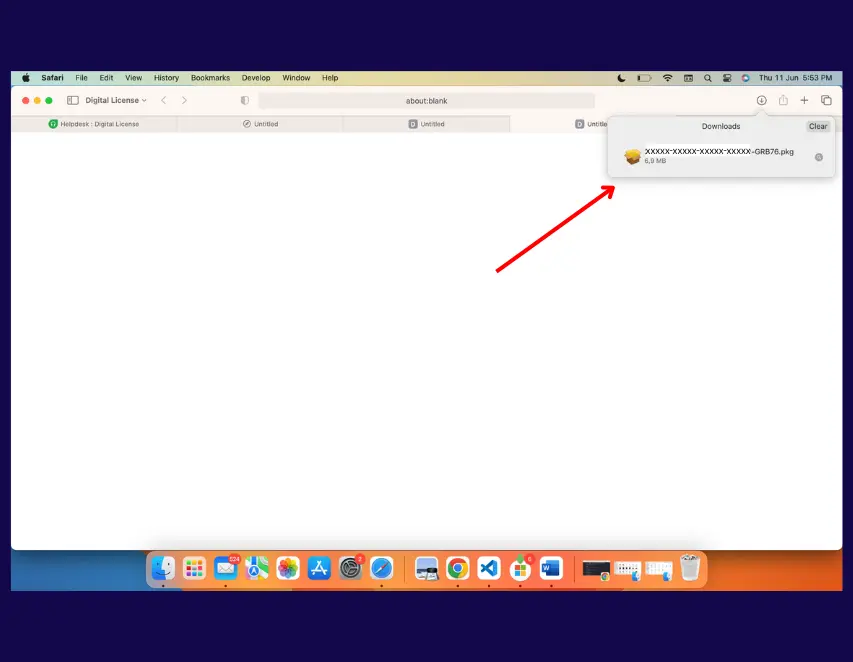
Passaggio 2 – Avvia l’installazione della licenza
Quando si apre il programma di installazione della licenza, segui le istruzioni visualizzate sullo schermo per installare e applicare il file di licenza.
Fai clic su Installa e prosegui con l’installazione.
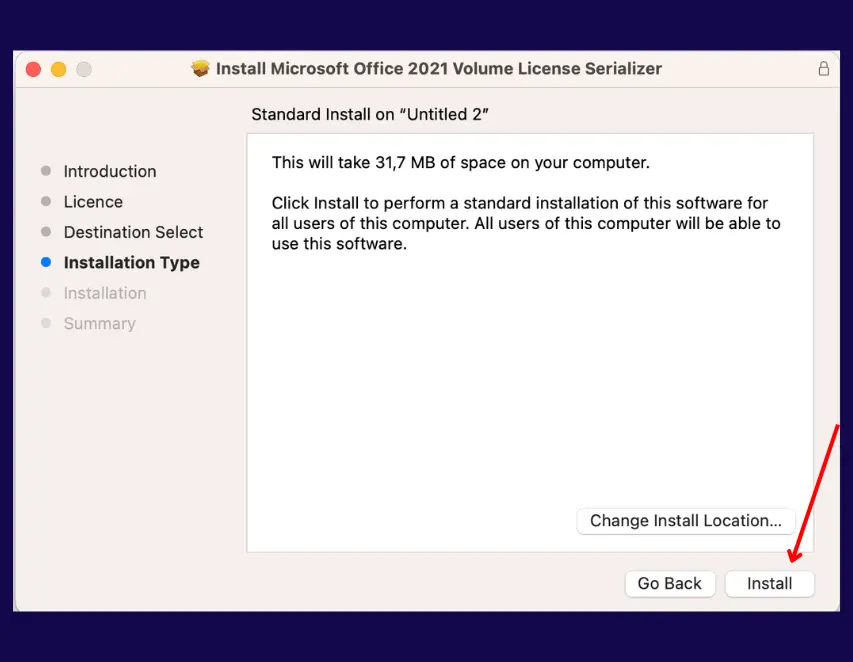
Passaggio 3 – Completa l’installazione della licenza
Attendi il completamento dell’installazione della licenza.
Al termine, fai clic su Chiudi.
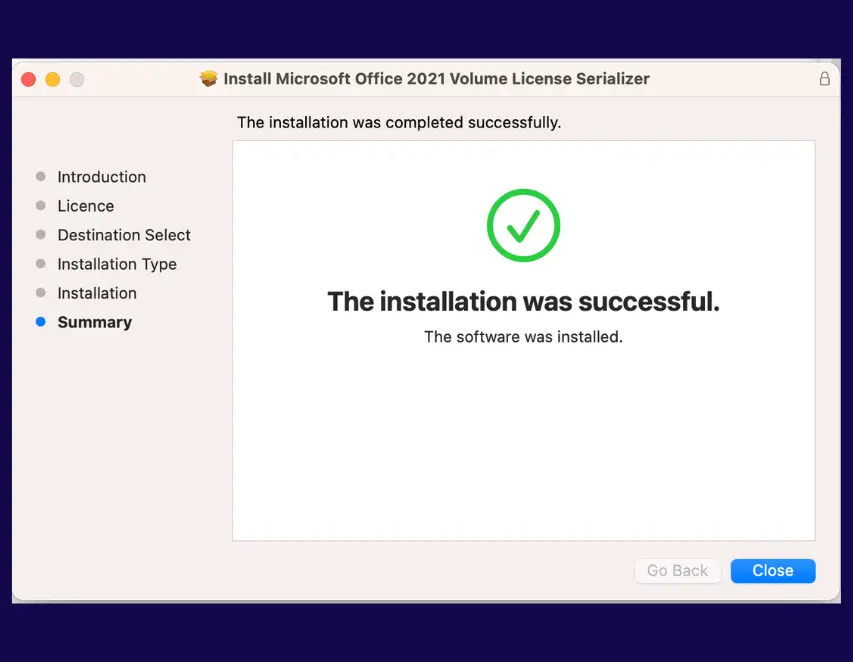
Passaggio 4 – Installazione completata
Il file di licenza è stato installato correttamente.
È tutto pronto. Ora puoi aprire Microsoft Word, Excel, PowerPoint o qualsiasi altra app di Office.
Problemi di attivazione
Problemi di attivazione
Se Microsoft Office non si attiva correttamente o ricevi un errore di attivazione, segui i passaggi riportati di seguito.
Passaggio 1 – Scarica il file di ripristino
Scarica il file di ripristino di Microsoft Office utilizzando il link qui sotto:
Scarica il file di ripristino di Microsoft Office
Suggerimento: Assicurati che il file di ripristino sia stato scaricato completamente prima di avviare il processo.
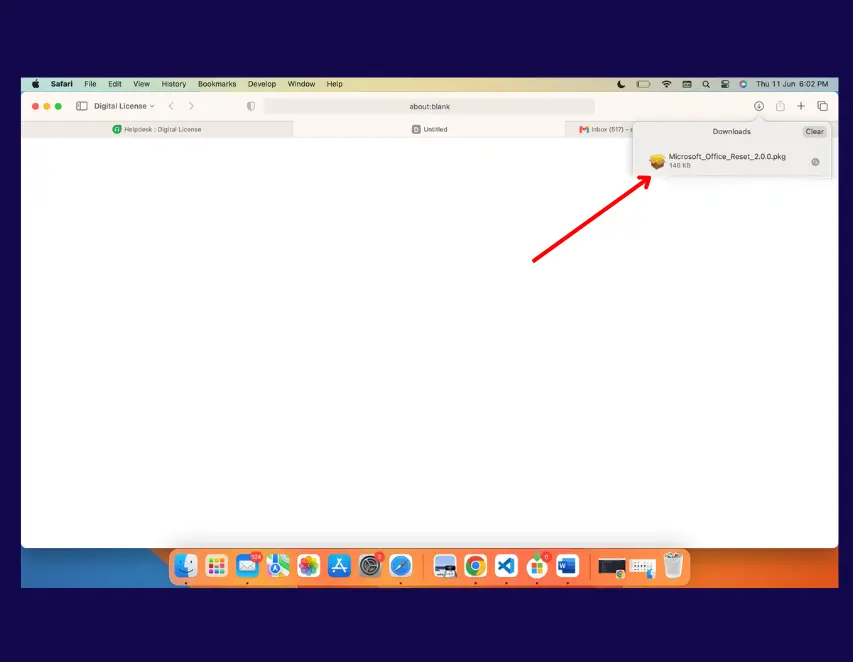
Passaggio 2 – Avvia il file di ripristino
Individua il file di ripristino scaricato sul tuo Mac, solitamente nella cartella Download.
Fai doppio clic sul file per aprirlo e avviare il processo di ripristino.
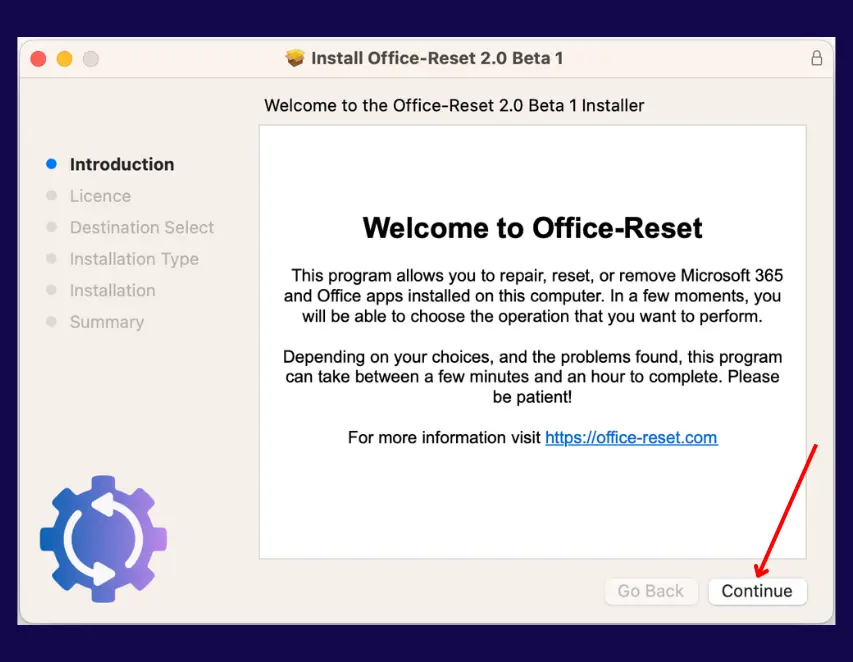
Passaggio 3 – Completa il ripristino
Segui le istruzioni visualizzate sullo schermo per completare il processo di ripristino.
Fai clic su Continua e prosegui fino al completamento del processo.
Al termine, fai clic su Chiudi.
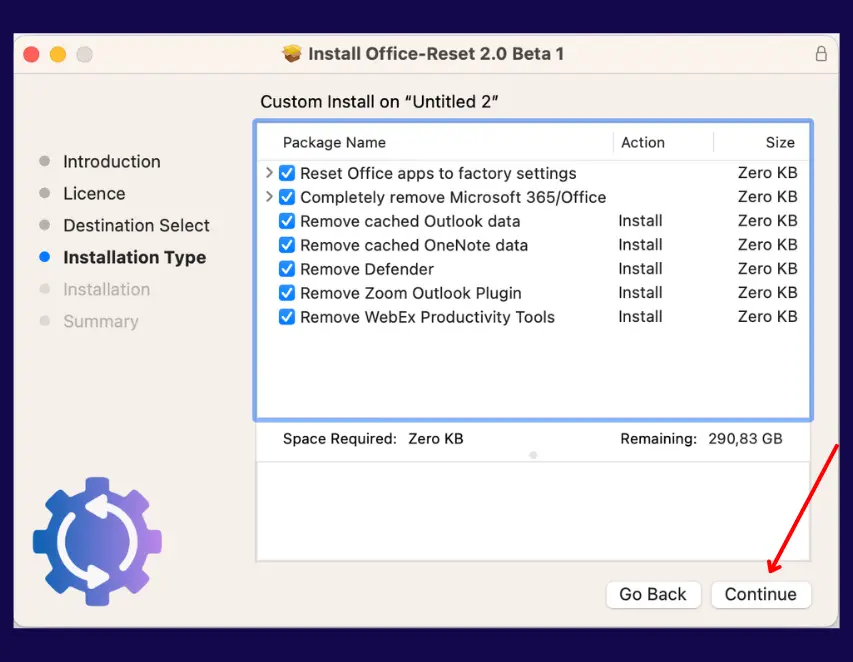
Passaggio 4 – Riavvia il processo di installazione
Dopo aver ripristinato correttamente Microsoft Office, avvia nuovamente il processo di installazione dall’inizio.
Scarica di nuovo il file di installazione di Microsoft Office, installa Microsoft Office e successivamente installa il file di licenza.
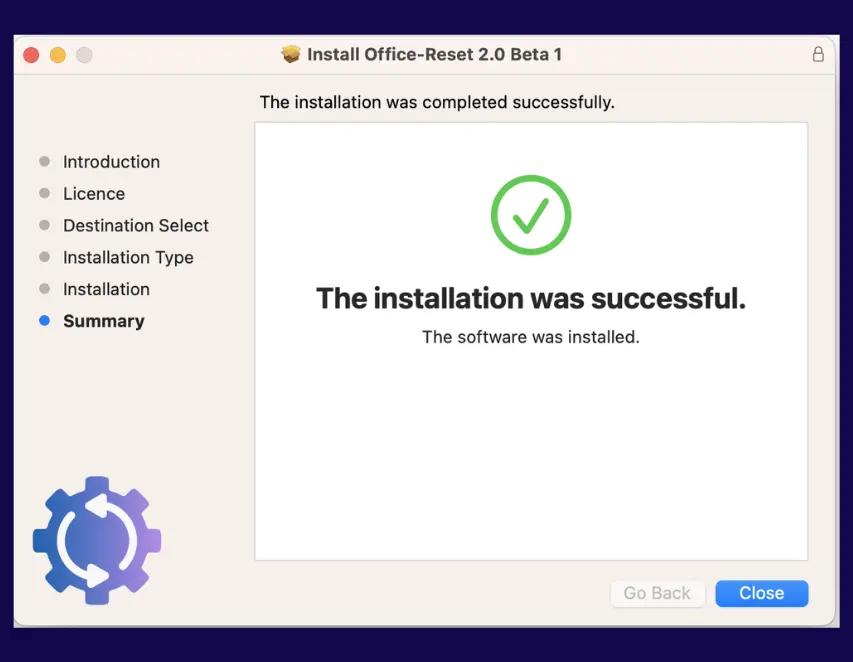
Passaggio 5 – Completa l’attivazione
Una volta reinstallati Microsoft Office e il file di licenza, apri Word, Excel, PowerPoint o qualsiasi altra app di Office.
Microsoft Office dovrebbe ora essere attivato e pronto per essere utilizzato sul tuo Mac.
