


























Downloadlinks
Læs før
Installationsvejledning
Sådan installerer og aktiverer du Microsoft Office (trin for trin)
Følg instruktionerne nedenfor for at installere og aktivere Microsoft Office 2016 Standard Mac på dit Mac OS.
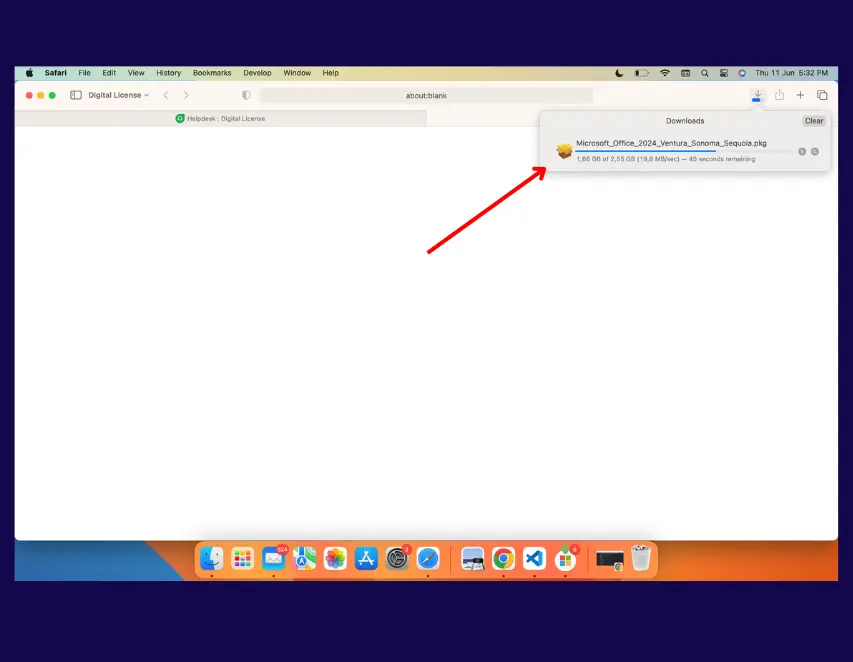
Trin 1 – Download Microsoft Office 2016 Standard Mac
Download installationsfilen til Microsoft Office 2016 Standard Mac ved hjælp af downloadlinket, vi sendte dig efter dit køb.
Tip: Sørg for, at filen er helt downloadet, før du starter installationen.
Trin 2 – Åbn den downloadede fil
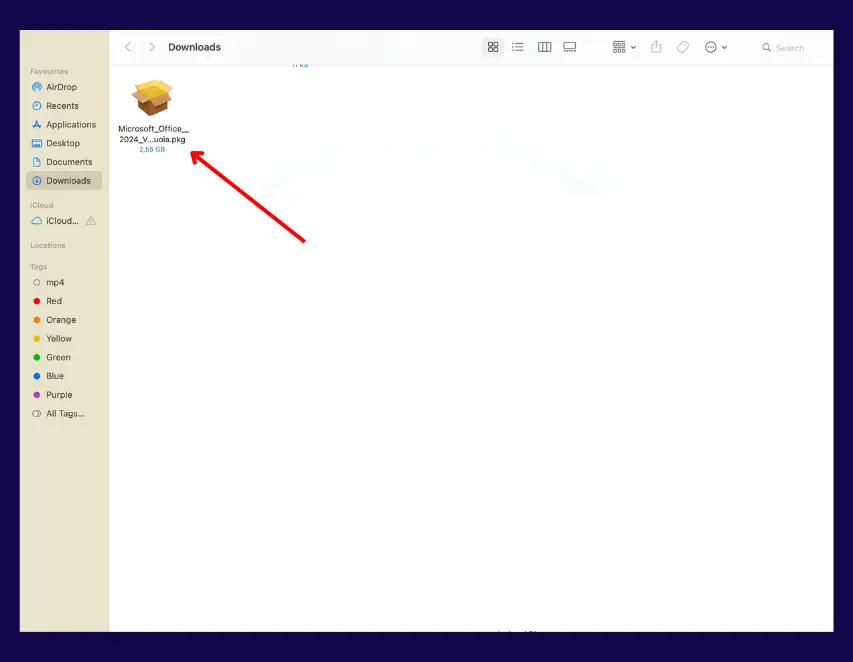
Find den downloadede installationsfil på din Mac, normalt i mappen Downloads.
Dobbeltklik på filen for at åbne den og starte installationsprocessen.
Trin 3 – Kør installationsprogrammet
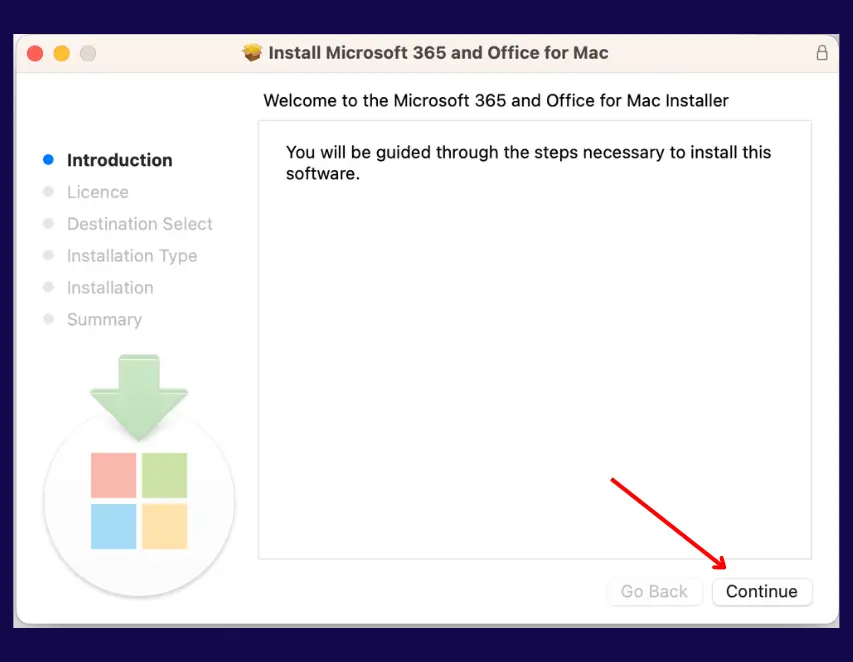
Når installationsprogrammet åbnes, skal du følge instruktionerne på skærmen for at installere Microsoft Office 2016 Standard Mac på din enhed.
Klik på Fortsæt, acceptér licensaftalen, og fortsæt med installationen.
Trin 4 – Afslut installationen
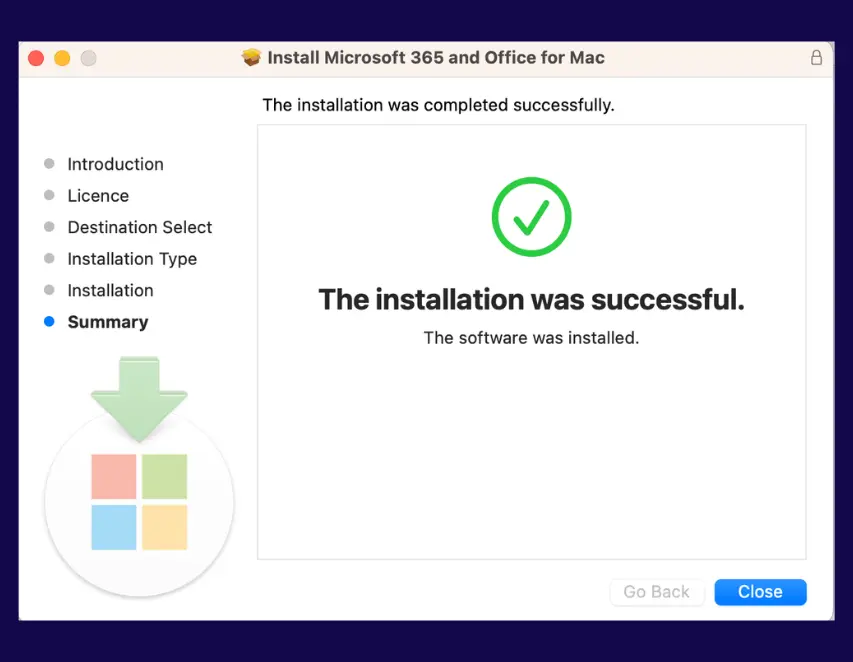
Vent, indtil installationen er fuldført.
Når den er færdig, klik på Luk.
Trin 5 – Åbn ikke Office-apps endnu
Når installationen er fuldført, må du ikke åbne nogen Office-app endnu.
Først skal du installere og anvende licensfilen, som vi sendte dig. Dette trin er påkrævet, før du åbner Word, Excel, PowerPoint eller en anden Office-app.
Licensinstallationsvejledning
Installationsguide til licensfil
Følg instruktionerne nedenfor for at downloade, installere og anvende din Microsoft Office-licensfil på din Mac.
Trin 1 – Download licensfilen
Download licensfilen ved hjælp af linket, vi sendte dig efter dit køb.
Tip: Sørg for, at licensfilen er helt downloadet, før du starter installationen.
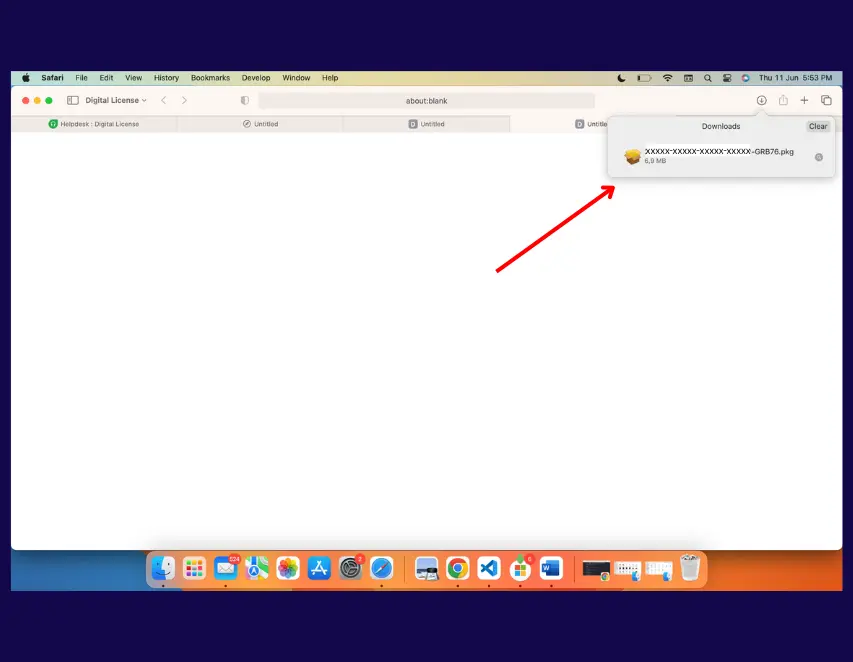
Trin 2 – Start licensinstallationen
Når licensinstallationsprogrammet åbnes, skal du følge instruktionerne på skærmen for at installere og anvende licensfilen.
Klik på Installer og fortsæt med installationen.
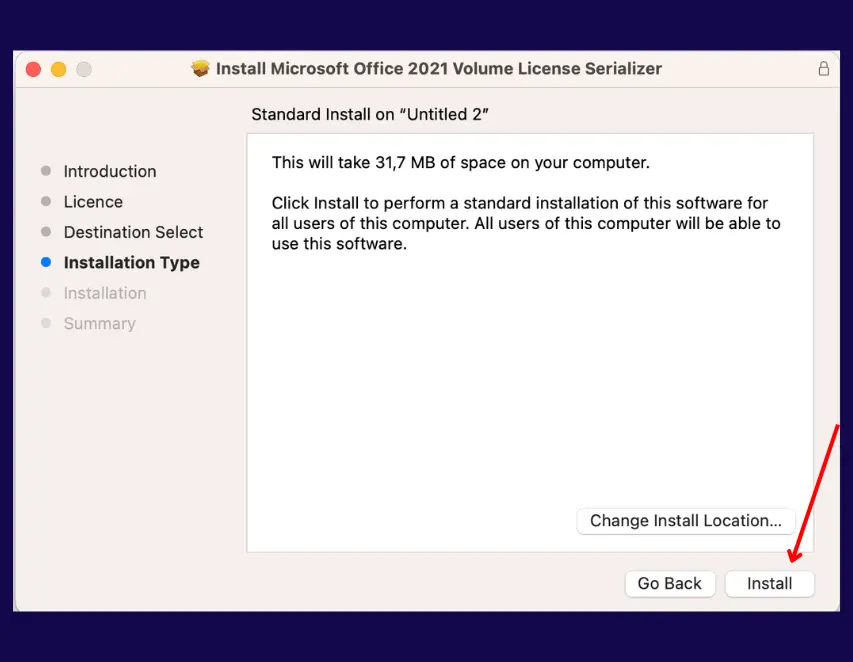
Trin 3 – Fuldfør licensinstallationen
Vent, indtil licensinstallationen er fuldført.
Når den er færdig, klik på Luk.
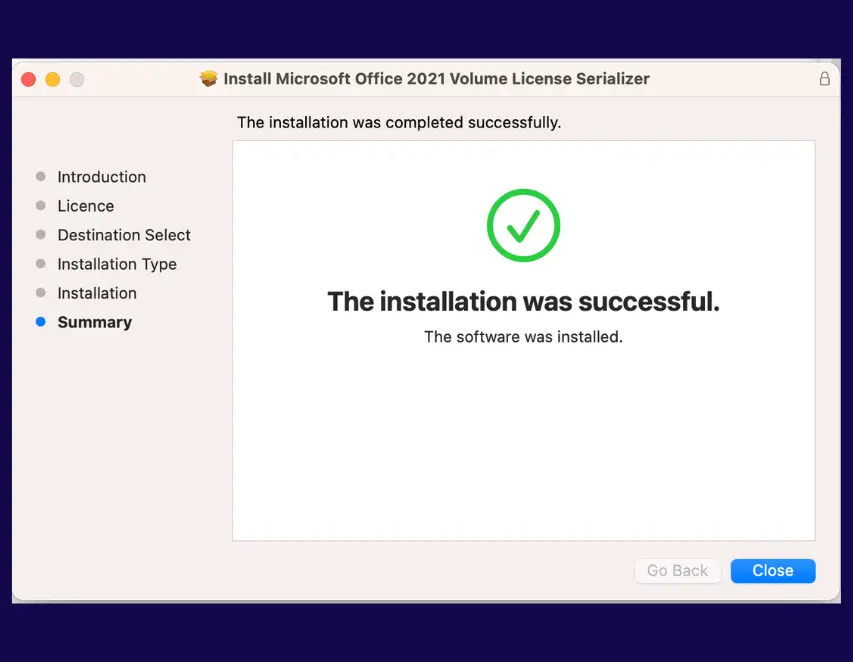
Trin 4 – Installation fuldført
Licensfilen er nu installeret korrekt.
Alt er klar. Du kan nu åbne Microsoft Word, Excel, PowerPoint eller en anden Office-app.
Aktiveringsproblemer
Aktiveringsproblemer
Hvis Microsoft Office ikke aktiveres korrekt, eller du modtager en aktiveringsfejl, skal du følge trinnene nedenfor.
Trin 1 – Download nulstillingsfilen
Download Microsoft Office-nulstillingsfilen ved hjælp af linket nedenfor:
Download Microsoft Office-nulstillingsfil
Tip: Sørg for, at nulstillingsfilen er helt downloadet, før du starter processen.
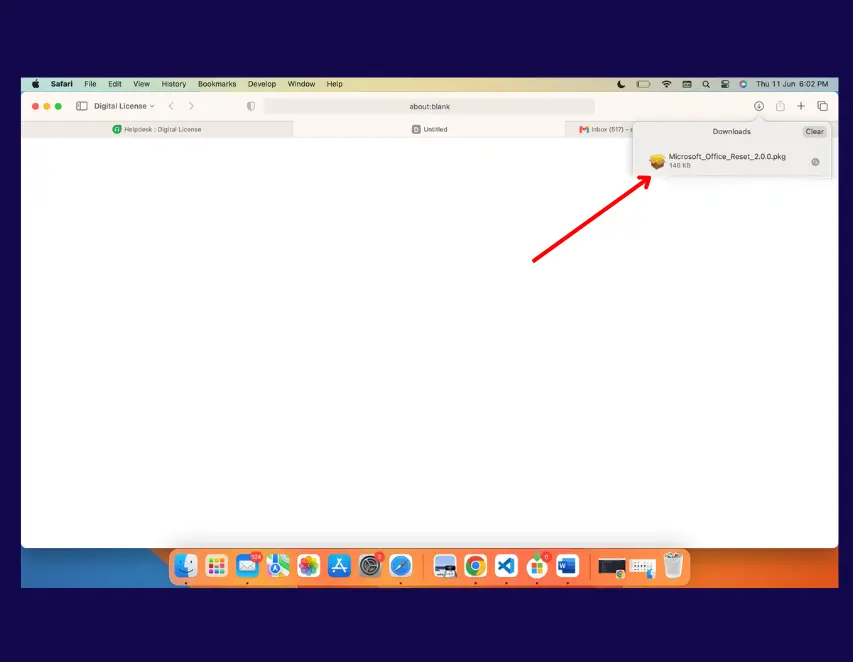
Trin 2 – Start nulstillingsfilen
Find den downloadede nulstillingsfil på din Mac, normalt i mappen Downloads.
Dobbeltklik på filen for at åbne den og starte nulstillingsprocessen.
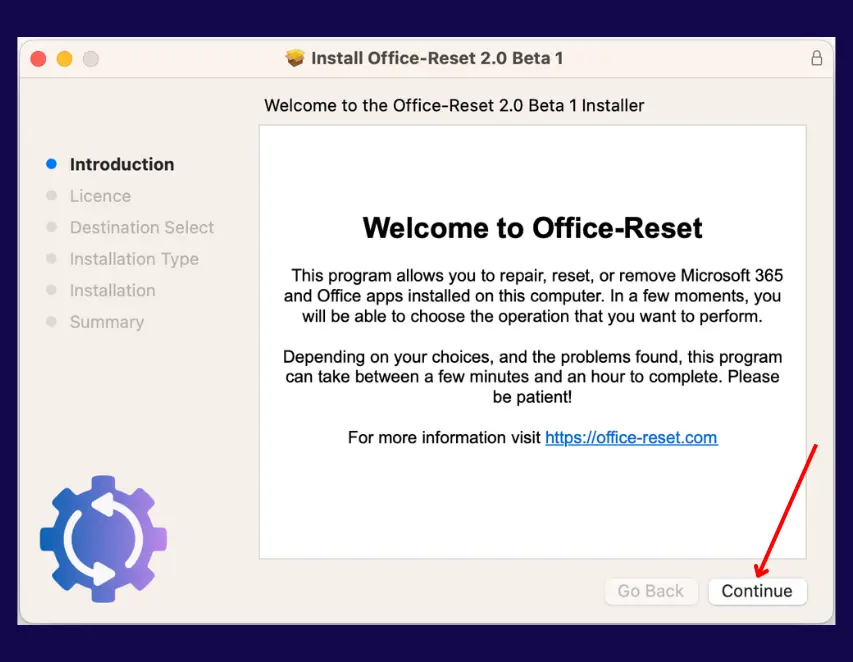
Trin 3 – Fuldfør nulstillingen
Følg instruktionerne på skærmen for at fuldføre nulstillingsprocessen.
Klik på Fortsæt, og fortsæt, indtil processen er fuldført.
Når den er færdig, klik på Luk.
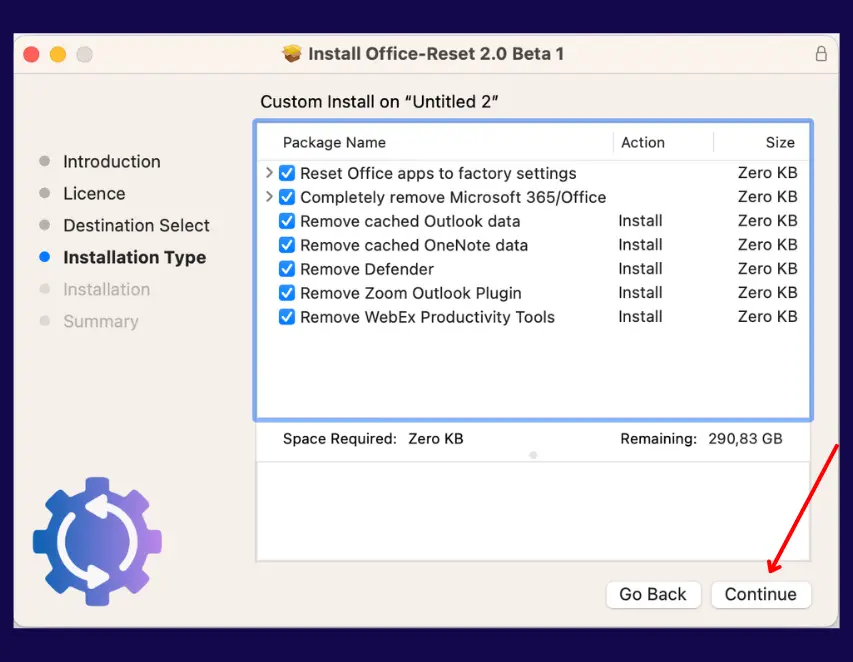
Trin 4 – Genstart installationsprocessen
Når Microsoft Office er blevet nulstillet korrekt, skal du starte installationsprocessen igen fra begyndelsen.
Download Microsoft Office-installationsfilen igen, installér Microsoft Office, og installér derefter licensfilen.
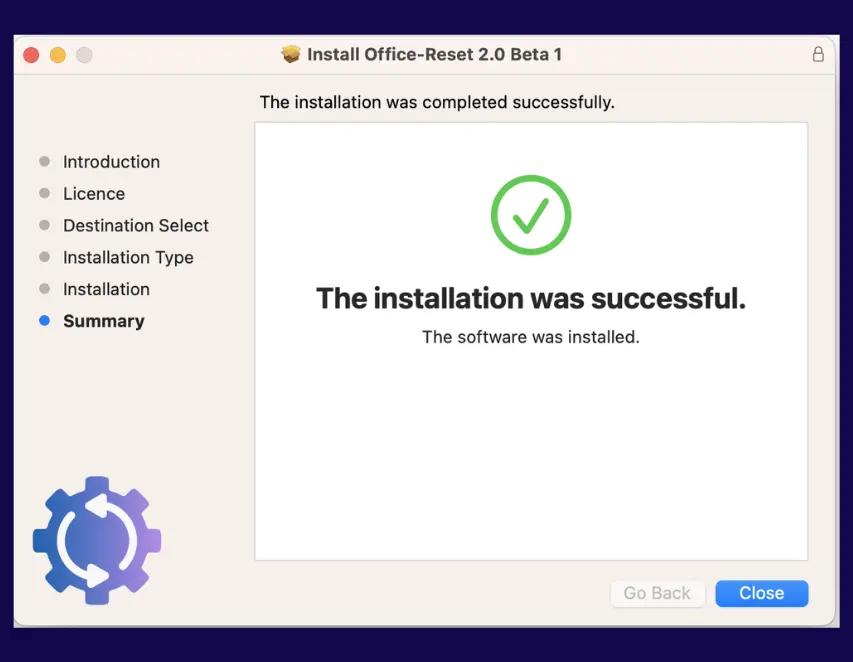
Trin 5 – Fuldfør aktivering
Når Microsoft Office og licensfilen er installeret igen, skal du åbne Word, Excel, PowerPoint eller en anden Office-app.
Microsoft Office bør nu være aktiveret og klar til brug på din Mac.
