
























Downloadlinks
Lees eerst
Installatiehandleiding
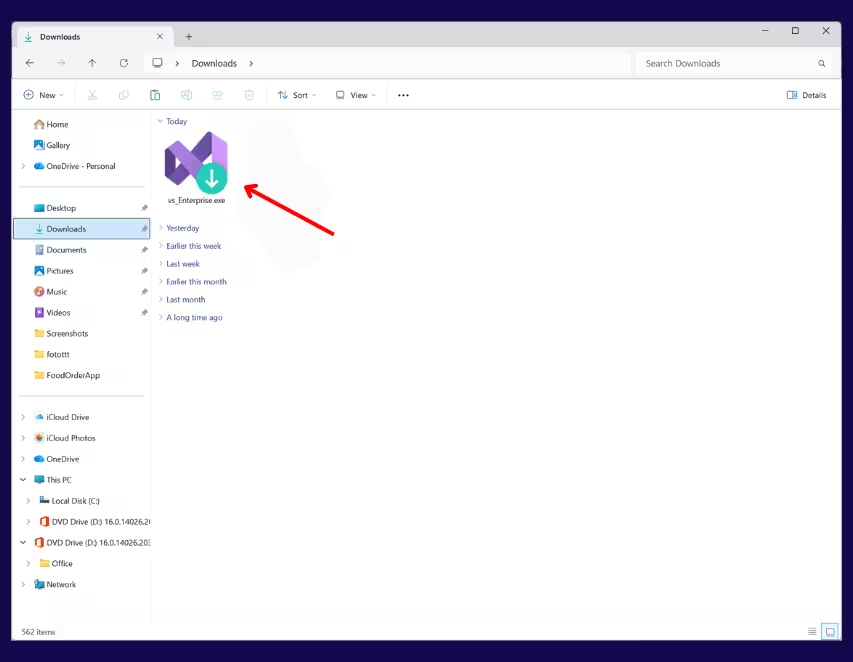
Stap 1 – Start het installatieprogramma
Open uw map Downloads en dubbelklik op het bestand VisualStudioSetup.
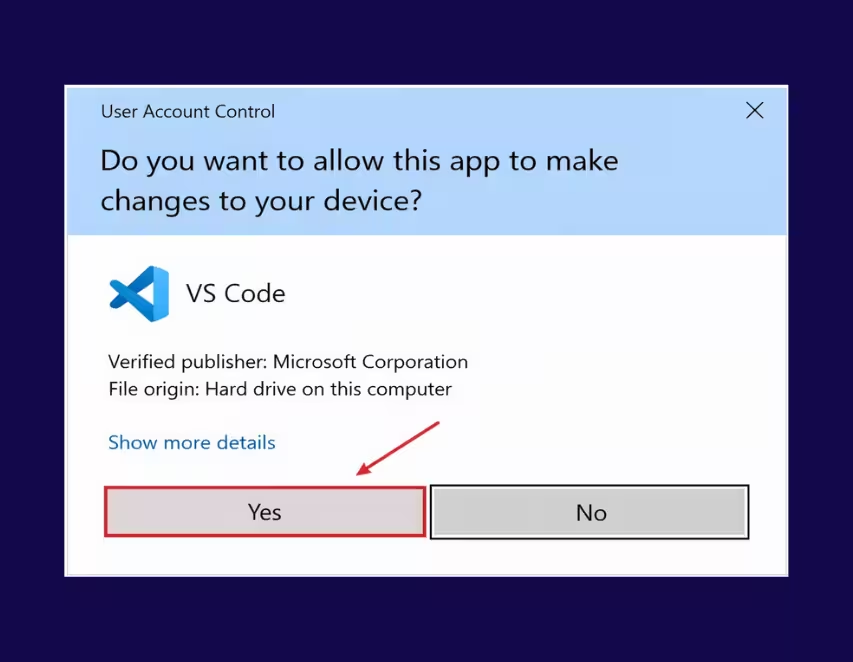
Stap 2 – Wijzigingen toestaan
Wanneer daarom wordt gevraagd door Windows Gebruikersaccountbeheer, klikt u op Ja.
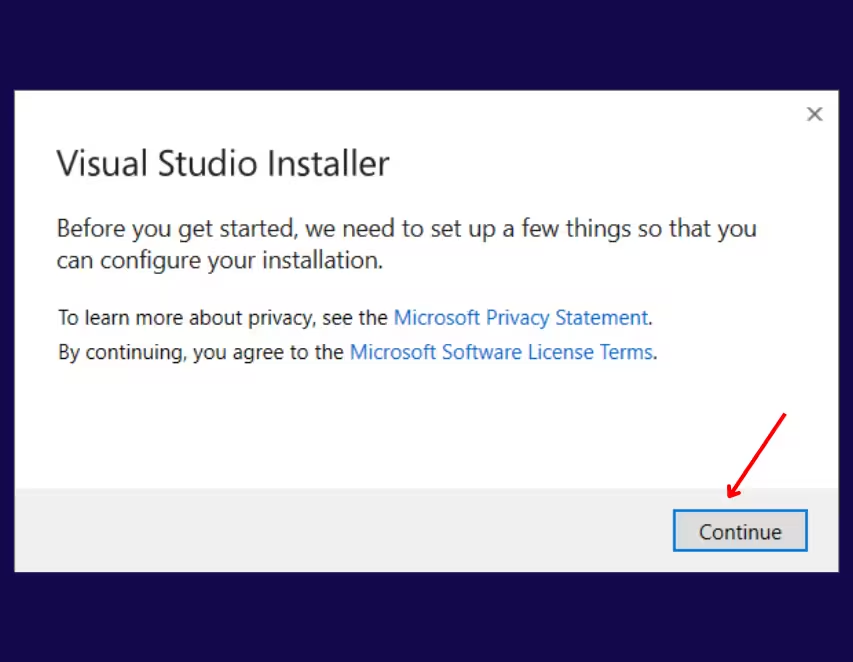
Stap 3 – Installatieconfiguratie voortzetten
Klik in het venster van Visual Studio Installer op Doorgaan.
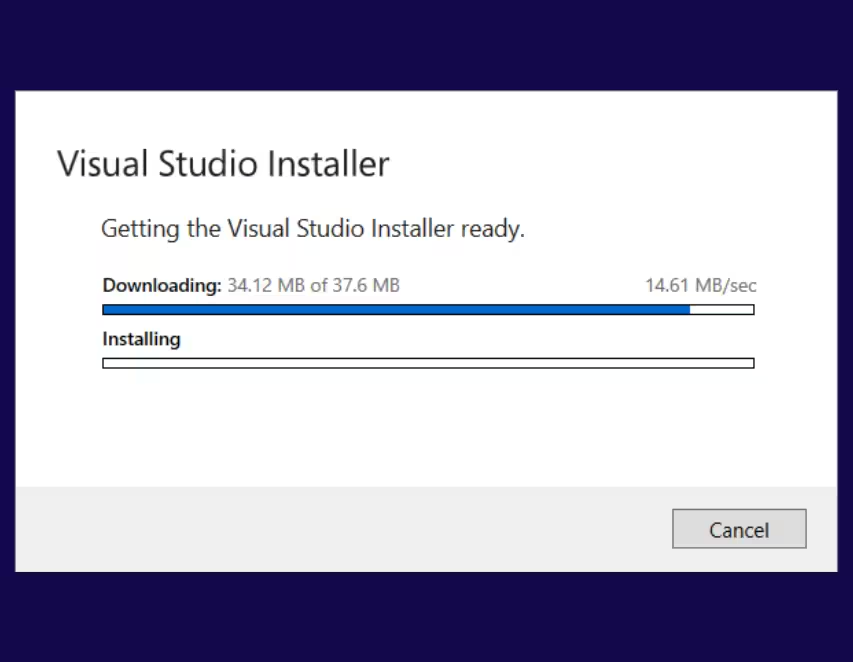
Stap 4 – Wacht op voorbereiding van het installatieprogramma
Wacht terwijl het installatieprogramma de vereiste onderdelen downloadt en voorbereidt.
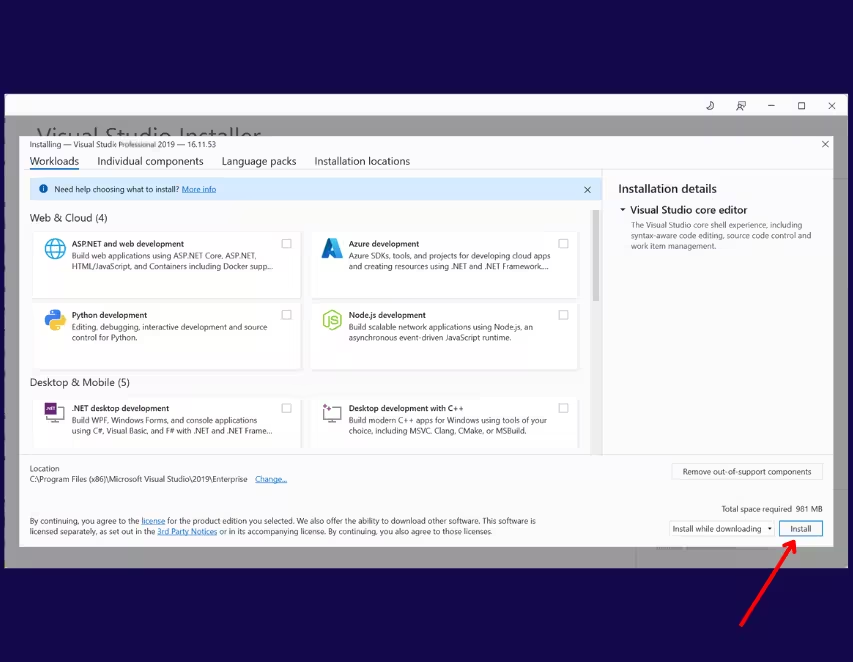
Stap 5 – Workloads selecteren en installeren
Selecteer de workloads die u nodig heeft (bijvoorbeeld: .NET desktop development, ASP.NET, Azure development, enz.).
Klik vervolgens op Installeren.
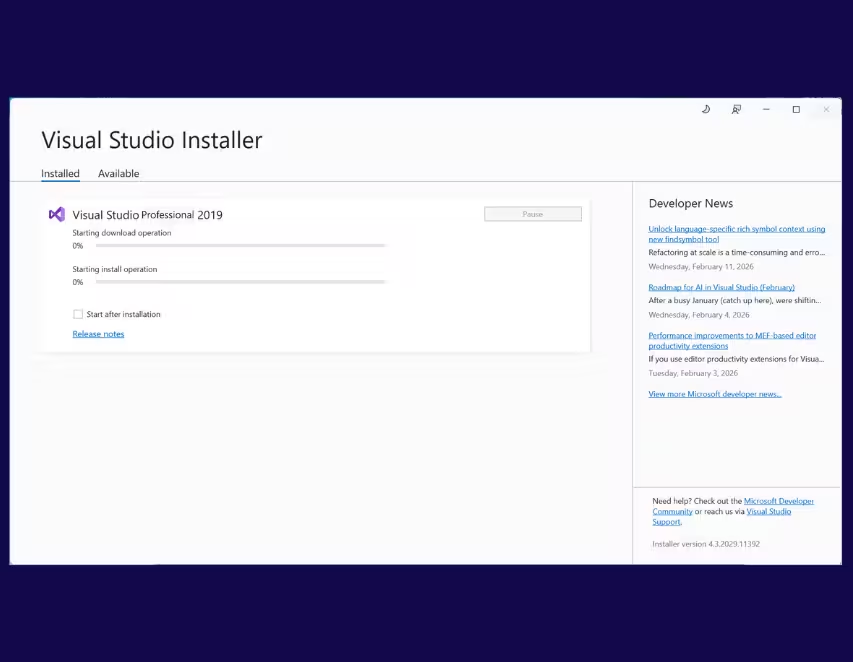
Stap 6 – Installatie wordt uitgevoerd
Wacht terwijl Visual Studio Professional 2019 wordt gedownload en geïnstalleerd. Dit kan enkele minuten duren, afhankelijk van uw internetsnelheid.
Stap 7 – Installatie voltooid
Zodra de installatie is voltooid, ziet u het bericht Installatie voltooid.
Klik op OK om het installatieproces te voltooien.
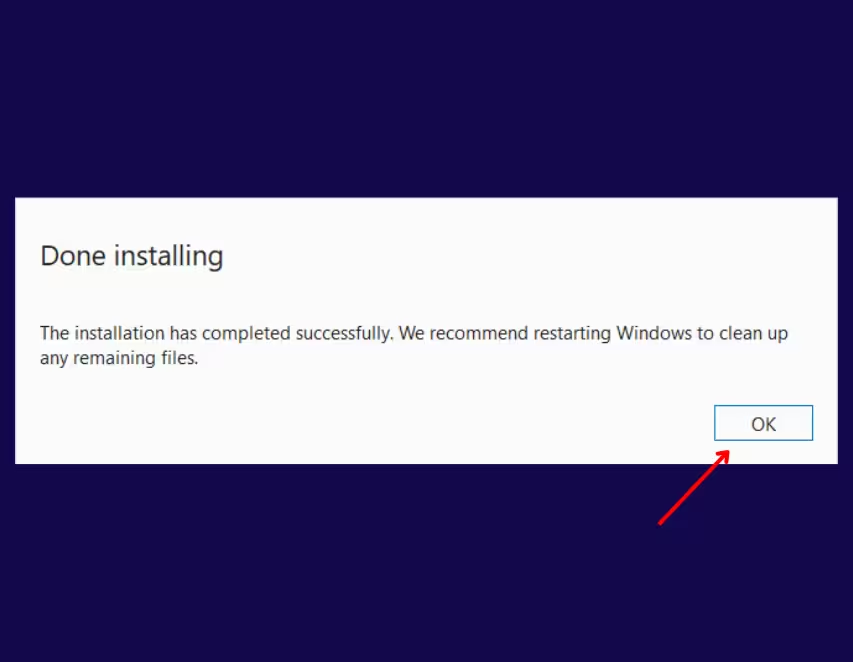
Installatie voltooid
Microsoft Visual Studio 2019 Professional is nu succesvol op uw computer geïnstalleerd.
Activeringshandleiding
Stap 1 – Start Visual Studio
Open de Visual Studio Installer en klik op Starten.
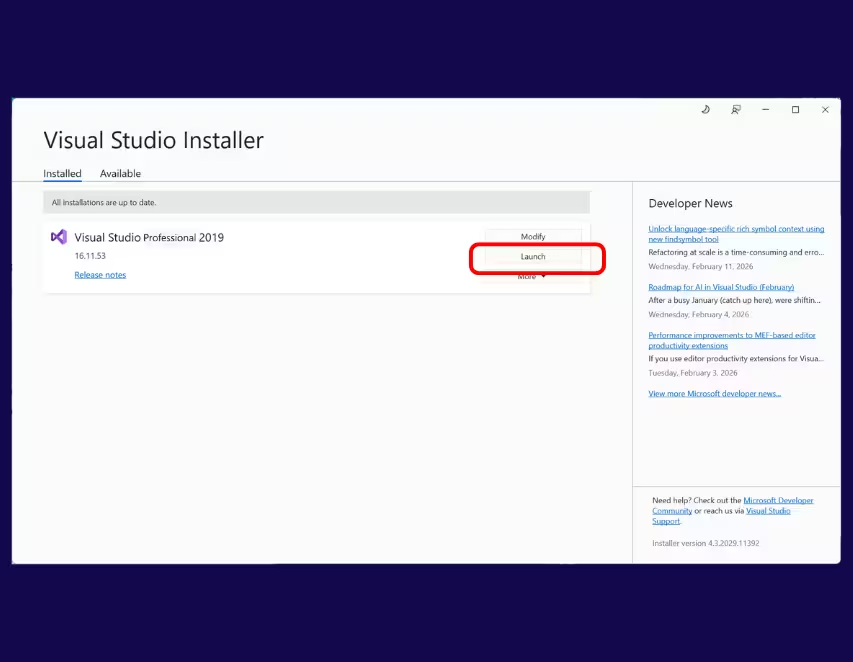
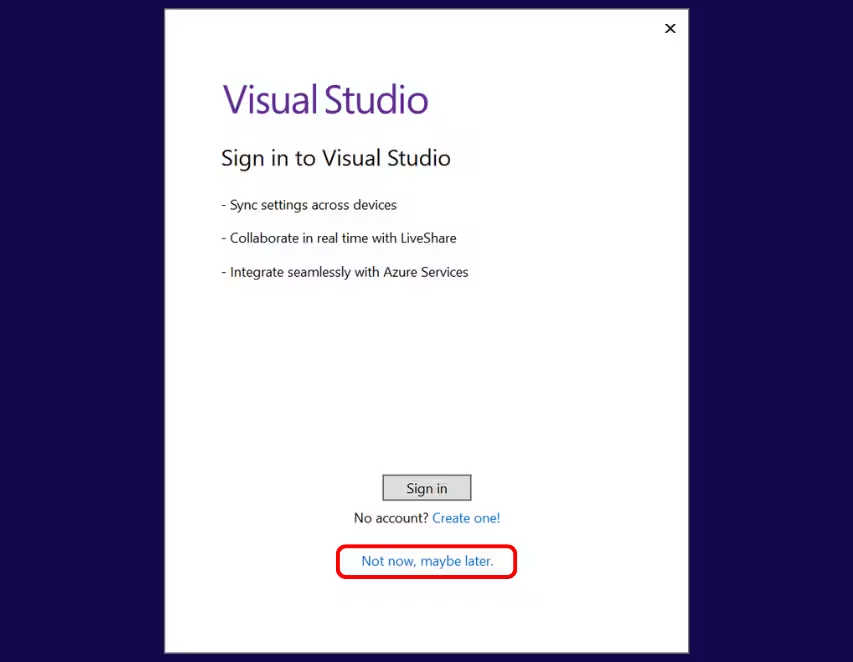
Stap 2 – Aanmelden overslaan (optioneel)
U kunt zich aanmelden met een Microsoft- of GitHub-account, of klikken op Overslaan en later accounts toevoegen.
Stap 3 – Doorgaan zonder code
Klik op het startscherm op Doorgaan zonder code.
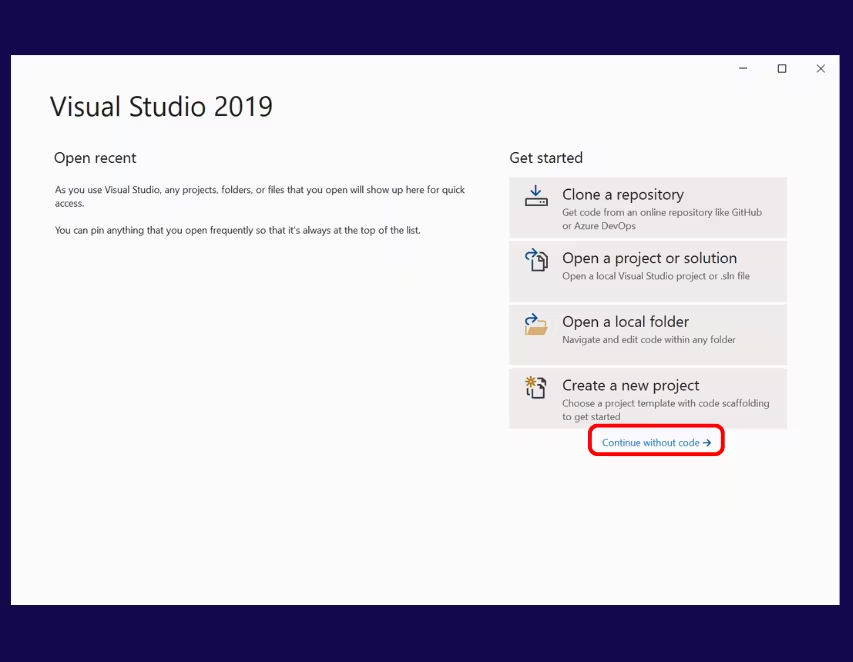
Stap 4 – Accountinstellingen openen
Klik linksboven op Bestand en selecteer vervolgens Accountinstellingen.
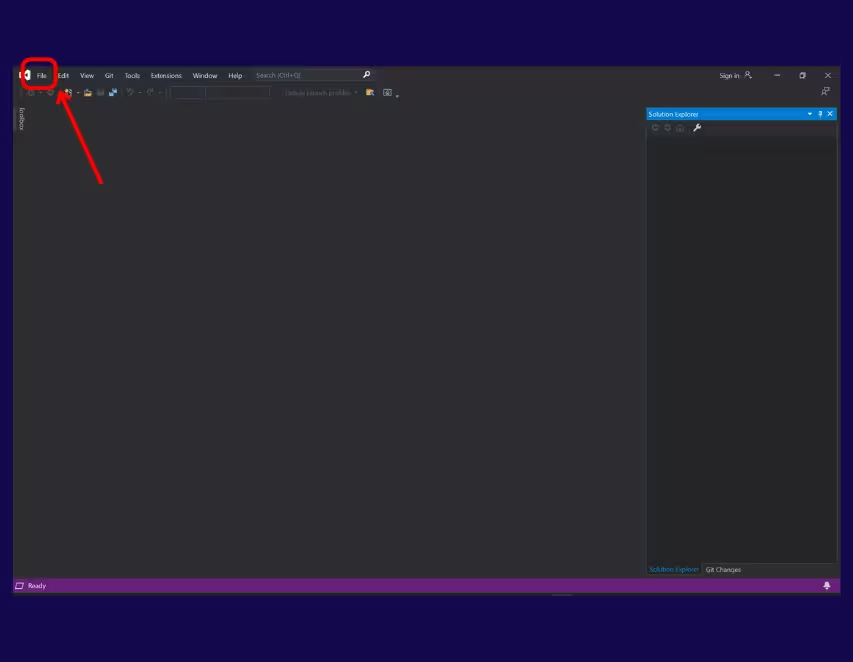
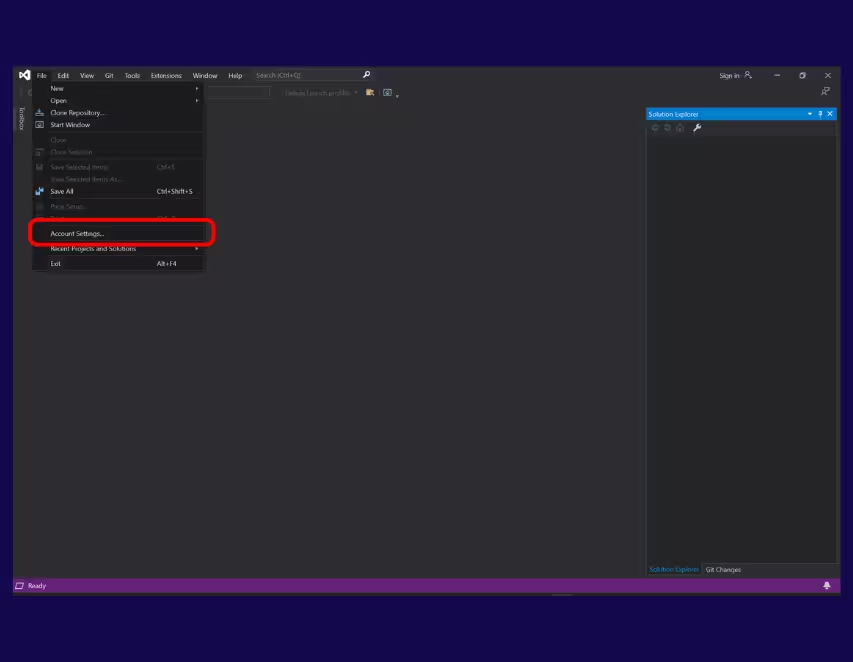
Stap 5 – Ontgrendelen met een productsleutel
Klik onder Licentie-informatie op Ontgrendelen met een productsleutel.
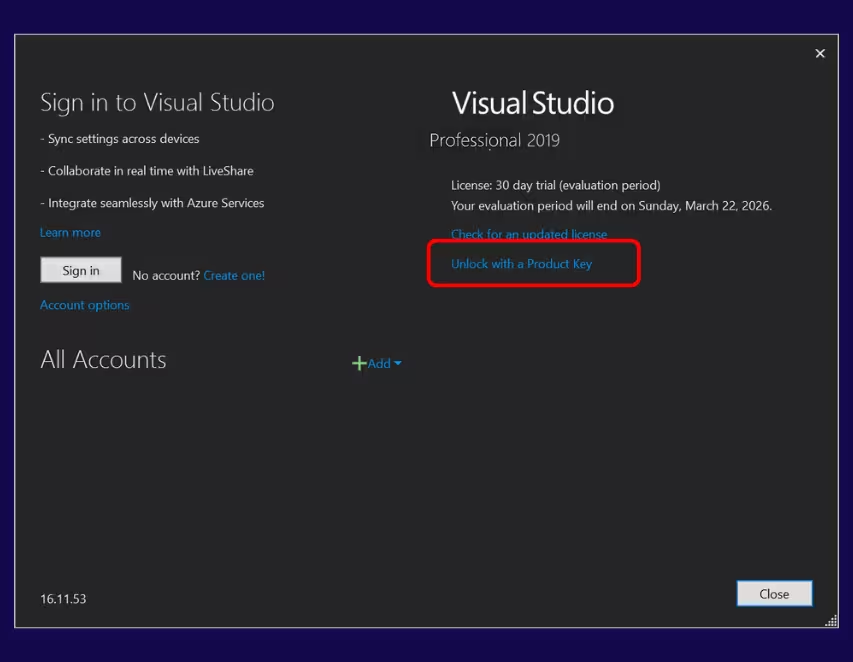
Stap 6 – Productsleutel invoeren
Voer uw productsleutel van 25 tekens in en klik op Toepassen.
Om typefouten te voorkomen, raden wij aan de productsleutel uit uw e-mail te kopiëren en te plakken.
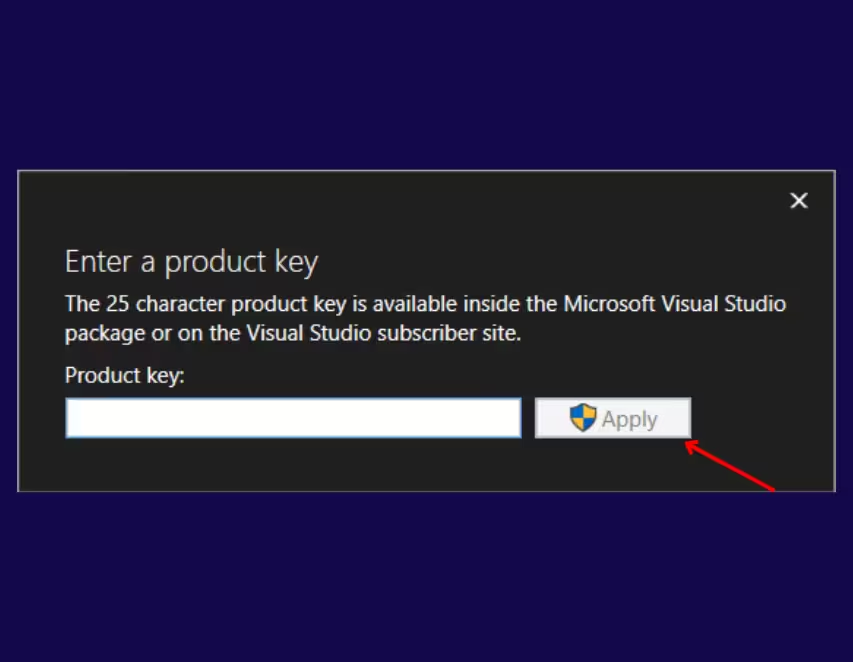
Stap 7 – Aanvullende licenties accepteren (indien gevraagd)
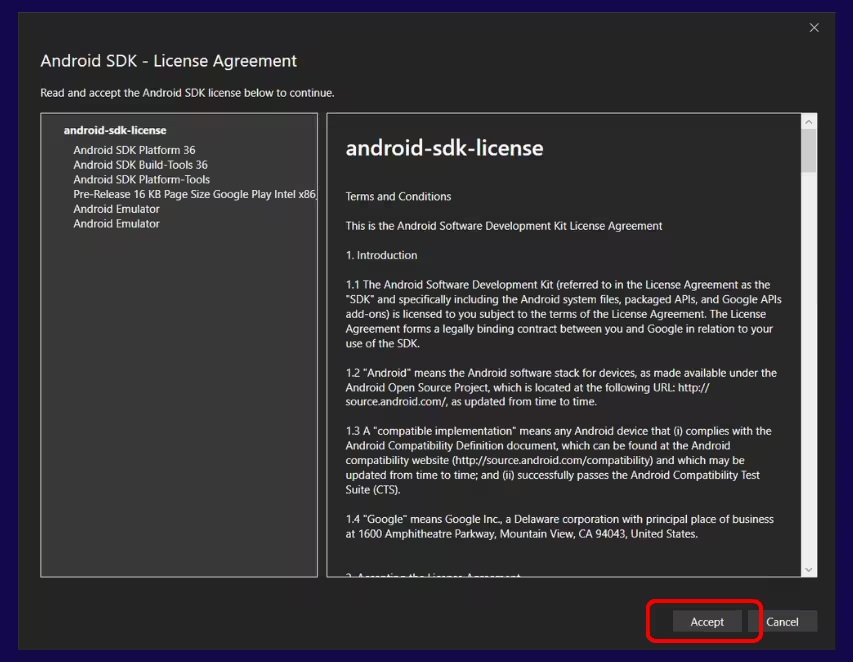
Als u wordt gevraagd om aanvullende onderdelen te accepteren (zoals de Android SDK-licentieovereenkomst), klikt u op Accepteren.
Stap 8 – Activeringsbevestiging
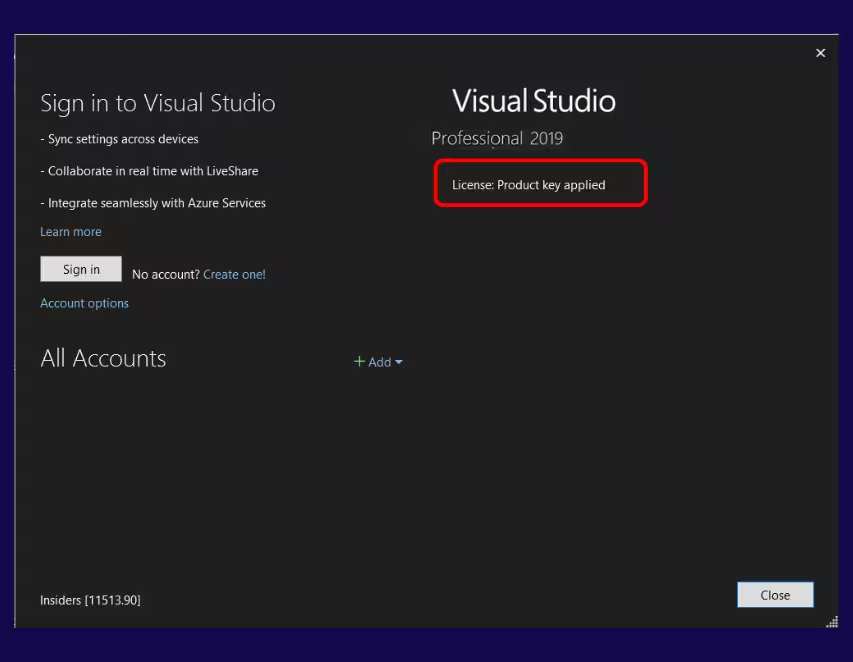
Na het toepassen van de sleutel ziet u het bericht Licentie: productsleutel toegepast.
Activering voltooid
Microsoft Visual Studio 2019 Professional is nu volledig geactiveerd en klaar voor gebruik.
