


























Link di download
Leggere prima
Guida all’installazione
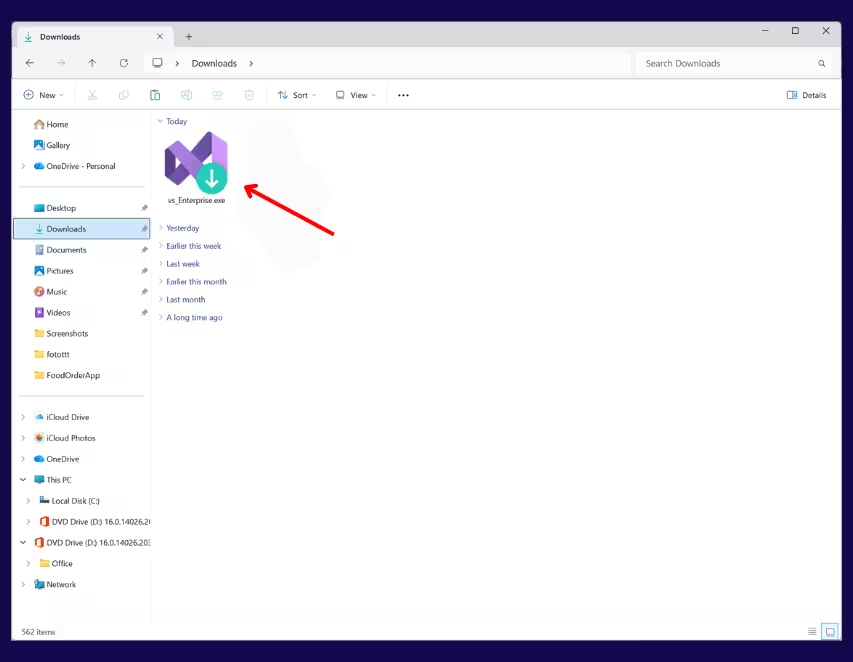
Passo 1 – Avviare il programma di installazione
Apri la cartella Download e fai doppio clic sul file VisualStudioSetup.
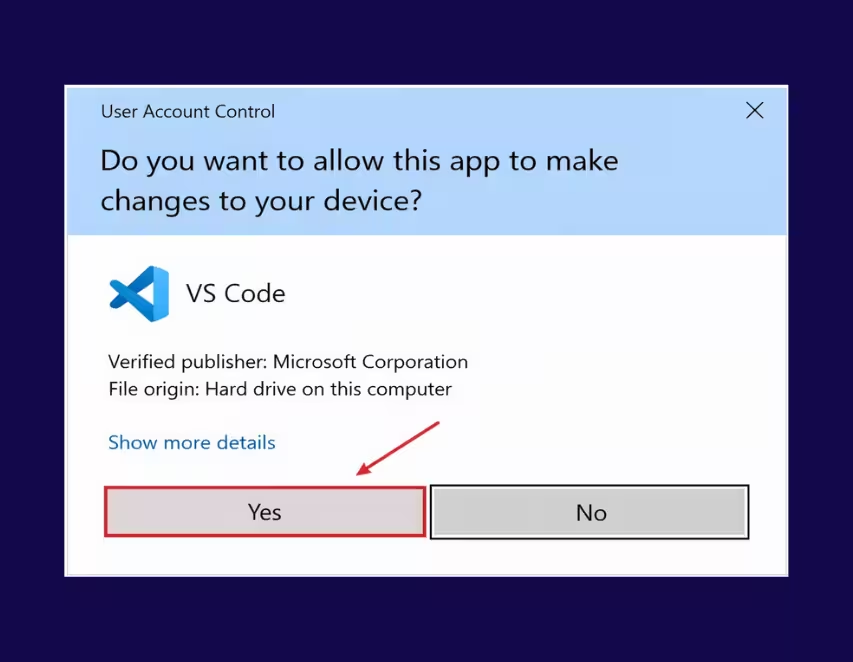
Passo 2 – Consentire le modifiche
Quando richiesto dal Controllo account utente di Windows, fai clic su Sì.
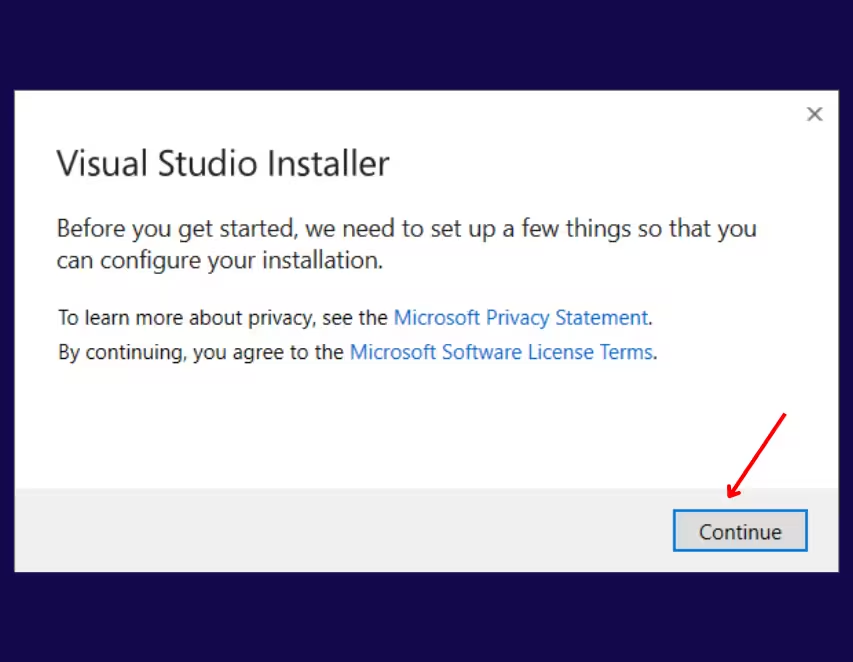
Passo 3 – Continuare la configurazione dell’installazione
Nella finestra di Visual Studio Installer, fai clic su Continua.
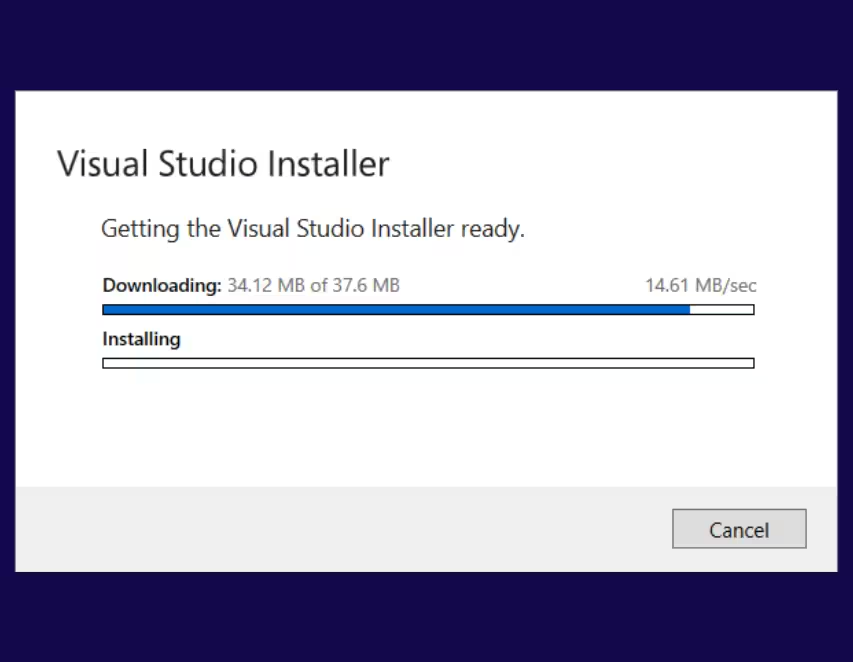
Passo 4 – Attendere la preparazione del programma di installazione
Attendi mentre il programma di installazione scarica e prepara i componenti necessari.
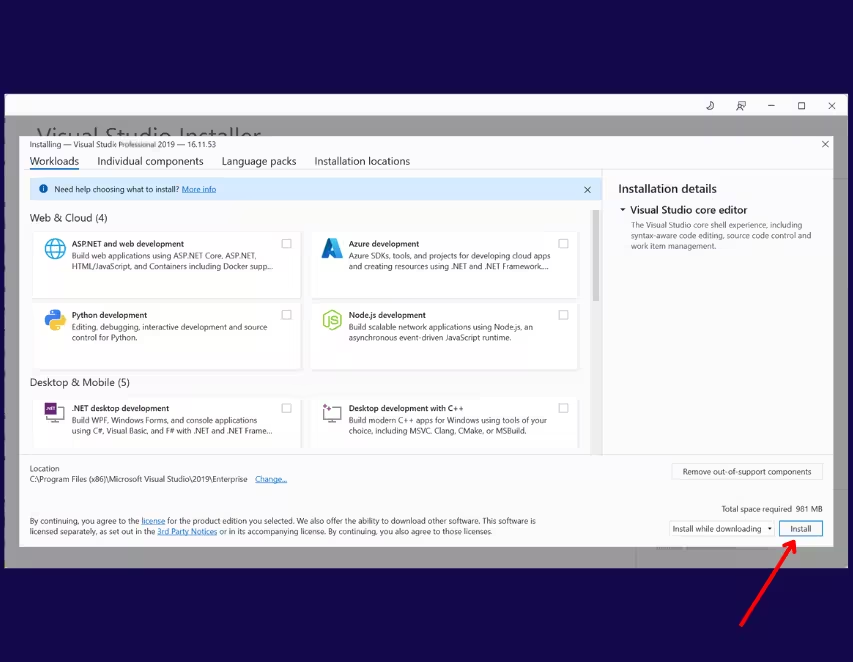
Passo 5 – Selezionare i carichi di lavoro e installare
Seleziona i carichi di lavoro di cui hai bisogno (ad esempio: sviluppo desktop .NET, ASP.NET, sviluppo Azure, ecc.).
Quindi fai clic su Installa.
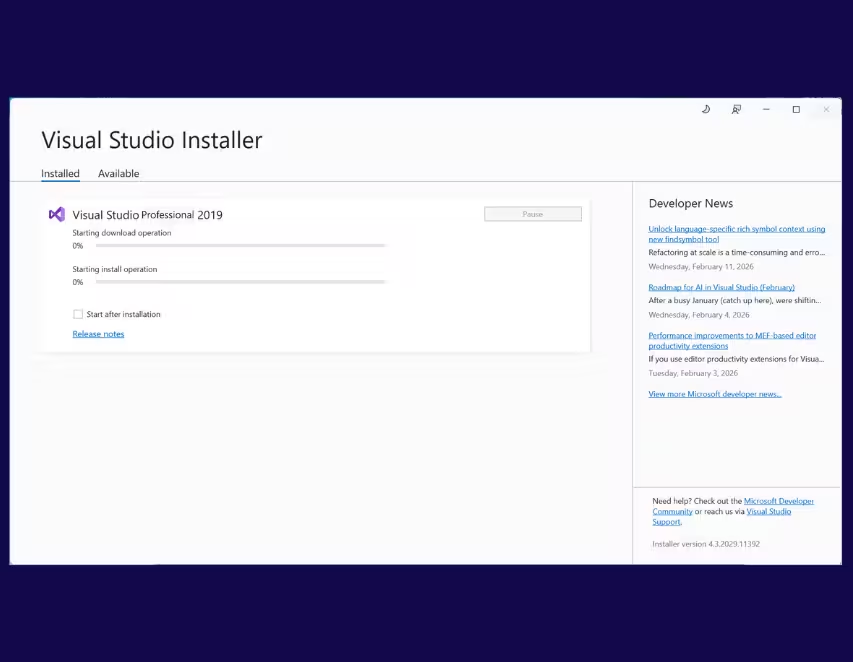
Passo 6 – Installazione in corso
Attendi mentre Visual Studio Professional 2019 viene scaricato e installato. Questo può richiedere alcuni minuti a seconda della velocità della tua connessione Internet.
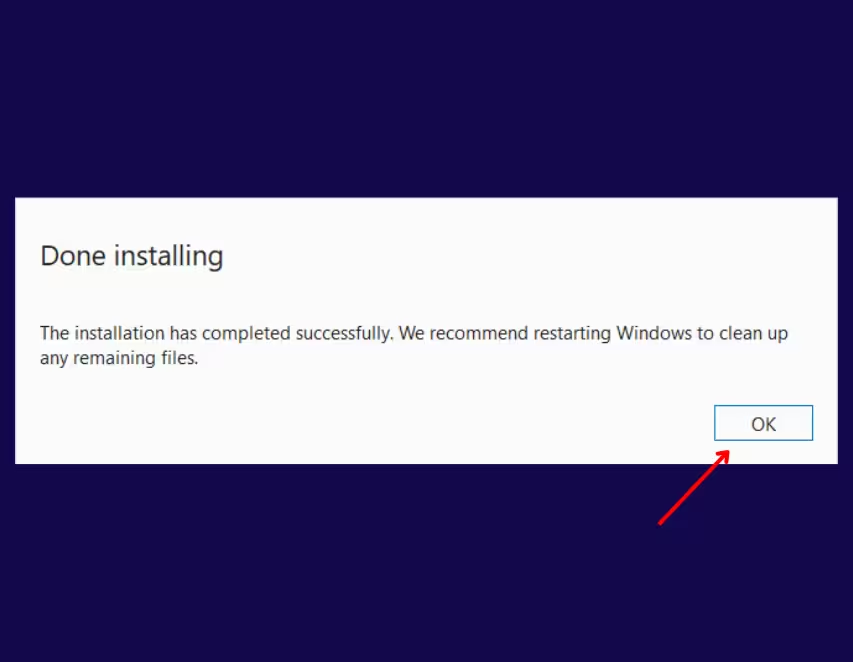
Passo 7 – Installazione completata
Una volta completata l’installazione, vedrai il messaggio Installazione completata.
Fai clic su OK per terminare il processo di installazione.
Installazione completata
Microsoft Visual Studio 2019 Professional è ora installato correttamente sul tuo computer.
Guida all’attivazione
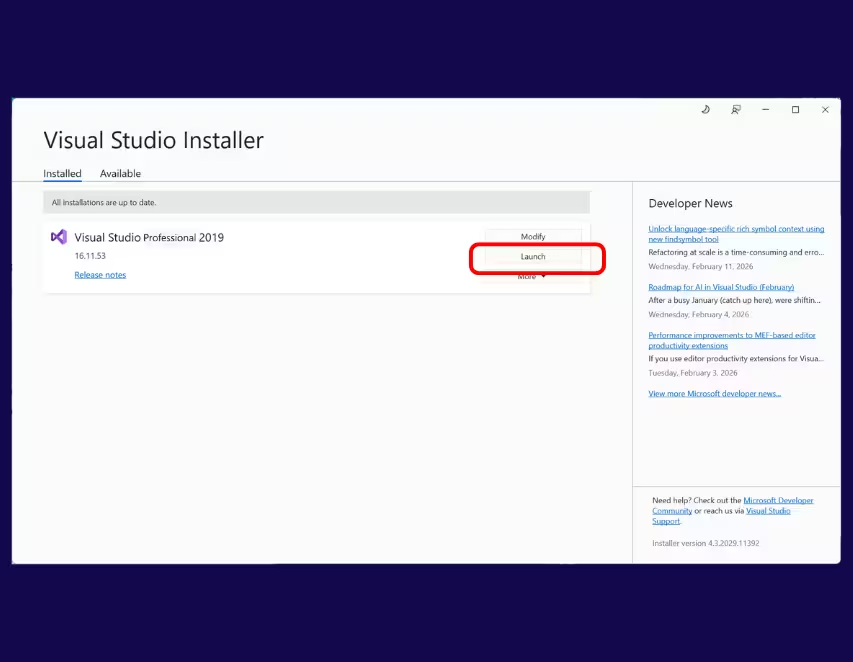
Passo 1 – Avviare Visual Studio
Apri Visual Studio Installer e fai clic su Avvia.
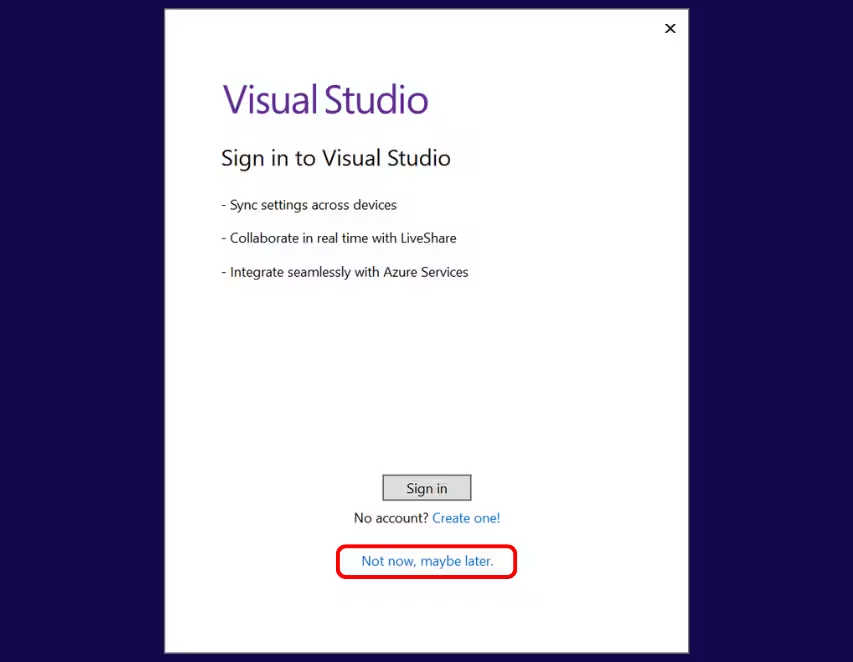
Passo 2 – Saltare l’accesso (Opzionale)
Puoi accedere con un account Microsoft o GitHub, oppure fare clic su Salta e aggiungi account più tardi.
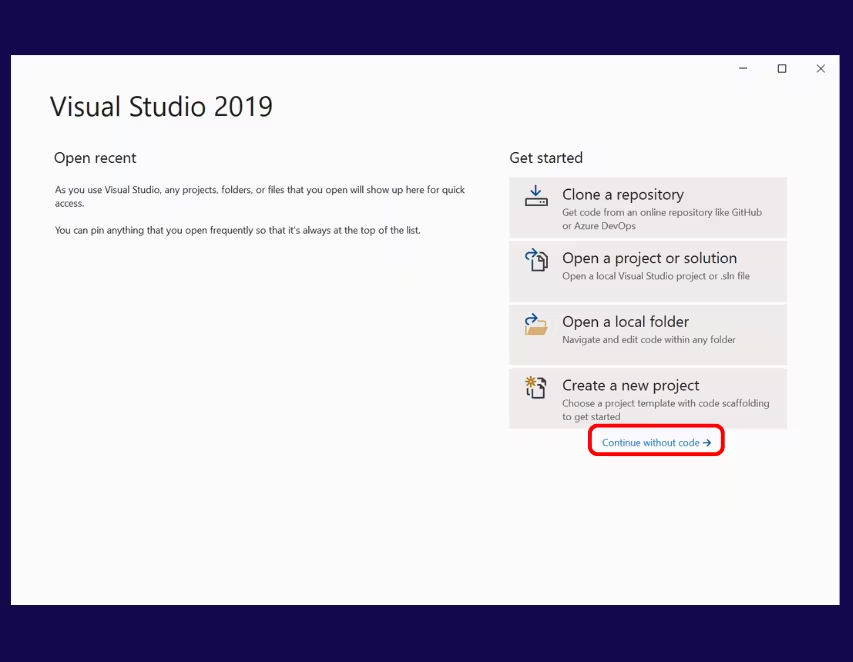
Passo 3 – Continuare senza codice
Nella schermata iniziale, fai clic su Continua senza codice.
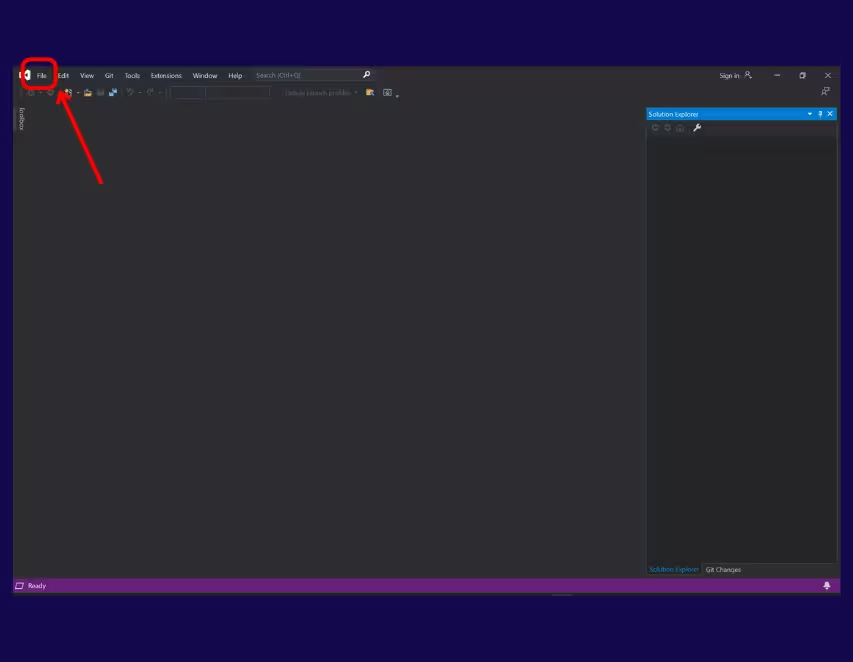
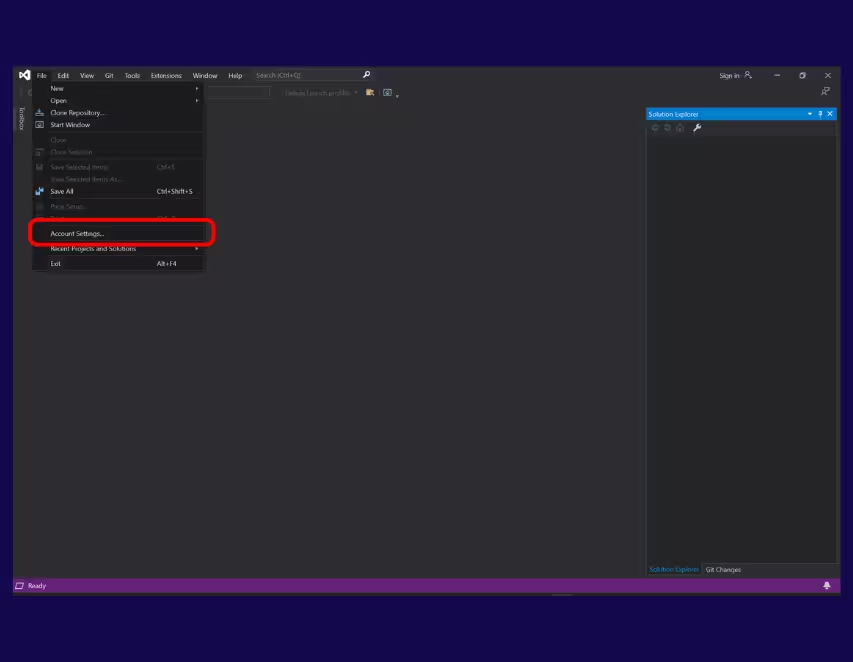
Passo 4 – Aprire le impostazioni dell’account
Fai clic su File nell’angolo in alto a sinistra, quindi seleziona Impostazioni account.
Passo 5 – Sbloccare con una chiave di prodotto
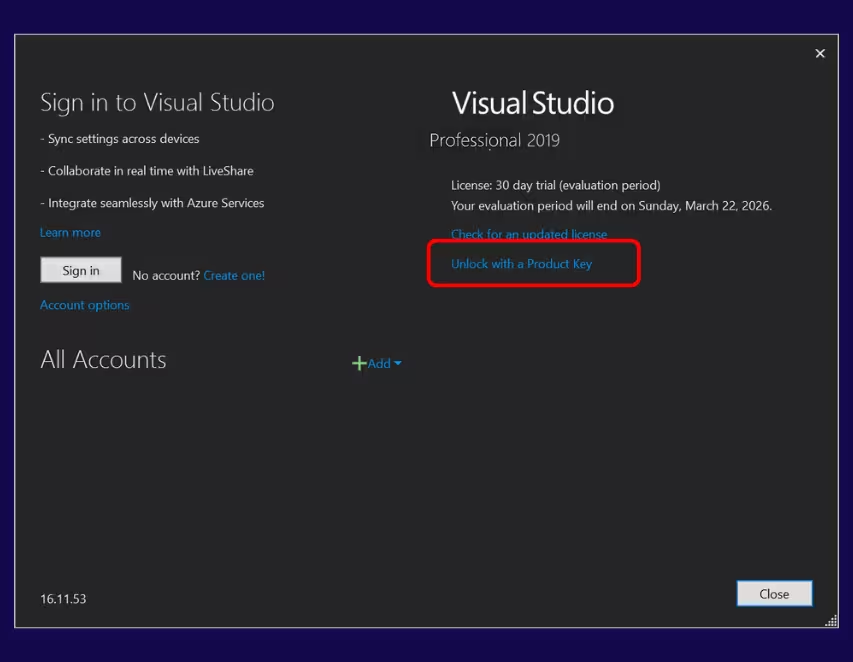
In Informazioni sulla licenza, fai clic su Sblocca con una chiave di prodotto.
Passo 6 – Inserire la chiave di prodotto
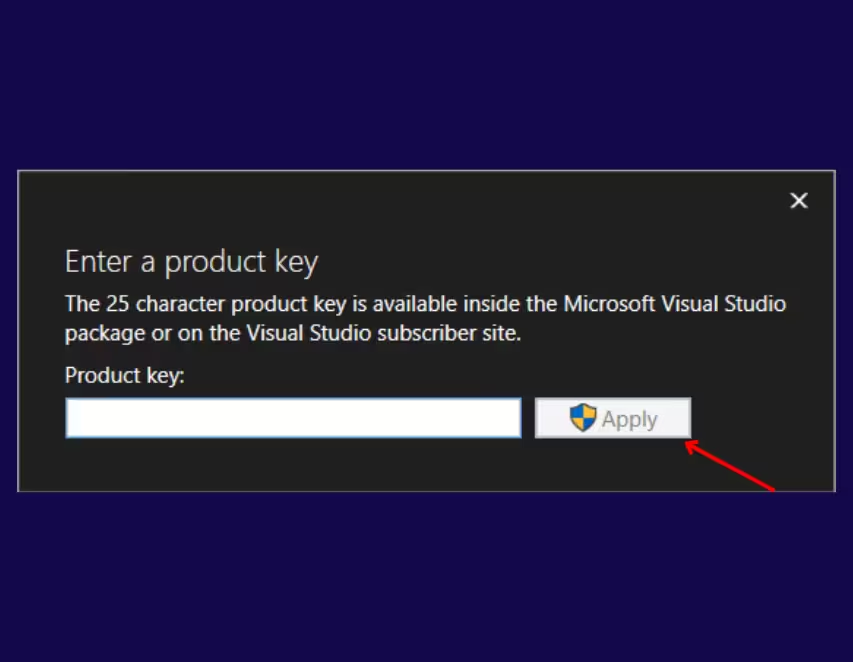
Inserisci la tua chiave di prodotto di 25 caratteri e fai clic su Applica.
Per evitare errori di digitazione, consigliamo di copiare e incollare la chiave di prodotto dalla tua email.
Passo 7 – Accettare licenze aggiuntive (se richiesto)
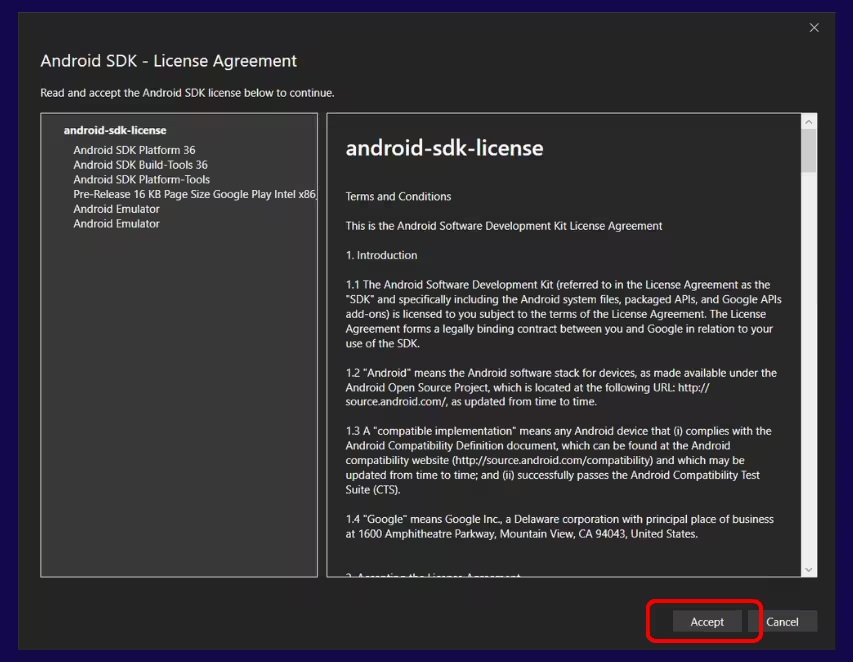
Se ti viene chiesto di accettare componenti aggiuntivi (come il Contratto di licenza Android SDK), fai clic su Accetta.
Passo 8 – Conferma di attivazione
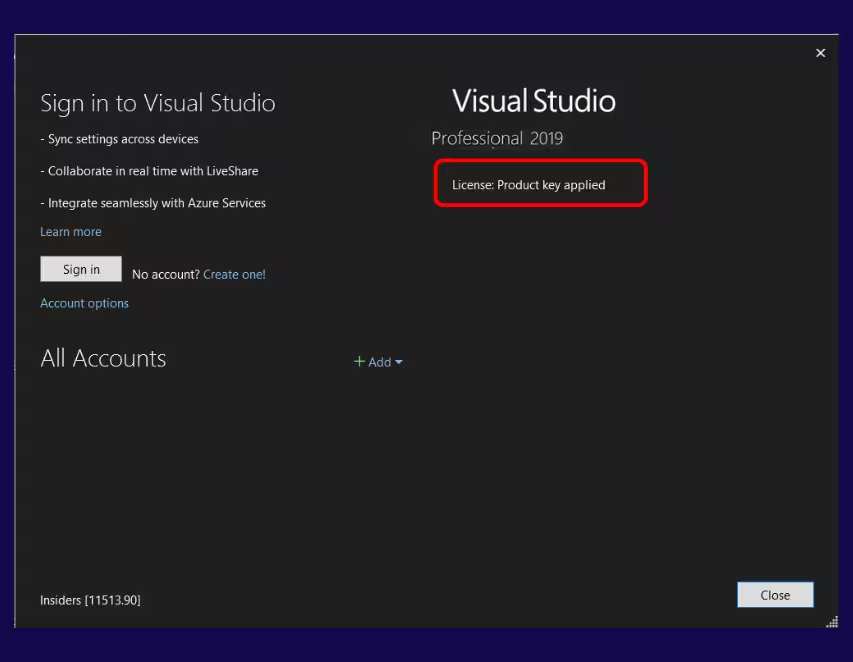
Dopo aver applicato la chiave, vedrai il messaggio Licenza: chiave di prodotto applicata.
Attivazione completata
Microsoft Visual Studio 2019 Professional è ora completamente attivato e pronto all’uso.
