
























Nedladdningslänkar
Läs före
Installationsguide
Steg 1 – Kör installationsprogrammet
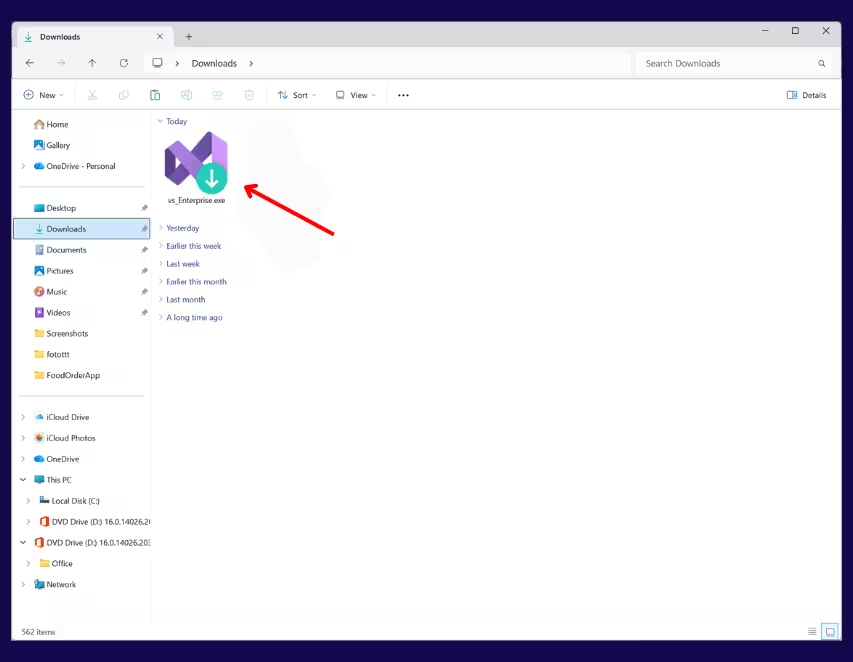
Öppna din Nedladdningar-mapp och dubbelklicka på filen VisualStudioSetup.
Steg 2 – Tillåt ändringar
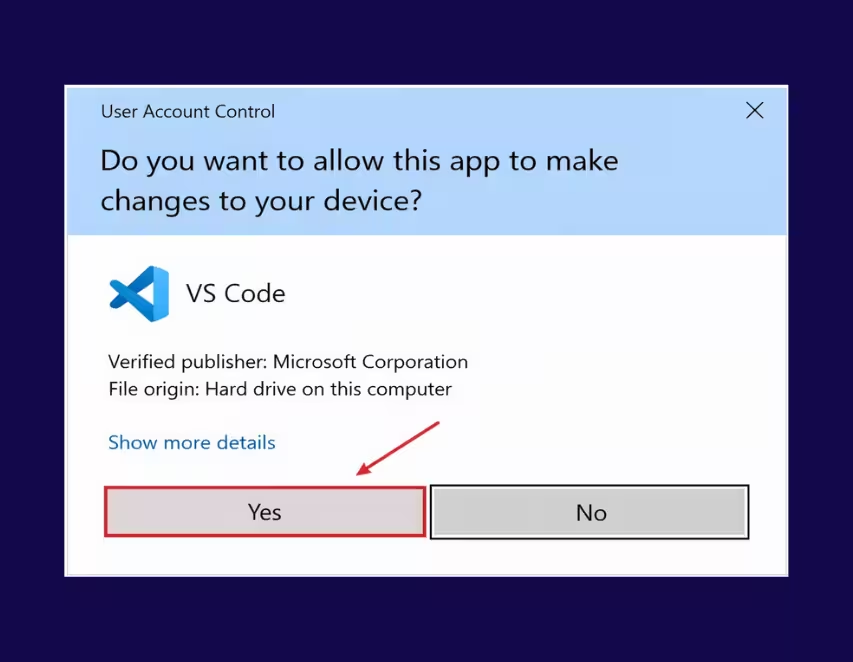
När Windows Användarkontokontroll frågar om tillstånd klickar du på Ja.
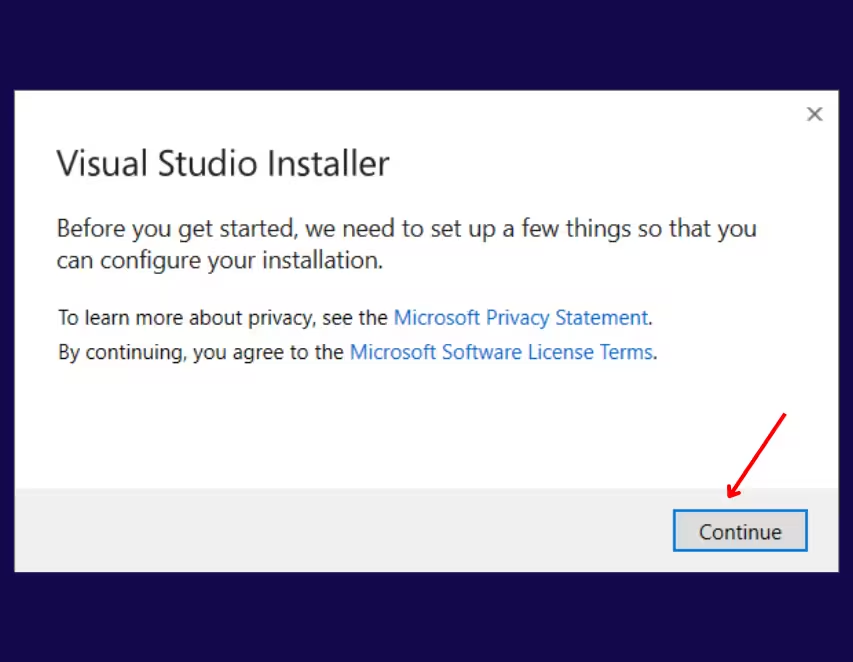
Steg 3 – Fortsätt installationsinställningen
I fönstret Visual Studio Installer klickar du på Fortsätt.
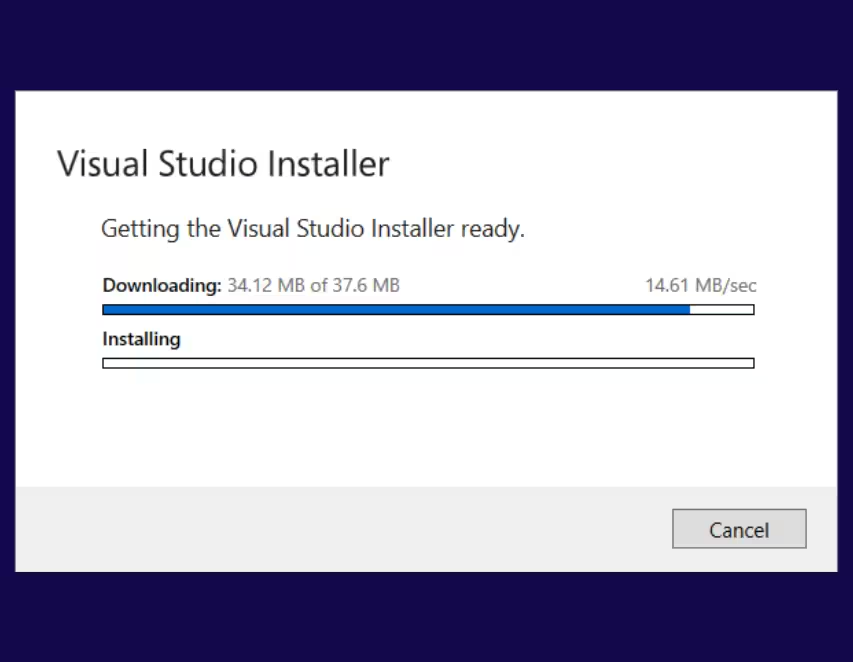
Steg 4 – Vänta medan installationsprogrammet förbereds
Vänta medan installationsprogrammet laddar ner och förbereder de nödvändiga komponenterna.
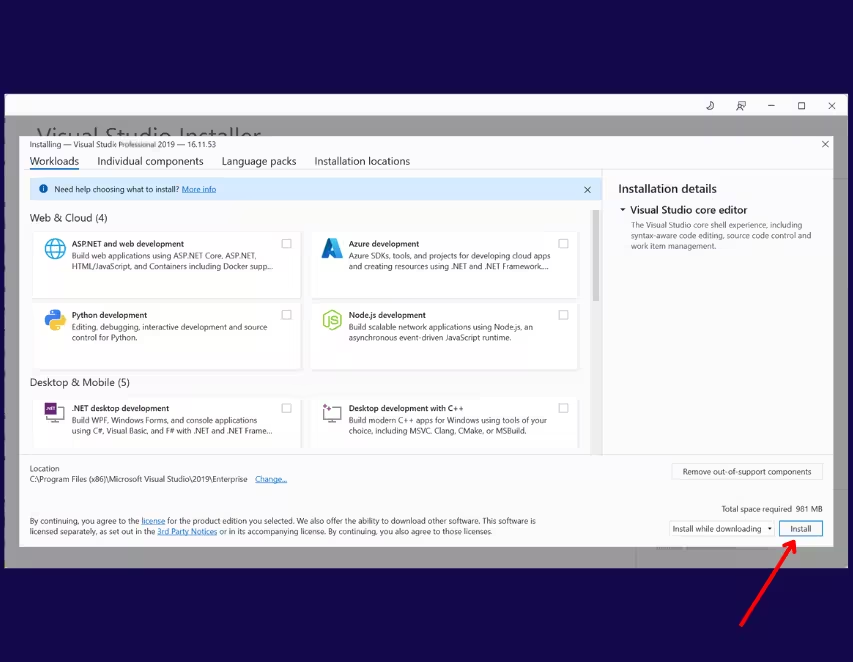
Steg 5 – Välj arbetsbelastningar och installera
Välj de arbetsbelastningar du behöver (till exempel: .NET desktop development, ASP.NET, Azure development osv.).
Klicka sedan på Installera.
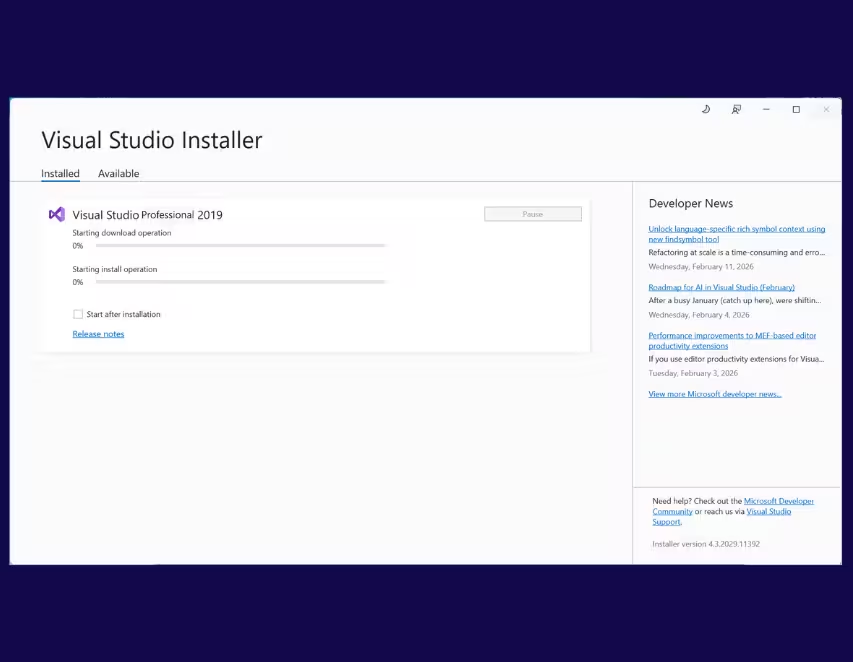
Steg 6 – Installation pågår
Vänta medan Visual Studio Professional 2019 laddas ner och installeras. Detta kan ta flera minuter beroende på din internethastighet.
Steg 7 – Installationen klar
När installationen är klar kommer du att se meddelandet Installationen klar.
Klicka på OK för att slutföra installationsprocessen.
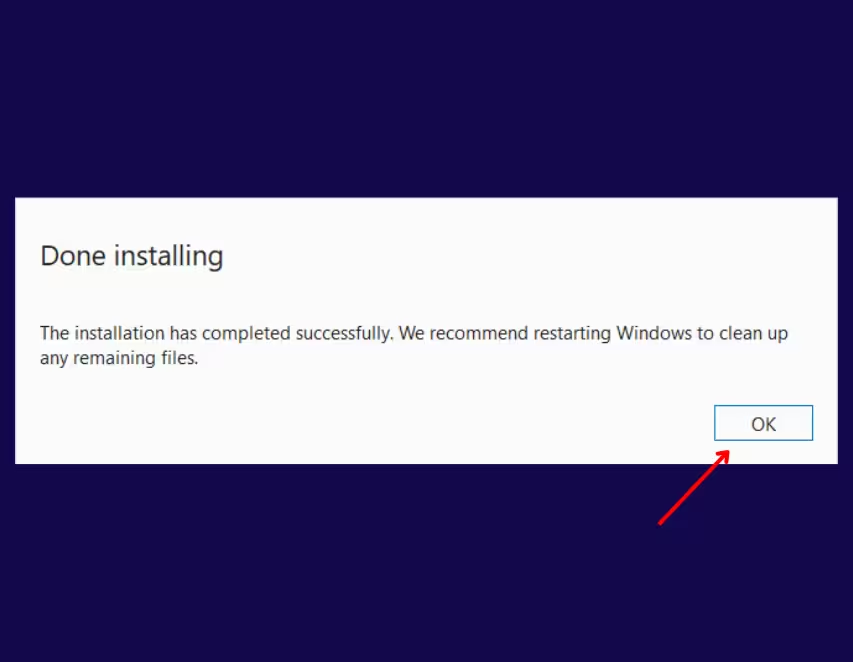
Installationen slutförd
Microsoft Visual Studio 2019 Professional är nu installerat på din dator.
Aktiveringsguide
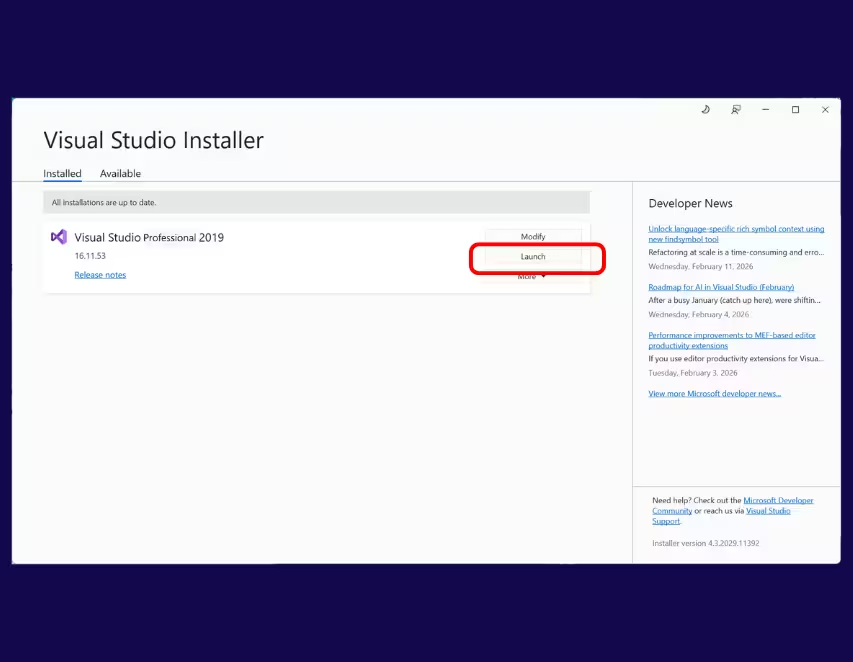
Steg 1 – Starta Visual Studio
Öppna Visual Studio Installer och klicka på Starta.
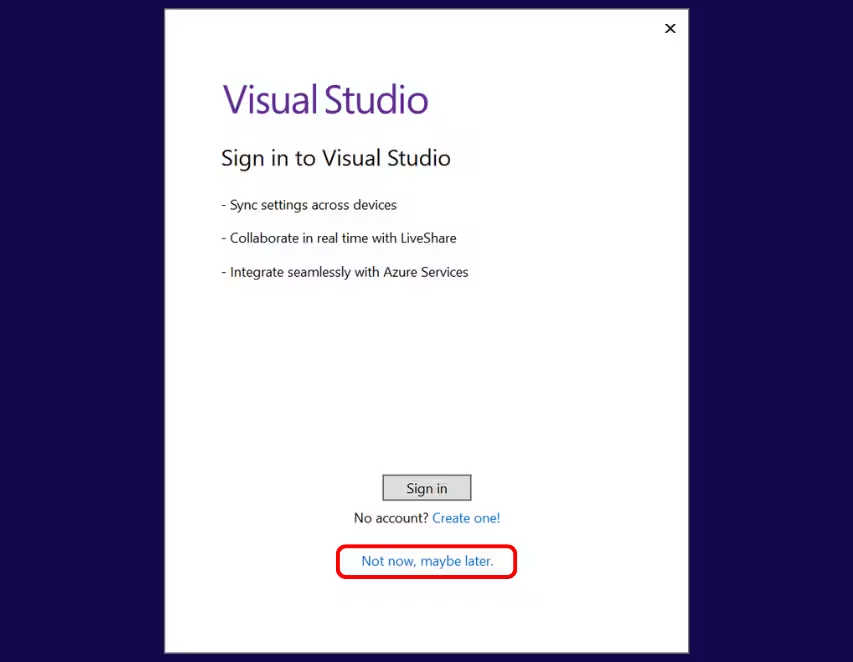
Steg 2 – Hoppa över inloggning (valfritt)
Du kan logga in med ett Microsoft- eller GitHub-konto eller klicka på Hoppa över och lägg till konton senare.
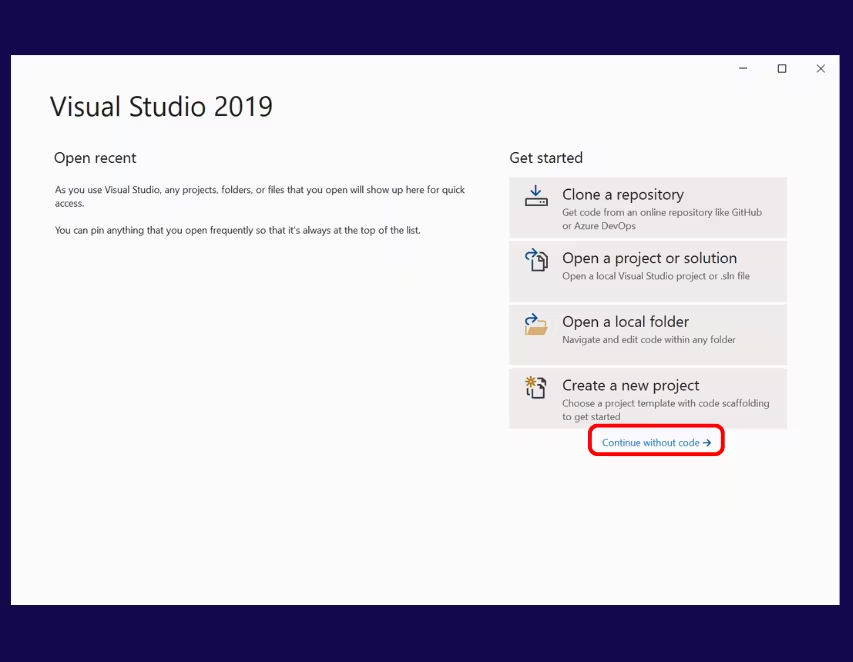
Steg 3 – Fortsätt utan kod
På startskärmen klickar du på Fortsätt utan kod.
Steg 4 – Öppna kontoinställningar
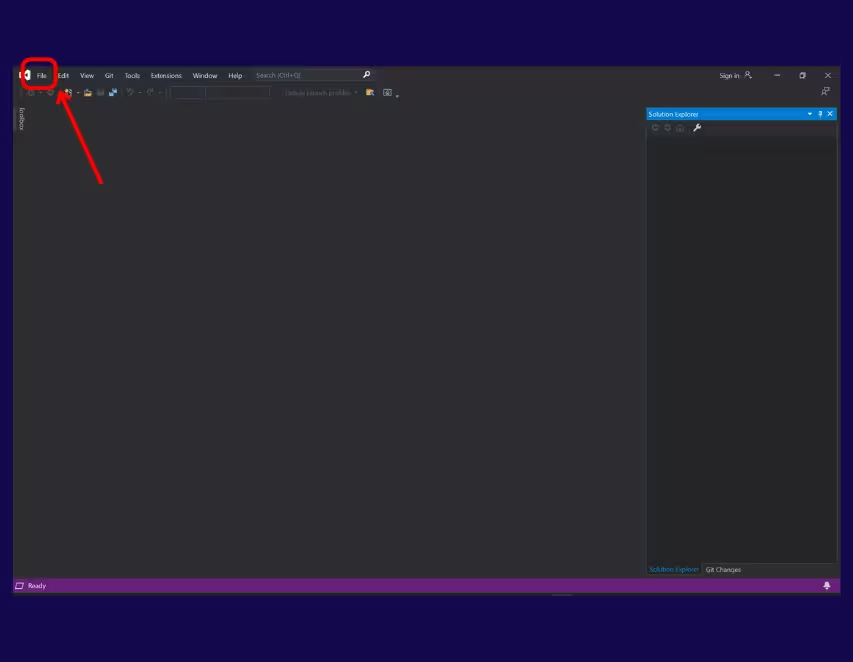
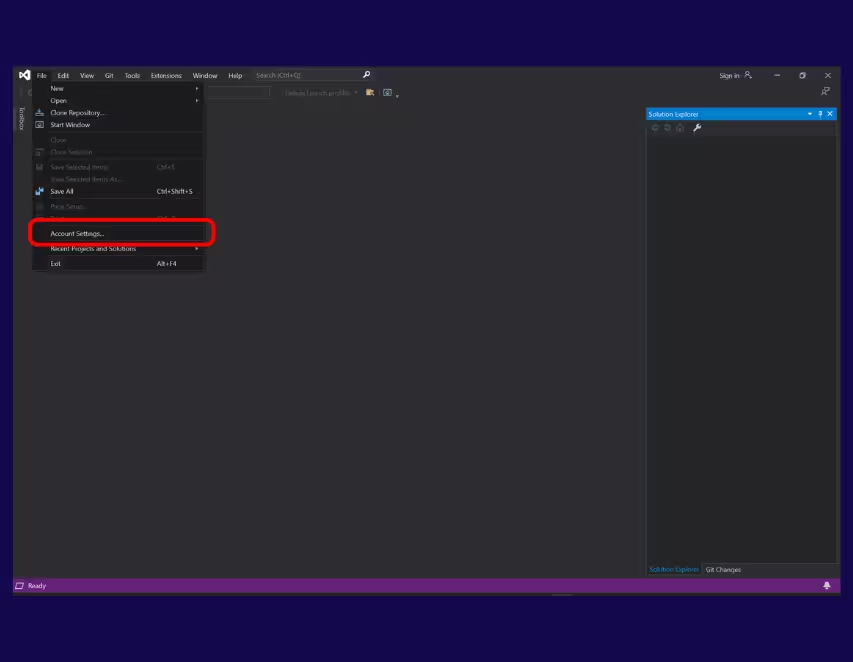
Klicka på Arkiv i det övre vänstra hörnet och välj sedan Kontoinställningar.
Steg 5 – Lås upp med en produktnyckel
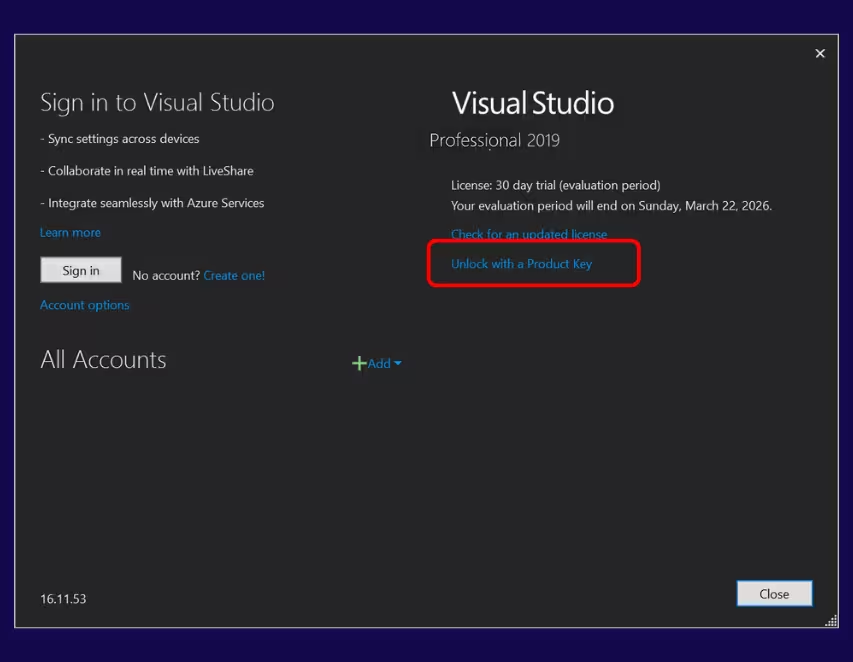
Under licensinformation klickar du på Lås upp med en produktnyckel.
Steg 6 – Ange produktnyckeln
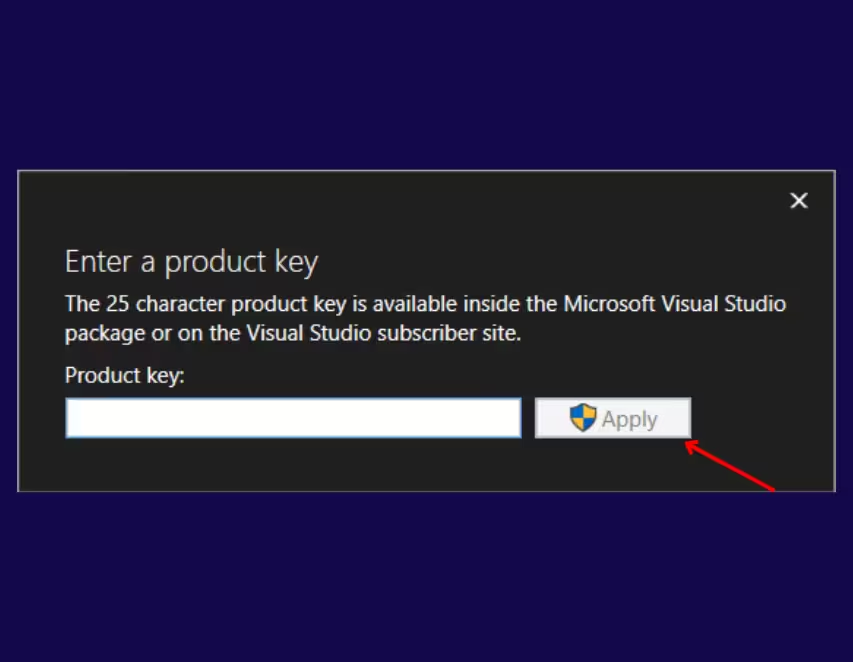
Ange din produktnyckel med 25 tecken och klicka på Tillämpa.
För att undvika skrivfel rekommenderar vi att du kopierar och klistrar in produktnyckeln från ditt e-postmeddelande.
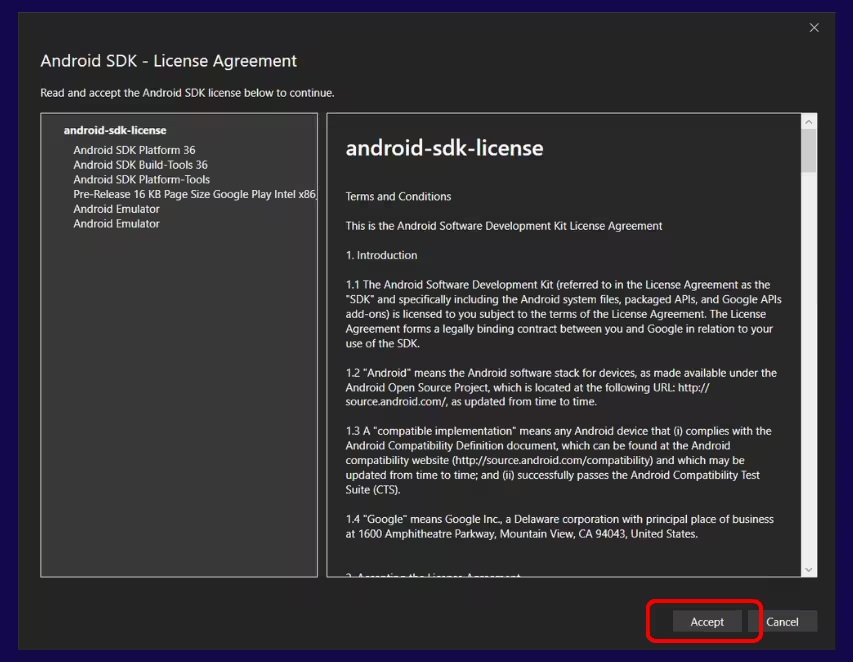
Steg 7 – Acceptera ytterligare licenser (om du uppmanas)
Om du uppmanas att acceptera ytterligare komponenter (såsom Android SDK-licensavtalet), klicka på Acceptera.
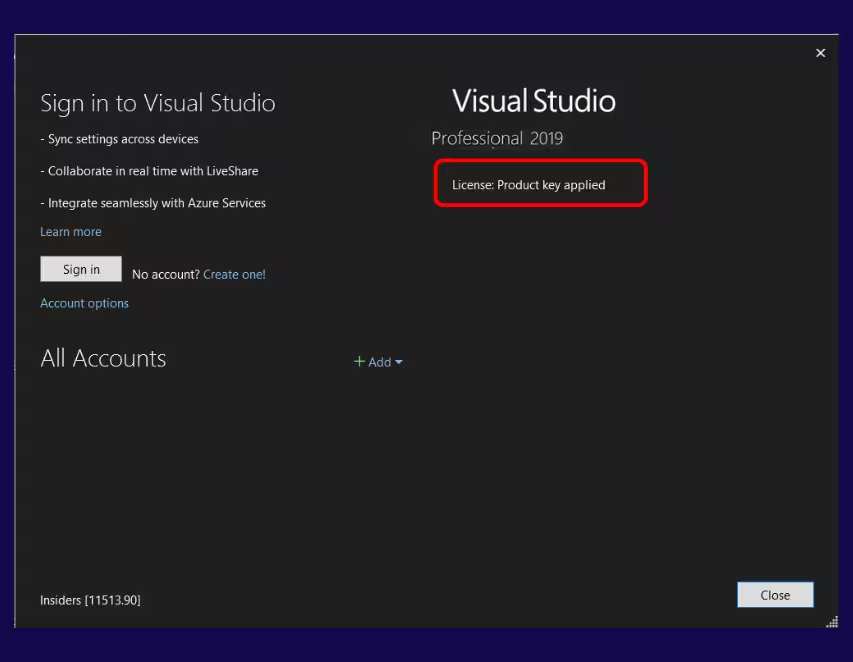
Steg 8 – Bekräftelse av aktivering
Efter att nyckeln har tillämpats kommer du att se meddelandet Licens: Produktnyckel tillämpad.
Aktivering slutförd
Microsoft Visual Studio 2019 Professional är nu fullt aktiverat och redo att användas.
