

























Nedlastingslenker
Les før
Installasjonsveiledning
Med følgende installasjonsinstruksjoner kan du installere eller reinstallere systemet ditt fullstendig med Windows 11 Pro N.
Det spiller ingen rolle om det allerede finnes et operativsystem på harddisken eller ikke.
Du vil trenge:
- En oppstartbar USB-minnepinne med Windows 11 ISO-filen.
- Din Windows 11 Pro N-produktnøkkel.
Hvis du ennå ikke har opprettet en oppstartbar USB-minnepinne, vennligst følg vår separate veiledning:
«Opprett en oppstartbar USB-minnepinne for Windows 11».
Trinn-for-trinn-veiledning
1. Åpne oppstartsmenyen
Når du har opprettet den oppstartbare USB-minnepinnen, start PC-en på nytt.
Helt i starten vil du se produsentens oppstarts- eller logoskjerm.
Trykk på tasten for oppstartsmenyen (varierer etter produsent), for eksempel:
- Acer: F12, ALT + F2
- Asus: ESC, F8
- ASRock: F11
- Dell: F12
- Gigabyte: F12
- HP: ESC, F9
- Lenovo: F8, F10, F12, Fn + F11
- MSI: F11
- Samsung: F12
- Sony: ESC, F11
- Toshiba: F12
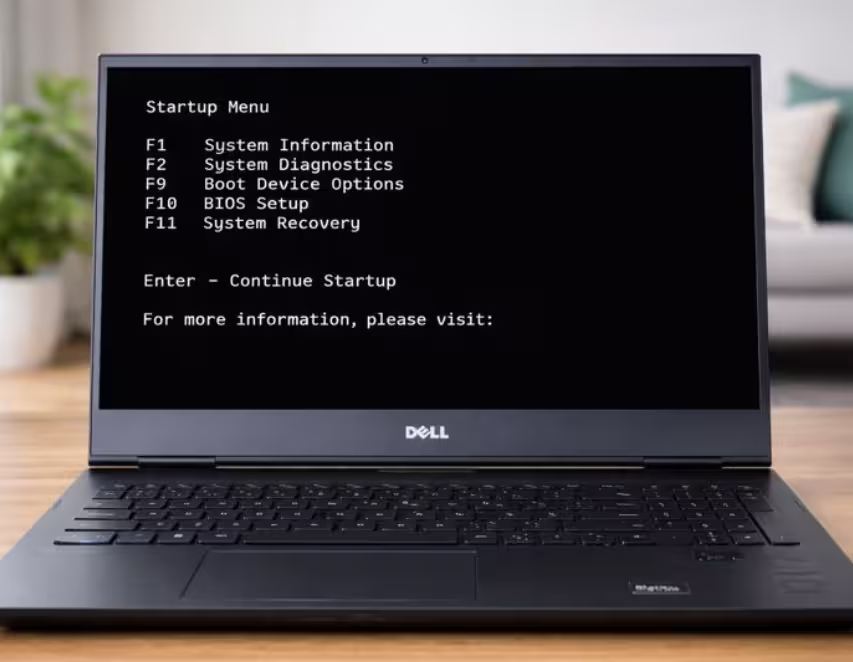
2. Velg USB-minnepinnen som oppstartsenhet
I oppstartsmenyen endrer du oppstartsrekkefølgen slik at PC-en starter fra USB-minnepinnen.
Velg USB-enheten og bekreft (vanligvis med Enter).
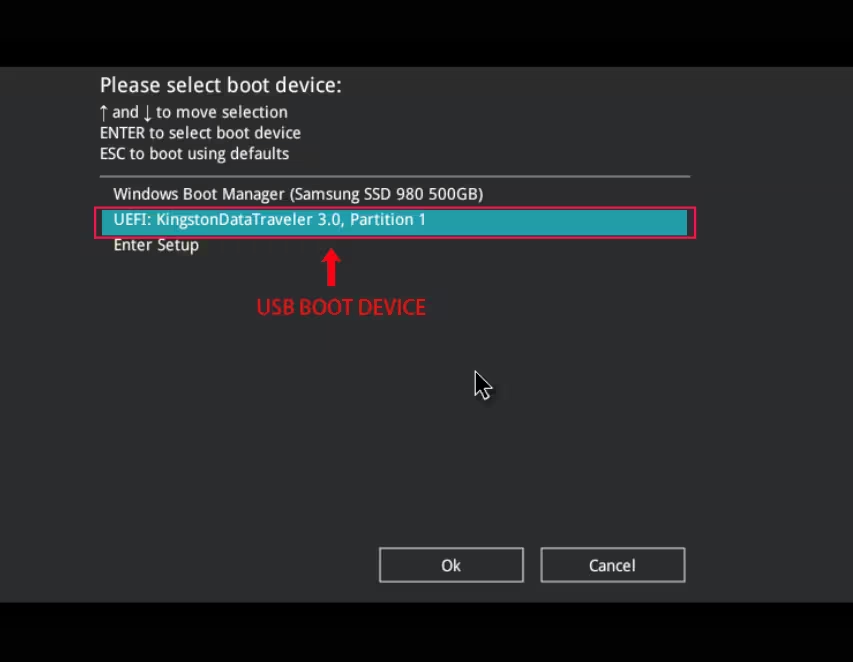
3. «Trykk på en tast for å starte fra USB»
PC-en starter nå fra USB-minnepinnen.
Hvis meldingen «Trykk på en tast for å starte fra USB/DVD…» vises, trykker du på en hvilken som helst tast på tastaturet.

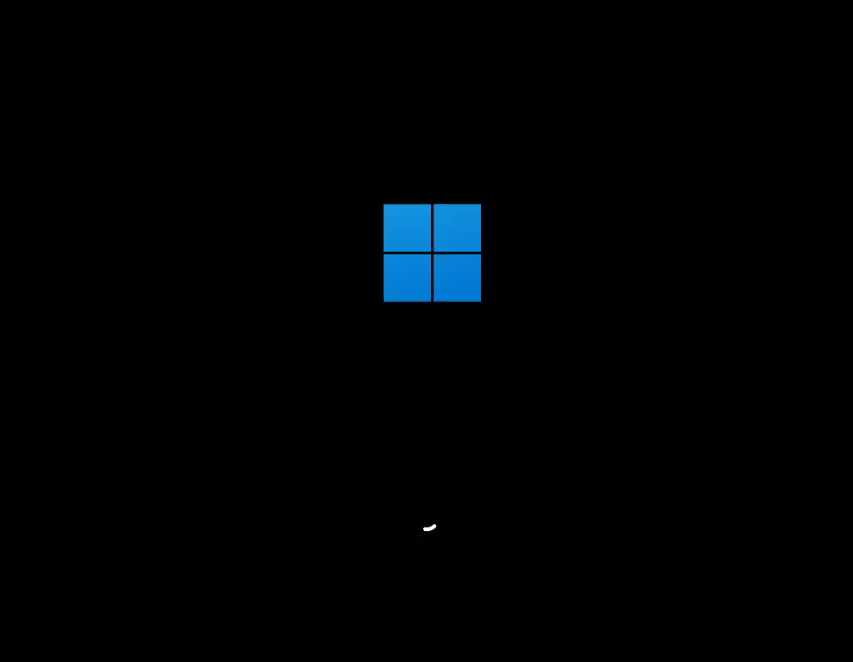
4. Vent mens Windows 11-oppsettet lastes
Windows 11-oppsettet lastes inn.
En lasteskjerm med Windows-logoen vises. Dette kan ta et øyeblikk.
5. Angi språk, tid og tastatur
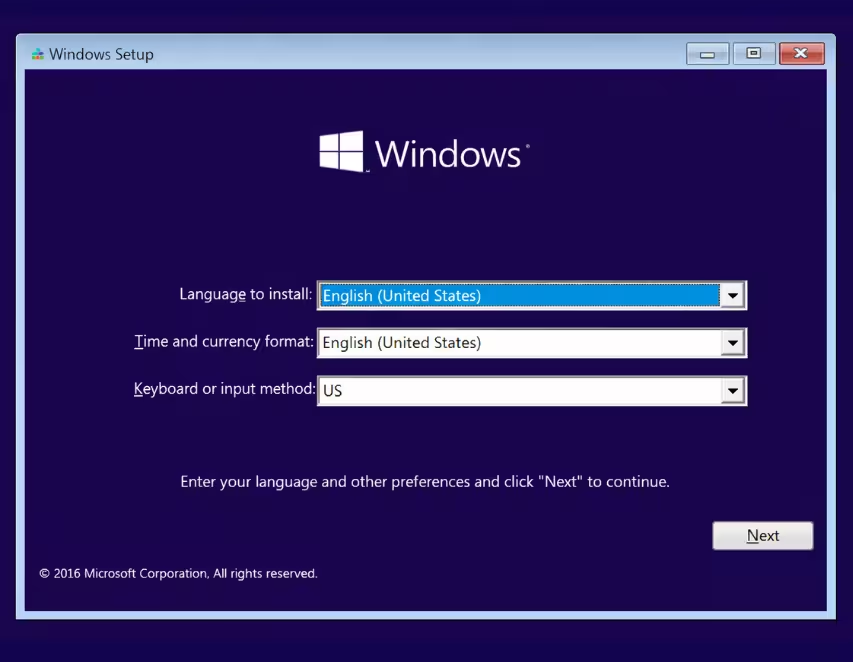
Når oppsettvinduet vises:
- Velg Språk som skal installeres.
- Velg Tids- og valutaformat.
- Velg Tastatur eller inndatametode.
- Klikk på Neste.
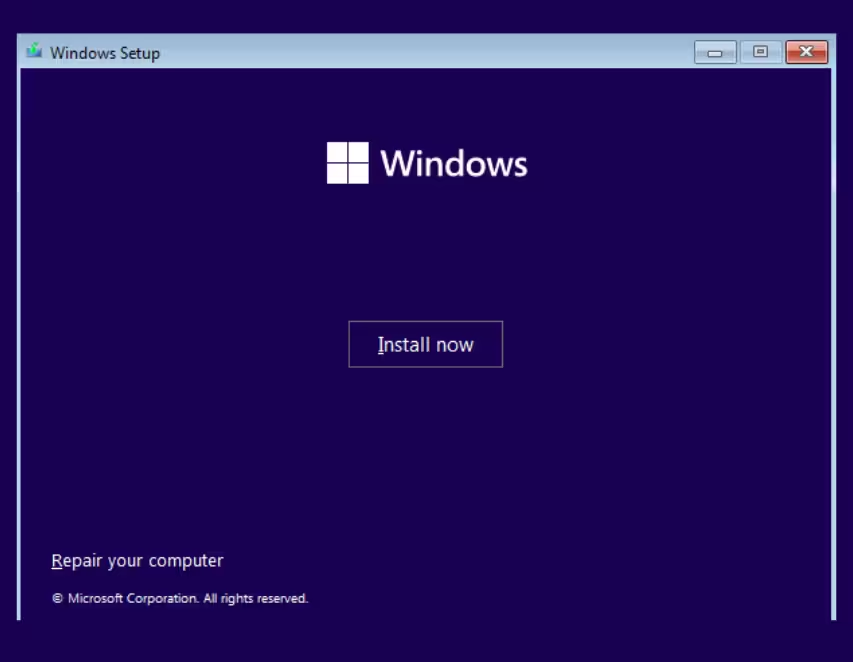
6. Start installasjonen
Klikk på Installer nå.
7. Skriv inn produktnøkkelen (eller hopp over)
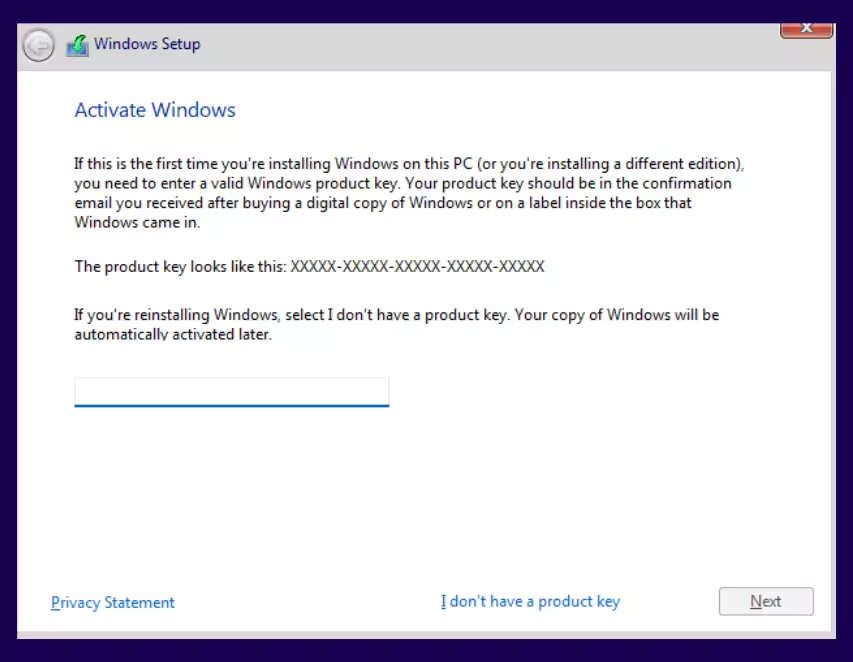
Windows 11 ber nå om produktnøkkelen.
- Skriv inn Windows 11 Pro N-produktnøkkelen og klikk Neste, eller
- Klikk Jeg har ingen produktnøkkel for å fortsette og aktivere senere.
8. Velg Windows 11 Pro N-utgave
Hvis du hoppet over nøkkelen eller ISO-filen inneholder flere utgaver, vil du se en liste over Windows-utgaver.
- Velg Windows 11 Pro N.
- Klikk Neste.

9. Godta lisensvilkårene
- Les Microsofts lisensvilkår.
- Merk av for Jeg godtar Microsofts programvarelisensvilkår.
- Klikk Neste.
10. Velg installasjonstype
Velg:
- Egendefinert: Installer bare Windows (avansert)
Dette utfører en ren installasjon.
11. Slett eksisterende partisjoner (valgfritt – full formatering)
Du vil nå se en liste over stasjoner og partisjoner.
Hvis du vil formatere PC-en fullstendig:
- Velg hver gamle Windows-partisjon (f.eks. System, Primær, Gjenoppretting).
- Klikk Slett.
- Bekreft med OK.
Gjenta til bare Ikke-allokert plass gjenstår.
Merk: Dette sletter alle data på disse partisjonene.
12. Velg målstasjon for Windows 11
- Velg den ikke-allokerte plassen eller partisjonen der du vil installere Windows 11 Pro N.
- Klikk Neste.
Windows vil nå opprette nødvendige partisjoner og starte installasjonen.

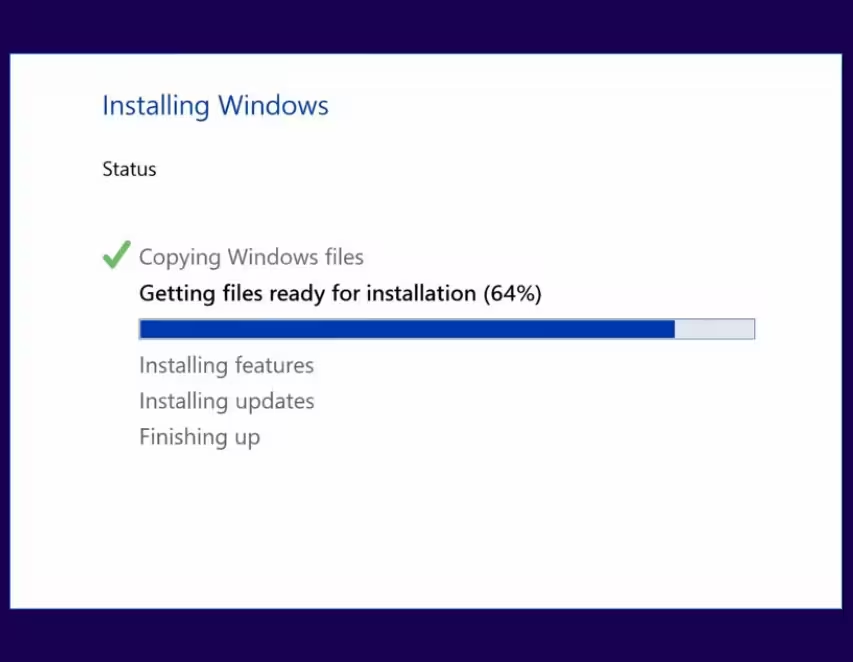
13. Vent mens Windows 11 installeres
Windows kopierer nå filer, installerer funksjoner og oppdateringer.
PC-en vil starte på nytt flere ganger. Ikke slå av PC-en.
14. Fullfør førstegangsoppsettet av Windows 11
Etter installasjonen vil Windows 11 veilede deg gjennom førstegangsoppsettet:
- Velg region og tastaturoppsett.
- Koble til internett (hvis tilgjengelig).
- Velg Konfigurer for personlig bruk eller Arbeids- eller skolekonto.
- Logg på med Microsoft-kontoen din eller opprett en frakoblet konto.
- Angi en PIN-kode og juster personverninnstillinger.
Følg instruksjonene på skjermen til du når Windows 11-skrivebordet.
Aktiveringsveiledning
Hvis du ikke skrev inn lisensnøkkelen under installasjonen:
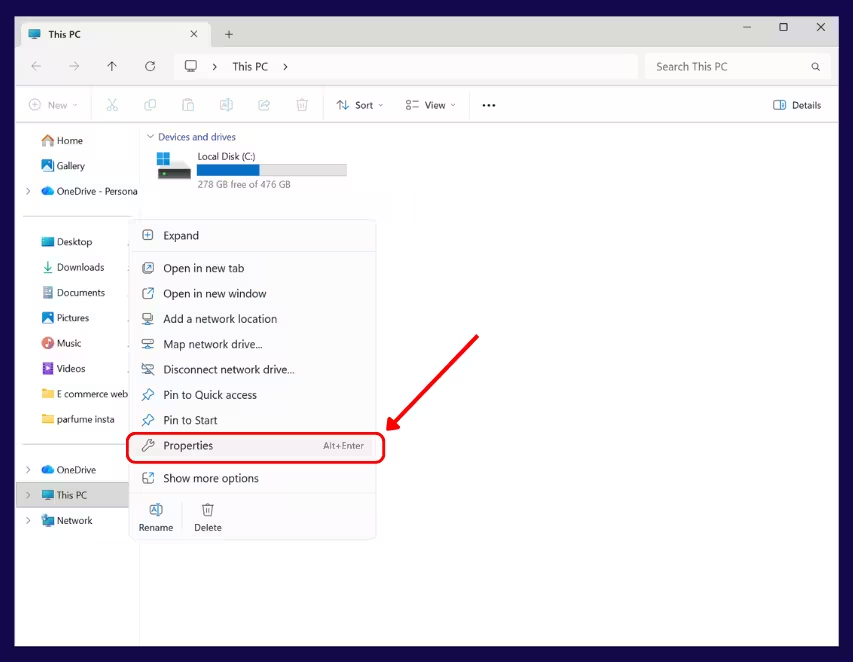
Trinn 1
Etter at operativsystemet er installert, høyreklikker du på Denne PC-en i Filutforsker og velger alternativet Egenskaper.
Trinn 2
Klikk på Produktnøkkel og aktivering.

Trinn 3
Gå til Endre produktnøkkel for å skrive inn nøkkelen du mottok på e-post.

Trinn 4
Skriv inn nøkkelen du mottok på e-post.

Din kopi av Windows er nå aktivert.
