


























Downloadlinks
Lees eerst
Installatiehandleiding
Met de volgende installatie-instructies kun je je systeem volledig installeren of opnieuw installeren met Windows 11 Pro N.
Het maakt niet uit of er al een besturingssysteem op je harde schijf staat of niet.
Je hebt nodig:
-
Een opstartbare USB-stick met de Windows 11 ISO.
-
Je Windows 11 Pro N-productsleutel.
Als je de opstartbare USB-stick nog niet hebt aangemaakt, volg dan onze aparte handleiding:
“Een opstartbare USB-stick maken voor Windows 11”.
Stapsgewijze handleiding
1. Het opstartmenu openen
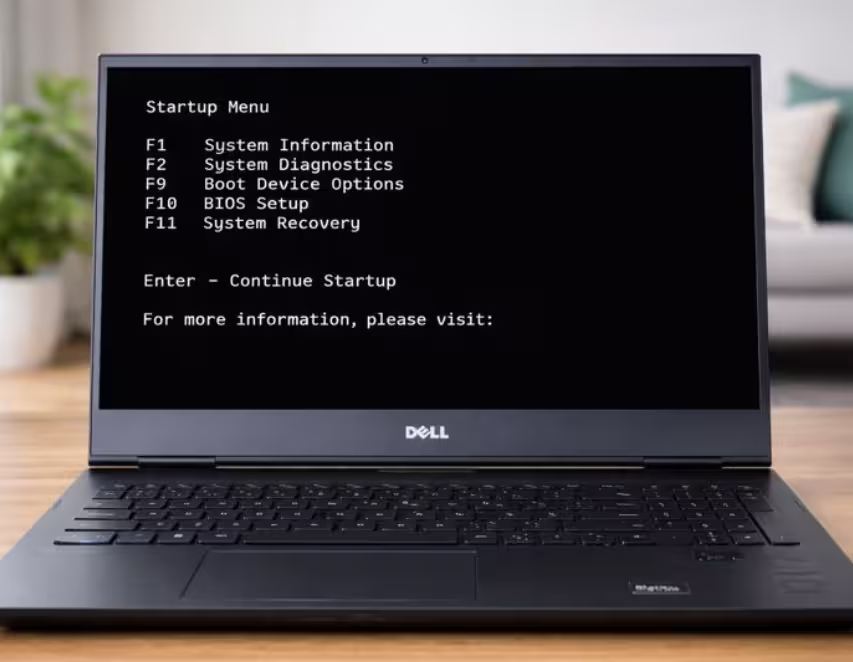
Nadat je de opstartbare USB-stick hebt aangemaakt, start je de pc opnieuw op.
Aan het begin zie je het opstartscherm of logo van de fabrikant.
Druk op de toets voor het opstartmenu (verschilt per fabrikant), bijvoorbeeld:
Acer: F12, ALT + F2
Asus: ESC, F8
ASRock: F11
Dell: F12
Gigabyte: F12
HP: ESC, F9
Lenovo: F8, F10, F12, Fn + F11
MSI: F11
Samsung: F12
Sony: ESC, F11
Toshiba: F12
2. De USB-stick selecteren als opstartapparaat
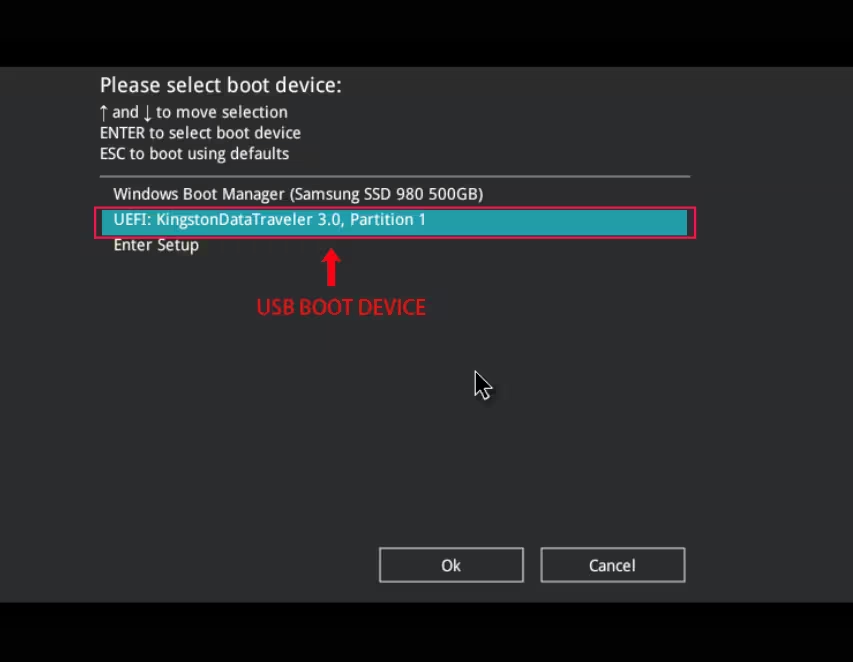
Wijzig in het opstartmenu de opstartvolgorde zodat de pc vanaf de USB-stick start.
Selecteer je USB-station en bevestig (meestal met Enter).
3. “Druk op een willekeurige toets om vanaf USB op te starten”
De pc start nu vanaf de USB-stick.
Als het bericht “Druk op een willekeurige toets om vanaf USB/DVD op te starten…” verschijnt, druk dan op een toets op het toetsenbord.

4. Wachten tot de installatie van Windows 11 is geladen
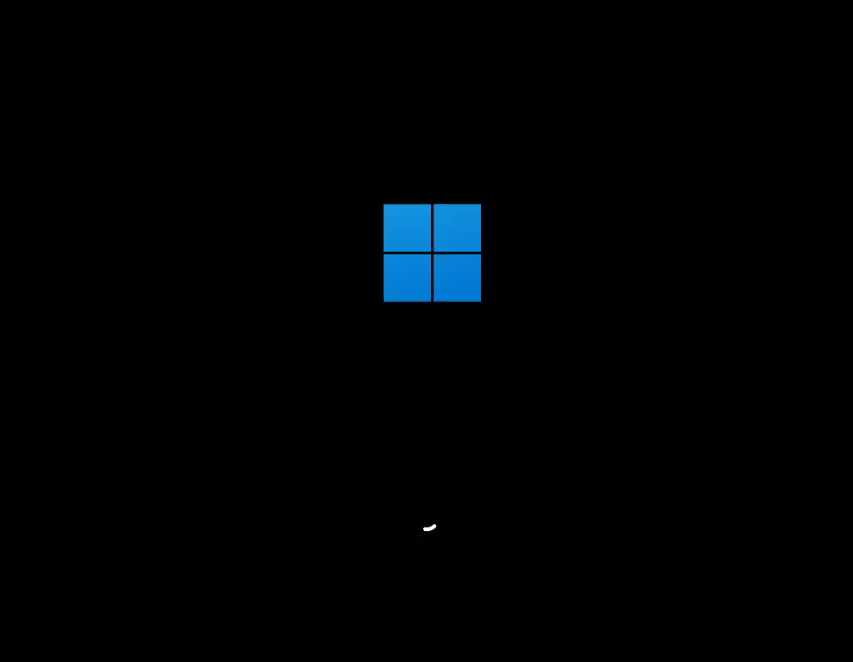
De installatie van Windows 11 wordt geladen.
Er wordt een laadscherm met het Windows-logo weergegeven. Dit kan even duren.
5. Taal, tijd en toetsenbord instellen
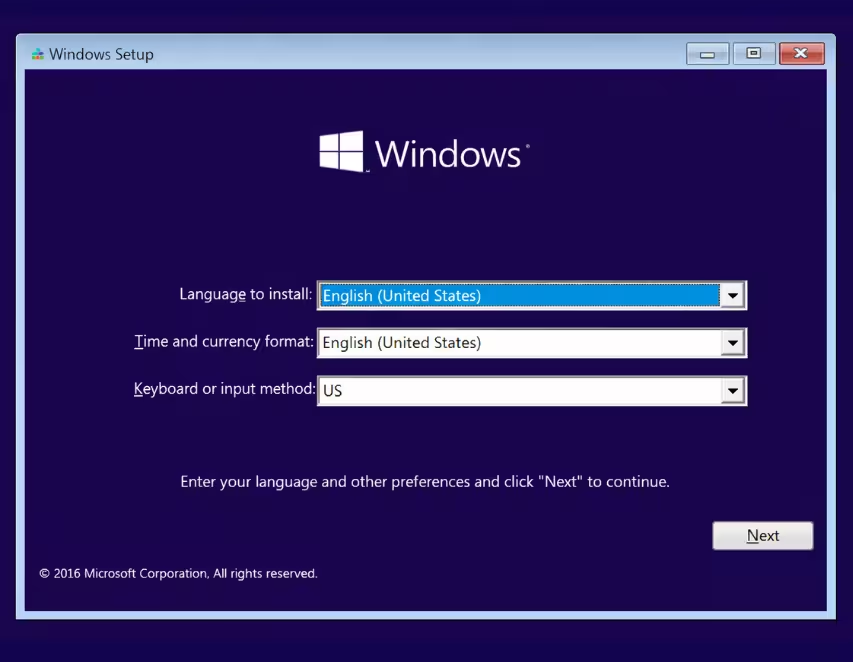
Wanneer het installatievenster verschijnt:
Kies Te installeren taal.
Kies Tijd- en valutacontrole.
Kies Toetsenbord of invoermethode.
Klik op Volgende.
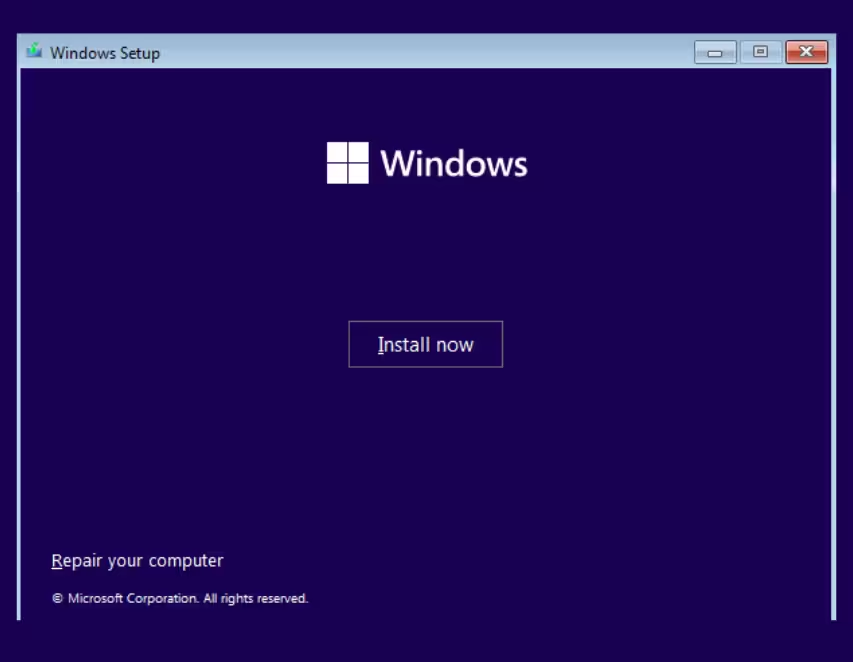
6. De installatie starten
Klik op Nu installeren.
7. Productsleutel invoeren (of overslaan)
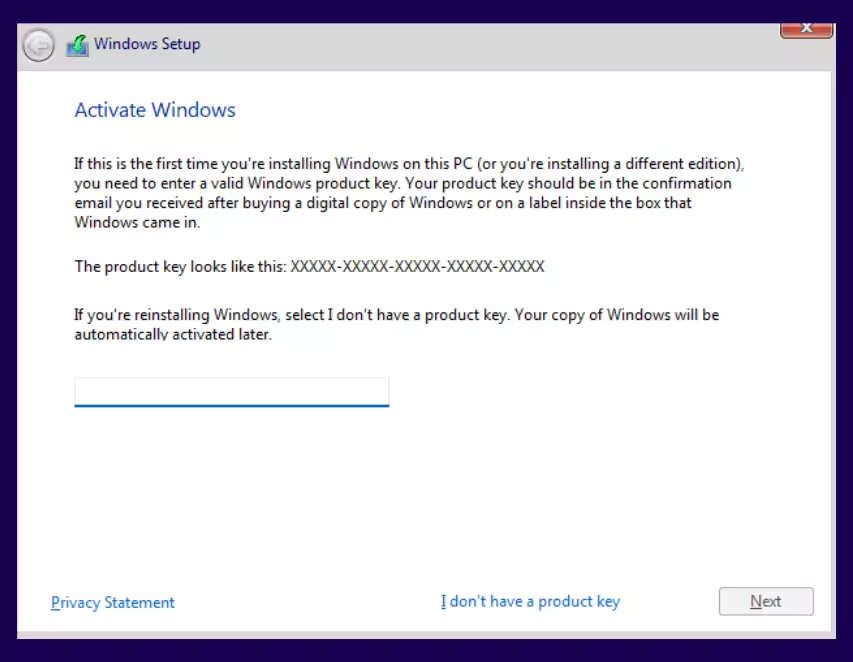
Windows 11 vraagt nu om de productsleutel.
Voer je Windows 11 Pro N-productsleutel in en klik op Volgende, of
Klik op Ik heb geen productsleutel om door te gaan en later te activeren.
8. Windows 11 Pro N-editie selecteren
Als je de sleutel hebt overgeslagen of de ISO meerdere edities bevat, zie je een lijst met Windows-edities.
Selecteer Windows 11 Pro N.
Klik op Volgende.

9. Licentievoorwaarden accepteren
Lees de Microsoft-licentievoorwaarden.
Vink Ik accepteer de Microsoft Softwarelicentievoorwaarden aan.
Klik op Volgende.
10. Installatietype kiezen
Selecteer:
Aangepast: alleen Windows installeren (geavanceerd)
Dit voert een schone installatie uit.
11. Bestaande partities verwijderen (optioneel – volledige formattering)
Je ziet nu de lijst met schijven en partities.
Als je de pc volledig wilt formatteren:
Selecteer elke oude Windows-partitie (bijv. Systeem, Primair, Herstel).
Klik op Verwijderen.
Bevestig met OK.
Herhaal dit totdat alleen Niet-toegewezen ruimte overblijft.
Let op: dit verwijdert alle gegevens op deze partities.
12. Doelschijf voor Windows 11 selecteren
Selecteer de niet-toegewezen ruimte of de partitie waarop je Windows 11 Pro N wilt installeren.
Klik op Volgende.
Windows maakt nu de benodigde partities aan en start de installatie.

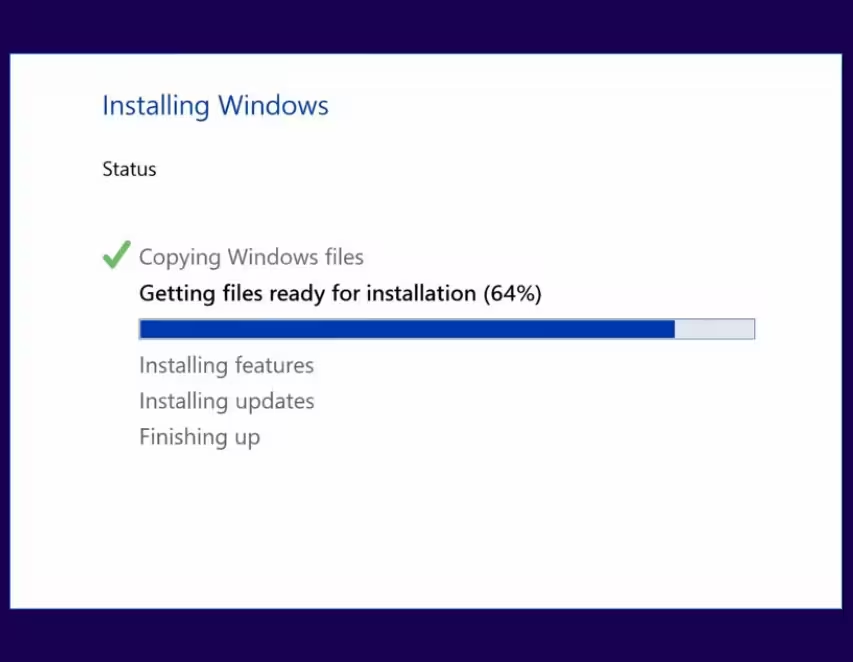
13. Wachten terwijl Windows 11 wordt geïnstalleerd
Windows kopieert nu bestanden en installeert functies en updates.
Je pc wordt meerdere keren opnieuw opgestart. Schakel de pc niet uit.
14. De eerste configuratie van Windows 11 voltooien
Na de installatie begeleidt Windows 11 je door de eerste configuratie:
Selecteer regio en toetsenbordindeling.
Maak verbinding met het internet (indien beschikbaar).
Kies Instellen voor persoonlijk gebruik of Werk- of schoolaccount.
Meld je aan met je Microsoft-account of maak een offline account aan.
Stel een PIN in en pas de privacy-instellingen aan.
Volg de instructies op het scherm totdat je het Windows 11-bureaublad bereikt.
Activeringshandleiding
Voor het geval je de licentiesleutel niet hebt ingevoerd tijdens de installatie:
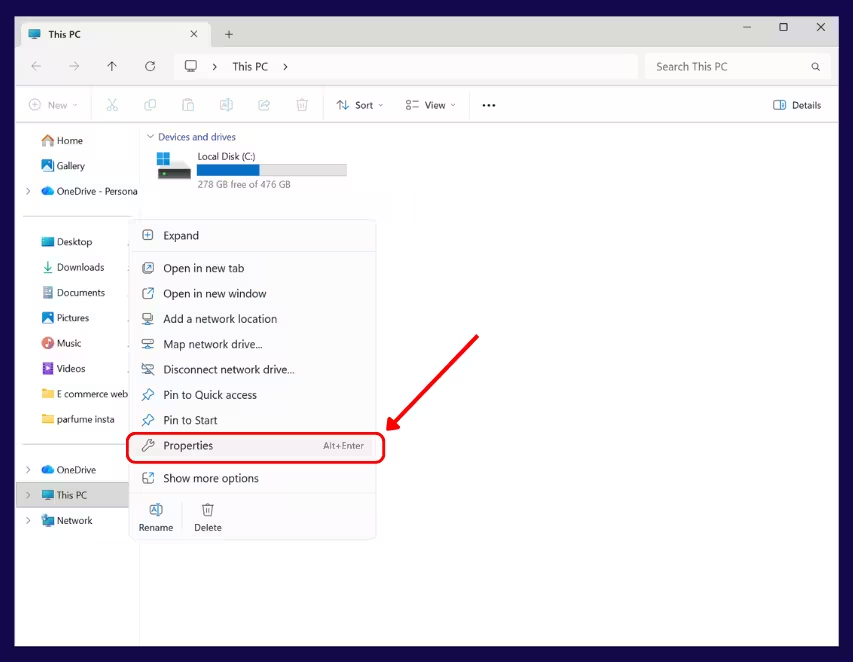
Stap 1
Na het installeren van het besturingssysteem klik je met de rechtermuisknop op Deze pc in de Verkenner en selecteer je de optie Eigenschappen.
Stap 2
Klik op Productsleutel en activering.

Stap 3
Ga naar Productsleutel wijzigen om de sleutel in te voeren die je per e-mail hebt ontvangen.

Stap 4
Voer de sleutel in die je per e-mail hebt ontvangen.

Je kopie van Windows is nu geactiveerd.
