


























Liens de téléchargement
Lire avant
Guide d’installation
Comment installer et activer Microsoft Visio 2024 Standard Bind (Étape par étape)
Suivez les instructions ci-dessous pour activer et installer Microsoft Visio 2024 Standard Bind sur votre PC Windows.
Étape 1 – Connectez-vous à votre compte Microsoft
Accédez à la page de connexion Microsoft et connectez-vous avec le compte Microsoft sur lequel vous souhaitez activer Microsoft Visio 2024 Standard Bind.
Astuce : Utilisez le même compte plus tard lors de l’installation et de l’ouverture de Visio.

Étape 2 – Saisissez votre clé de produit
Après vous être connecté, saisissez la clé de produit Visio de 25 caractères que vous avez reçue et cliquez sur Suivant.
Une fois confirmée, la licence sera liée à votre compte Microsoft.

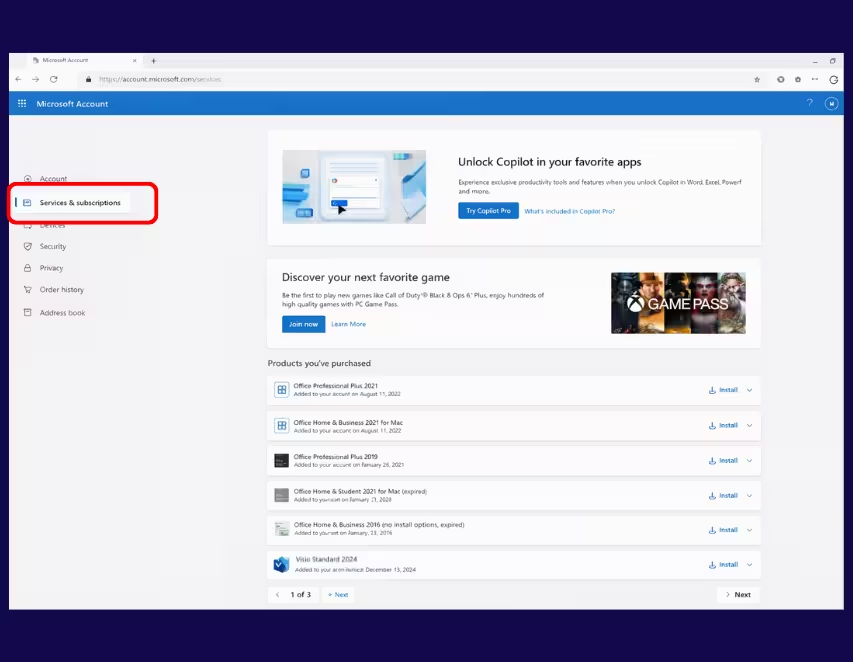
Étape 3 – Trouvez votre produit dans Services et abonnements
Après avoir utilisé la clé de produit, ouvrez la page de votre compte Microsoft et allez dans Services et abonnements.
Vous y verrez votre Microsoft Visio 2024 Standard Bind activé.
Étape 4 – Téléchargez le programme d’installation de Visio
Dans la section Services et abonnements, localisez Microsoft Visio 2024 Standard Bind et cliquez sur Installer.
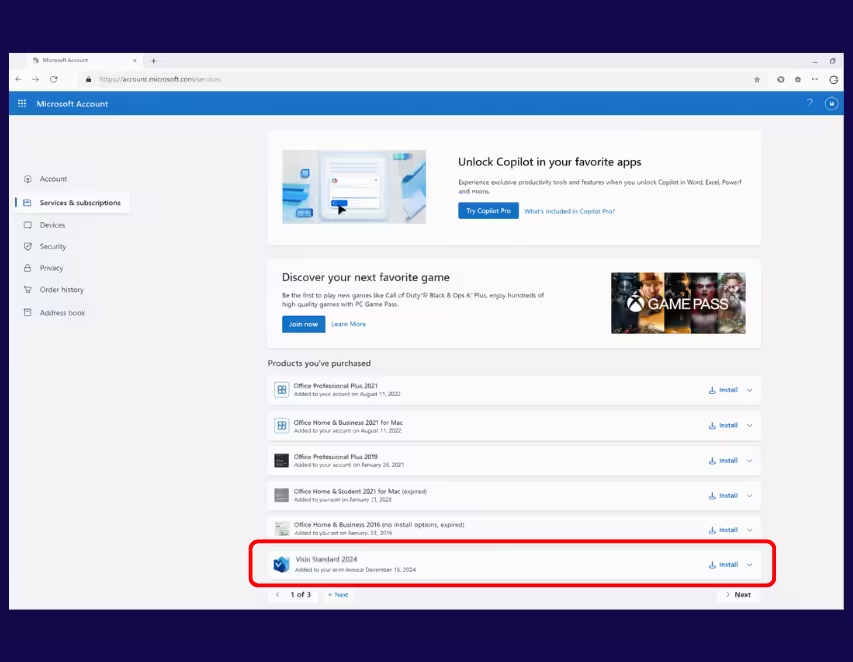
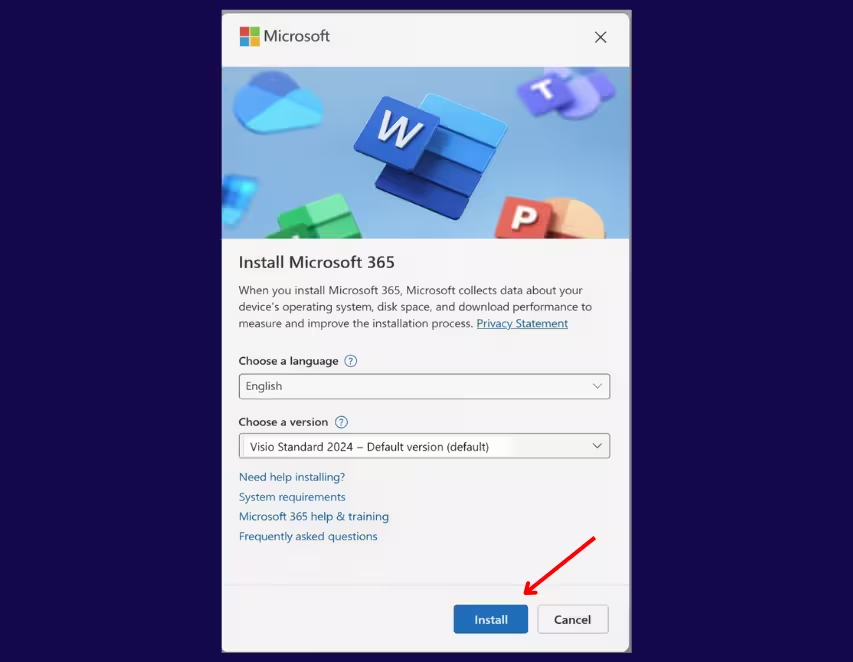
Cliquez à nouveau sur Installer à côté de votre produit Visio pour démarrer le téléchargement.
Étape 5 – Exécutez le programme d’installation
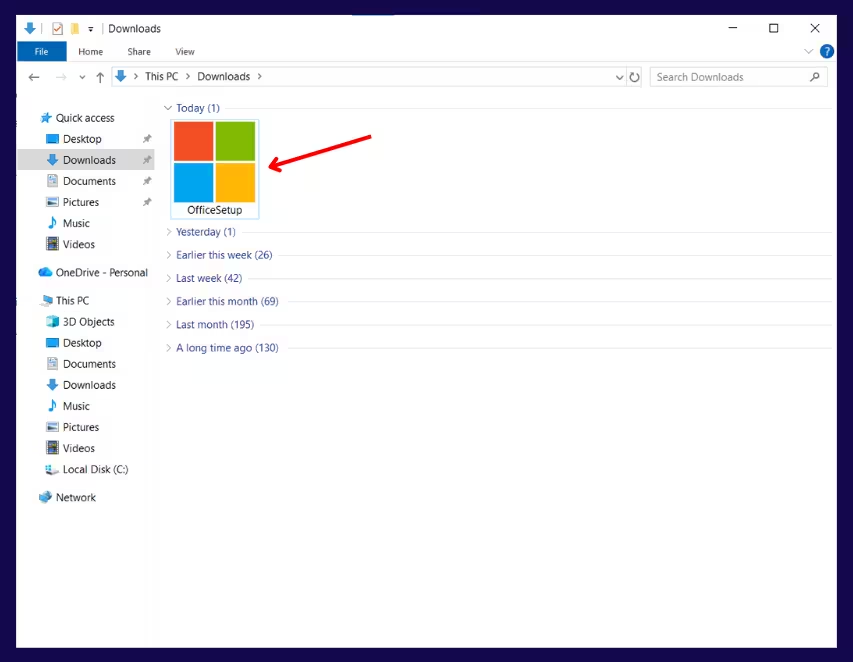
Localisez le fichier d’installation téléchargé et double-cliquez dessus pour démarrer l’installation.
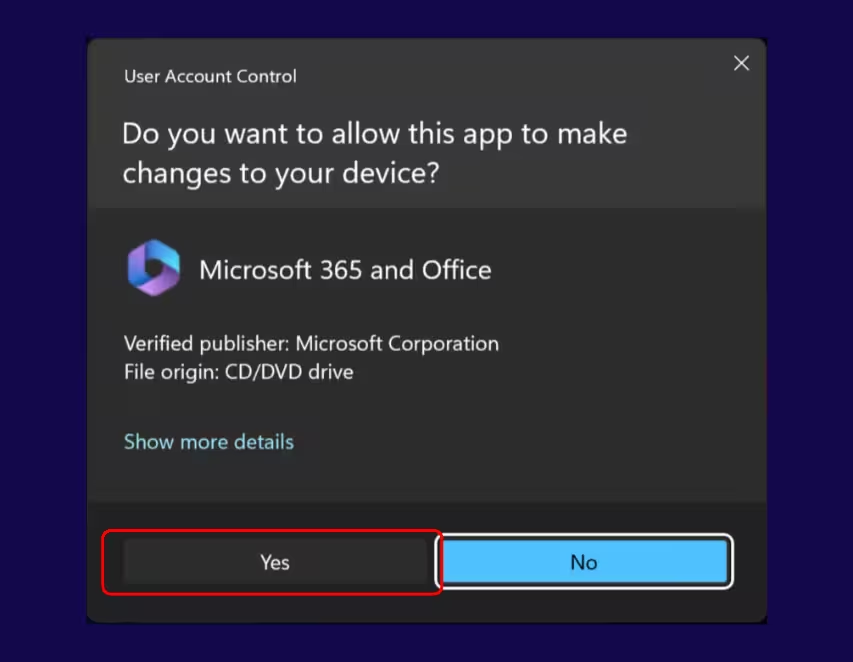
Étape 6 – Autoriser les modifications
Si Windows affiche une invite de sécurité, cliquez sur Oui pour autoriser Visio à apporter des modifications à votre appareil.
Étape 7 – Attendez la fin de l’installation
Veuillez attendre que l’installation soit terminée. Cela peut prendre quelques minutes.

Étape 8 – Terminer l’installation
Lorsque vous voyez Préparation de Visio pour vous, l’installation est presque terminée.
Une fois terminé, cliquez sur Fermer.

Guide d’activation
Étape 1 – Ouvrez Microsoft Visio
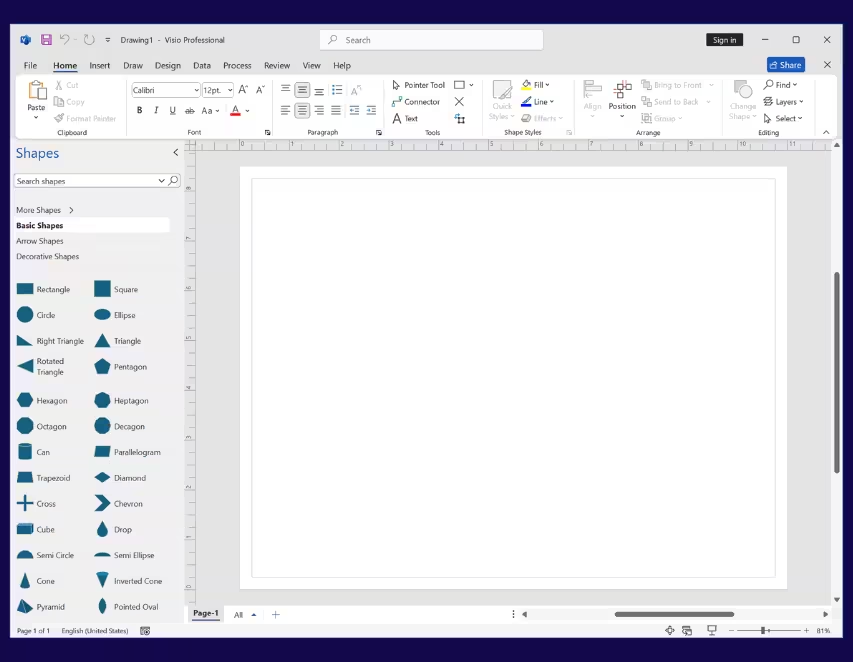
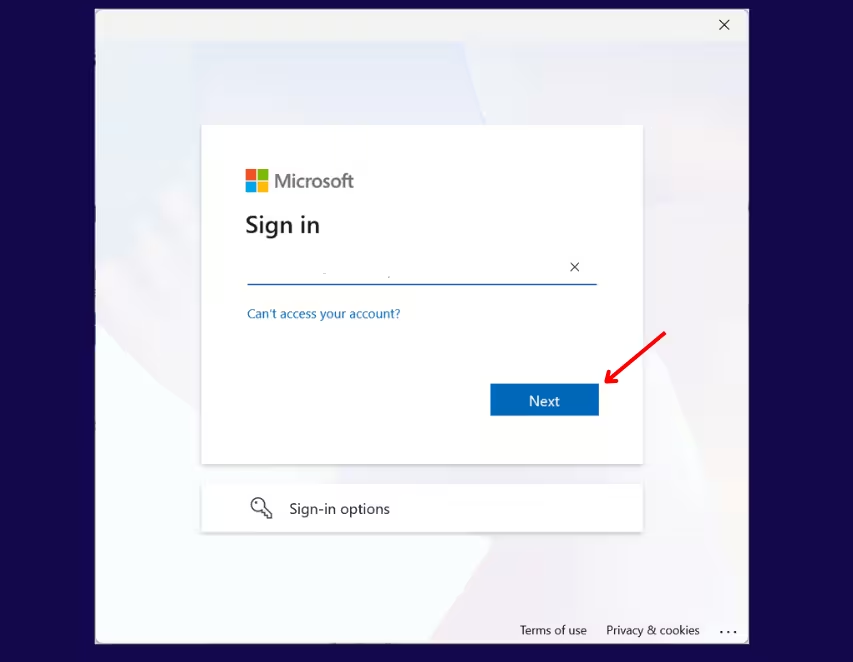
Étape 2 – Connectez-vous à votre compte Microsoft
Lorsque vous y êtes invité, connectez-vous en utilisant le compte Microsoft que vous avez utilisé pour activer la clé de produit Microsoft Visio 2024 Standard Bind.
Étape 3 – Confirmez votre compte
Vérifiez que le bon compte Microsoft est affiché, puis cliquez sur Continuer.
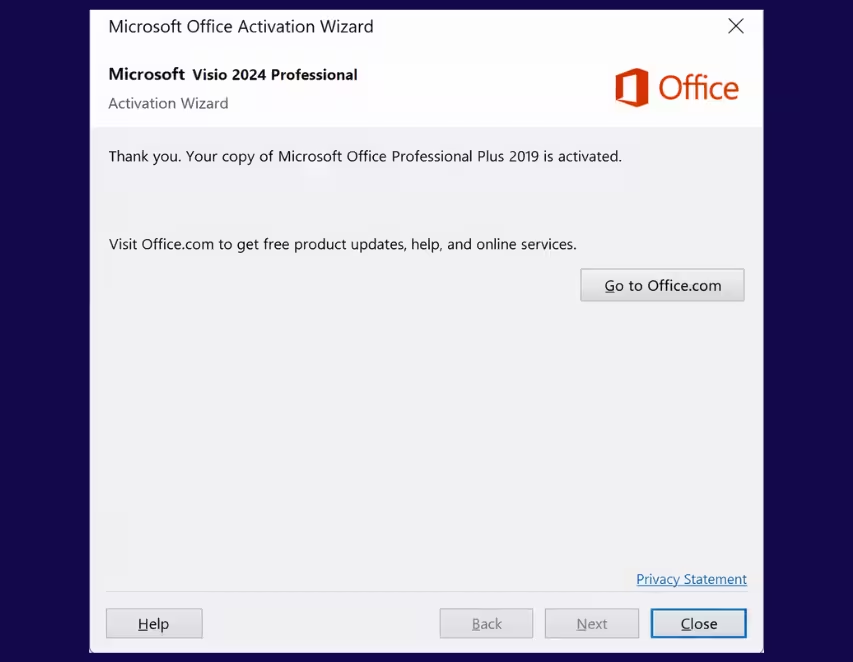
Étape 4 – Vérifiez le statut d’activation
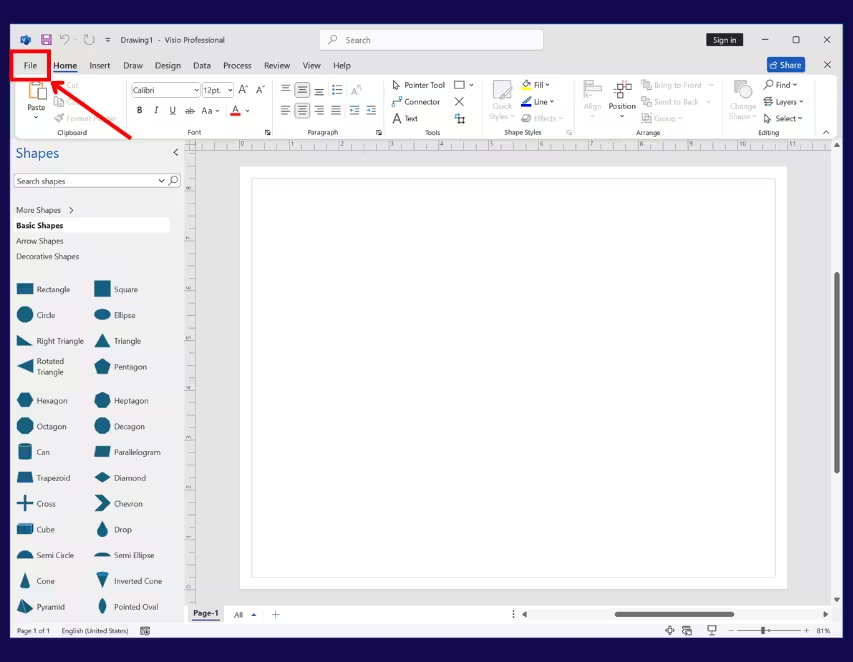
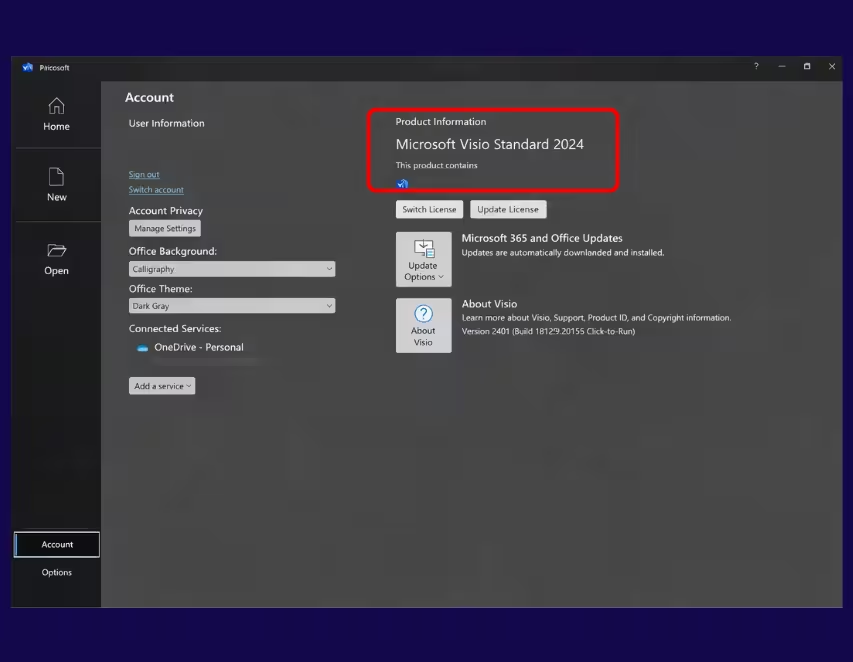
Allez dans Fichier → Compte.
Sous Informations sur le produit, vous devriez voir
Microsoft Visio 2024 Standard– Activé.
Activation terminée
Microsoft Visio 2024 Standard Bind est maintenant entièrement activé et prêt à être utilisé.
