























Enlaces de descarga
Leer antes
Guía de instalación
Con las siguientes instrucciones de instalación, puede instalar o reinstalar completamente su sistema con Windows 10 Pro N.
No importa si ya existe un sistema operativo en su disco duro o no.
Necesitará:
- Una memoria USB de arranque con la ISO de Windows 10.
- Su clave de producto de Windows 10 Pro N.
Si aún no ha creado la memoria USB de arranque, siga nuestra guía independiente:
“Crear una memoria USB de arranque para Windows 10”.
Guía paso a paso
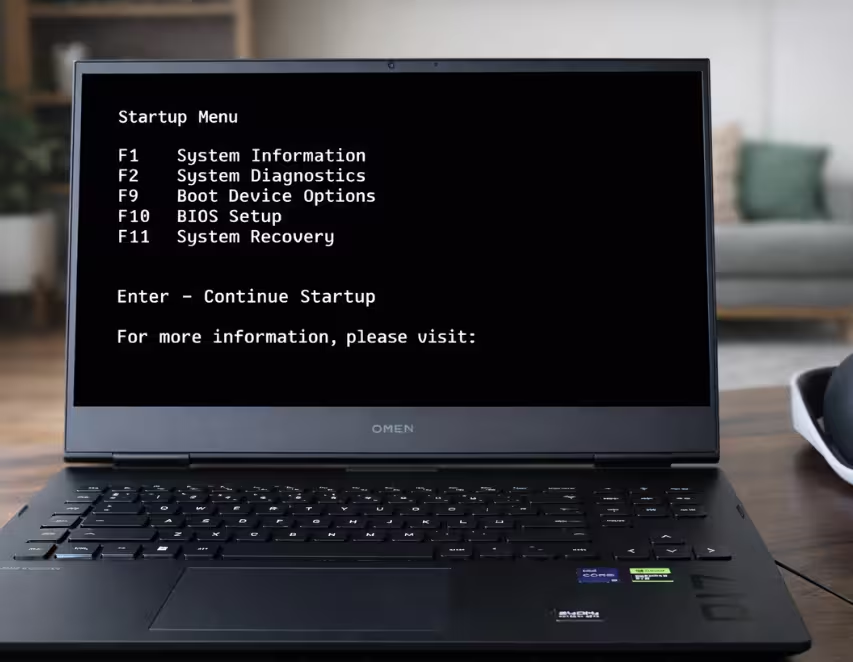
1. Abrir el menú de arranque
Después de haber creado la memoria USB de arranque, reinicie el PC.
Justo al inicio verá la pantalla de arranque o el logotipo del fabricante.
Pulse la tecla del menú de arranque (varía según el fabricante), por ejemplo:
- Acer: F12, ALT + F2
- Asus: ESC, F8
- ASRock: F11
- Dell: F12
- Gigabyte: F12
- HP: ESC, F9
- Lenovo: F8, F10, F12, Fn + F11
- MSI: F11
- Samsung: F12
- Sony: ESC, F11
- Toshiba: F12
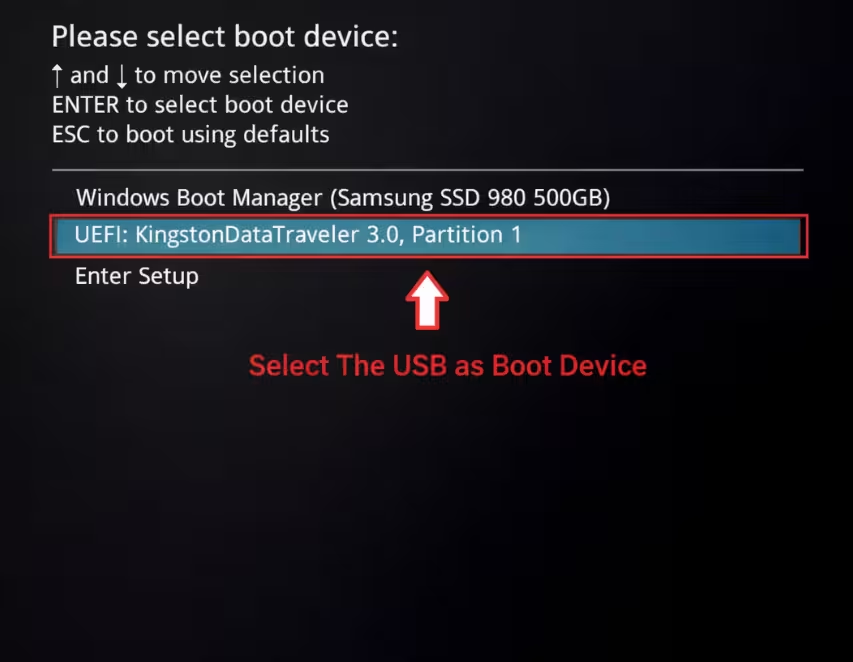
2. Seleccionar la memoria USB como dispositivo de arranque
En el menú de arranque, cambie el orden de arranque para que el PC inicie desde la memoria USB.
Seleccione su unidad USB y confirme (normalmente con Enter).
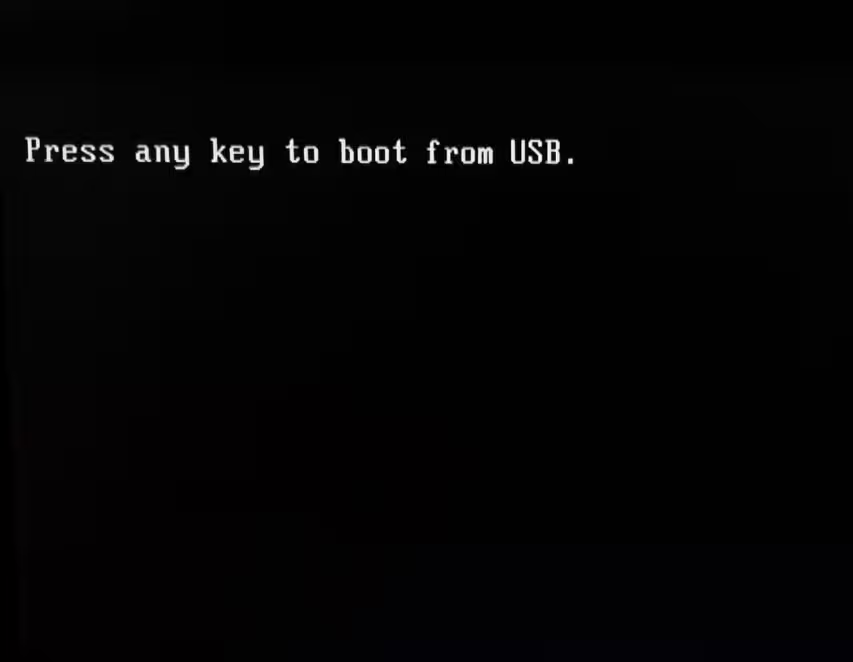
3. “Presione cualquier tecla para arrancar desde USB”
El PC ahora iniciará desde la memoria USB.
Si aparece el mensaje “Press any key to boot from USB/DVD…”, presione cualquier tecla del teclado.
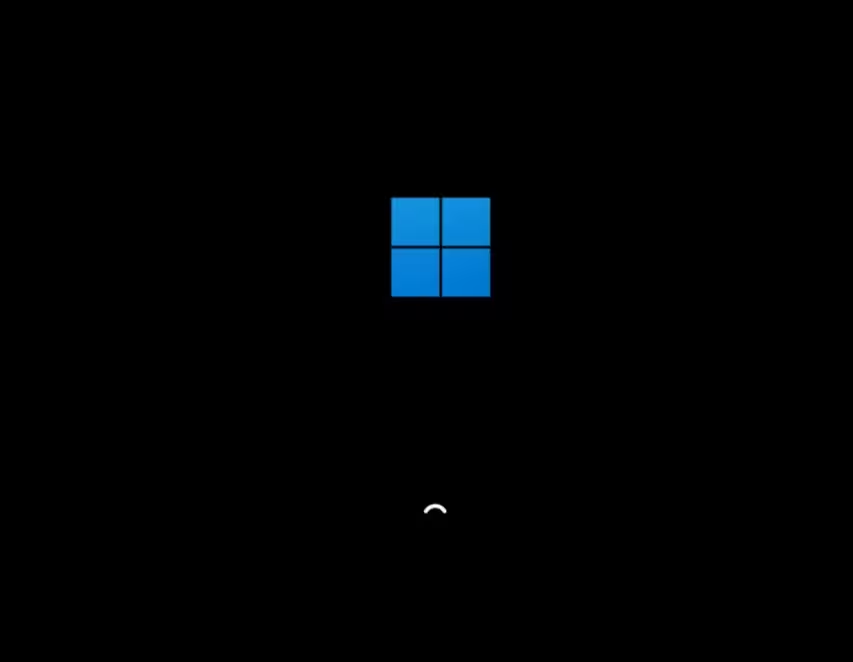
4. Espere mientras se carga la instalación de Windows 10
Se cargará el programa de instalación de Windows 10.
Se mostrará una pantalla de carga con el logotipo de Windows. Esto puede tardar un momento.
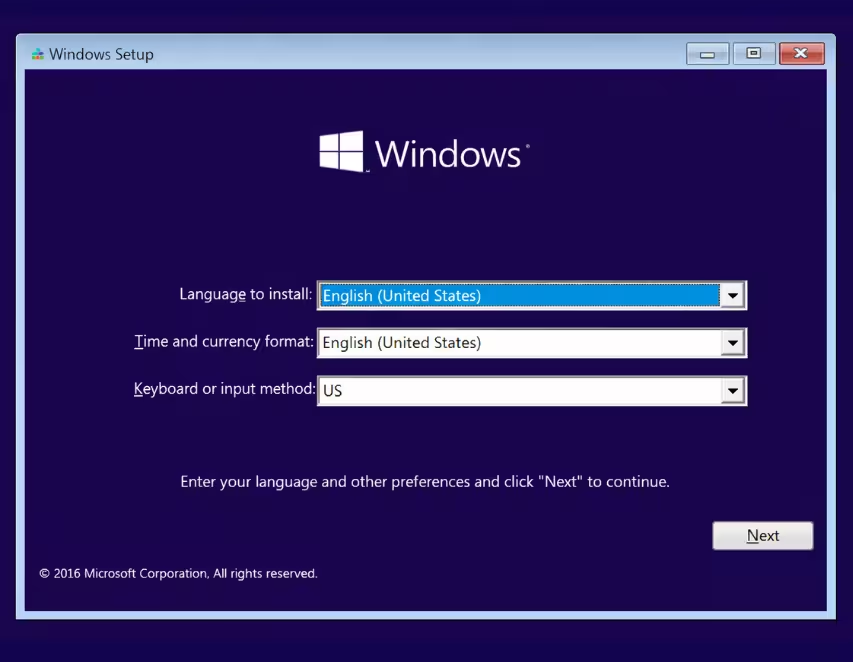
5. Configurar idioma, hora y teclado
Cuando aparezca la ventana de instalación:
- Elija Idioma que desea instalar.
- Elija Formato de hora y moneda.
- Elija Teclado o método de entrada.
- Haga clic en Siguiente.
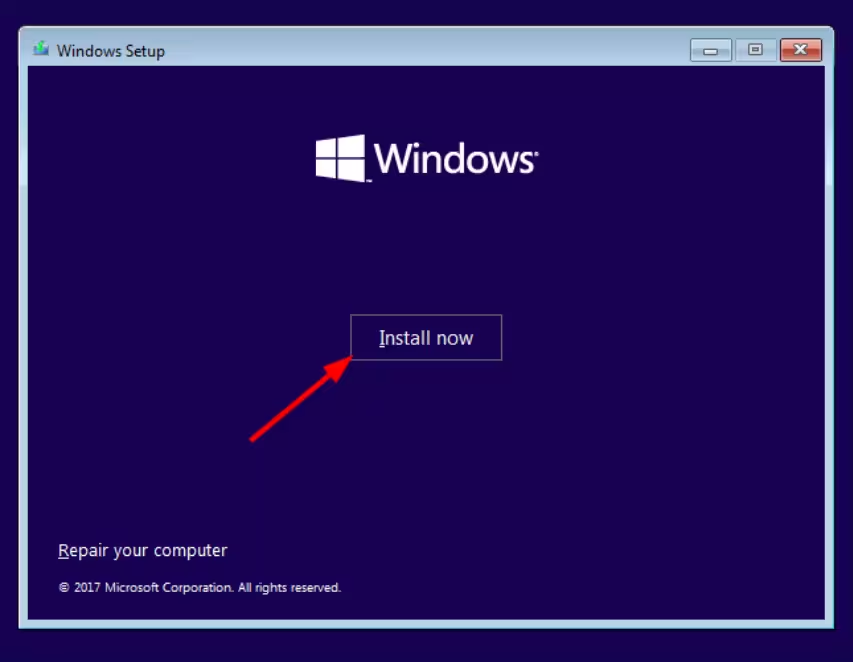
6. Iniciar la instalación
Haga clic en Instalar ahora.
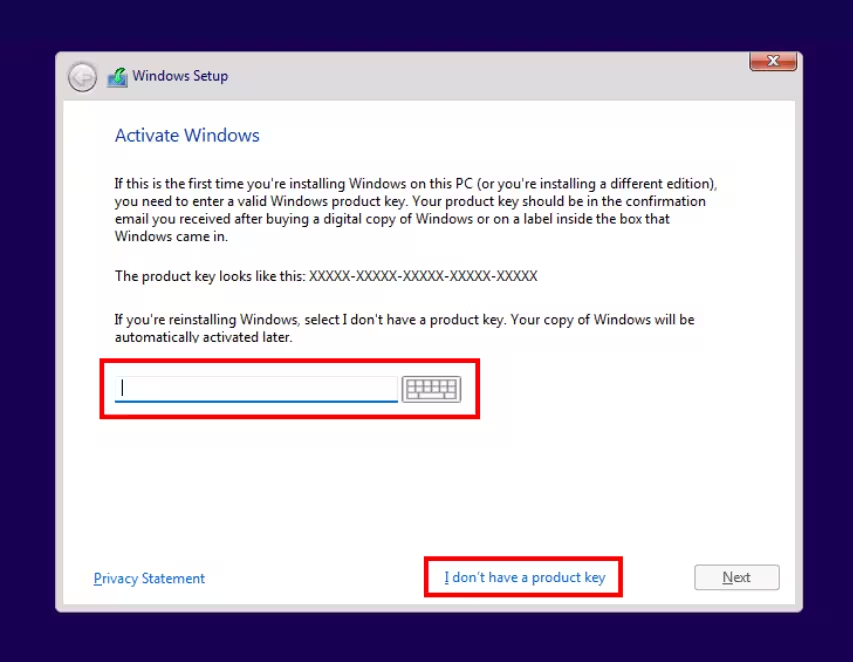
7. Introducir la clave de producto (o omitir)
Windows 10 ahora solicita la clave de producto.
- Introduzca su clave de producto de Windows 10 Pro N y haga clic en Siguiente, o
- Haga clic en No tengo una clave de producto para continuar y activar más tarde.
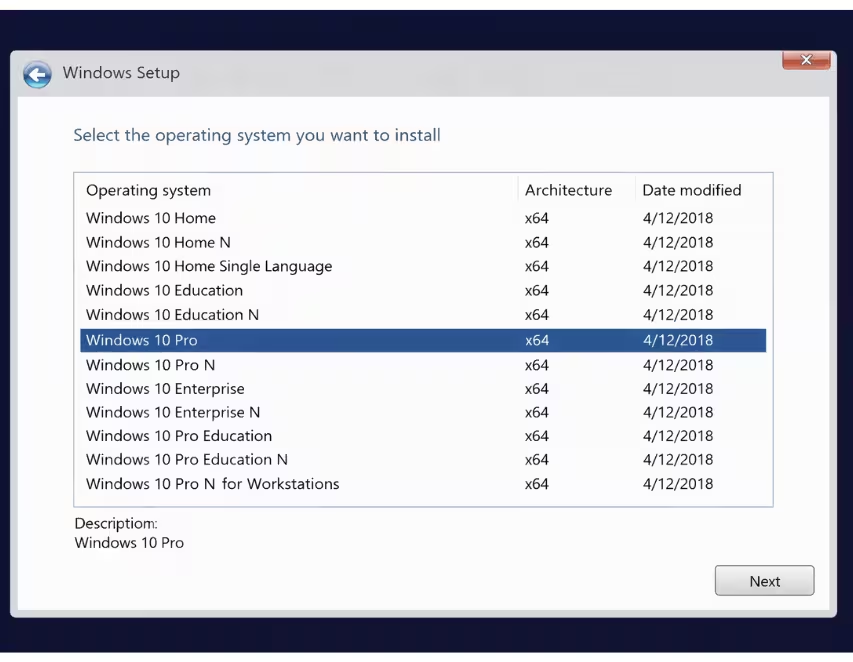
8. Seleccionar la edición Windows 10 Pro N
Si omitió la clave o la ISO contiene varias ediciones, verá una lista de ediciones de Windows.
- Seleccione Windows 10 Pro N.
- Haga clic en Siguiente.
9. Aceptar los términos de licencia
- Lea los términos de licencia de Microsoft.
- Marque Acepto los términos de licencia del software de Microsoft.
- Haga clic en Siguiente.
10. Elegir el tipo de instalación
- Personalizada: instalar solo Windows (avanzado)
Esto realiza una instalación limpia.
11. Eliminar particiones existentes (opcional – formato completo)
Ahora verá la lista de unidades y particiones.
Si desea formatear completamente el PC:
- Seleccione cada partición antigua de Windows (Sistema, Principal, Recuperación).
- Haga clic en Eliminar.
- Confirme con Aceptar.
Repita hasta que solo quede Espacio sin asignar.
Nota: Esto elimina todos los datos de estas particiones.
12. Seleccionar la unidad de destino para Windows 10
- Seleccione el espacio sin asignar o la partición donde desea instalar Windows 10 Pro N.
- Haga clic en Siguiente.
Windows ahora creará las particiones necesarias e iniciará la instalación.
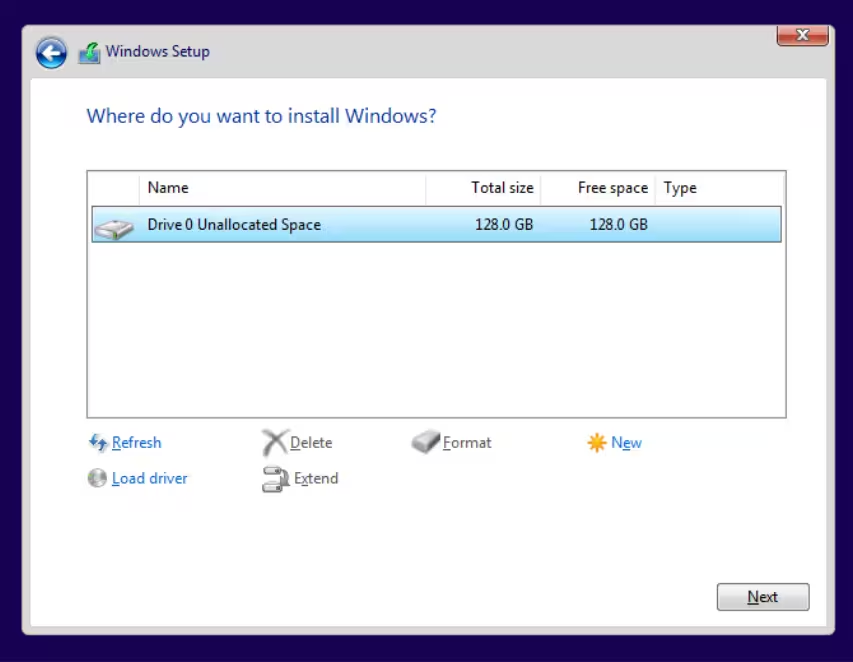
13. Espere mientras se instala Windows 10
Windows ahora copiará archivos, instalará características y actualizaciones.
Su PC se reiniciará varias veces. No apague el PC.
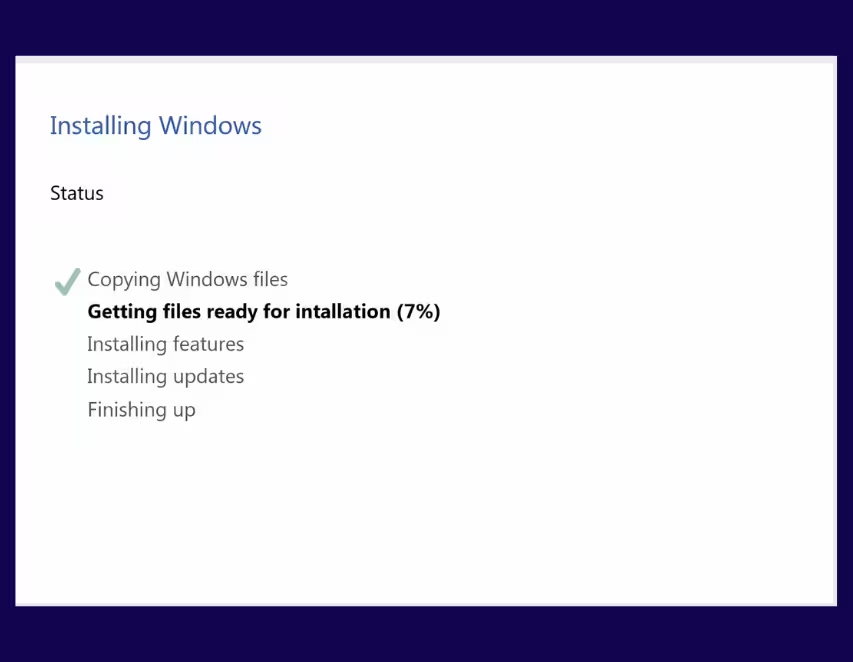
14. Completar la configuración inicial de Windows 10
Después de la instalación, Windows 10 lo guiará a través de la configuración inicial:
- Seleccione la región y la disposición del teclado.
- Conéctese a internet (opcional).
- Elija Uso personal o Trabajo o escuela.
- Inicie sesión con su cuenta de Microsoft o cree una cuenta local.
- Ajuste la configuración de privacidad.
Siga las instrucciones en pantalla hasta llegar al escritorio de Windows 10.
Guía de activación
En caso de que no haya introducido la clave de licencia durante la instalación:
Paso 1
Después de instalar el sistema operativo, haga clic derecho en Este equipo en el explorador de archivos y seleccione la opción Propiedades.
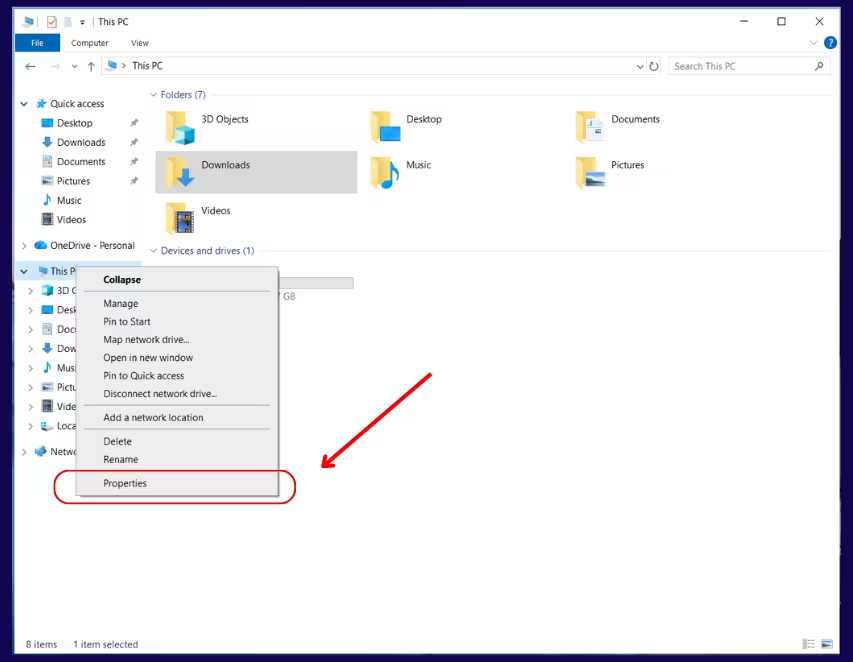
Paso 2
Haga clic en Clave de producto y activación.
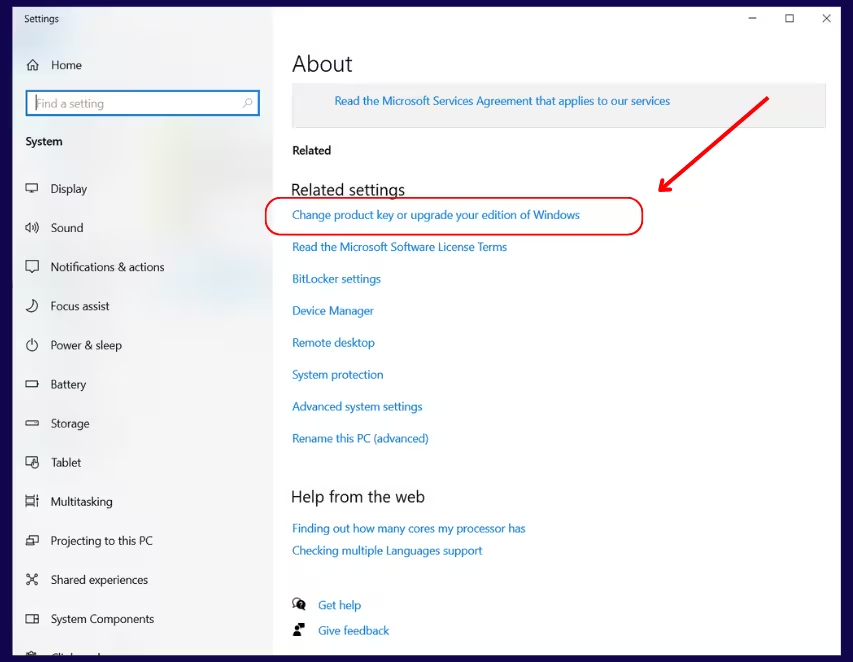
Paso 3
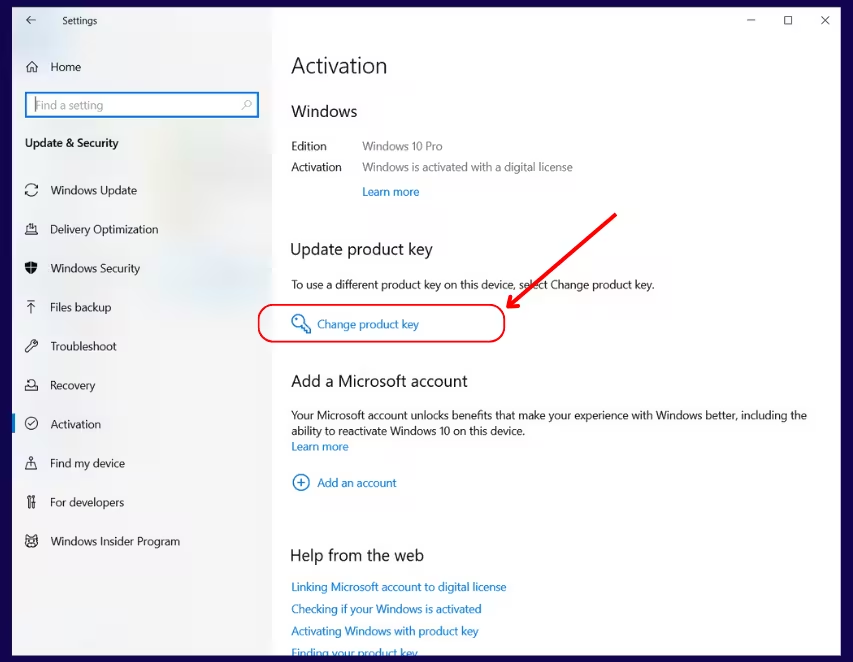
Vaya a Cambiar clave de producto para introducir la clave que recibió por correo electrónico.
Paso 4
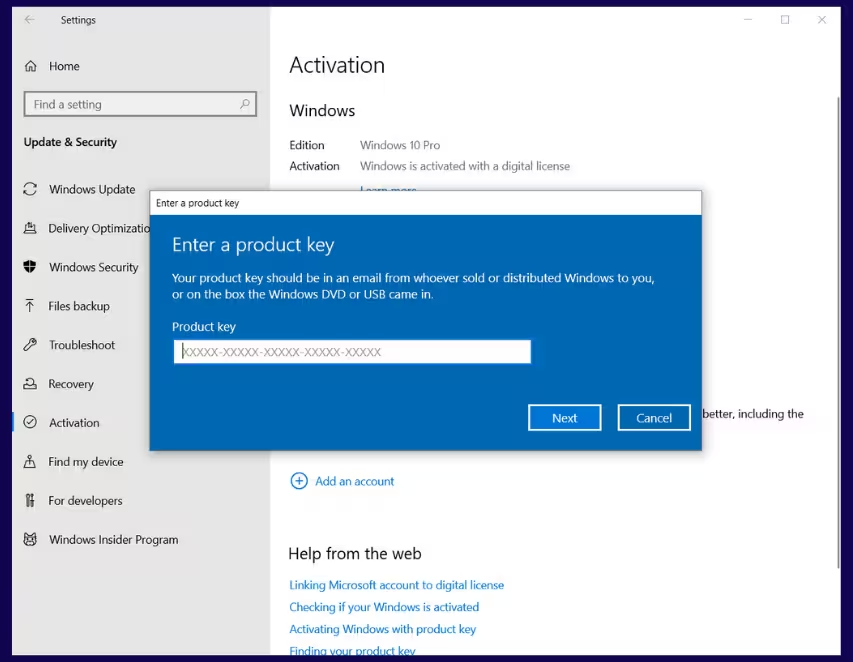
Introduzca la clave que recibió por correo electrónico.
Su copia de Windows ahora está activada.
