
























Nedladdningslänkar
Läs först
Installationsguide
Med följande installationsinstruktioner kan du installera eller installera om ditt system helt med Windows 10 Pro N.
Det spelar ingen roll om det redan finns ett operativsystem på din hårddisk eller inte.
Du behöver:
- Ett startbart USB-minne med Windows 10 ISO.
- Din produktnyckel för Windows 10 Pro N.
Om du ännu inte har skapat det startbara USB-minnet, följ vår separata guide:
”Skapa ett startbart USB-minne för Windows 10”.
Steg-för-steg-guide
1. Öppna startmenyn
När du har skapat det startbara USB-minnet, starta om datorn.
Precis i början ser du tillverkarens start- eller logotyp-skärm.
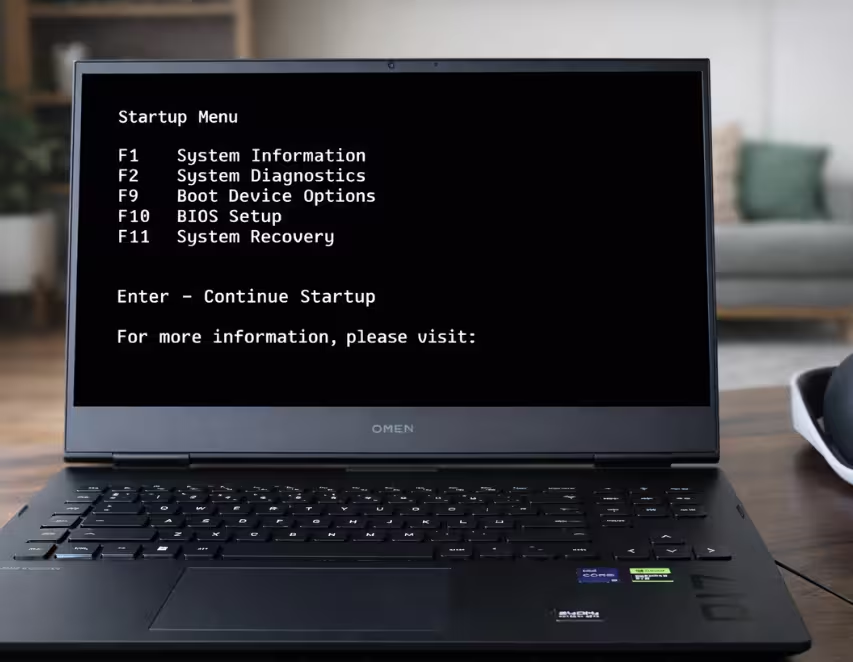
Tryck på tangenten för startmenyn (varierar beroende på tillverkare), till exempel:
- Acer: F12, ALT + F2
- Asus: ESC, F8
- ASRock: F11
- Dell: F12
- Gigabyte: F12
- HP: ESC, F9
- Lenovo: F8, F10, F12, Fn + F11
- MSI: F11
- Samsung: F12
- Sony: ESC, F11
- Toshiba: F12
2. Välj USB-minnet som startenhet
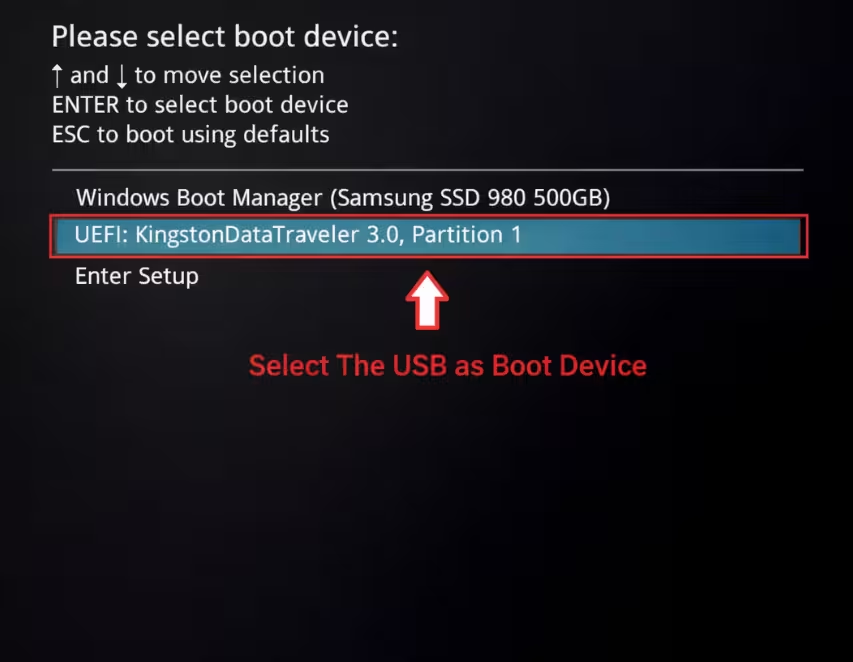
I startmenyn ändrar du startordningen så att datorn startar från USB-minnet.
Välj ditt USB-minne och bekräfta (vanligtvis med Enter).
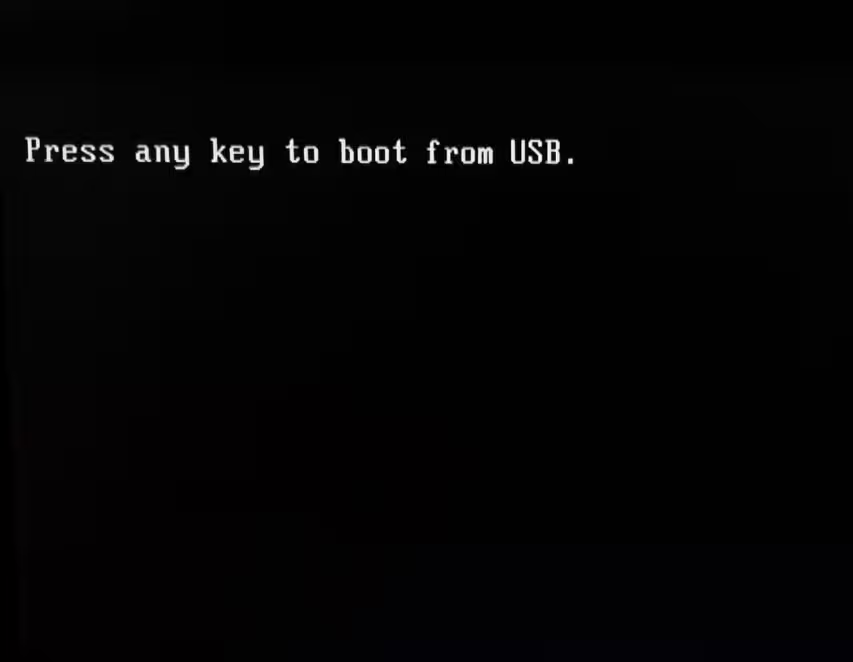
3. ”Tryck på valfri tangent för att starta från USB”
Datorn startar nu från USB-minnet.
Om meddelandet ”Press any key to boot from USB/DVD…” visas, tryck på valfri tangent på tangentbordet.
4. Vänta medan installationen av Windows 10 laddas
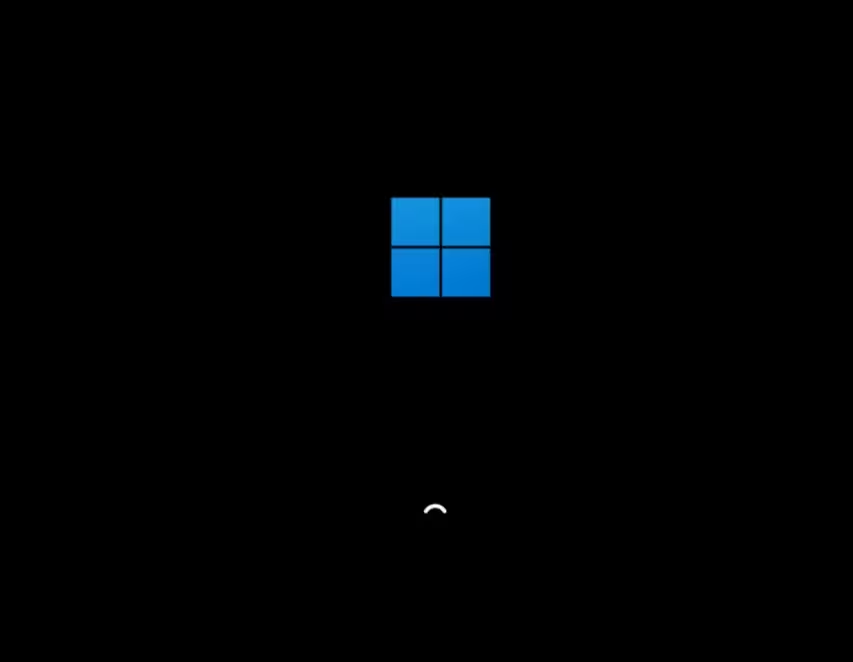
Installationsprogrammet för Windows 10 laddas.
En laddningsskärm med Windows-logotypen visas. Detta kan ta en stund.
5. Ställ in språk, tid och tangentbord
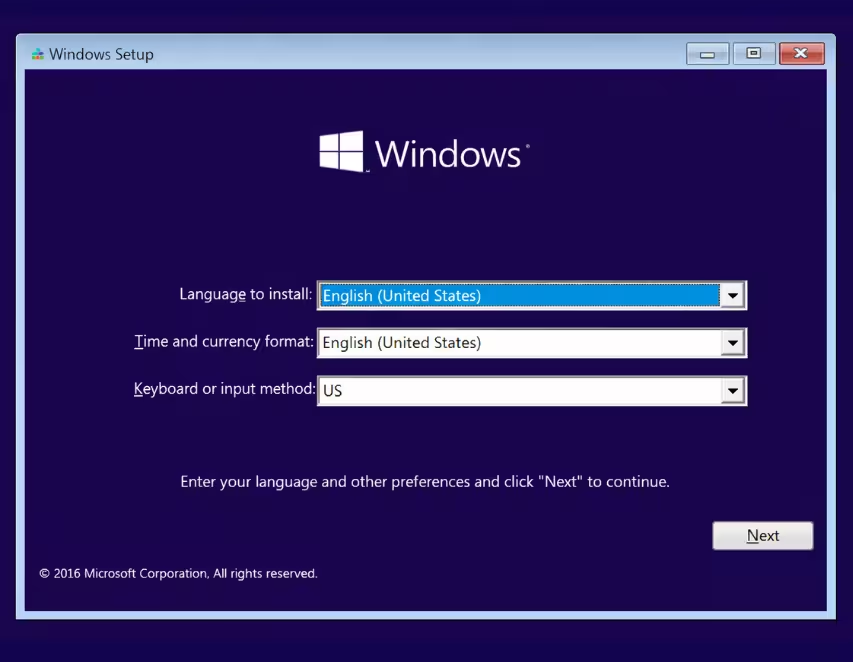
När installationsfönstret visas:
- Välj Språk att installera.
- Välj Tids- och valutaformat.
- Välj Tangentbord eller inmatningsmetod.
- Klicka på Nästa.
6. Starta installationen
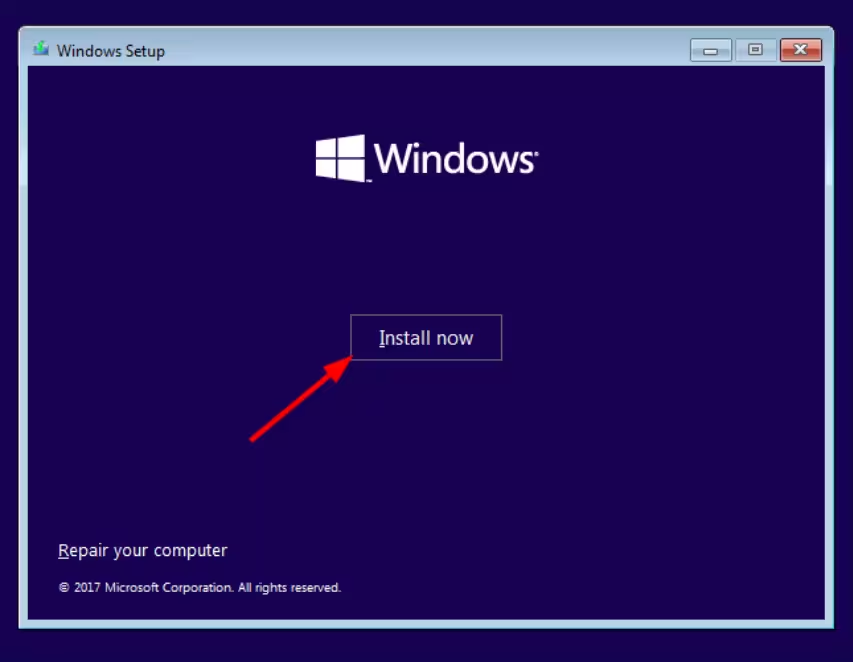
Klicka på Installera nu.
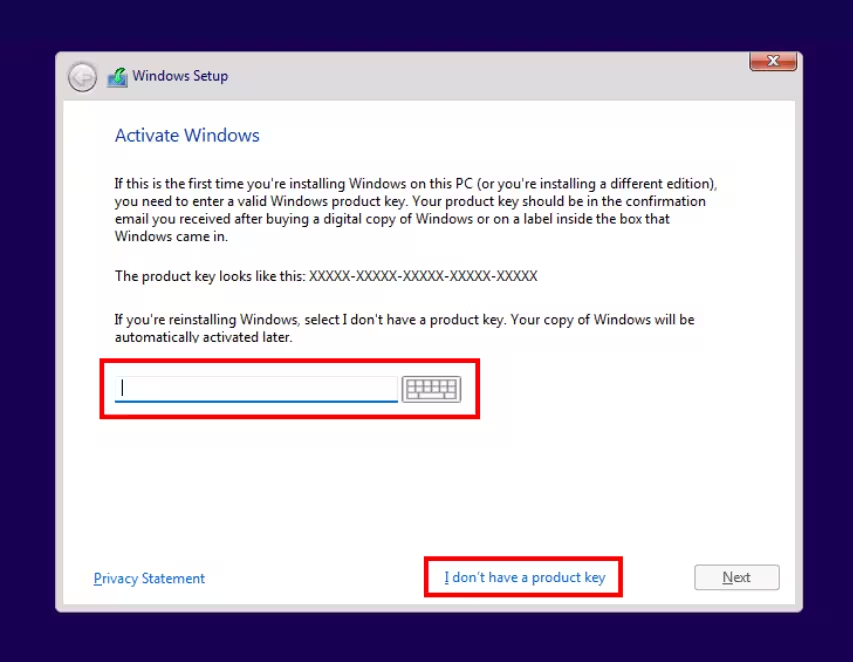
7. Ange produktnyckeln (eller hoppa över)
Windows 10 ber nu om produktnyckeln.
- Ange din produktnyckel för Windows 10 Pro N och klicka på Nästa, eller
- Klicka på Jag har ingen produktnyckel för att fortsätta och aktivera senare.
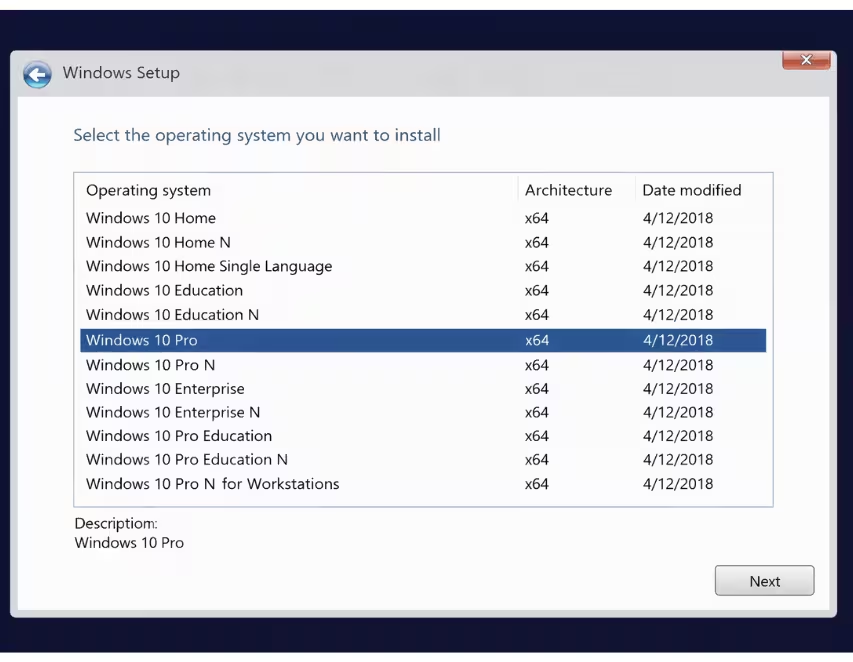
8. Välj Windows 10 Pro N-utgåva
Om du hoppade över nyckeln eller om ISO-filen innehåller flera utgåvor visas en lista med Windows-utgåvor.
- Välj Windows 10 Pro N.
- Klicka på Nästa.
9. Acceptera licensvillkoren
- Läs Microsofts licensvillkor.
- Markera Jag accepterar Microsofts programvarulicensvillkor.
- Klicka på Nästa.
10. Välj installationstyp
- Anpassad: Installera endast Windows (avancerat)
Detta utför en ren installation.
11. Ta bort befintliga partitioner (valfritt – fullständig formatering)
Nu ser du listan över enheter och partitioner.
Om du vill formatera datorn helt:
- Välj varje gammal Windows-partition (System, Primär, Återställning).
- Klicka på Ta bort.
- Bekräfta med OK.
Upprepa tills endast Ej allokerat utrymme återstår.
Obs: Detta raderar all data på dessa partitioner.
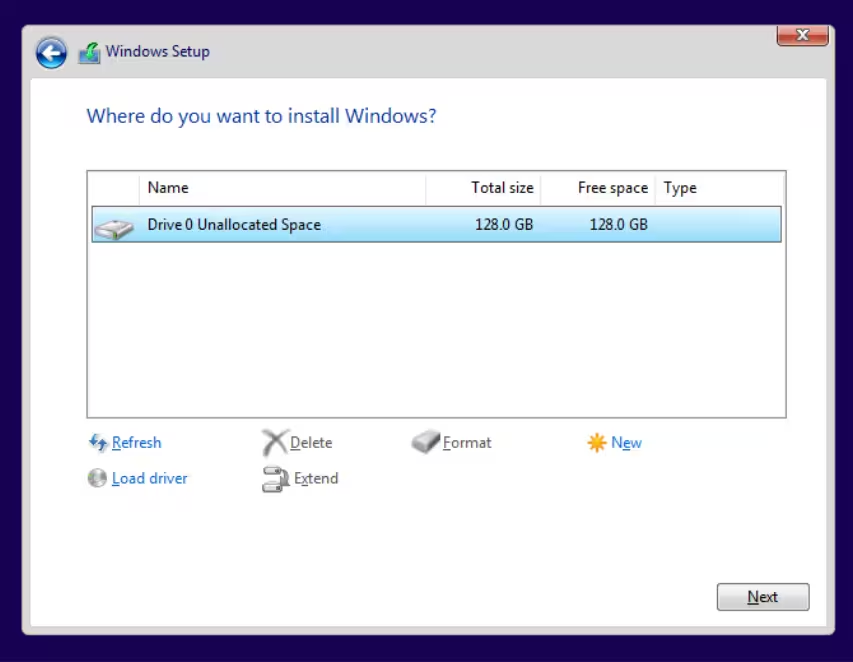
12. Välj målenhet för Windows 10
- Välj det ej allokerade utrymmet eller den partition där du vill installera Windows 10 Pro N.
- Klicka på Nästa.
Windows skapar nu de nödvändiga partitionerna och startar installationen.
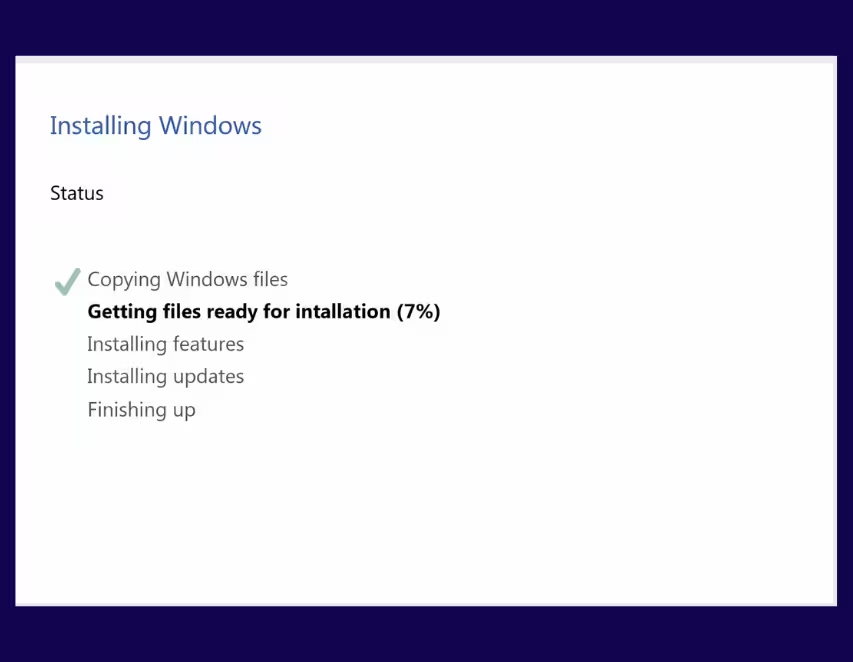
13. Vänta medan Windows 10 installeras
Windows kopierar nu filer samt installerar funktioner och uppdateringar.
Din dator kommer att startas om flera gånger. Stäng inte av datorn.
14. Slutför den första installationen av Windows 10
Efter installationen guidar Windows 10 dig genom den första konfigurationen:
- Välj region och tangentbordslayout.
- Anslut till internet (valfritt).
- Välj Personligt bruk eller Arbete eller skola.
- Logga in med ditt Microsoft-konto eller skapa ett lokalt konto.
- Justera sekretessinställningarna.
Följ instruktionerna på skärmen tills du når Windows 10-skrivbordet.
Aktiveringsguide
Om du inte angav licensnyckeln under installationen:
Steg 1
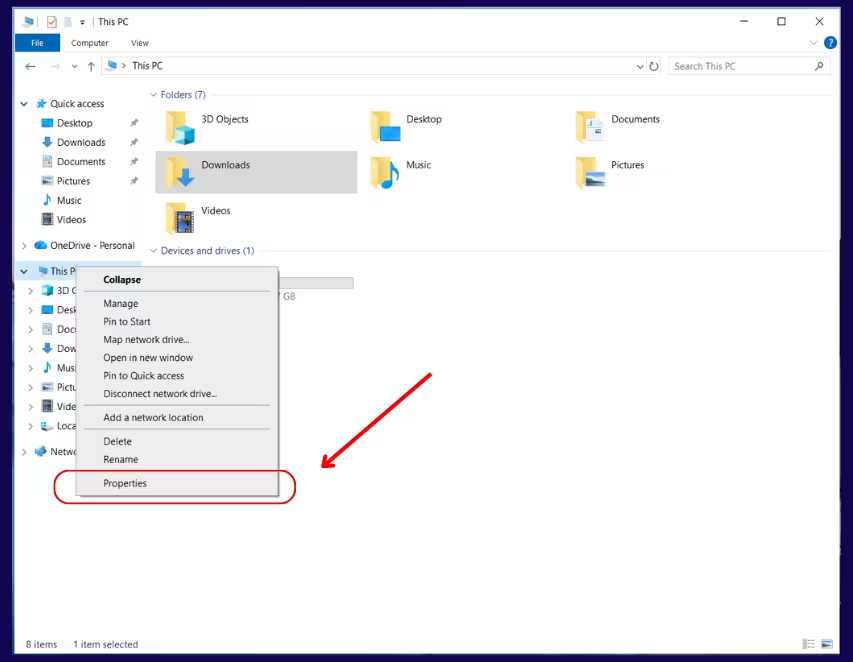
Efter att operativsystemet har installerats högerklickar du på Den här datorn i Utforskaren och väljer alternativet Egenskaper.
Steg 2
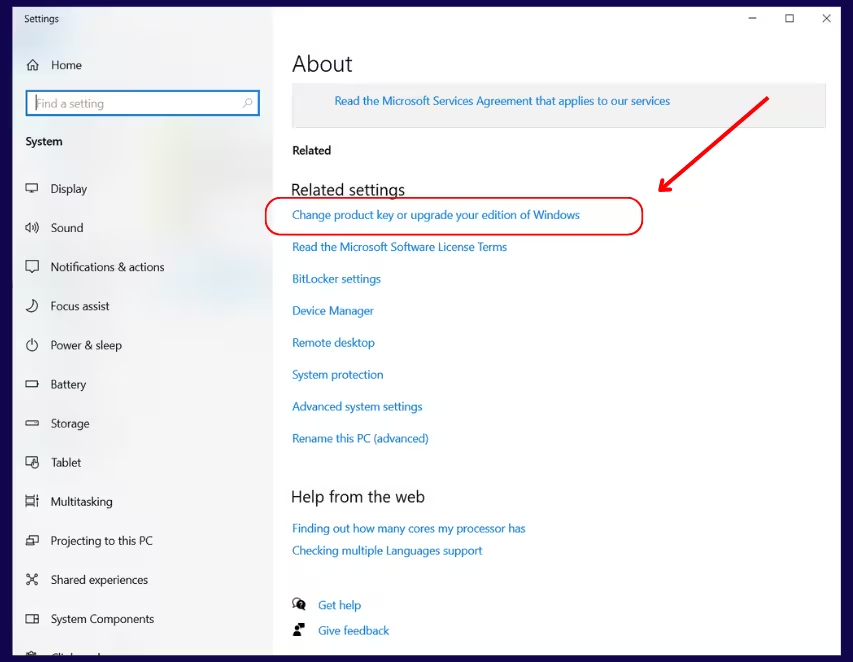
Klicka på Produktnyckel och aktivering.
Steg 3
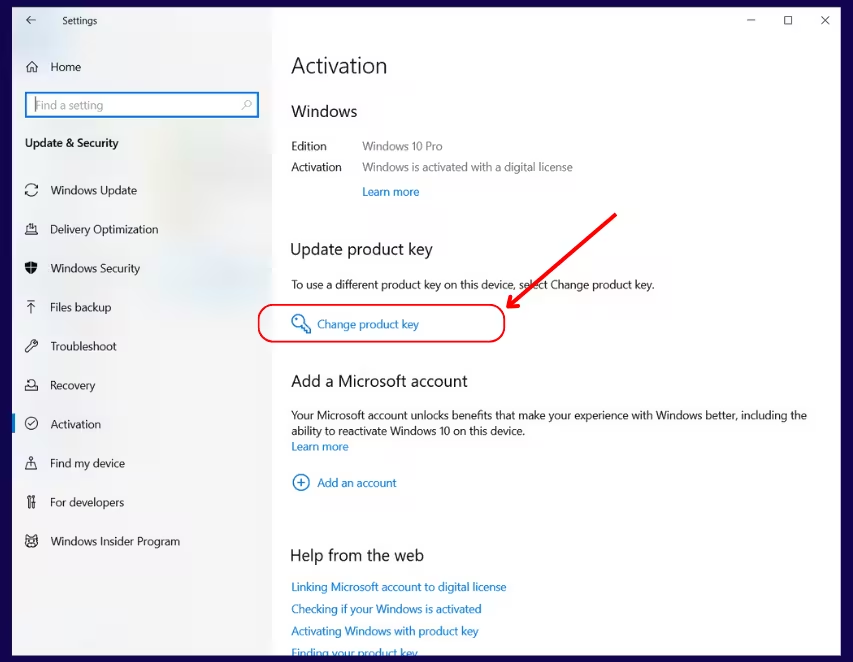
Gå till Ändra produktnyckel för att ange nyckeln som du fick via e-post.
Steg 4
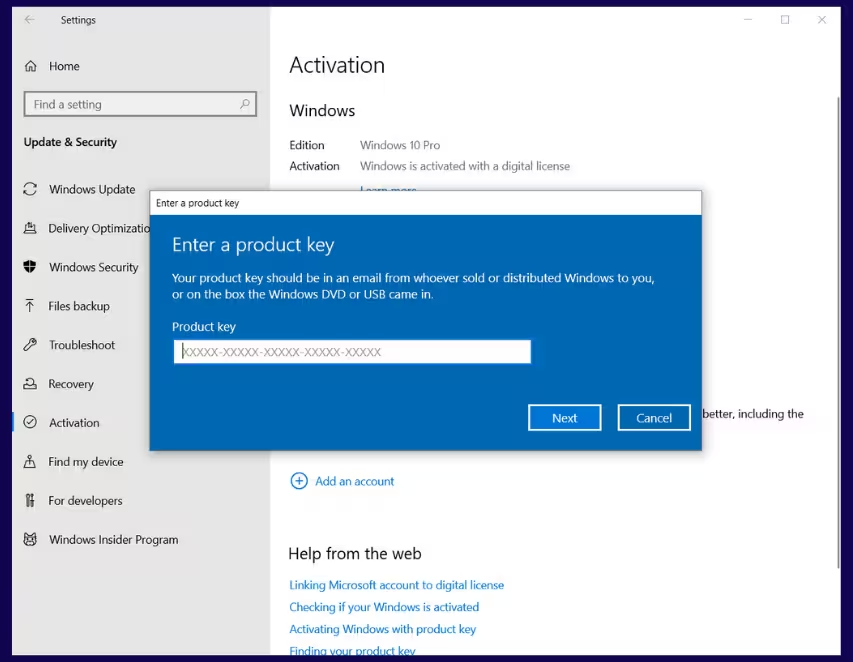
Ange nyckeln som du fick via e-post.
Din kopia av Windows är nu aktiverad.
