























Enlaces de descarga
Leer antes
Guía de instalación
Cómo instalar y activar Microsoft Visio 2024 Standard Bind (Paso a paso)
Siga las instrucciones a continuación para activar e instalar Microsoft Visio 2024 Standard Bind en su PC con Windows.
Paso 1 – Inicie sesión en su cuenta de Microsoft
Vaya a la página de inicio de sesión de Microsoft e inicie sesión con la cuenta de Microsoft en la que desea activar Microsoft Visio 2024 Standard Bind.
Consejo: Utilice la misma cuenta más tarde al instalar y abrir Visio.

Paso 2 – Introduzca su clave de producto
Después de iniciar sesión, introduzca la clave de producto de Visio de 25 caracteres que recibió y haga clic en Siguiente.
Una vez confirmada, la licencia se vinculará a su cuenta de Microsoft.

Paso 3 – Encuentre su producto en Servicios y suscripciones
Después de canjear la clave de producto, abra la página de su cuenta de Microsoft y vaya a Servicios y suscripciones.
Allí verá su Microsoft Visio 2024 Standard Bind activado listado.
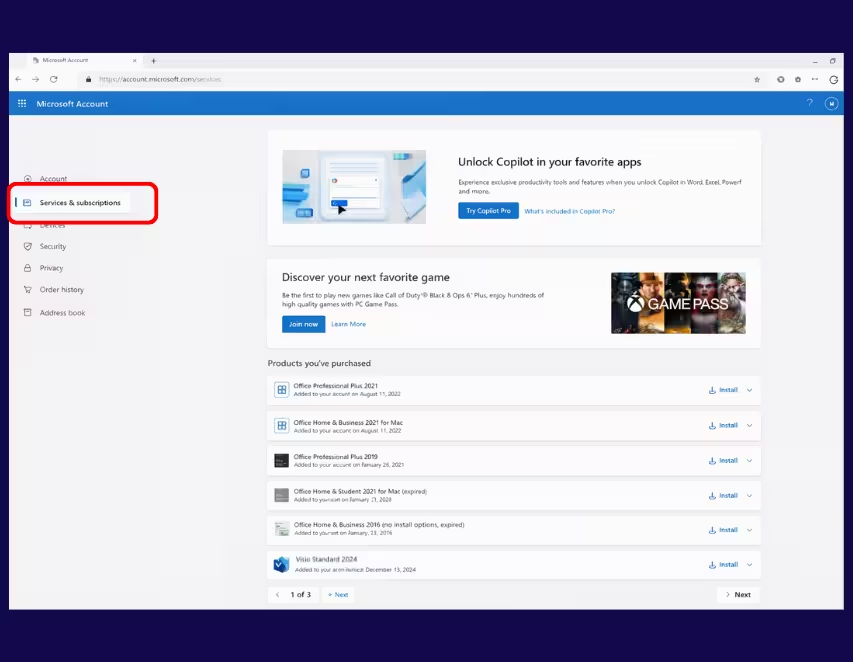
Paso 4 – Descargue el instalador de Visio
En la sección Servicios y suscripciones, localice Microsoft Visio 2024 Standard Bind y haga clic en Instalar.
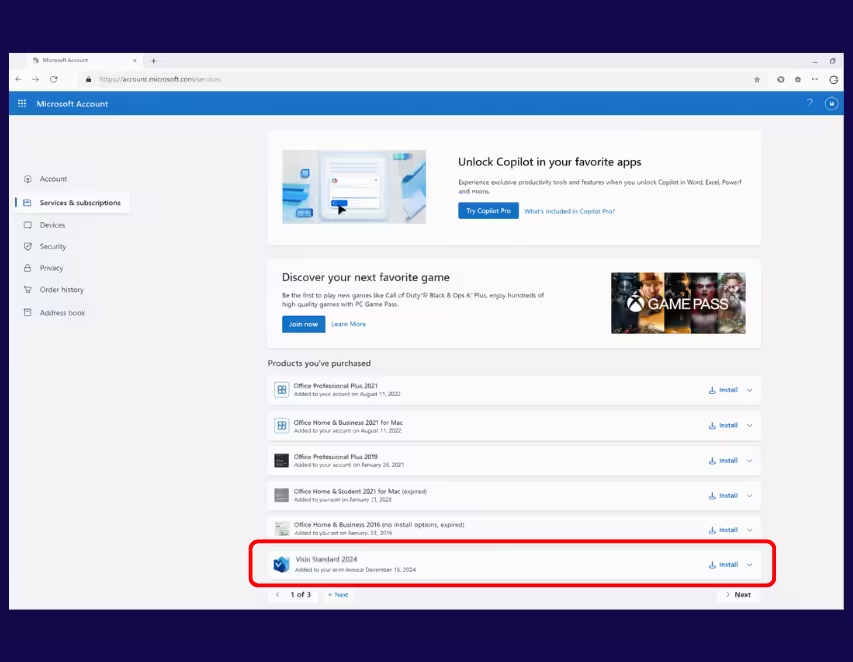
Haga clic en Instalar nuevamente junto a su producto Visio para iniciar la descarga.
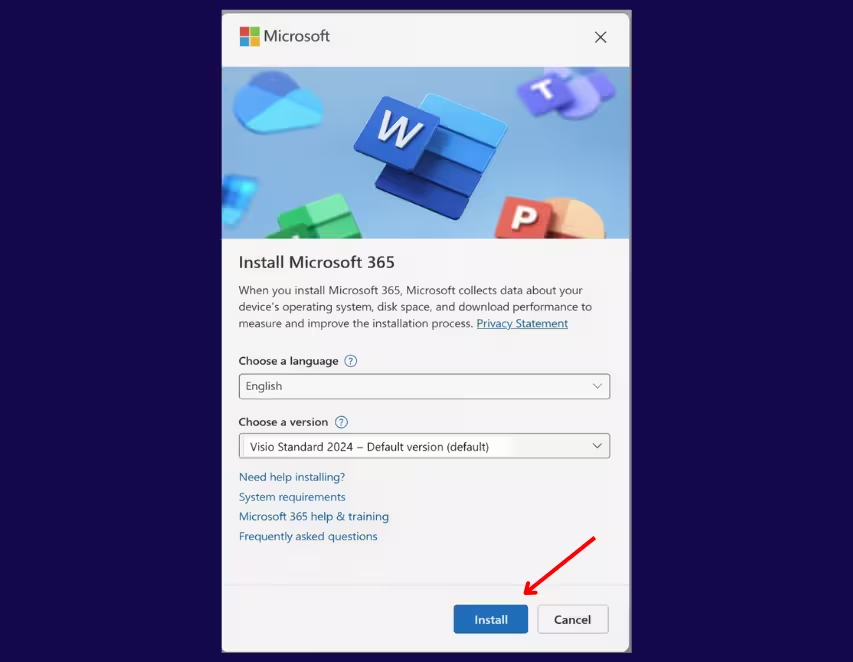
Paso 5 – Ejecute el instalador
Localice el archivo de instalación descargado y haga doble clic en él para iniciar la instalación.
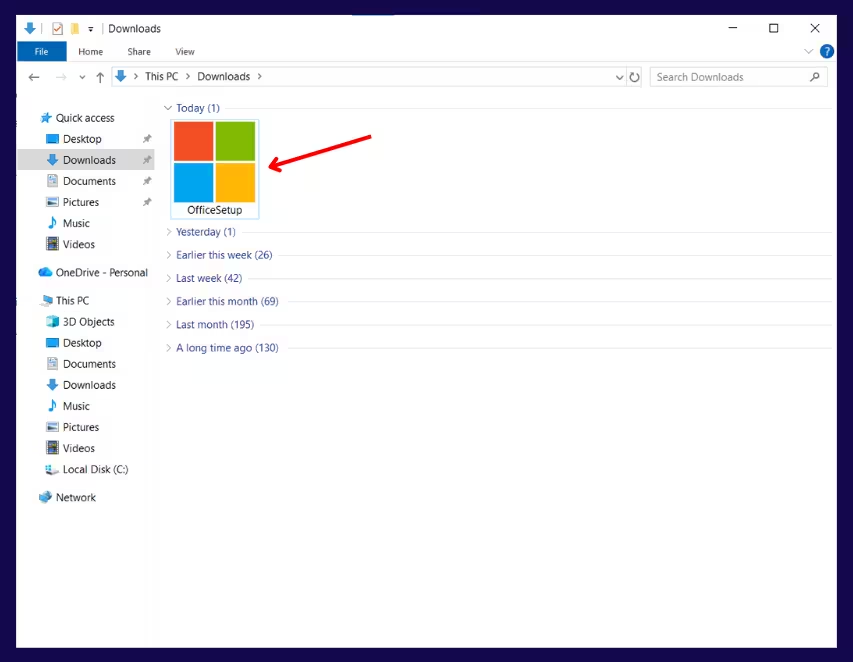
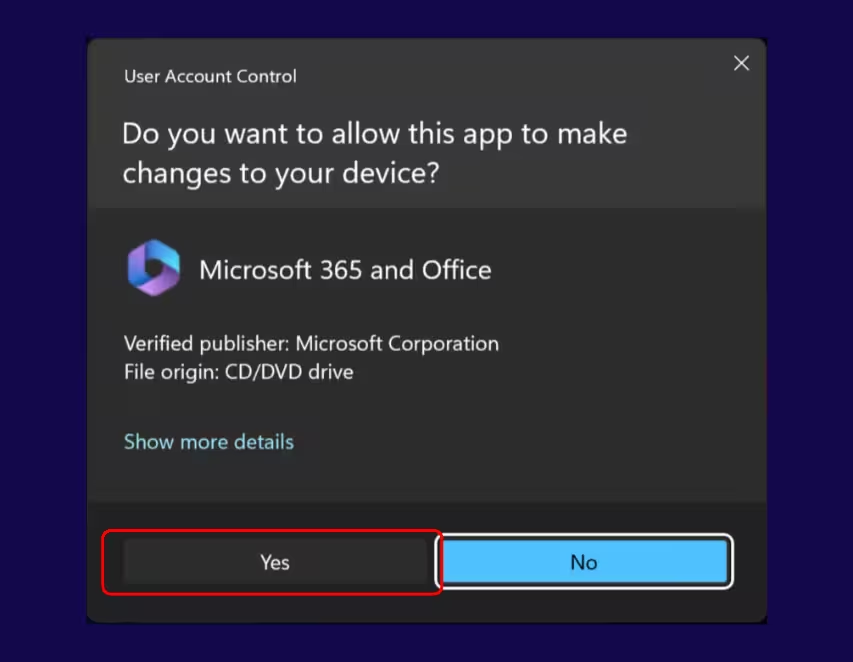
Paso 6 – Permitir cambios
Si Windows muestra un aviso de seguridad, haga clic en Sí para permitir que Visio realice cambios en su dispositivo.
Paso 7 – Espere a que finalice la instalación
Espere hasta que la instalación termine. Esto puede tardar unos minutos.

Paso 8 – Finalizar la instalación
Cuando vea Preparando Visio para usted, la configuración está casi completa.
Una vez finalizada, haga clic en Cerrar.

Guía de activación
Paso 1 – Abra Microsoft Visio
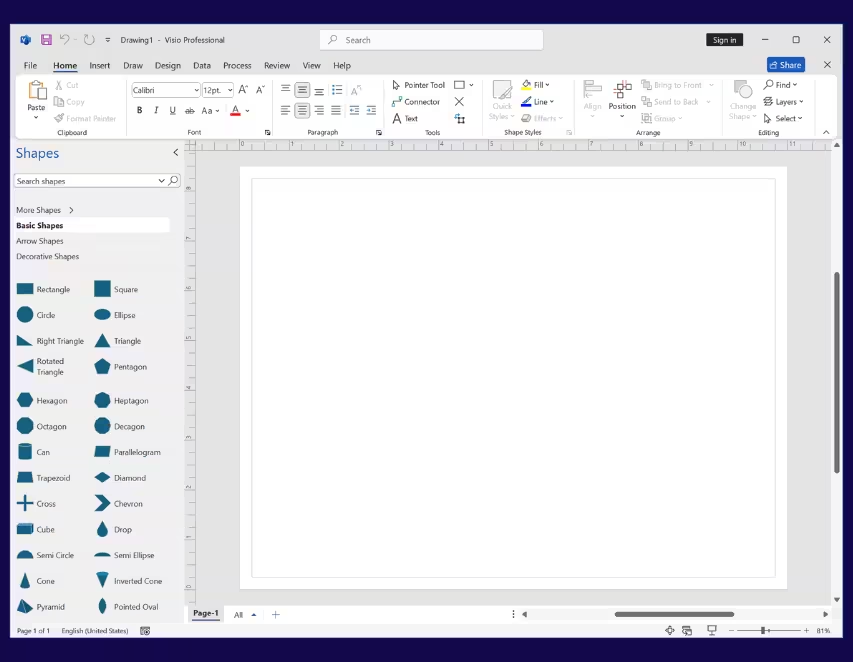
Paso 2 – Inicie sesión en su cuenta de Microsoft
Cuando se le solicite, inicie sesión usando la cuenta de Microsoft que utilizó para canjear la clave de producto de Microsoft Visio 2024 Standard Bind.
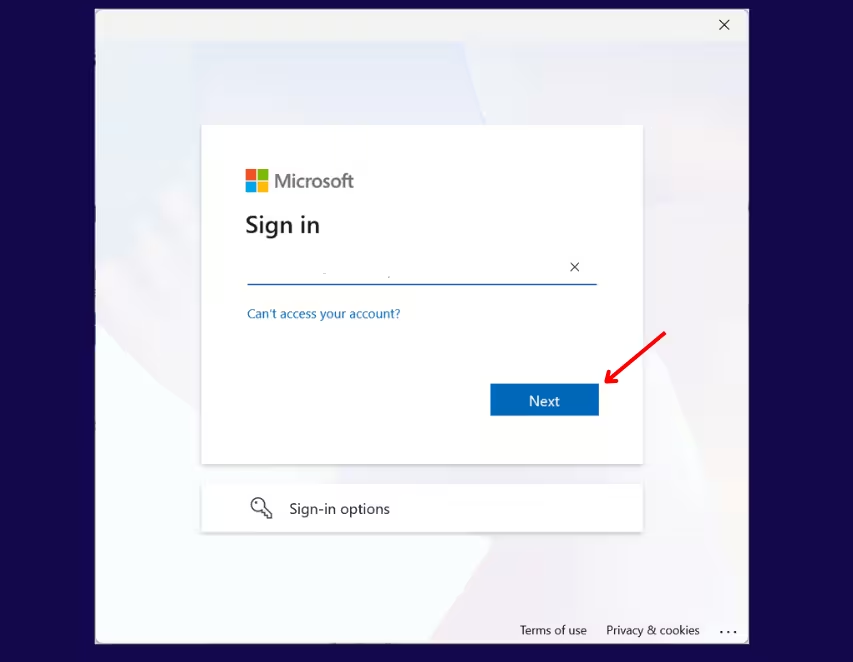
Paso 3 – Confirme su cuenta
Verifique que se muestre la cuenta de Microsoft correcta y luego haga clic en Continuar.
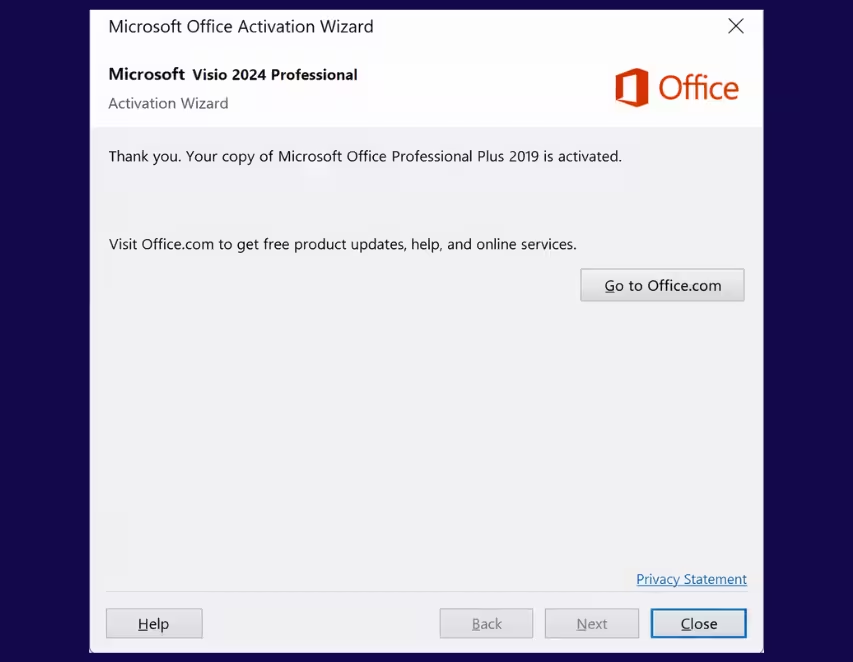
Paso 4 – Verifique el estado de activación
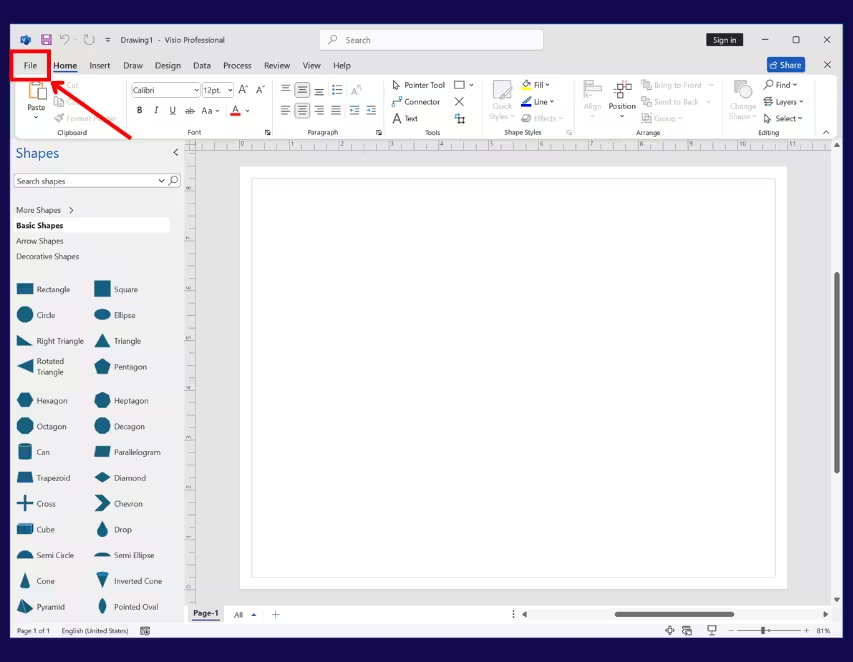
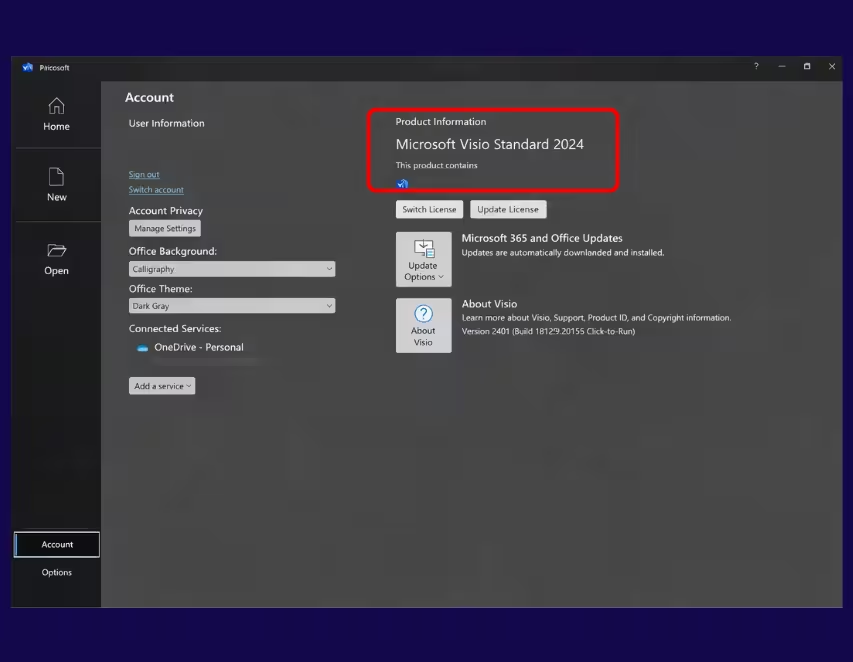
Vaya a Archivo → Cuenta.
En Información del producto, debería ver
Microsoft Visio 2024 Standard– Activado.
Activación completada
Microsoft Visio 2024 Standard Bind ahora está completamente activado y listo para usar.
