


























Download-Links
Vorher lesen
Installationsanleitung
So installieren und aktivieren Sie Microsoft Office (Schritt für Schritt)
Befolgen Sie die untenstehenden Anweisungen, um Microsoft Office auf Ihrem Windows-PC zu aktivieren und zu installieren.
Schritt 1 – Melden Sie sich bei Ihrem Microsoft-Konto an
Gehen Sie zur Microsoft-Anmeldeseite und melden Sie sich mit dem Microsoft-Konto an, mit dem Sie Office aktivieren möchten.
Tipp: Verwenden Sie später dasselbe Konto beim Installieren und Öffnen der Office-Anwendungen.

Schritt 2 – Geben Sie Ihren Produktschlüssel ein
Nach der Anmeldung geben Sie den erhaltenen 25-stelligen Office-Produktschlüssel ein und klicken Sie auf Weiter.
Nach der Bestätigung wird die Lizenz mit Ihrem Microsoft-Konto verknüpft.

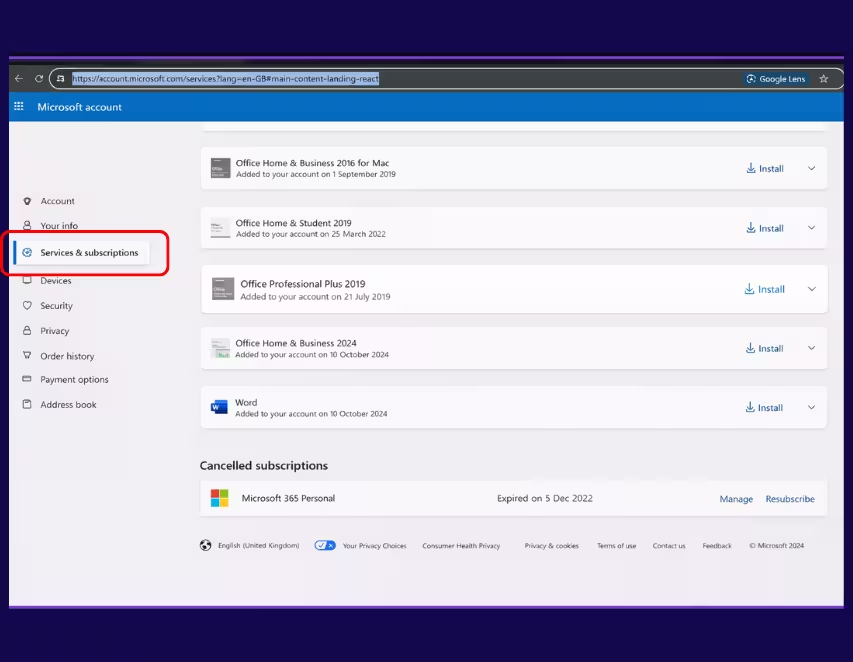
Schritt 3 – Finden Sie Ihr Produkt unter Dienste und Abonnements
Nachdem der Produktschlüssel eingelöst wurde, öffnen Sie die Seite Ihres Microsoft-Kontos und gehen Sie zu Dienste und Abonnements.
Dort wird Ihr aktiviertes Office-Produkt angezeigt.
Schritt 4 – Laden Sie das Office-Installationsprogramm herunter
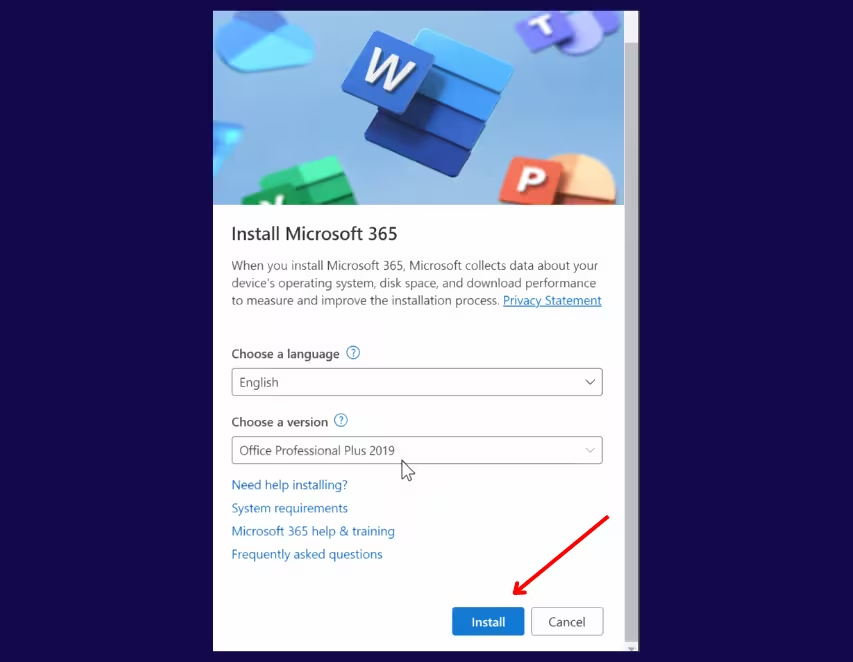
Gehen Sie zu Office 2019 Professional Plus und klicken Sie auf Installieren.
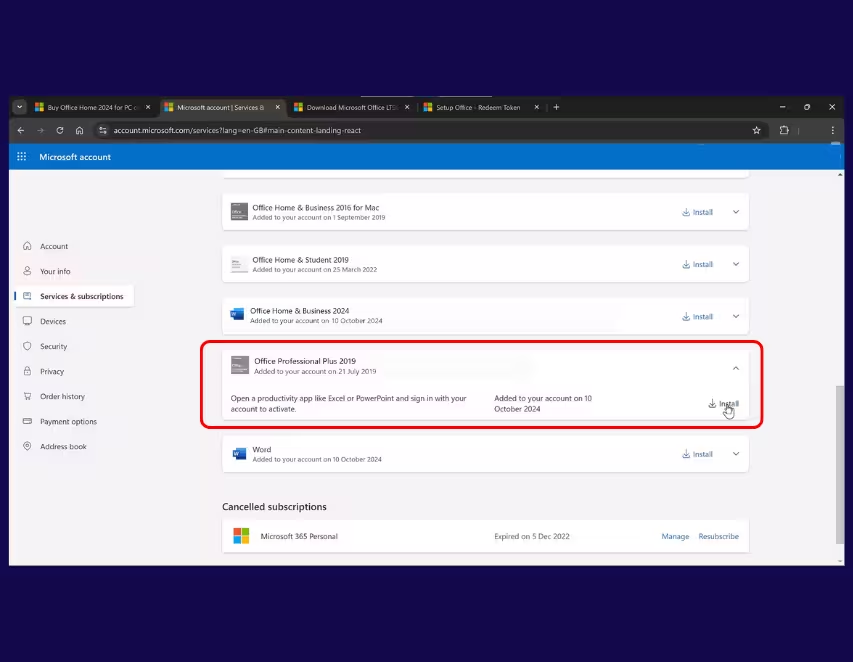
Klicken Sie auf Installieren neben Ihrem Office-Produkt.
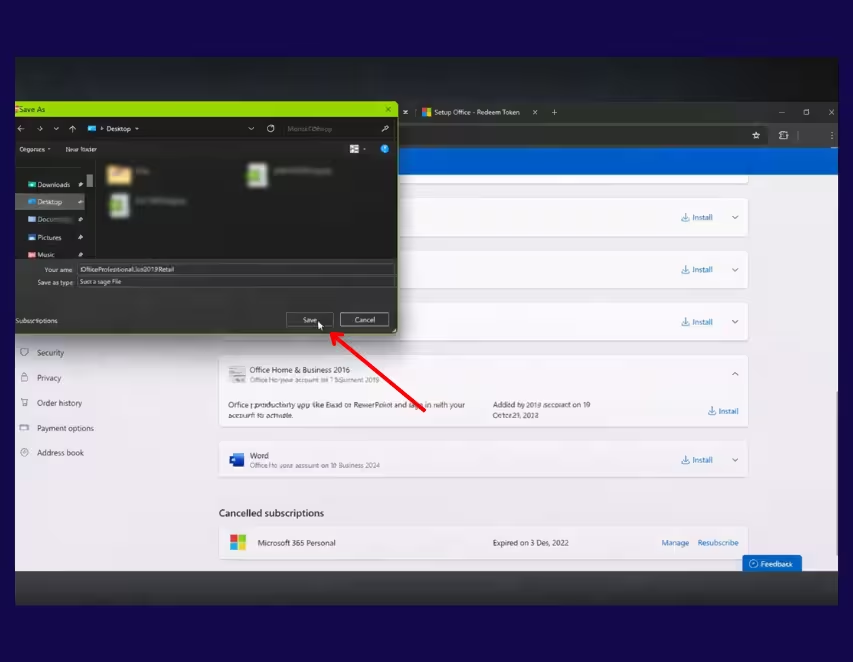
Schritt 5 – Speichern Sie die Installationsdatei
Wählen Sie aus, wo Sie das Installationsprogramm auf Ihrem PC speichern möchten (Desktop empfohlen), und klicken Sie auf Speichern.
Schritt 6 – Starten Sie das Installationsprogramm
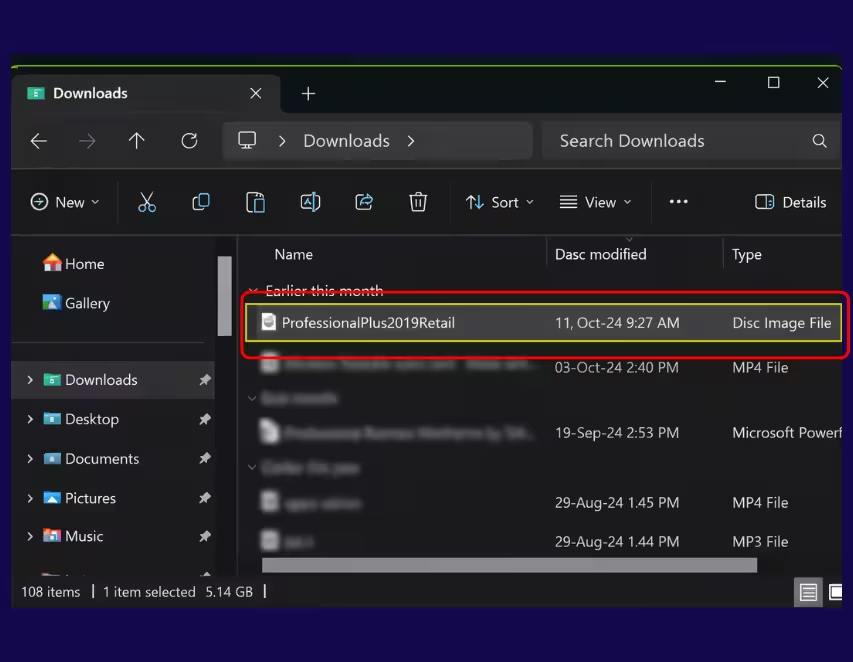
Suchen Sie die heruntergeladene Installationsdatei und doppelklicken Sie darauf, um die Installation zu starten.
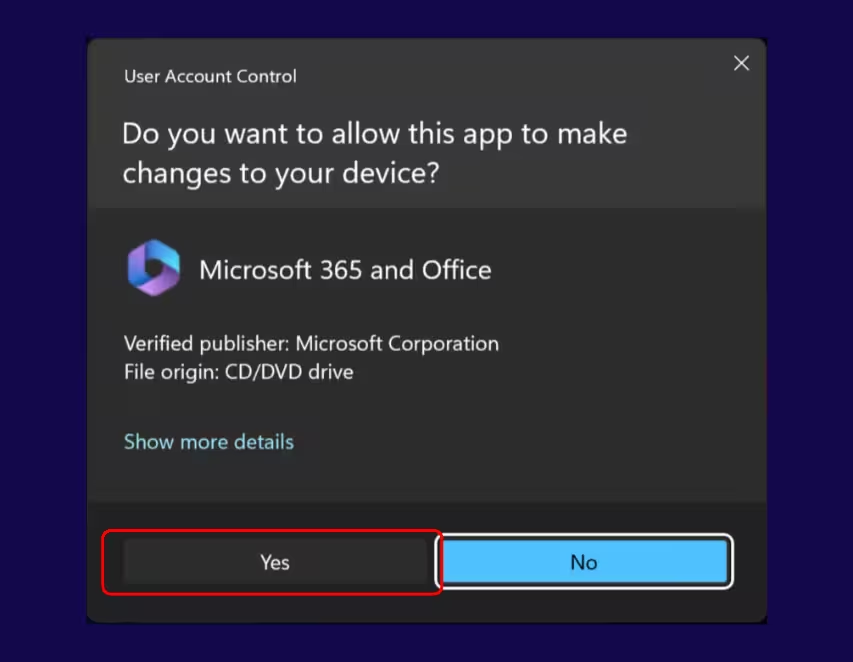
Schritt 7 – Änderungen zulassen
Wenn Windows eine Sicherheitsabfrage anzeigt, klicken Sie auf Ja, um Office zu erlauben, Änderungen an Ihrem Gerät vorzunehmen.
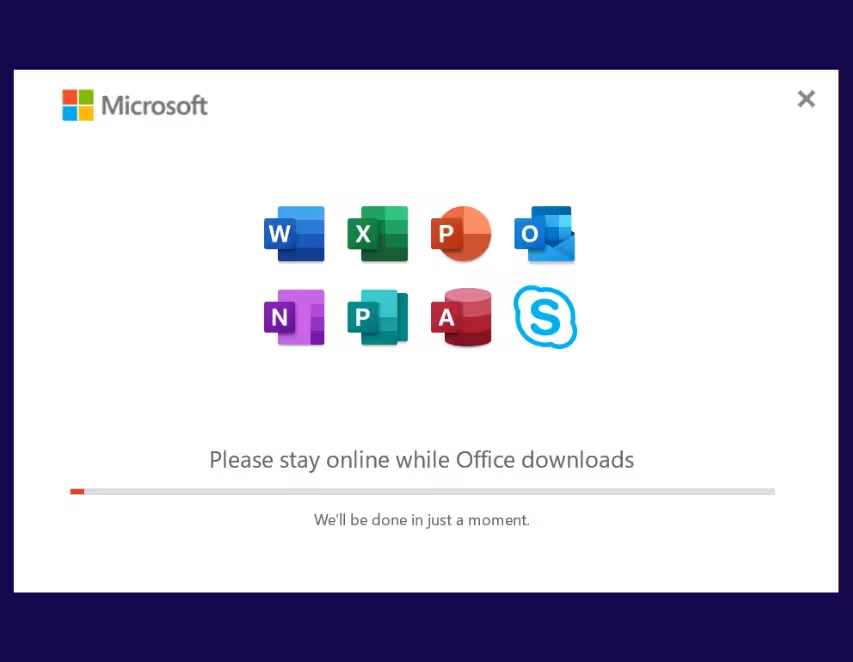
Schritt 8 – Warten Sie, bis die Installation abgeschlossen ist
Bitte warten Sie, bis die Installation abgeschlossen ist. Dies kann einige Minuten dauern.
Schritt 9 – Schließen Sie die Installation ab
Wenn Sie Office wird für Sie vorbereitet sehen, ist die Einrichtung fast abgeschlossen.
Klicken Sie anschließend auf Schließen.

Aktivierungsanleitung
Schritt 1 – Öffnen Sie eine Office-Anwendung
Öffnen Sie Microsoft Word, Excel oder eine andere Office-Anwendung.

Schritt 2 – Melden Sie sich bei Ihrem Microsoft-Konto an
Wenn Sie dazu aufgefordert werden, melden Sie sich mit dem Microsoft-Konto an, das Sie verwendet haben, um Ihren Produktschlüssel für Office 2019 Professional Plus Bind einzulösen.
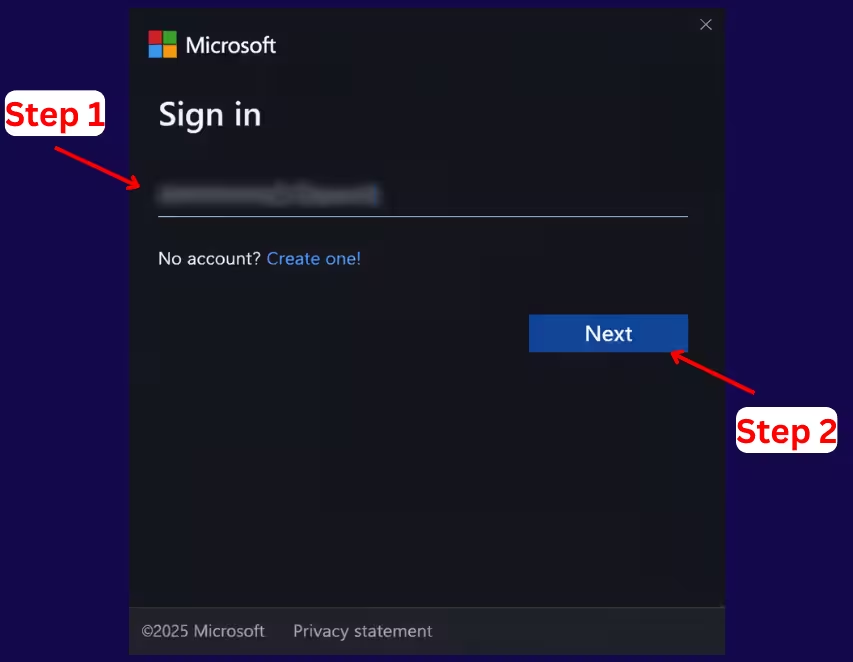
Schritt 3 – Bestätigen Sie Ihr Konto
Überprüfen Sie, ob das richtige Microsoft-Konto angezeigt wird, und klicken Sie anschließend auf Weiter.
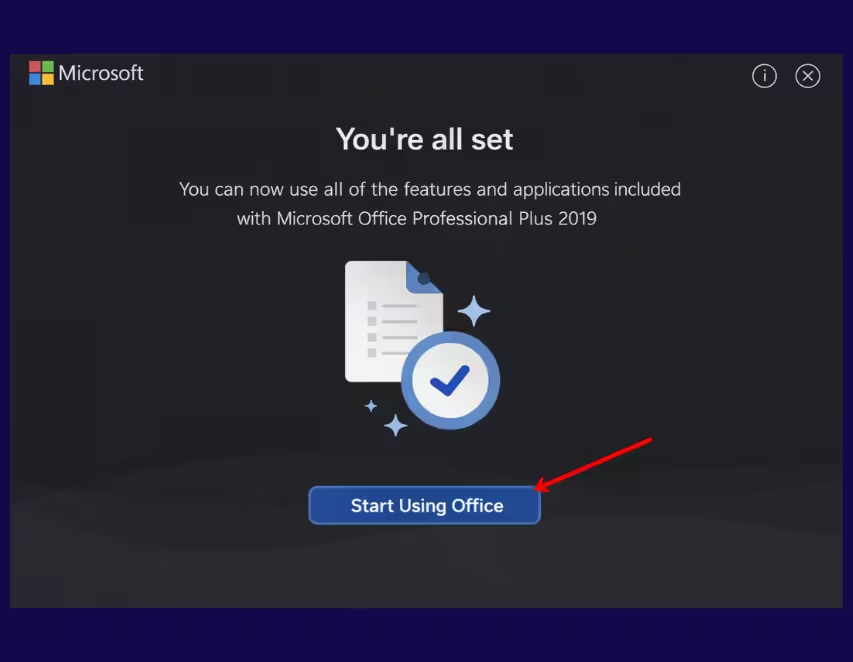
Schritt 4 – Überprüfen Sie den Aktivierungsstatus
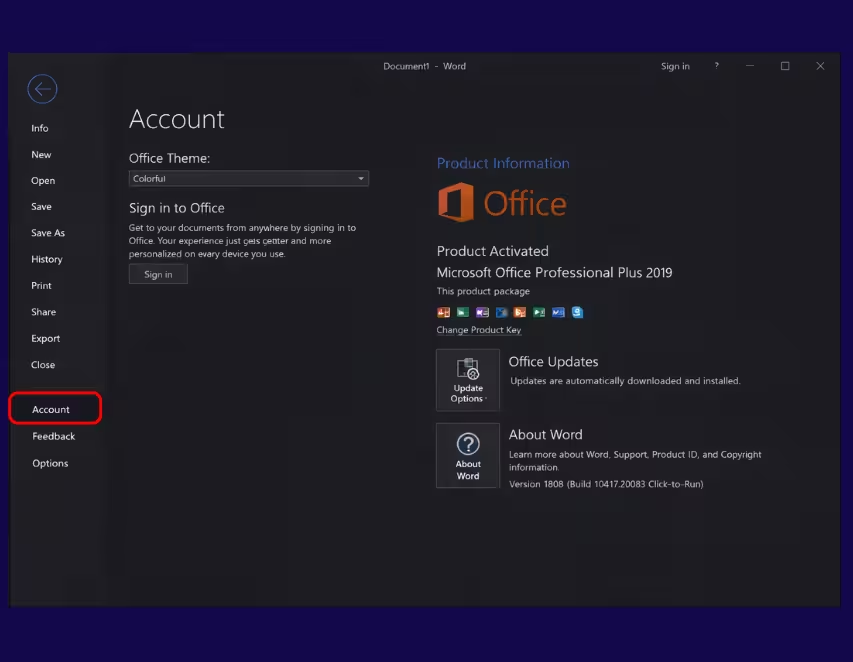
Gehen Sie zu Datei → Konto.
Unter Produktinformationen sollten Sie sehen:
Microsoft Office 2019 Professional Plus Bind – Aktiviert.
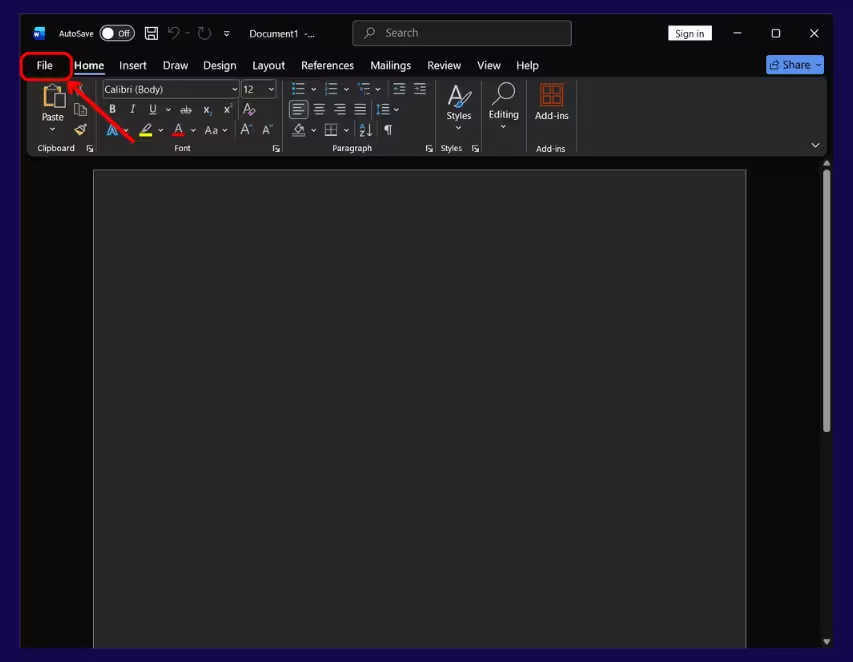
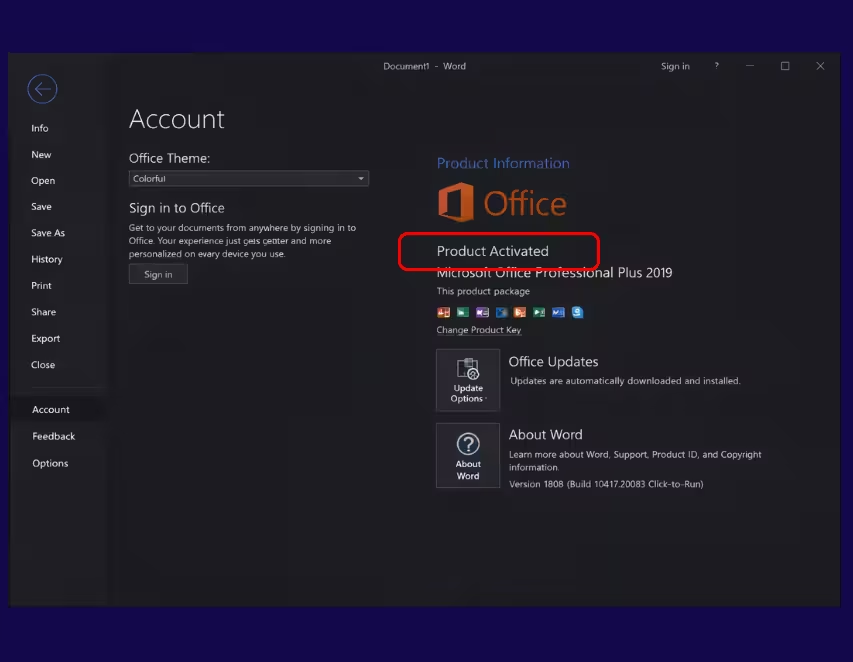
Aktivierung abgeschlossen
Microsoft Office 2019 Professional Plus Bind ist jetzt vollständig aktiviert und einsatzbereit.
