
























Nedladdningslänkar
Läs före
Installationsguide
Så installerar och aktiverar du Microsoft Office (steg för steg)
Följ instruktionerna nedan för att aktivera och installera Microsoft Office på din Windows-dator.
Steg 1 – Logga in på ditt Microsoft-konto
Gå till Microsofts inloggningssida och logga in med det Microsoft-konto där du vill aktivera Office.
Tips: Använd samma konto senare när du installerar och öppnar Office-apparna.

Steg 2 – Ange din produktnyckel
Efter att du har loggat in anger du den 25-tecken långa Office-produktnyckeln som du har fått och klickar på Nästa.
När den har bekräftats kopplas licensen till ditt Microsoft-konto.

Steg 3 – Hitta din produkt under Tjänster och prenumerationer
När produktnyckeln har lösts in öppnar du sidan för ditt Microsoft-konto och går till Tjänster och prenumerationer.
Där ser du din aktiverade Office-produkt listad.
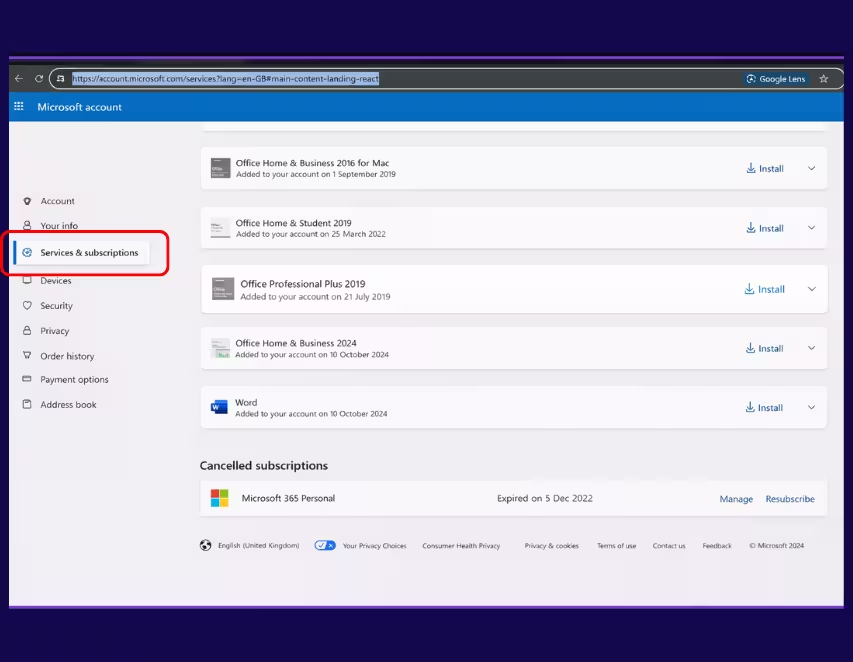
Steg 4 – Ladda ner Office-installationsprogrammet
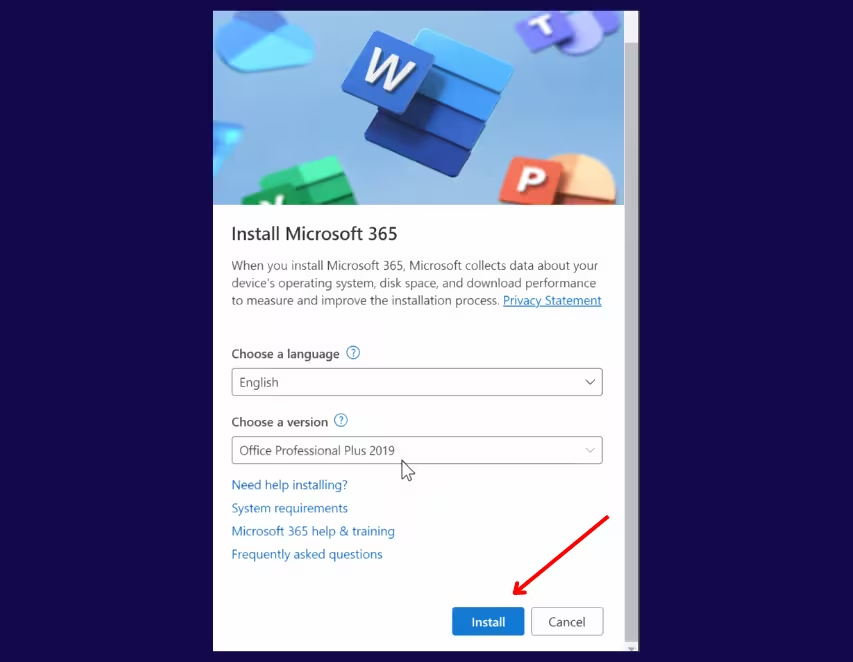
Gå till Office 2019 Professional Plus och klicka på Installera.
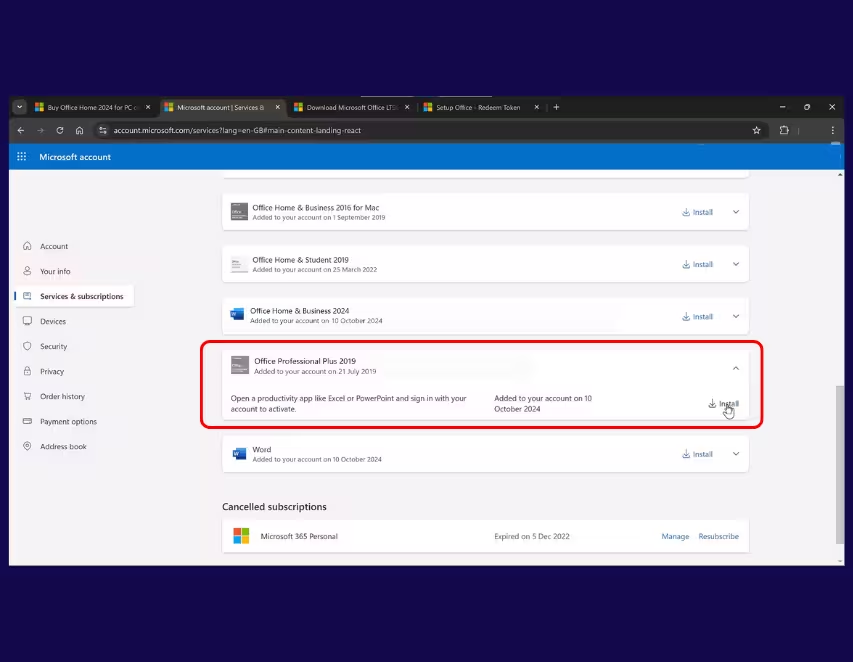
Klicka på Installera bredvid din Office-produkt.
Steg 5 – Spara installationsfilen
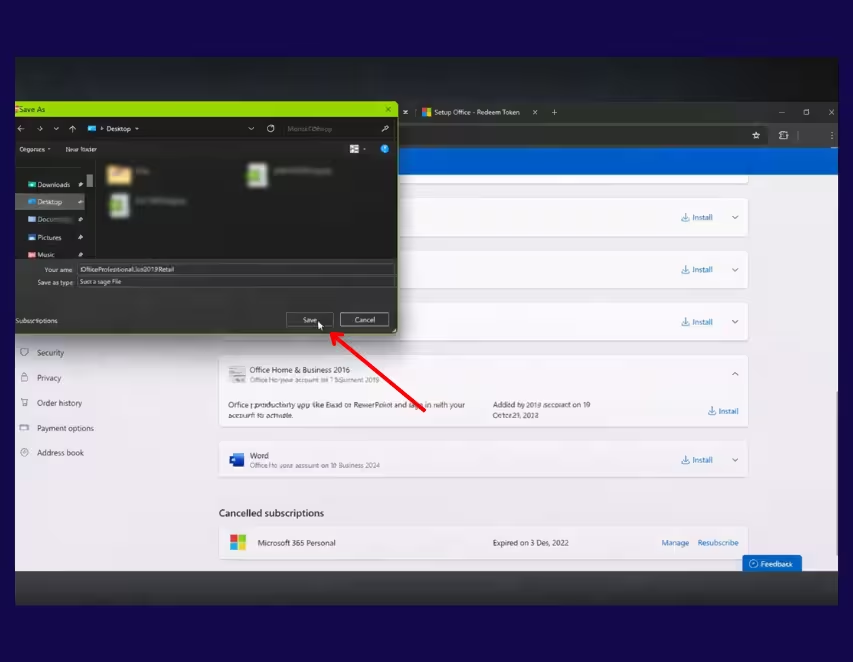
Välj var du vill spara installationsprogrammet på din dator (Skrivbord rekommenderas) och klicka på Spara.
Steg 6 – Kör installationsprogrammet
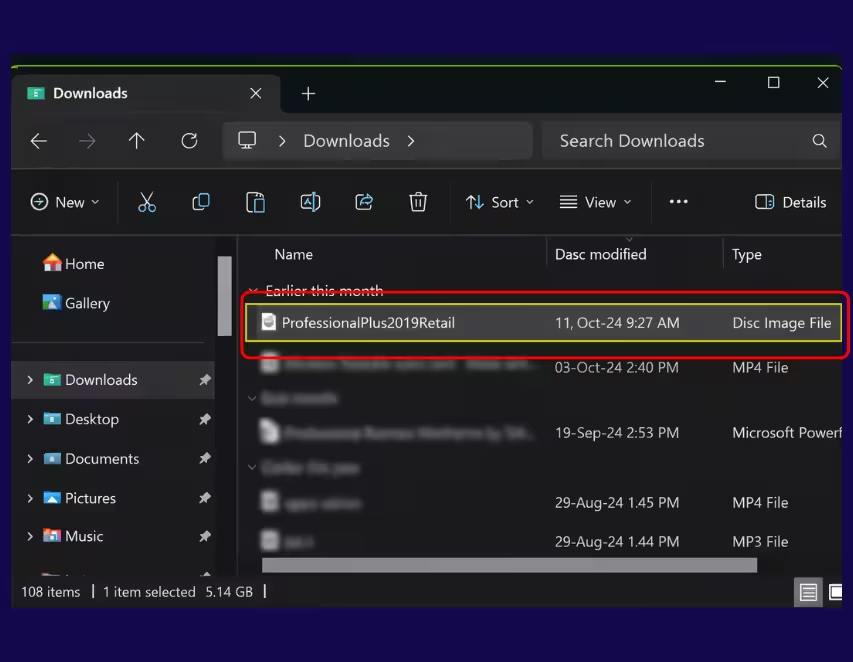
Leta upp den nedladdade installationsfilen och dubbelklicka på den för att starta installationen.
Steg 7 – Tillåt ändringar
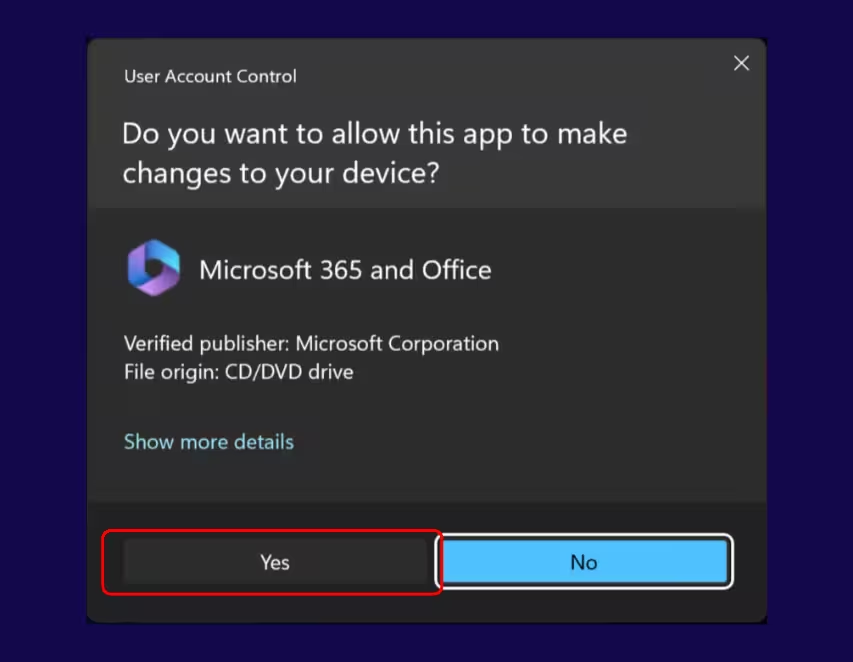
Om Windows visar en säkerhetsfråga klickar du på Ja för att tillåta att Office gör ändringar på din enhet.
Steg 8 – Vänta tills installationen är klar
Vänta tills installationen är slutförd. Detta kan ta några minuter.
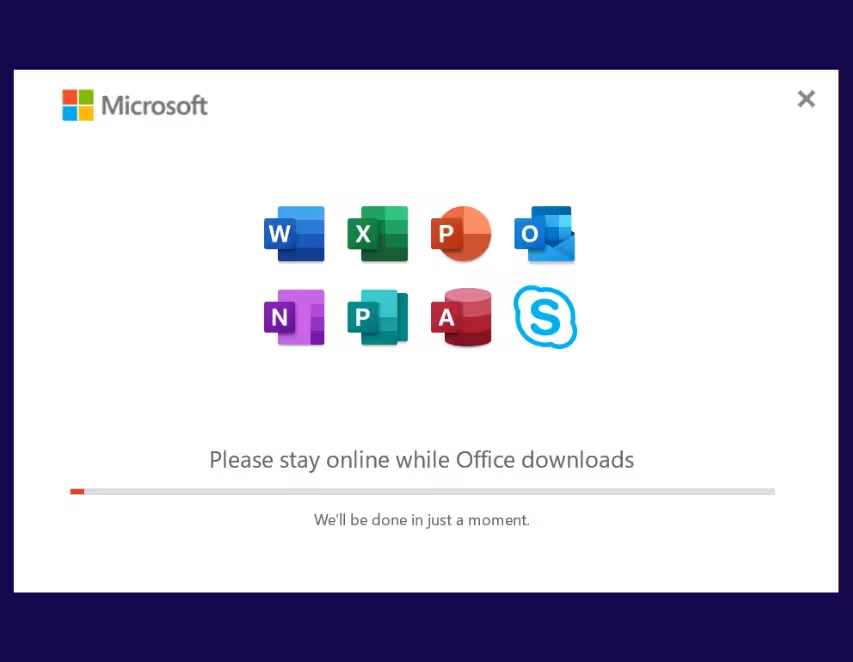
Steg 9 – Slutför installationen
När du ser Office förbereds för dig är installationen nästan klar.
När den är klar klickar du på Stäng.

Aktiveringsguide
Steg 1 – Öppna ett Office-program
Öppna Microsoft Word, Excel eller något annat Office-program.

Steg 2 – Logga in på ditt Microsoft-konto
När du uppmanas att göra det, logga in med det Microsoft-konto som du använde för att lösa in din produktnyckel för Office 2019 Professional Plus Bind.
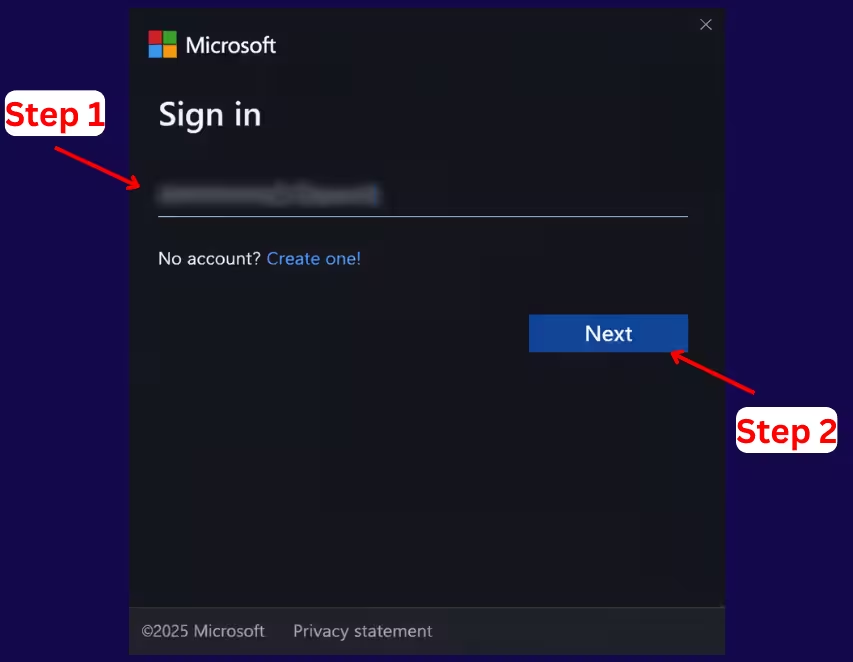
Steg 3 – Bekräfta ditt konto
Verifiera att rätt Microsoft-konto visas och klicka sedan på Fortsätt.
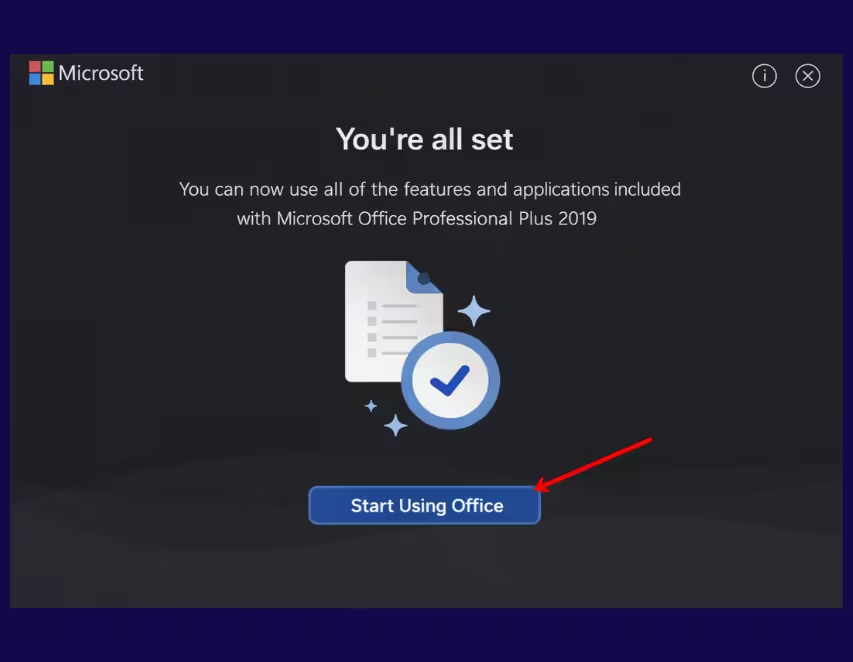
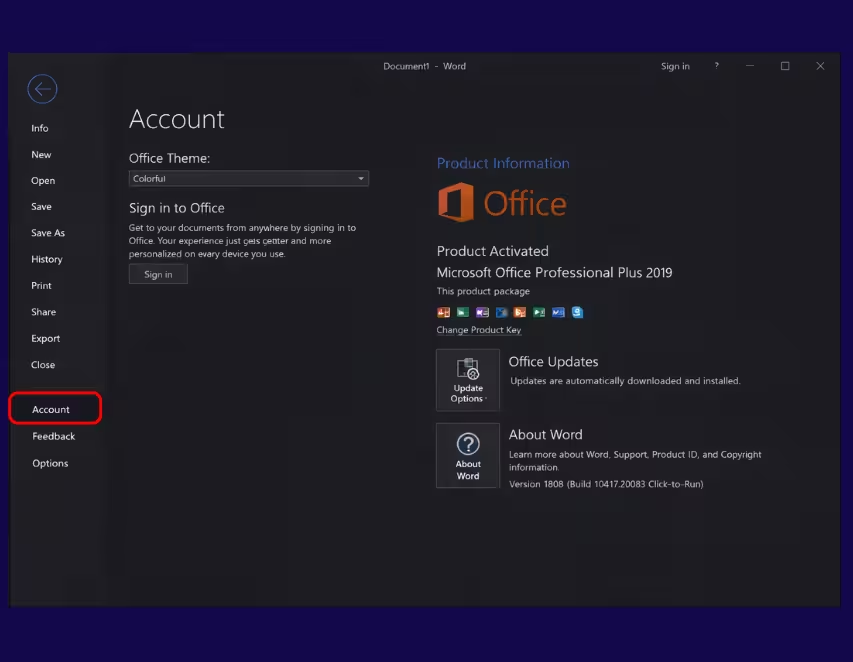
Steg 4 – Kontrollera aktiveringsstatus
Gå till Arkiv → Konto.
Under Produktinformation ska du se
Microsoft Office 2019 Professional Plus Bind – Aktiverad.
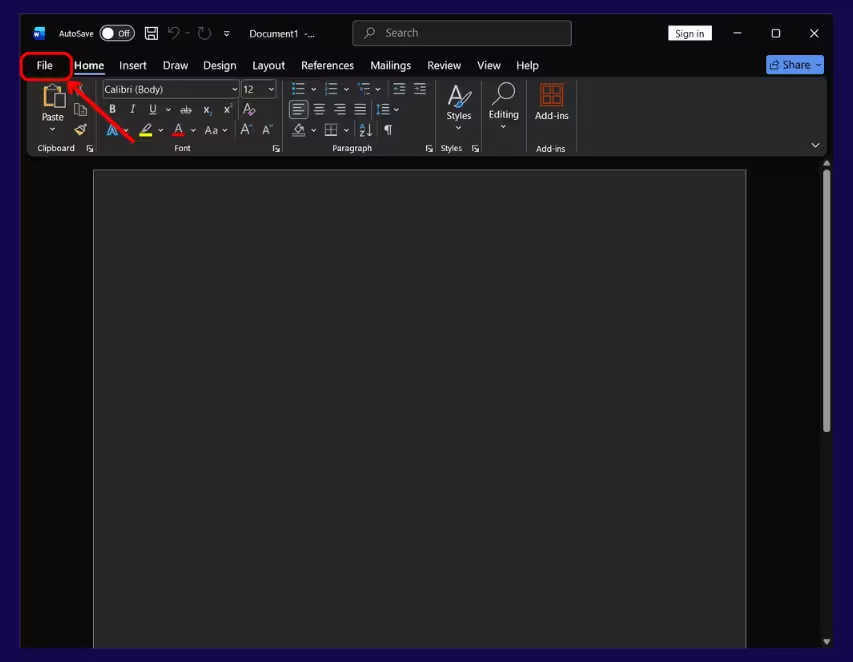
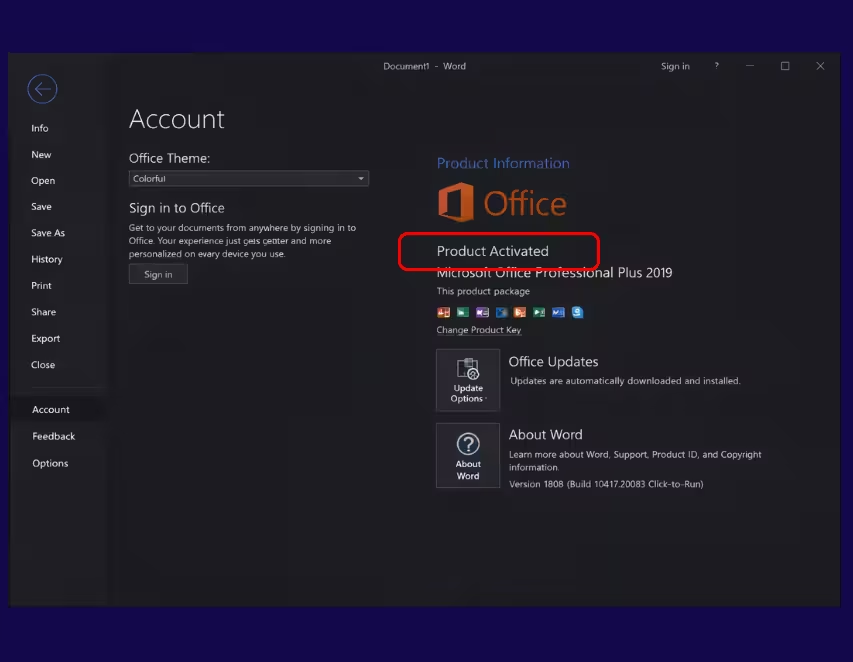
Aktivering slutförd
Microsoft Office 2019 Professional Plus Bind är nu fullt aktiverat och redo att användas.
