

























Nedladdningslänkar
Läs före
Installationsguide
Så installerar och aktiverar du Microsoft Visio 2024 Standard Bind (steg för steg)
Följ instruktionerna nedan för att aktivera och installera Microsoft Visio 2024 Standard Bind på din Windows-dator.
Steg 1 – Logga in på ditt Microsoft-konto
Gå till Microsofts inloggningssida och logga in med det Microsoft-konto där du vill aktivera Microsoft Visio 2024 Standard Bind.
Tips: Använd samma konto senare när du installerar och öppnar Visio.

Steg 2 – Ange din produktnyckel
Efter att du har loggat in anger du den 25-teckens Visio-produktnyckel du har fått och klickar på Nästa.
När den har bekräftats kommer licensen att kopplas till ditt Microsoft-konto.

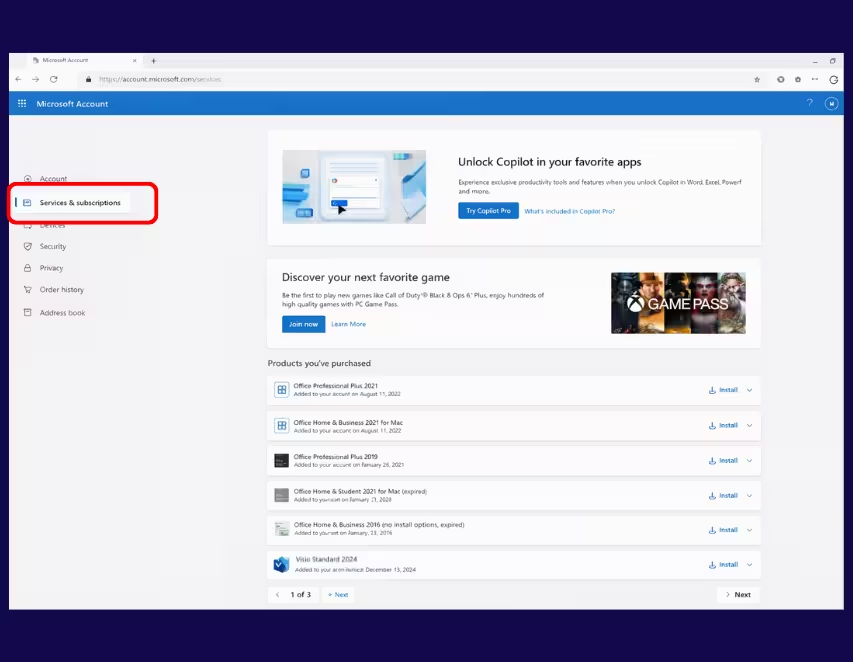
Steg 3 – Hitta din produkt i Tjänster och prenumerationer
Efter att produktnyckeln har lösts in öppnar du din Microsoft-kontosida och går till Tjänster och prenumerationer.
Där ser du din aktiverade Microsoft Visio 2024 Standard Bind.
Steg 4 – Ladda ner Visio-installationsprogrammet
I avsnittet Tjänster och prenumerationer hittar du Microsoft Visio 2024 Standard Bind och klickar på Installera.
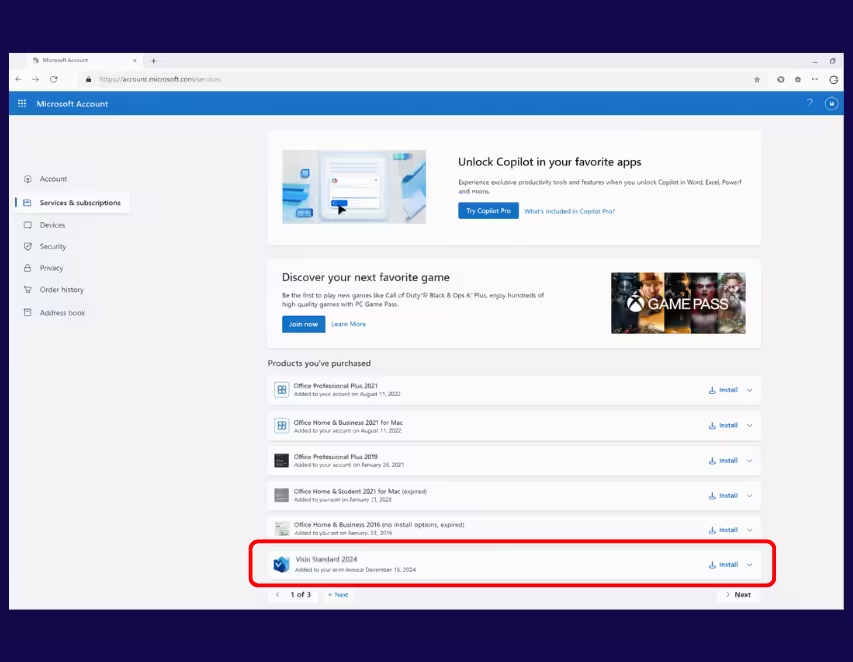
Klicka på Installera igen bredvid din Visio-produkt för att starta nedladdningen.
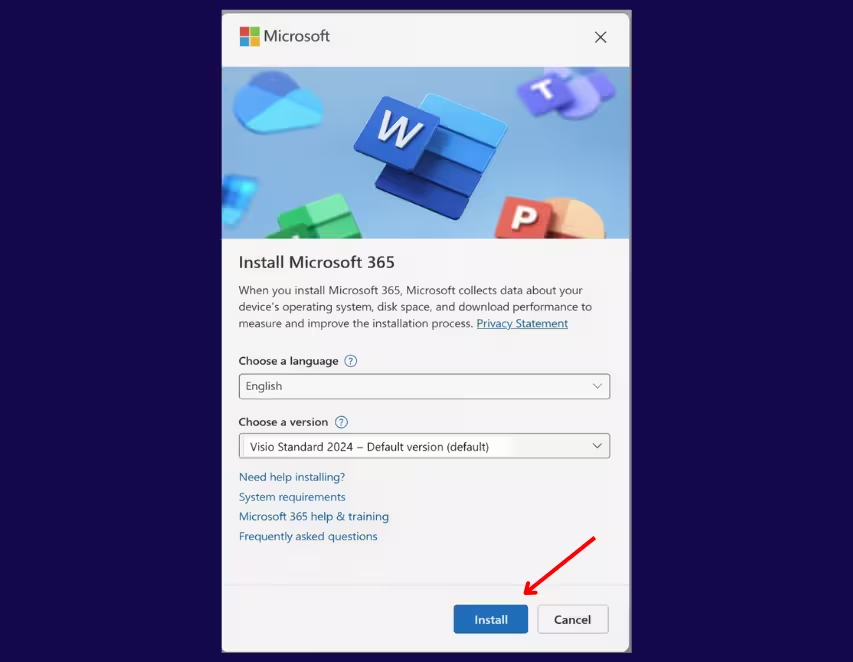
Steg 5 – Kör installationsprogrammet
Leta upp den nedladdade installationsfilen och dubbelklicka på den för att starta installationen.
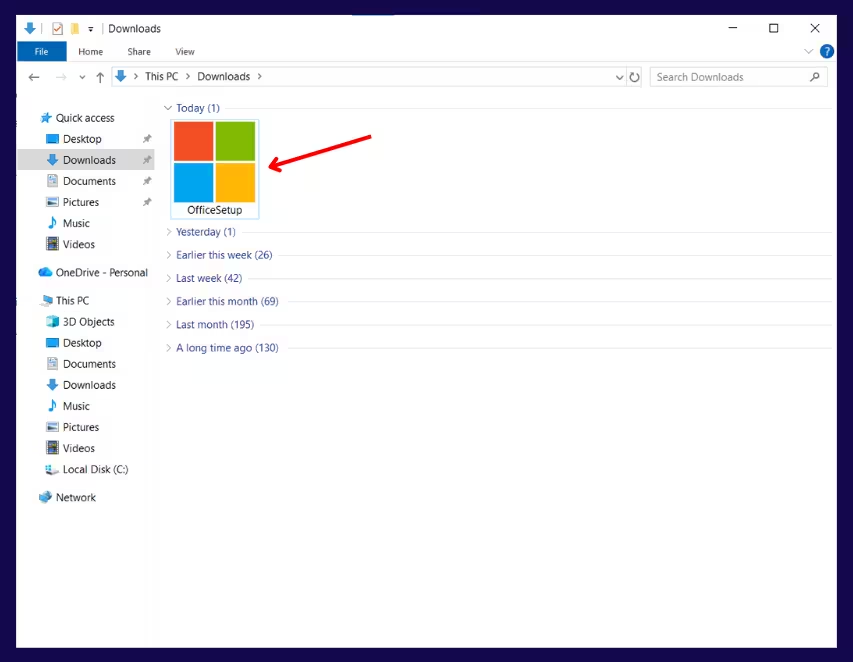
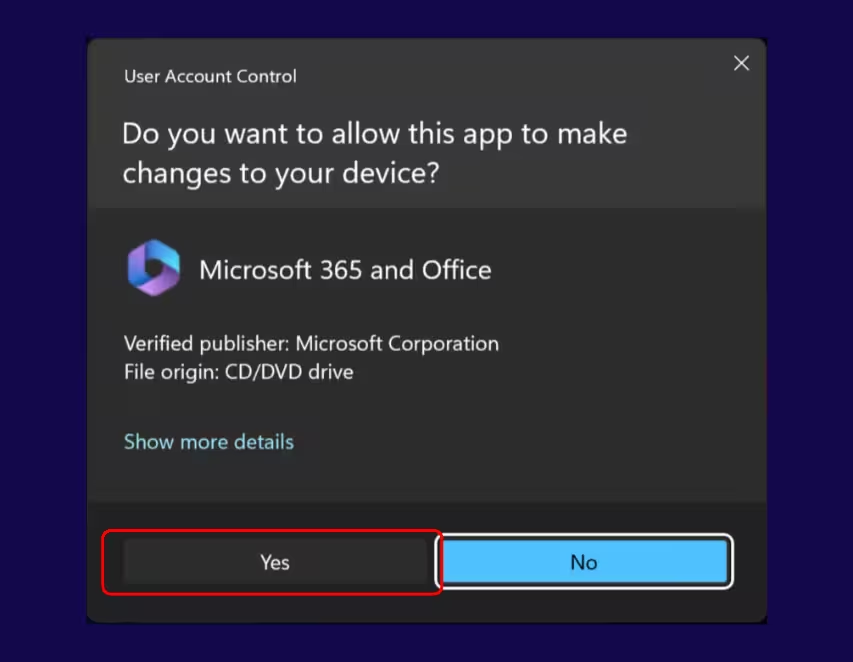
Steg 6 – Tillåt ändringar
Om Windows visar en säkerhetsfråga klickar du på Ja för att tillåta att Visio gör ändringar på din enhet.
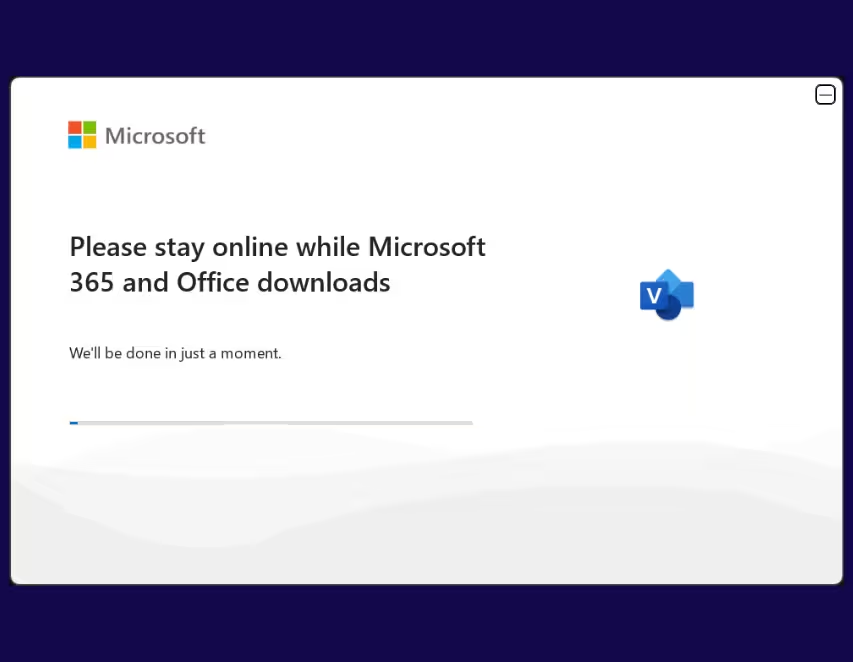
Steg 7 – Vänta tills installationen är klar
Vänta tills installationen är slutförd. Detta kan ta några minuter.
Steg 8 – Slutför installationen
När du ser Gör Visio klart för dig är installationen nästan klar.
När det är klart klickar du på Stäng.

Aktiveringsguide
Steg 1 – Öppna Microsoft Visio
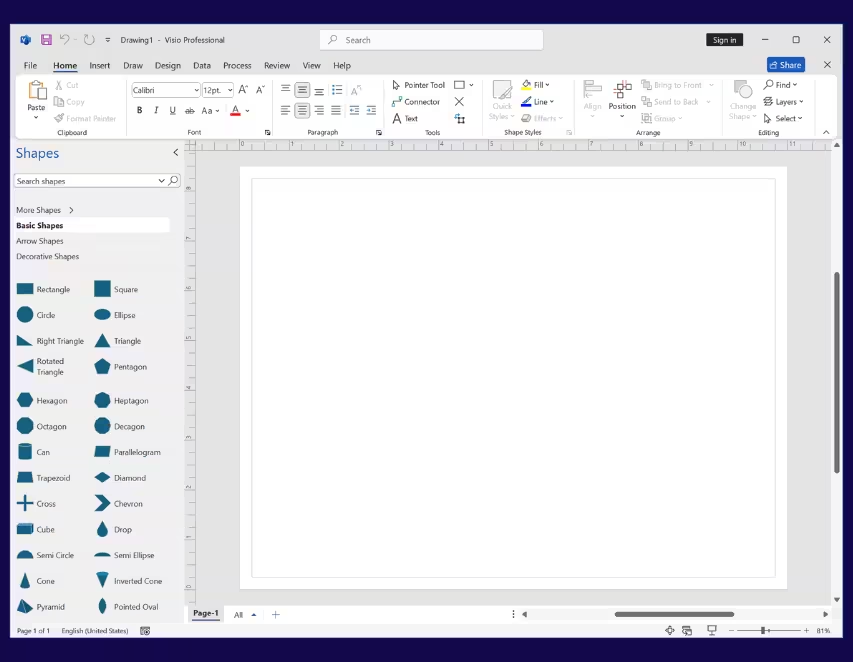
Steg 2 – Logga in på ditt Microsoft-konto
När du uppmanas till det loggar du in med det Microsoft-konto som du använde för att lösa in din Microsoft Visio 2024 Standard Bind produktnyckel.
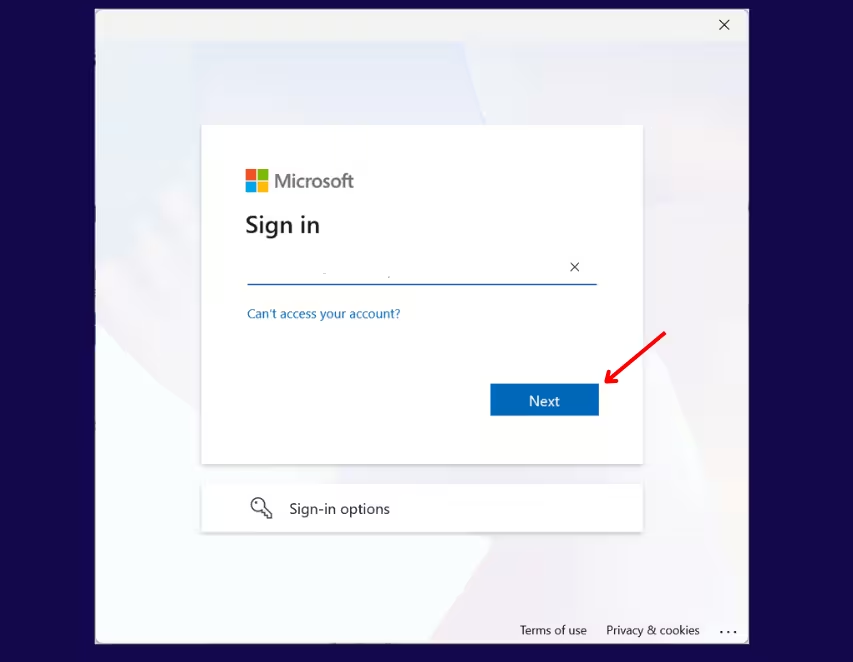
Steg 3 – Bekräfta ditt konto
Kontrollera att rätt Microsoft-konto visas och klicka sedan på Fortsätt.
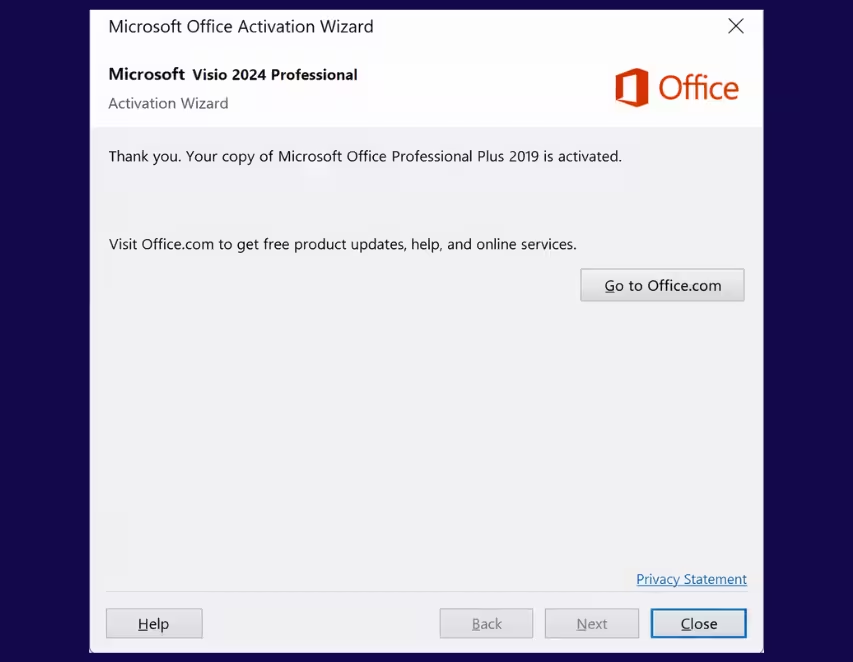
Steg 4 – Kontrollera aktiveringsstatus
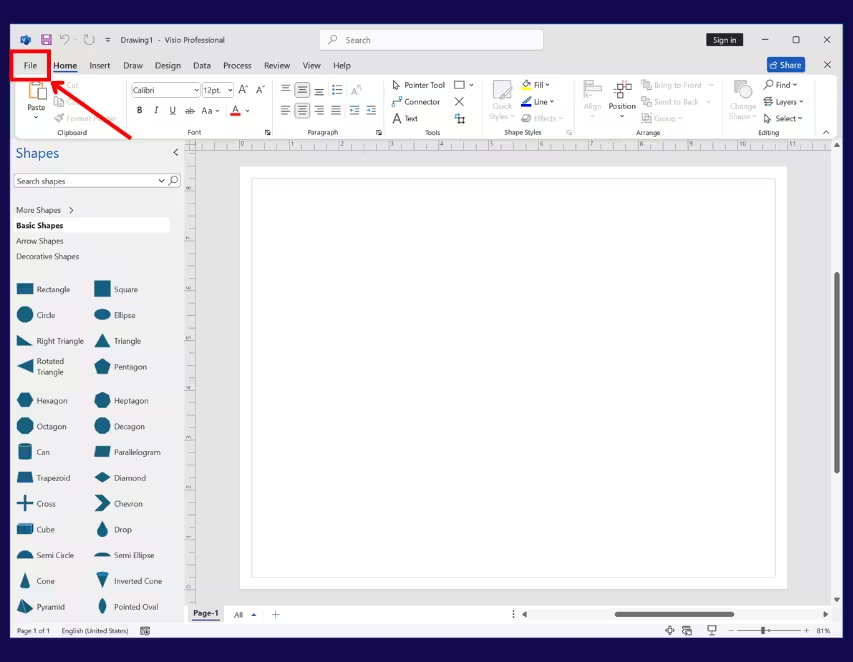
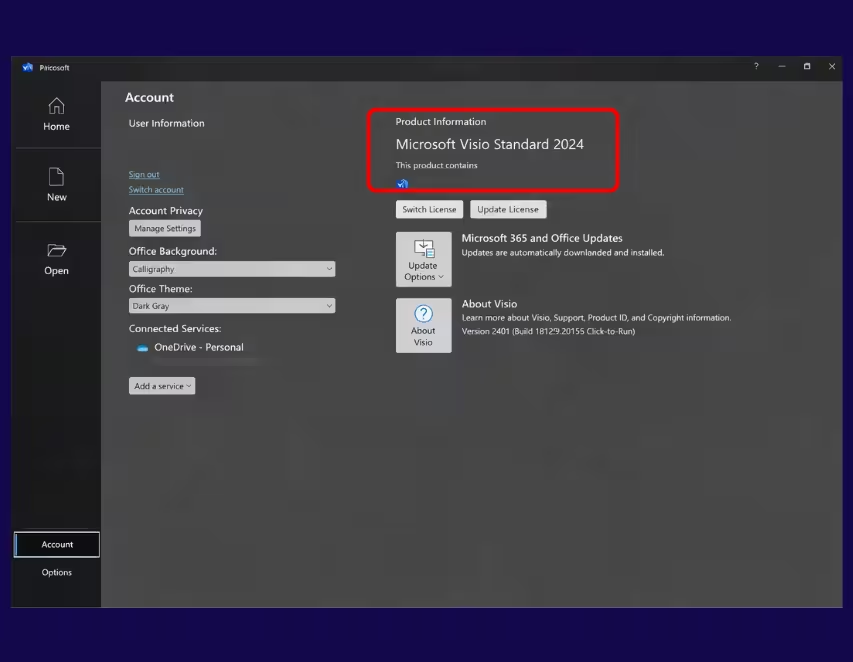
Gå till Arkiv → Konto.
Under Produktinformation bör du se
Microsoft Visio 2024 Standard– Aktiverad.
Aktivering slutförd
Microsoft Visio 2024 Standard Bind är nu fullt aktiverat och redo att användas.
