


























Linki do pobrania
Przeczytaj przed
Instrukcja instalacji
Dzięki poniższym instrukcjom instalacji możesz całkowicie zainstalować lub ponownie zainstalować system Windows 10 Pro.
Nie ma znaczenia, czy na dysku twardym znajduje się już system operacyjny, czy nie.
Będziesz potrzebować:
- Bootowalnego pendrive’a USB z plikiem ISO systemu Windows 10.
- Klucza produktu Windows 10 Pro.
Jeśli nie utworzyłeś jeszcze bootowalnego pendrive’a USB, skorzystaj z naszego osobnego poradnika:
„Utwórz bootowalny pendrive USB dla Windows 10”.
Instrukcja krok po kroku
1. Otwórz menu bootowania
Po utworzeniu bootowalnego pendrive’a USB uruchom ponownie komputer.
Na samym początku zobaczysz ekran startowy lub logo producenta.
Naciśnij klawisz menu bootowania (różni się w zależności od producenta), na przykład:
- Acer: F12, ALT + F2
- Asus: ESC, F8
- ASRock: F11
- Dell: F12
- Gigabyte: F12
- HP: ESC, F9
- Lenovo: F8, F10, F12, Fn + F11
- MSI: F11
- Samsung: F12
- Sony: ESC, F11
- Toshiba: F12
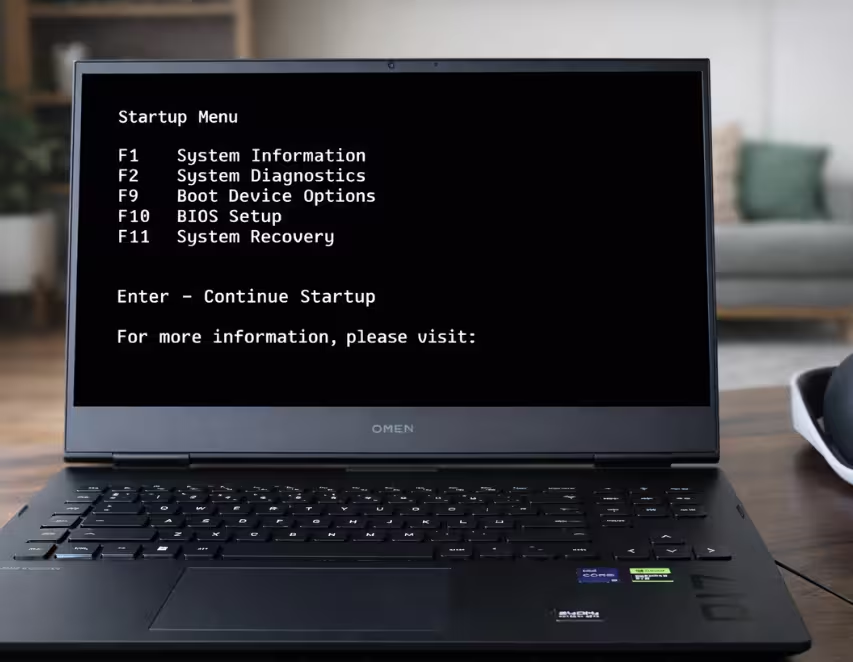
2. Wybierz pendrive USB jako urządzenie startowe
W menu bootowania zmień kolejność uruchamiania tak, aby komputer startował z pendrive’a USB.
Wybierz swój pendrive i potwierdź (zazwyczaj klawiszem Enter).
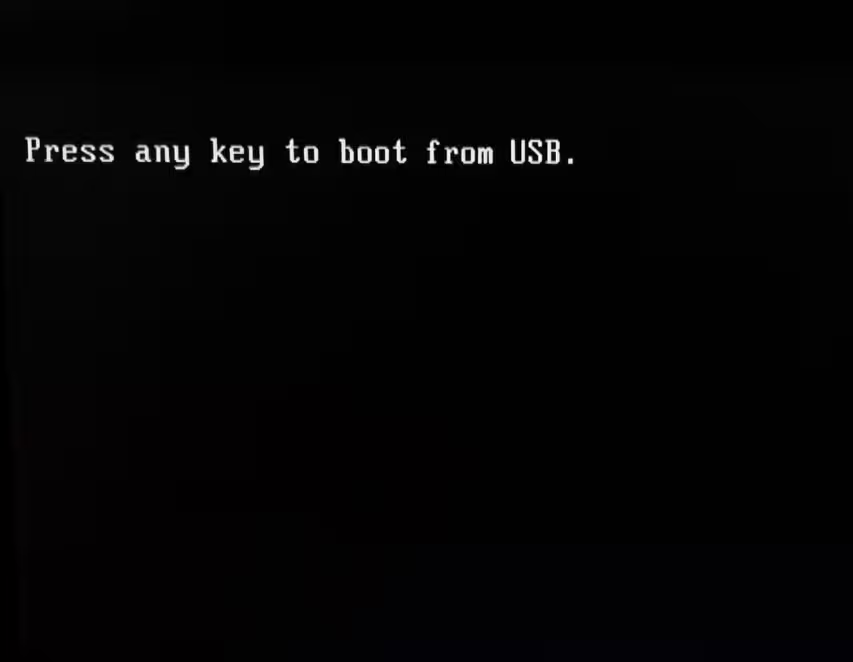
3. „Naciśnij dowolny klawisz, aby uruchomić z USB”
Komputer uruchomi się teraz z pendrive’a USB.
Jeśli pojawi się komunikat „Press any key to boot from USB/DVD…”, naciśnij dowolny klawisz na klawiaturze.
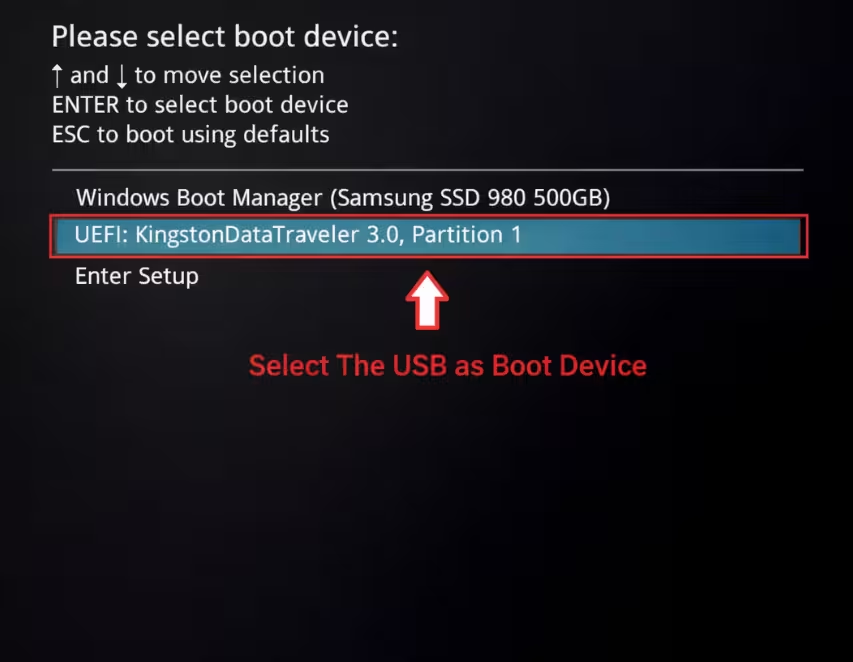
4. Poczekaj, aż instalator Windows 10 się załaduje
Instalator systemu Windows 10 rozpocznie ładowanie.
Zostanie wyświetlony ekran ładowania z logo Windows. Może to potrwać chwilę.

5. Ustaw język, czas i klawiaturę
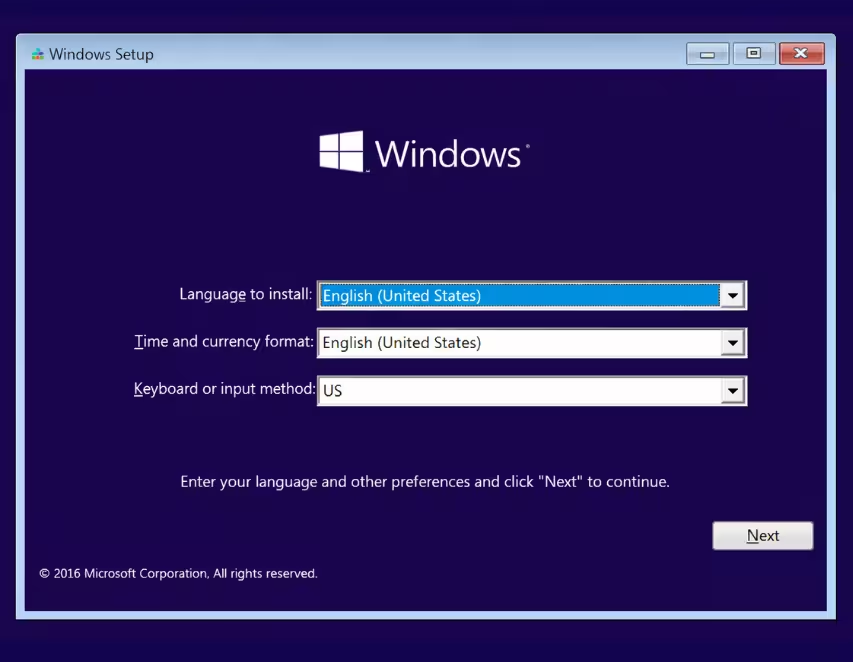
Gdy pojawi się okno instalacji:
- Wybierz Język instalacji.
- Wybierz Format godziny i waluty.
- Wybierz Klawiaturę lub metodę wprowadzania.
- Kliknij Dalej.
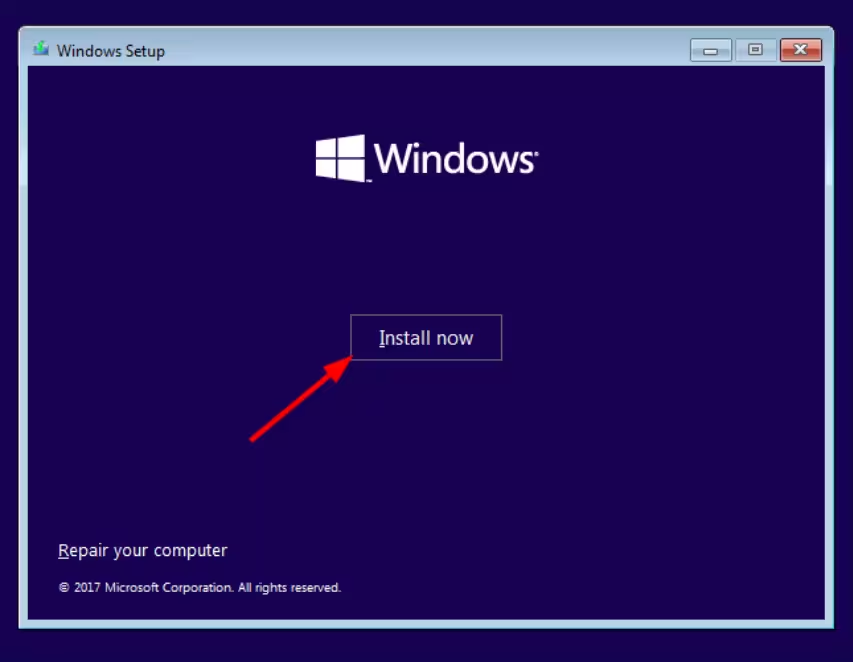
6. Rozpocznij instalację
Kliknij Zainstaluj teraz.
7. Wprowadź klucz produktu (lub pomiń)
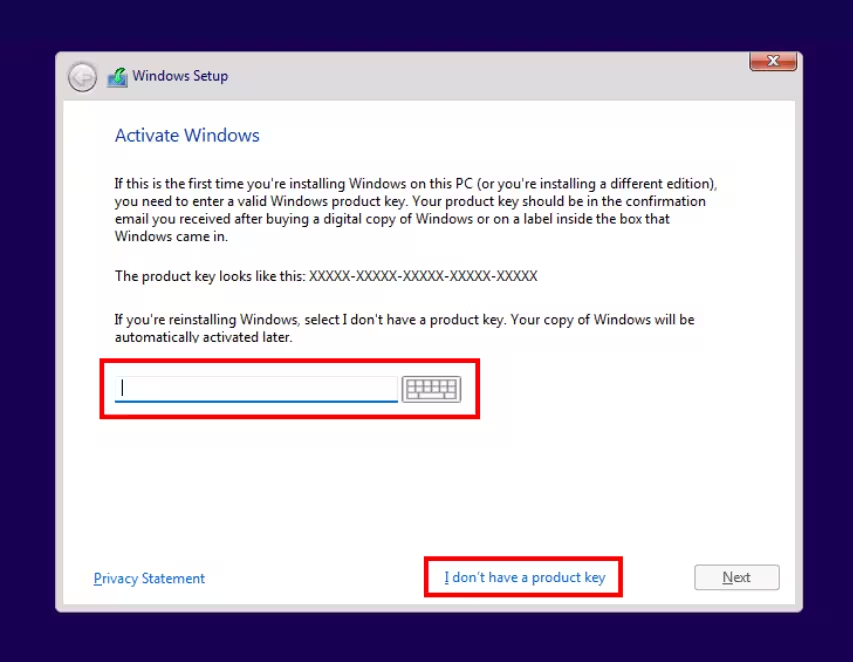
System Windows 10 poprosi teraz o klucz produktu.
- Wprowadź klucz produktu Windows 10 Pro i kliknij Dalej, lub
- Kliknij Nie mam klucza produktu, aby kontynuować i aktywować system później.
8. Wybierz edycję Windows 10 Pro
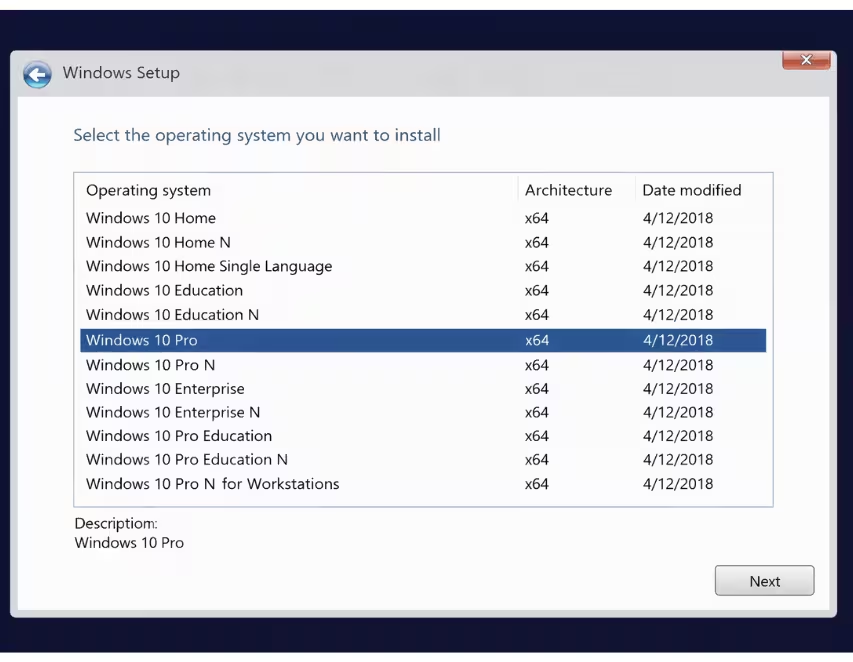
Jeśli pominąłeś klucz lub plik ISO zawiera kilka edycji, zobaczysz listę wersji systemu Windows.
- Wybierz Windows 10 Pro.
- Kliknij Dalej.
9. Zaakceptuj warunki licencji
- Przeczytaj warunki licencji firmy Microsoft.
- Zaznacz Akceptuję warunki licencji oprogramowania firmy Microsoft.
- Kliknij Dalej.
10. Wybierz typ instalacji
- Niestandardowa: Zainstaluj tylko system Windows (zaawansowane)
Spowoduje to wykonanie czystej instalacji.
11. Usuń istniejące partycje (opcjonalnie – pełne formatowanie)
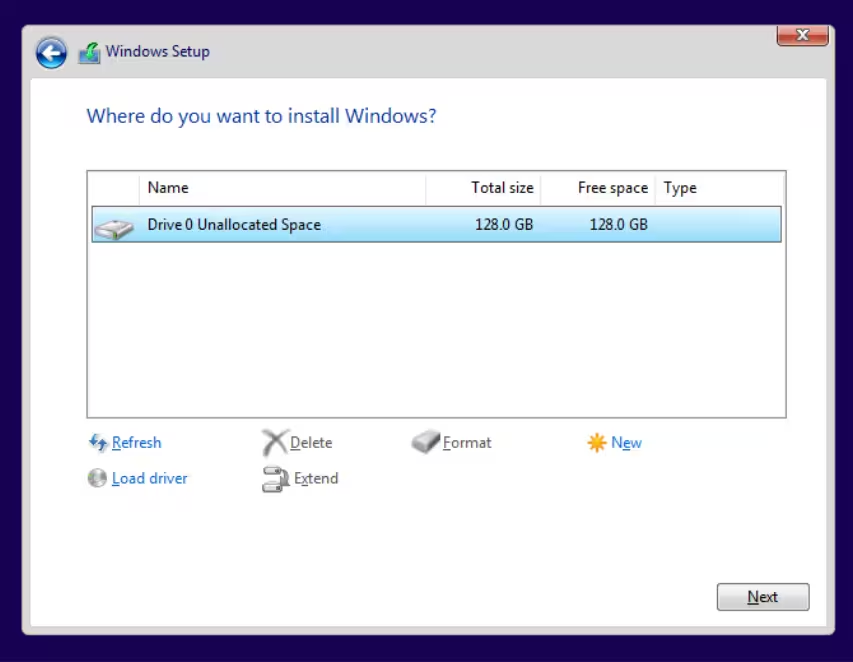
Zobaczysz teraz listę dysków i partycji.
Jeśli chcesz całkowicie sformatować komputer:
- Wybierz każdą starą partycję systemu Windows (System, Podstawowa, Odzyskiwanie).
- Kliknij Usuń.
- Potwierdź, klikając OK.
Powtarzaj czynność, aż pozostanie tylko Nieprzydzielone miejsce.
Uwaga: Spowoduje to usunięcie wszystkich danych z tych partycji.
12. Wybierz dysk docelowy dla Windows 10
- Wybierz nieprzydzielone miejsce lub partycję, na której chcesz zainstalować Windows 10 Pro.
- Kliknij Dalej.
System Windows utworzy teraz niezbędne partycje i rozpocznie instalację.
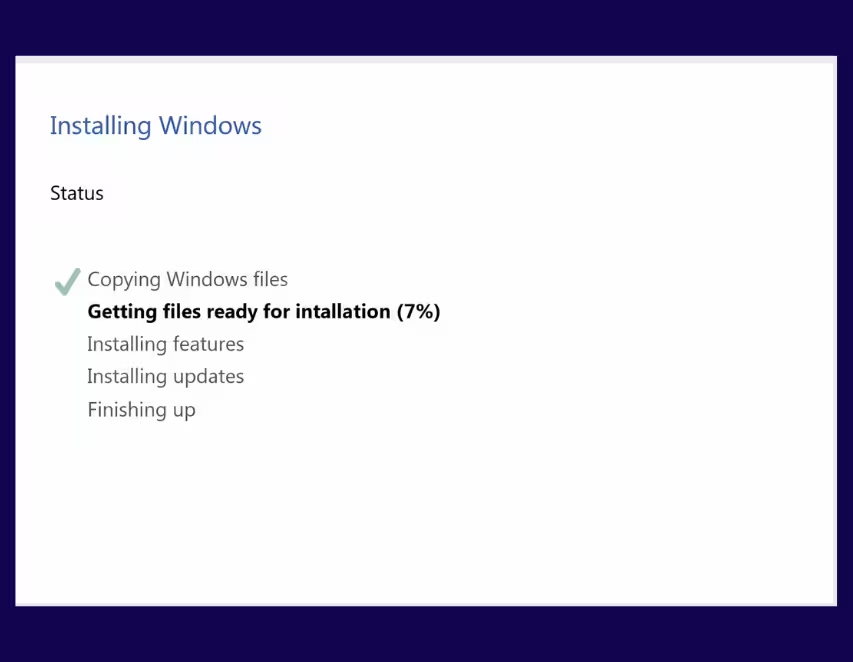
13. Poczekaj, aż Windows 10 zostanie zainstalowany
System Windows kopiuje teraz pliki oraz instaluje funkcje i aktualizacje.
Komputer uruchomi się ponownie kilka razy. Nie wyłączaj komputera.
14. Zakończ pierwszą konfigurację Windows 10
Po instalacji system Windows 10 przeprowadzi Cię przez wstępną konfigurację:
- Wybierz region i układ klawiatury.
- Połącz się z internetem (opcjonalnie).
- Wybierz Użytek osobisty lub Praca lub szkoła.
- Zaloguj się na swoje konto Microsoft lub utwórz konto lokalne.
- Dostosuj ustawienia prywatności.
Postępuj zgodnie z instrukcjami wyświetlanymi na ekranie, aż przejdziesz do pulpitu Windows 10.
Instrukcja aktywacji
Jeśli nie wprowadziłeś klucza licencyjnego podczas instalacji:
Krok 1
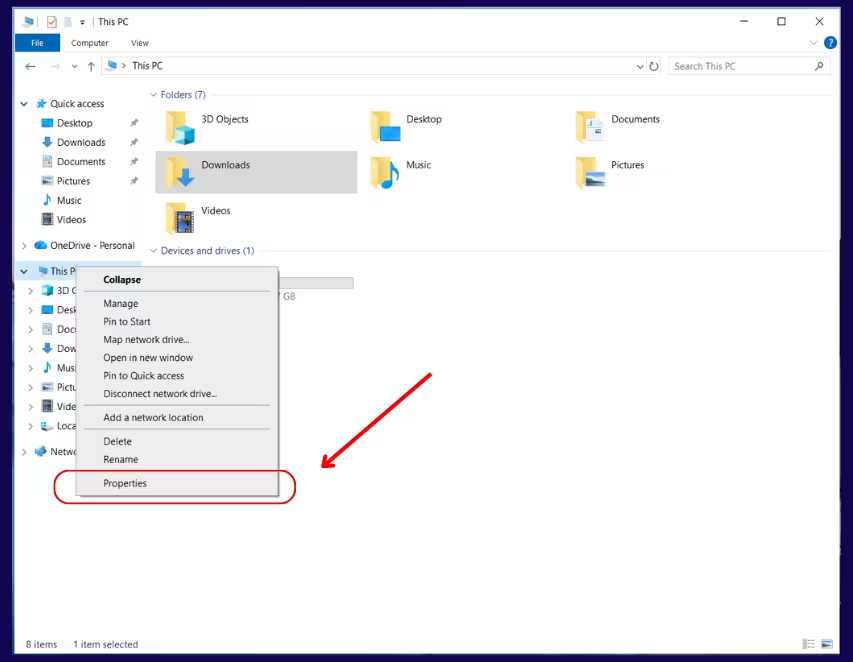
Po zainstalowaniu systemu operacyjnego kliknij prawym przyciskiem myszy na Ten komputer w Eksploratorze plików i wybierz opcję Właściwości.
Krok 2
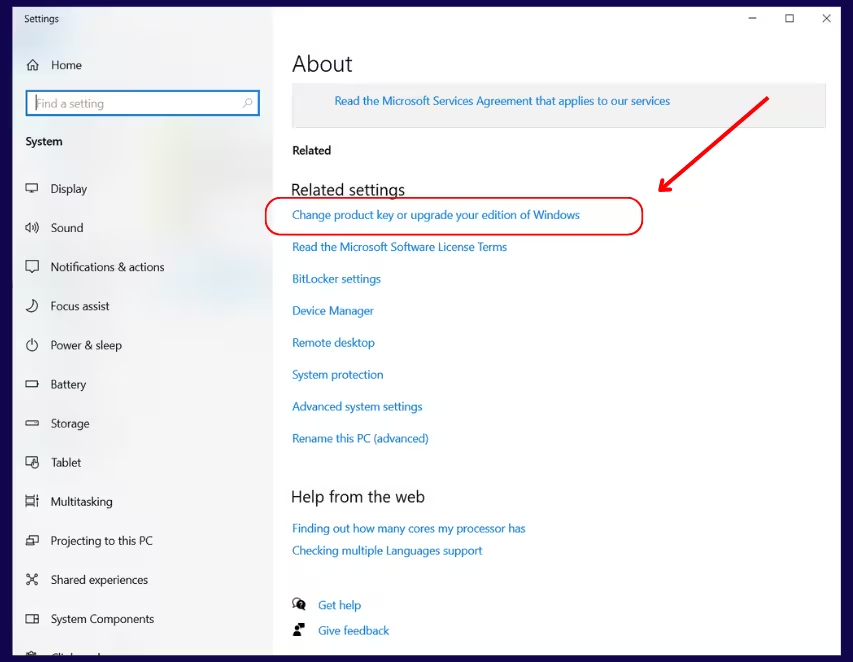
Kliknij Klucz produktu i aktywacja.
Krok 3
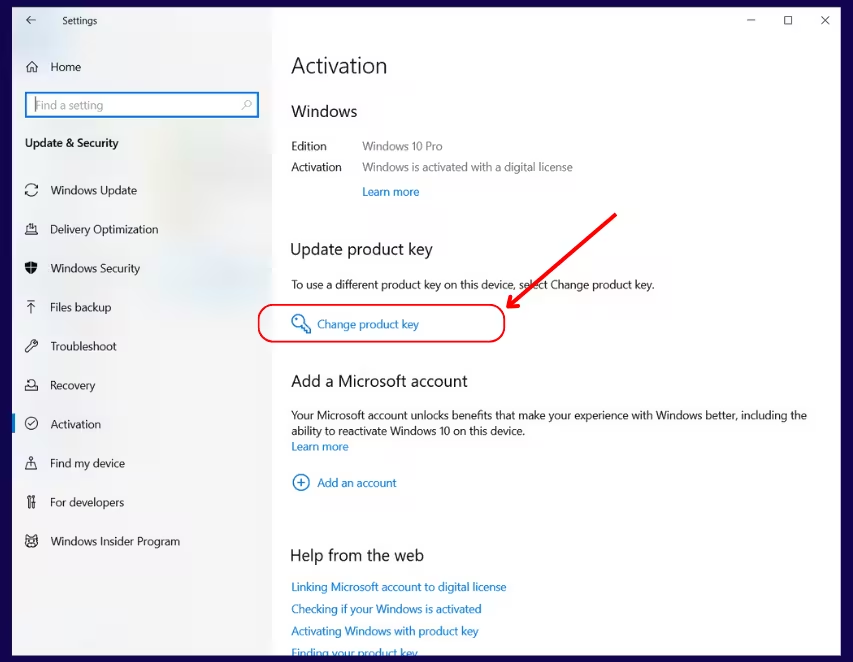
Przejdź do Zmień klucz produktu, aby wprowadzić klucz otrzymany e-mailem.
Krok 4
Wprowadź klucz, który otrzymałeś e-mailem.
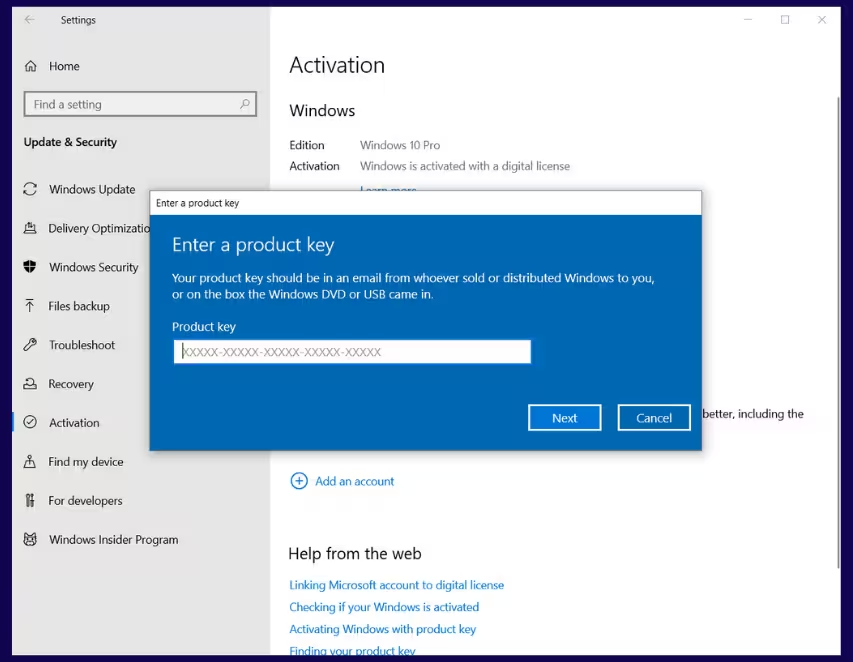
Twoja kopia systemu Windows jest teraz aktywowana.
