


























Linki do pobrania
Przeczytaj przed
Instrukcja instalacji
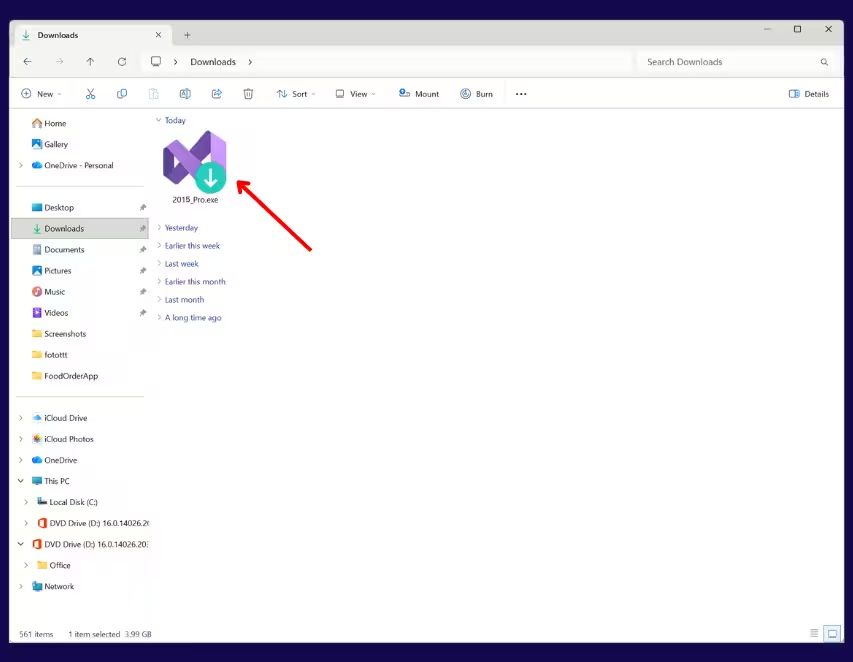
Krok 1 – Uruchom instalator
Otwórz folder Pobrane i kliknij dwukrotnie plik VisualStudioSetup.
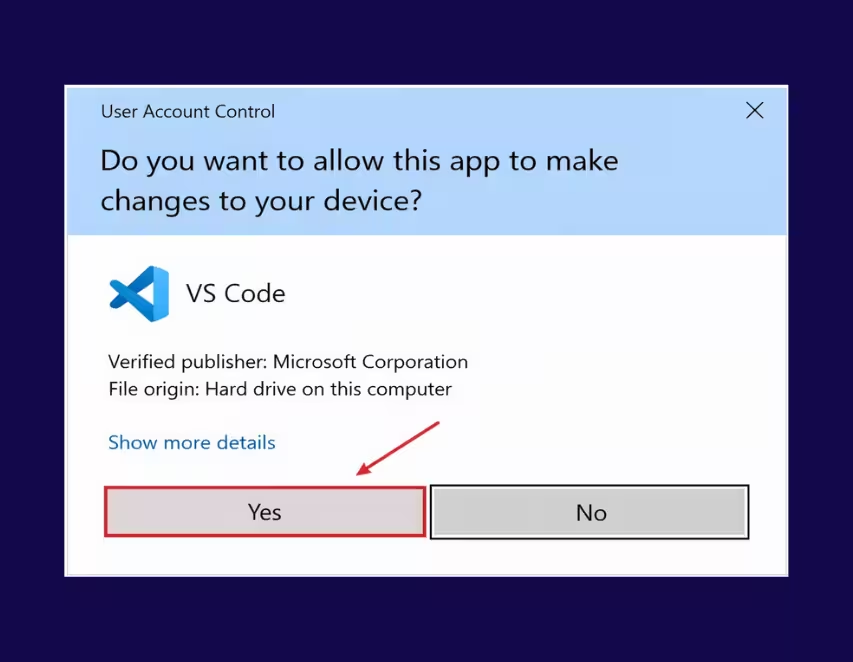
Krok 2 – Zezwól na zmiany
Gdy pojawi się monit Kontroli konta użytkownika systemu Windows, kliknij Tak.
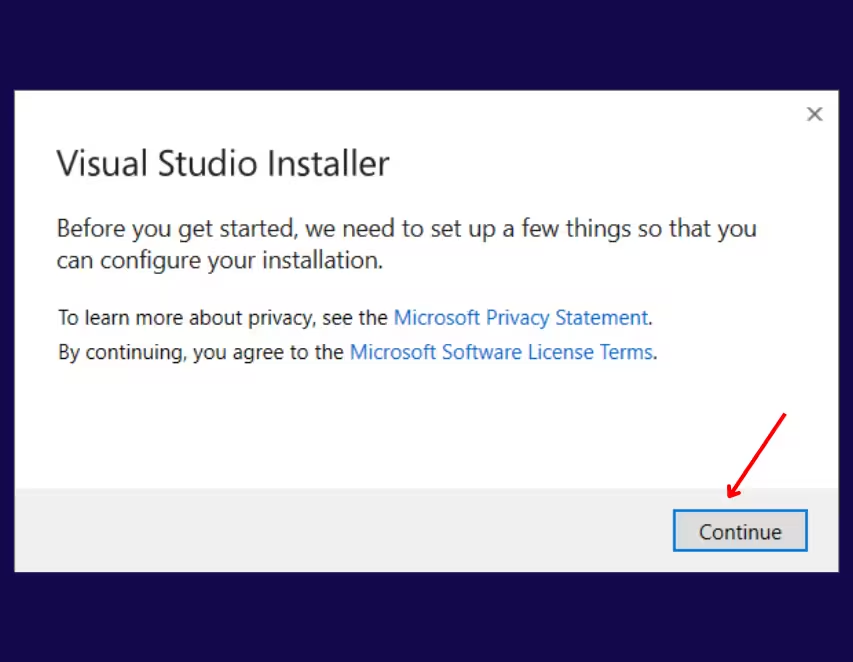
Krok 3 – Kontynuuj konfigurację instalacji
W oknie instalatora Visual Studio kliknij Kontynuuj.
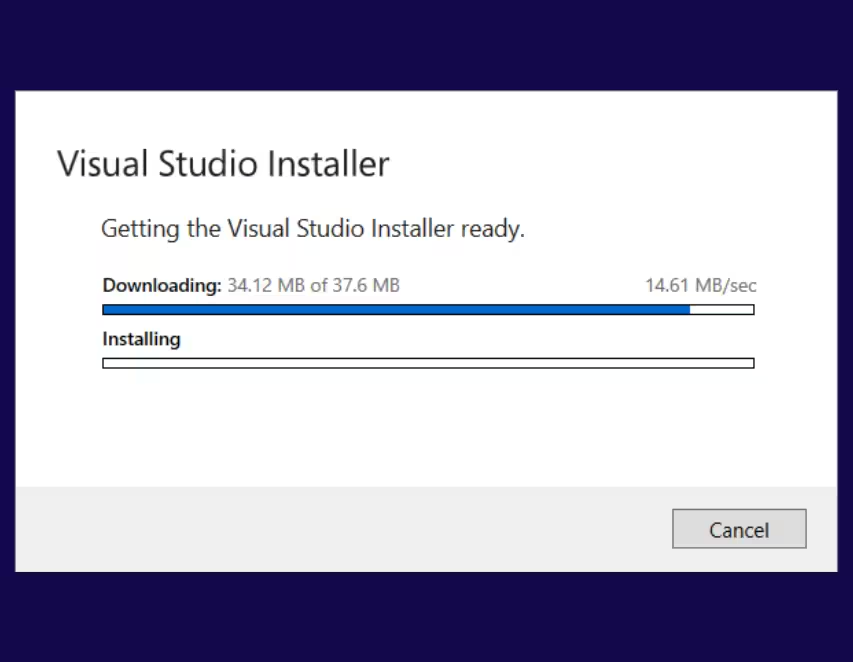
Krok 4 – Poczekaj na przygotowanie instalatora
Poczekaj, aż instalator pobierze i przygotuje wymagane komponenty.
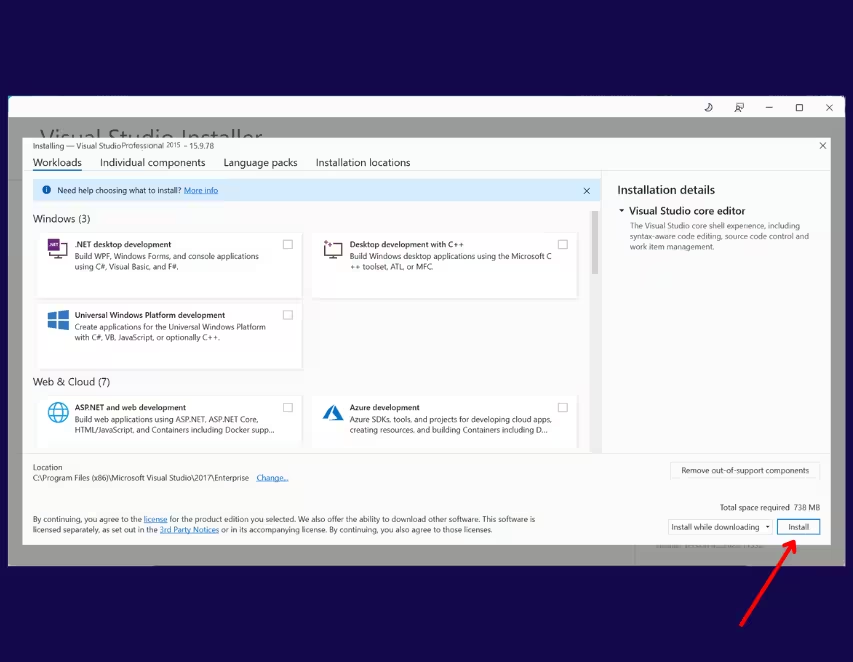
Krok 5 – Wybierz obciążenia robocze i zainstaluj
Wybierz potrzebne obciążenia robocze (na przykład: tworzenie aplikacji desktopowych .NET, ASP.NET, rozwój Azure itp.).
Następnie kliknij Zainstaluj.
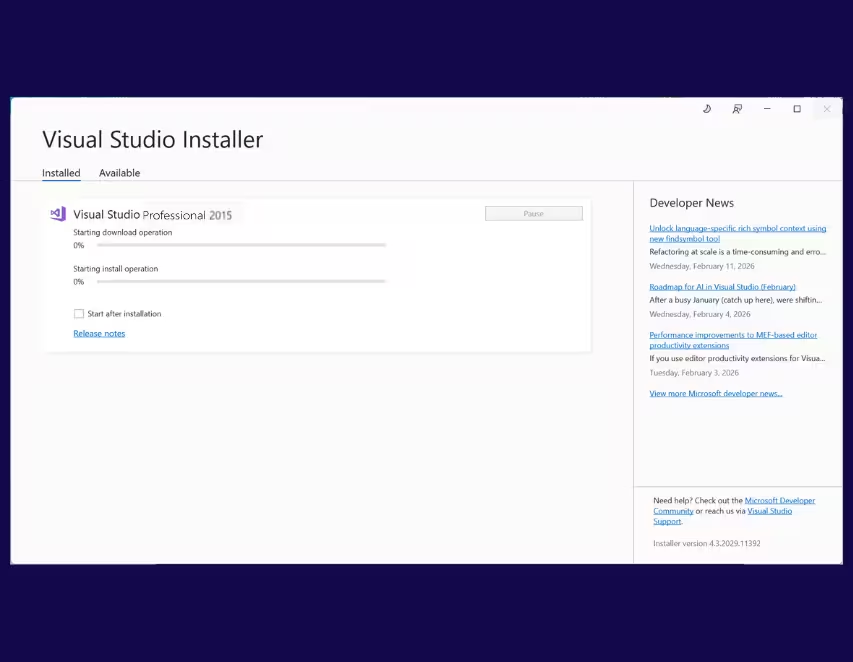
Krok 6 – Instalacja w toku
Poczekaj, aż Visual Studio Professional 2015 zostanie pobrane i zainstalowane. Może to potrwać kilka minut w zależności od prędkości Internetu.
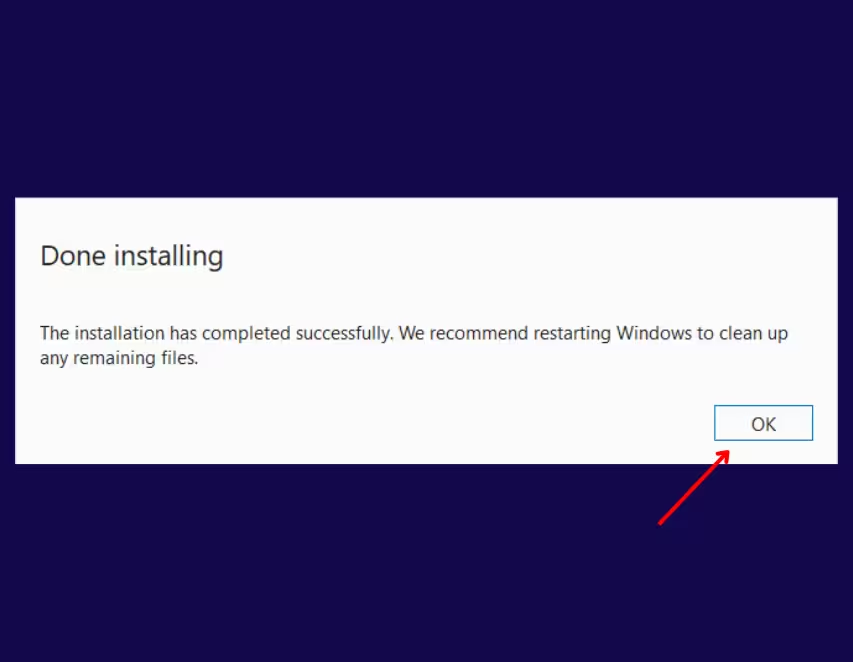
Krok 7 – Instalacja zakończona
Po zakończeniu instalacji zobaczysz komunikat Instalacja zakończona.
Kliknij OK, aby zakończyć proces instalacji.
Instalacja zakończona
Microsoft Visual Studio 2015 Professional został pomyślnie zainstalowany na Twoim komputerze.
Instrukcja aktywacji
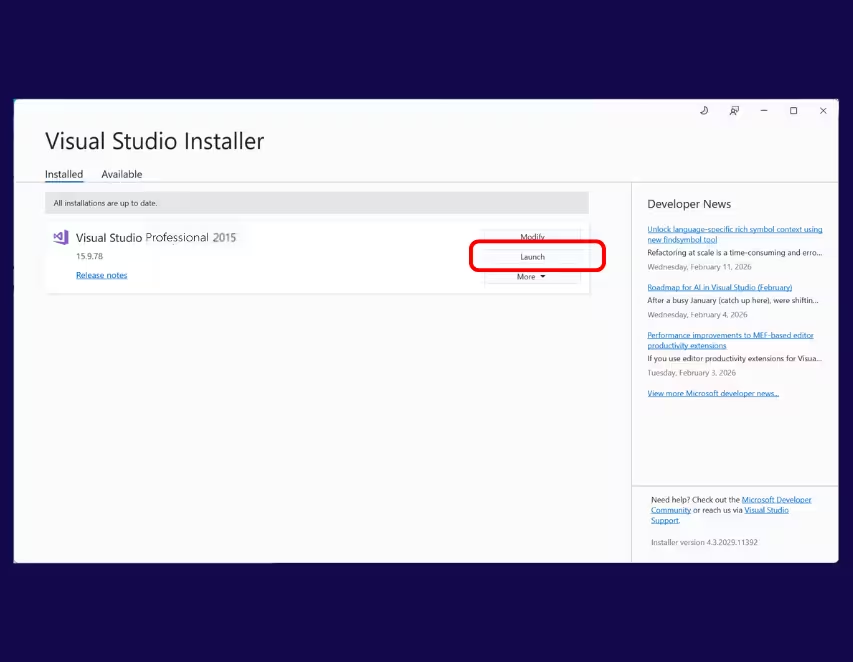
Krok 1 – Uruchom Visual Studio
Otwórz Visual Studio Installer i kliknij Uruchom.
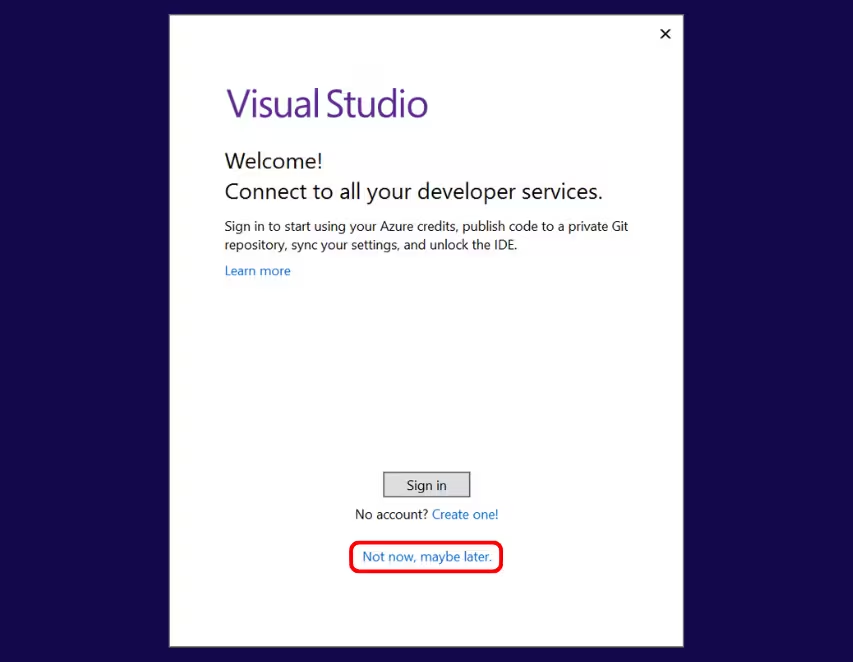
Krok 2 – Pomiń logowanie (opcjonalnie)
Możesz zalogować się przy użyciu konta Microsoft lub GitHub albo kliknąć Pomiń i dodaj konta później.
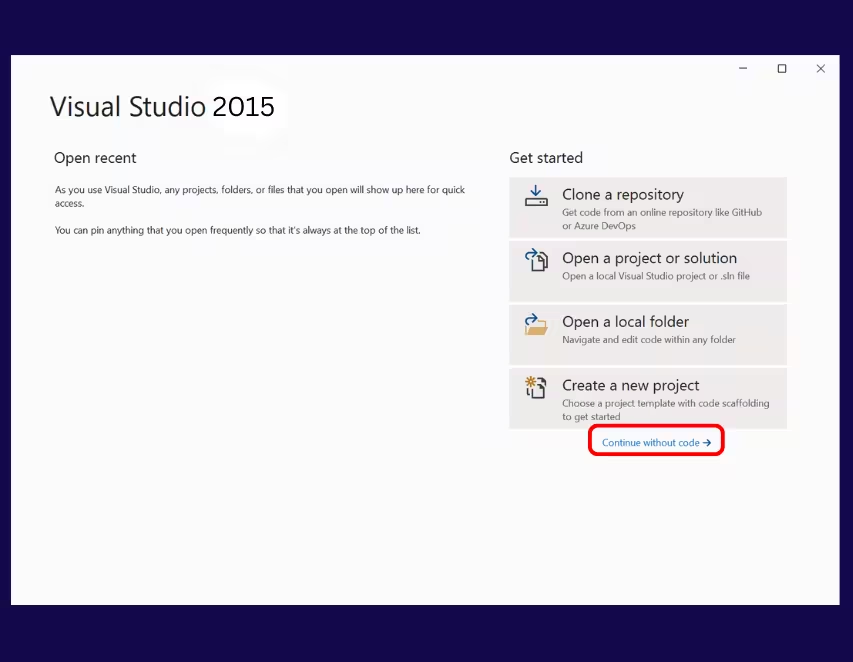
Krok 3 – Kontynuuj bez kodu
Na ekranie startowym kliknij Kontynuuj bez kodu.
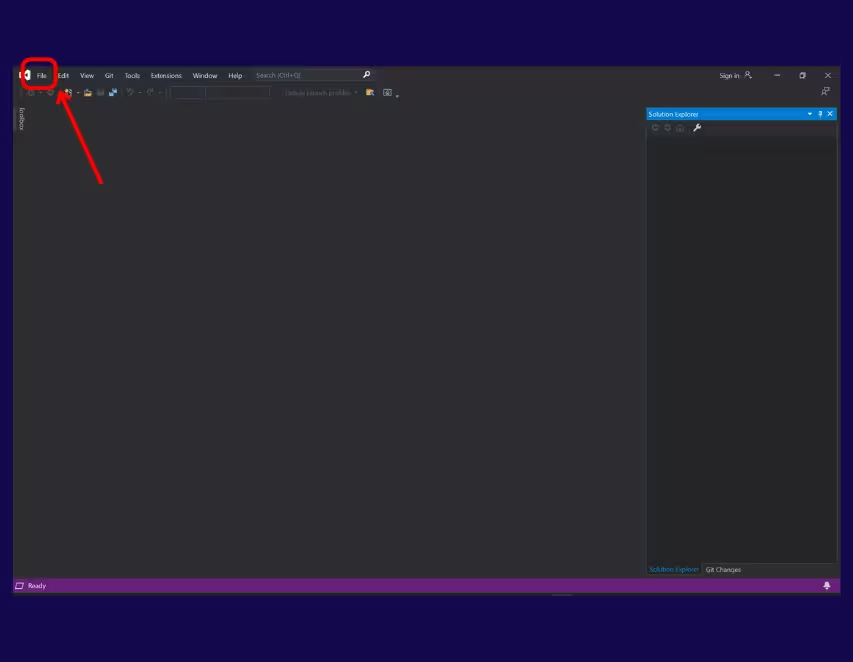
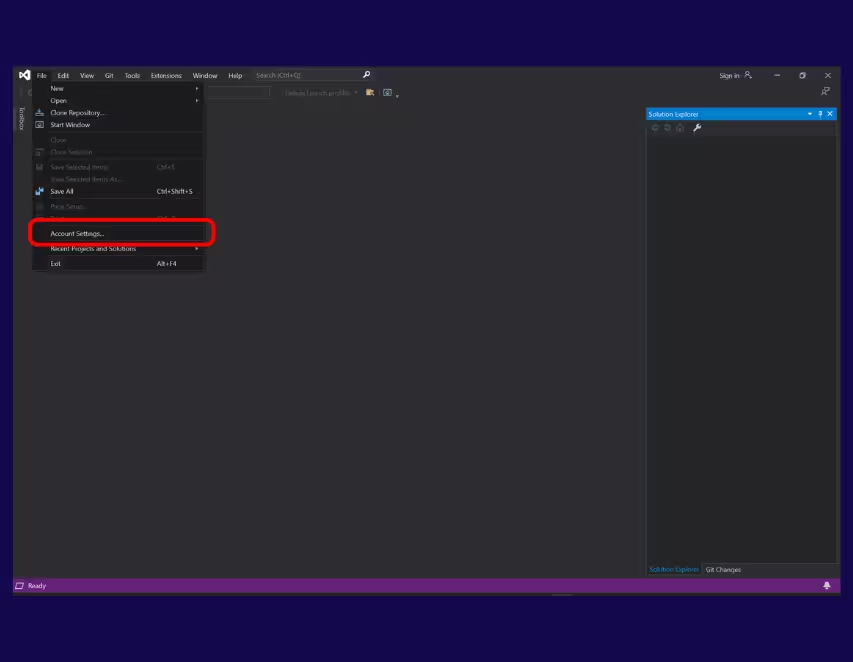
Krok 4 – Otwórz ustawienia konta
Kliknij Plik w lewym górnym rogu, a następnie wybierz Ustawienia konta.
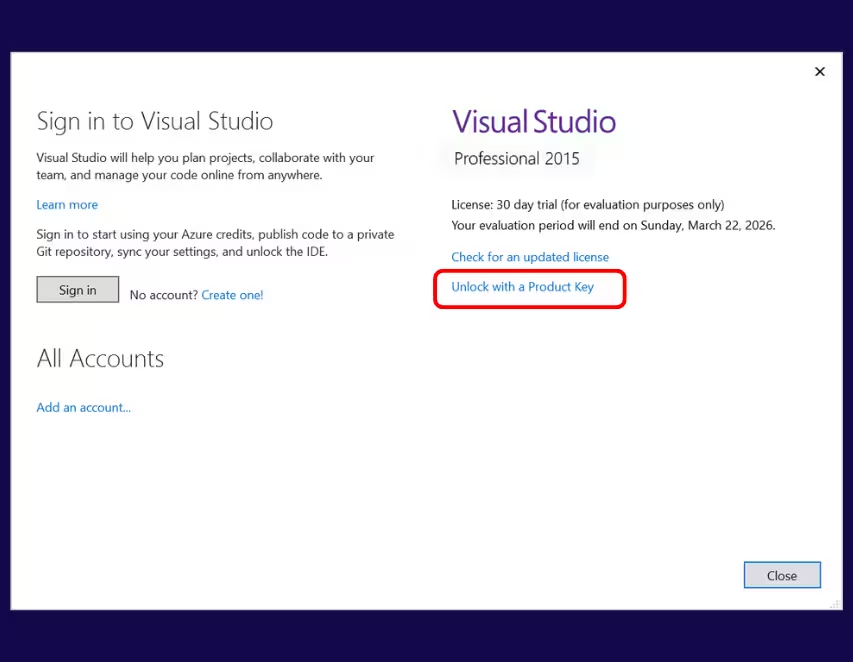
Krok 5 – Odblokuj przy użyciu klucza produktu
W sekcji Informacje o licencji kliknij Odblokuj przy użyciu klucza produktu.
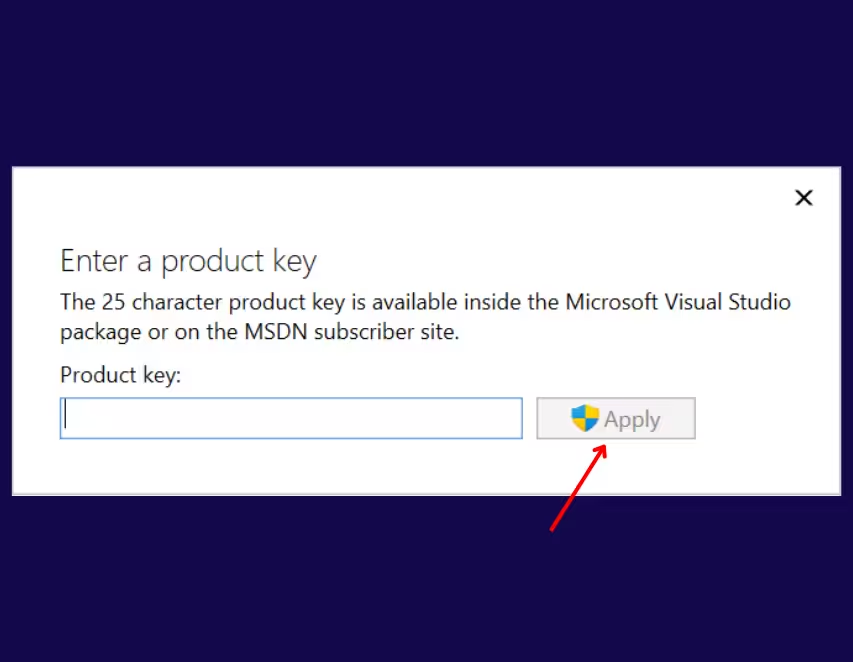
Krok 6 – Wprowadź klucz produktu
Wprowadź swój 25-znakowy klucz produktu i kliknij Zastosuj.
Aby uniknąć błędów podczas wpisywania, zalecamy skopiowanie i wklejenie klucza produktu z wiadomości e-mail.
Krok 7 – Zaakceptuj dodatkowe licencje (jeśli pojawi się monit)
Jeśli pojawi się prośba o zaakceptowanie dodatkowych komponentów (takich jak Umowa licencyjna Android SDK), kliknij Akceptuj.
Krok 8 – Potwierdzenie aktywacji
Po zastosowaniu klucza zobaczysz komunikat Licencja: zastosowano klucz produktu.
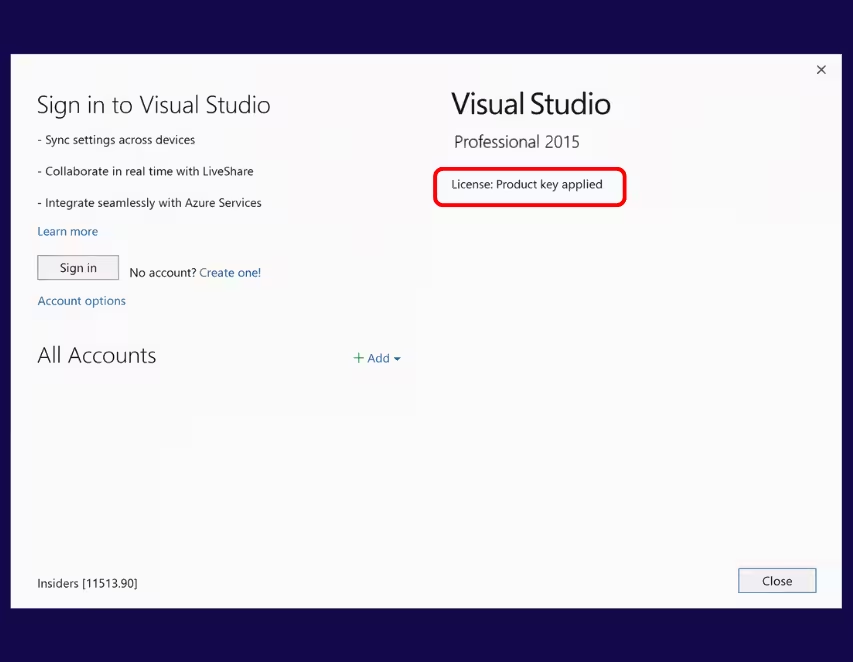
Aktywacja zakończona
Microsoft Visual Studio 2015 Professional jest teraz w pełni aktywowany i gotowy do użycia.
