


























Linki do pobrania
Przeczytaj przed
Instrukcja instalacji
Jak zainstalować i aktywować Microsoft PowerPoint 2024 (krok po kroku)
Postępuj zgodnie z poniższymi instrukcjami, aby zainstalować i aktywować Microsoft PowerPoint 2024 na Mac OS.
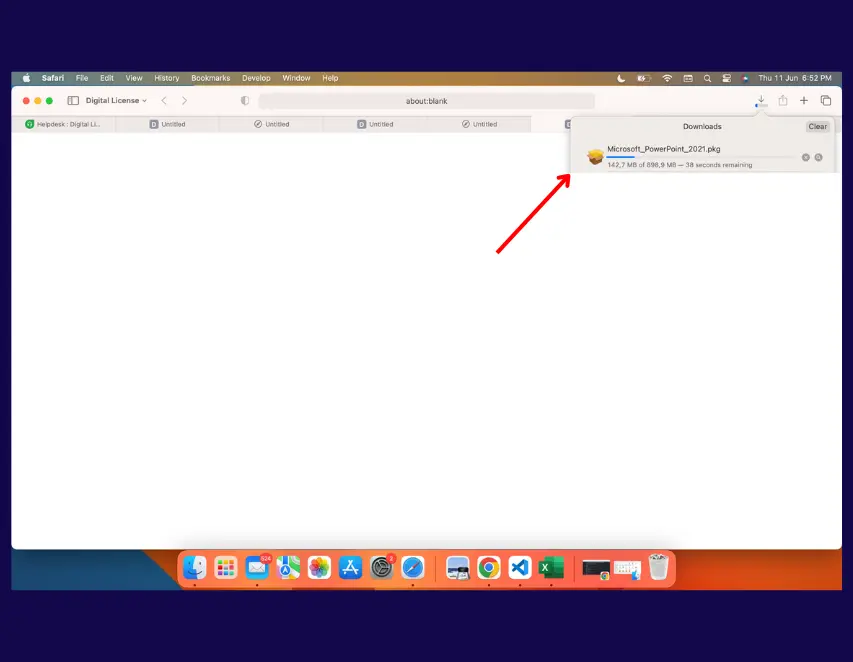
Krok 1 – Pobierz Microsoft PowerPoint 2024
Pobierz plik instalacyjny Microsoft PowerPoint 2024, korzystając z linku do pobrania wysłanego po zakupie.
Wskazówka: Upewnij się, że plik został pobrany w całości przed rozpoczęciem instalacji.
Krok 2 – Otwórz pobrany plik
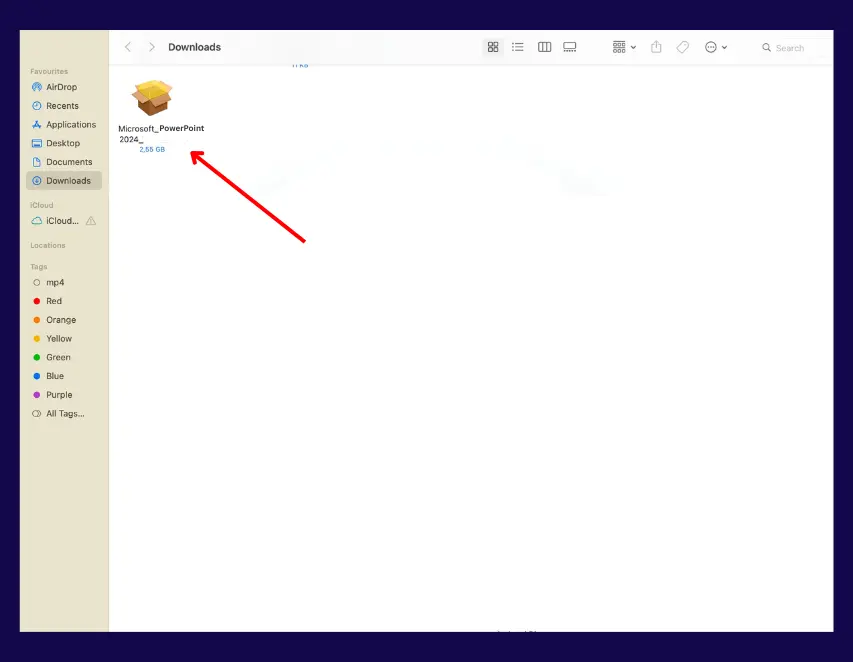
Znajdź pobrany plik instalacyjny na swoim Macu, zwykle w folderze Pobrane.
Kliknij dwukrotnie plik, aby go otworzyć i rozpocząć proces instalacji.
Krok 3 – Uruchom instalator
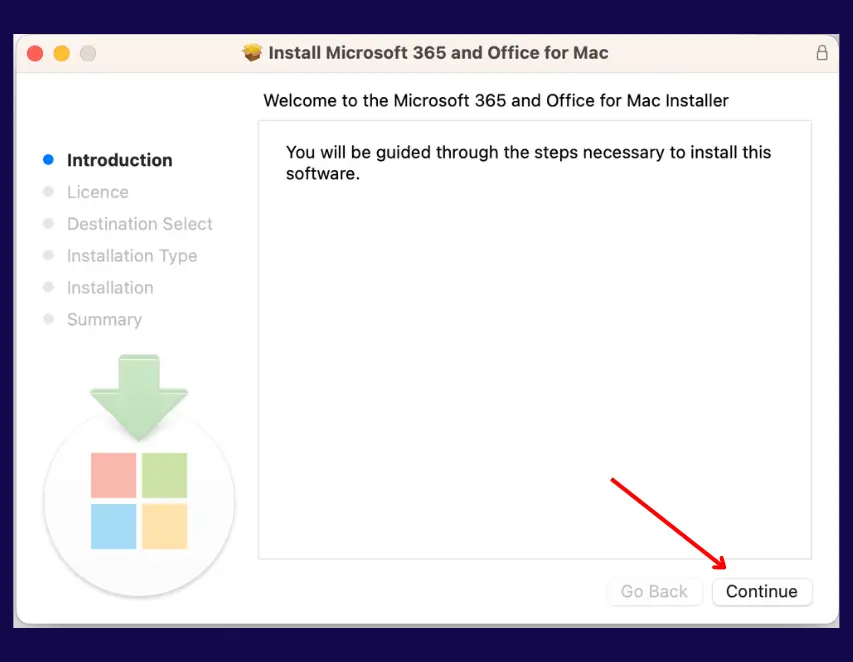
Po otwarciu instalatora postępuj zgodnie z instrukcjami na ekranie, aby zainstalować Microsoft PowerPoint 2024 na swoim urządzeniu.
Kliknij Kontynuuj, zaakceptuj umowę licencyjną i przejdź dalej z instalacją.
Krok 4 – Zakończ instalację
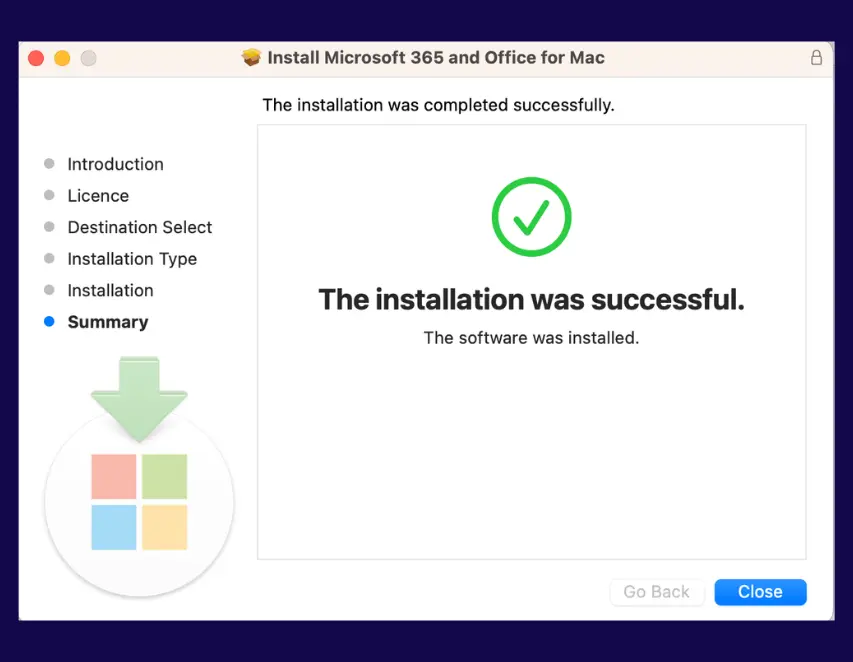
Poczekaj, aż instalacja zostanie zakończona.
Po zakończeniu kliknij Zamknij.
Krok 5 – Nie otwieraj jeszcze PowerPoint
Po zakończeniu instalacji nie otwieraj jeszcze Microsoft PowerPoint.
Najpierw zainstaluj i zastosuj plik licencji, który wysłaliśmy. Ten krok jest wymagany przed otwarciem Microsoft PowerPoint.
Instrukcja instalacji licencji
Instrukcja instalacji pliku licencji
Postępuj zgodnie z poniższymi instrukcjami, aby pobrać, zainstalować i zastosować plik licencji Microsoft PowerPoint 2024 na swoim Macu.
Krok 1 – Pobierz plik licencji
Pobierz plik licencji, korzystając z linku wysłanego po zakupie.
Wskazówka: Upewnij się, że plik licencji został pobrany w całości przed rozpoczęciem instalacji.
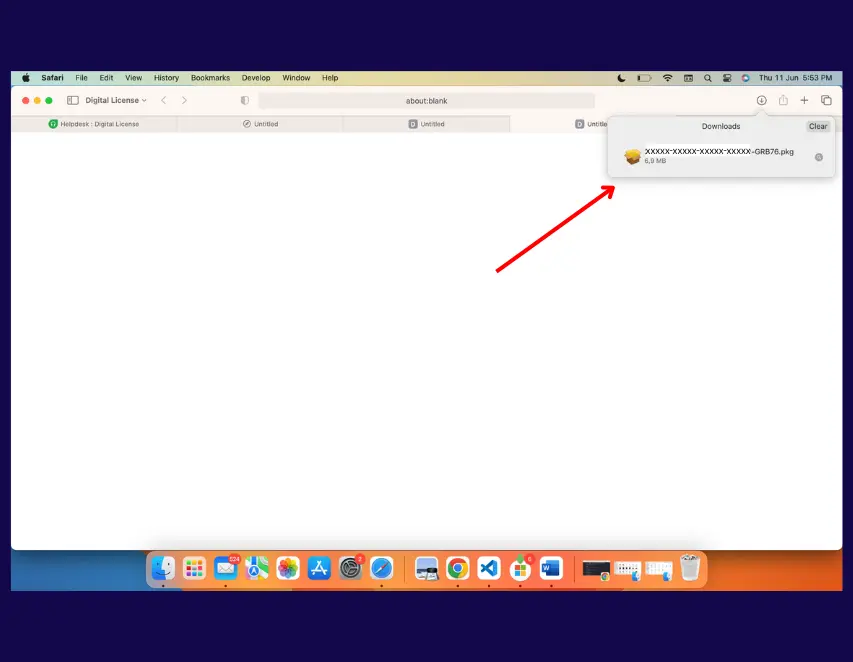
Krok 2 – Rozpocznij instalację licencji
Po otwarciu instalatora licencji postępuj zgodnie z instrukcjami na ekranie, aby zainstalować i zastosować plik licencji.
Kliknij Instaluj i kontynuuj instalację.
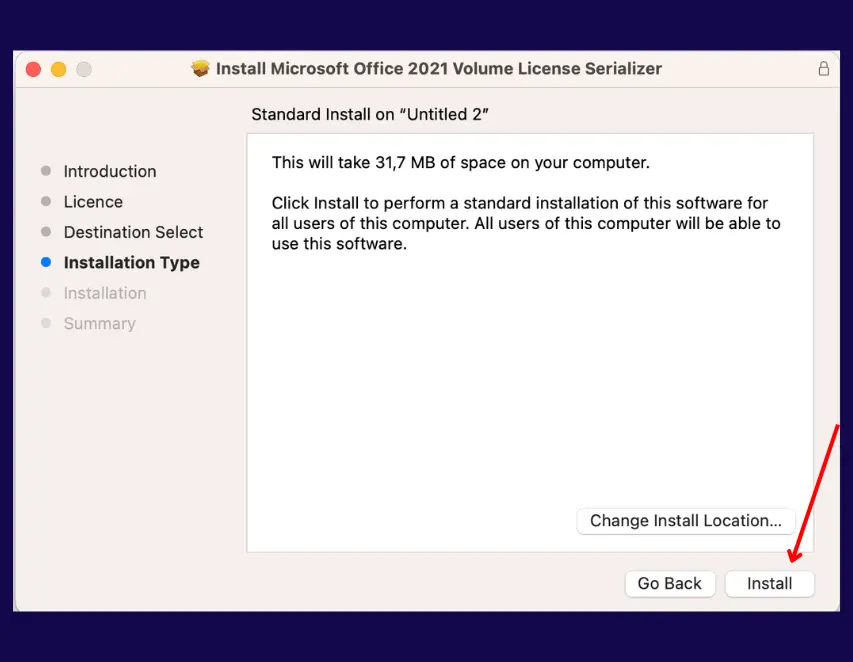
Krok 3 – Zakończ instalację licencji
Poczekaj, aż instalacja licencji zostanie zakończona.
Po zakończeniu kliknij Zamknij.
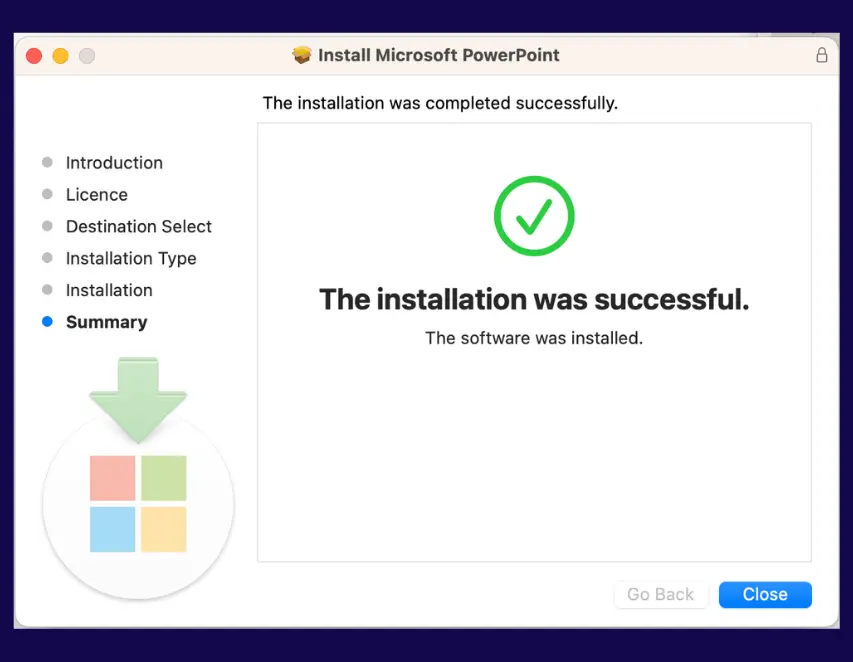
Krok 4 – Instalacja zakończona
Plik licencji został teraz pomyślnie zainstalowany.
Wszystko jest gotowe. Możesz teraz otworzyć Microsoft PowerPoint 2024.
Problemy z aktywacją
Problemy z aktywacją
Jeśli Microsoft PowerPoint nie aktywuje się poprawnie lub otrzymasz błąd aktywacji, wykonaj poniższe kroki.
Krok 1 – Pobierz plik resetowania
Pobierz plik resetowania Microsoft PowerPoint, korzystając z poniższego linku:
Pobierz plik resetowania Microsoft PowerPoint
Wskazówka: Upewnij się, że plik resetowania został pobrany w całości przed rozpoczęciem procesu.
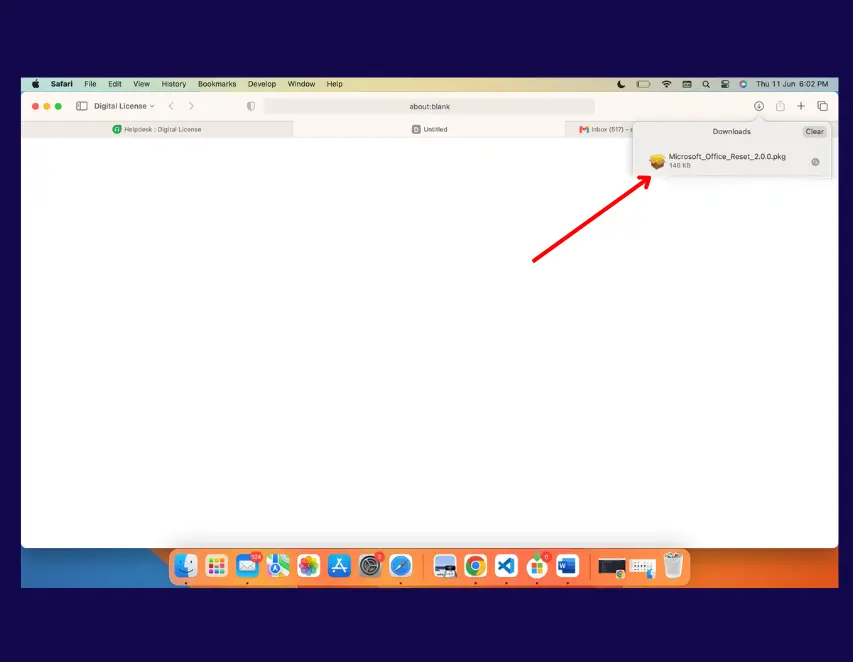
Krok 2 – Uruchom plik resetowania
Znajdź pobrany plik resetowania na swoim Macu, zwykle w folderze Pobrane.
Kliknij dwukrotnie plik, aby go otworzyć i rozpocząć proces resetowania.
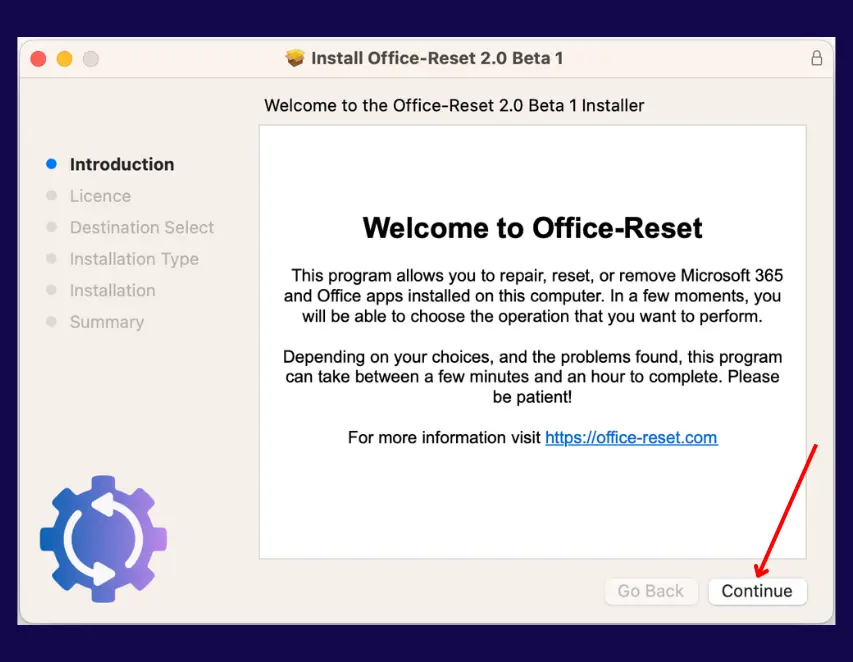
Krok 3 – Zakończ resetowanie
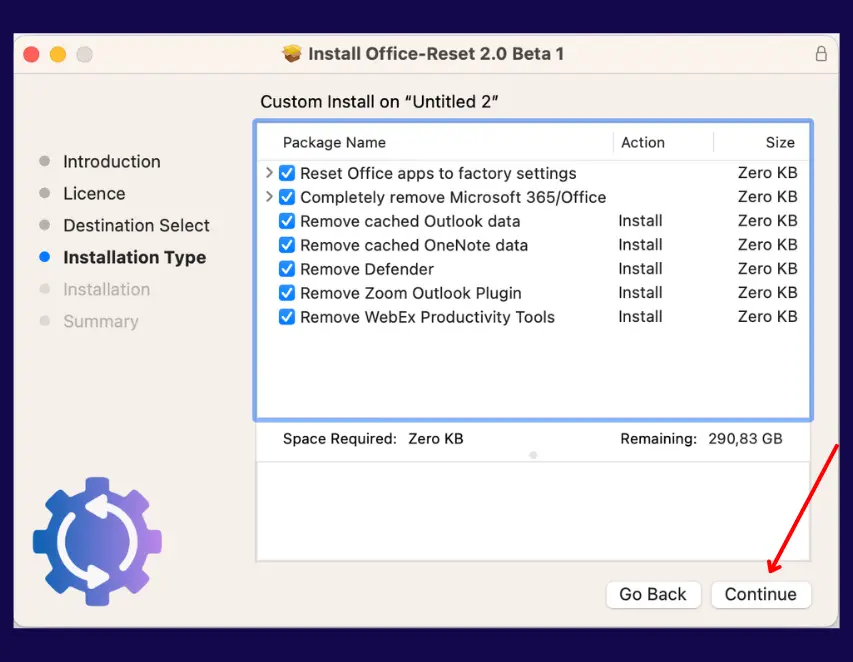
Postępuj zgodnie z instrukcjami na ekranie, aby zakończyć proces resetowania.
Kliknij Kontynuuj i przejdź dalej, aż proces zostanie zakończony.
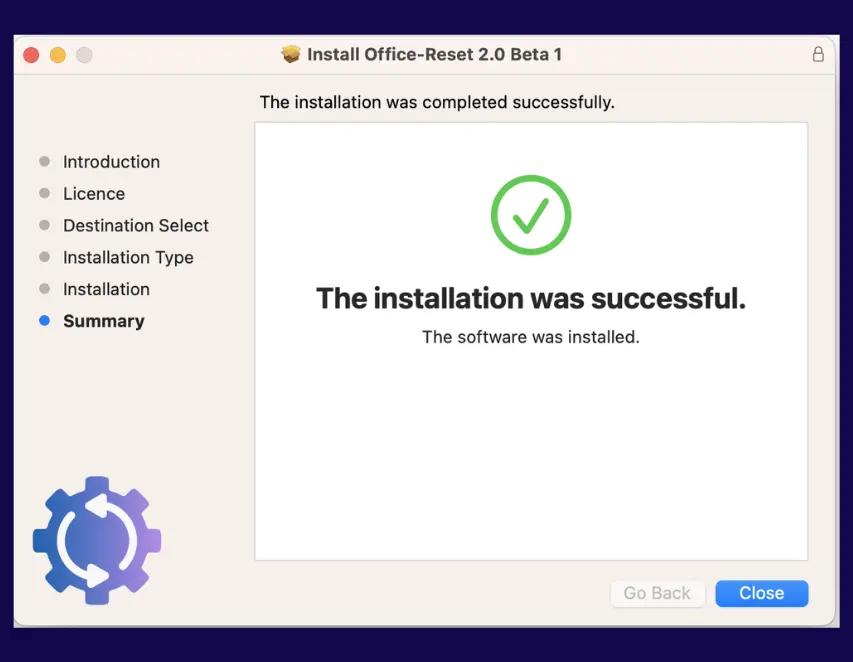
Po zakończeniu kliknij Zamknij.
Krok 4 – Uruchom ponownie proces instalacji
Po pomyślnym zresetowaniu Microsoft PowerPoint rozpocznij proces instalacji ponownie od początku.
Pobierz ponownie plik instalacyjny Microsoft PowerPoint 2024, zainstaluj Microsoft PowerPoint 2024, a następnie zainstaluj plik licencji.
Krok 5 – Zakończ aktywację
Po ponownej instalacji Microsoft PowerPoint i pliku licencji otwórz Microsoft PowerPoint.
Microsoft PowerPoint 2024 powinien być teraz aktywowany i gotowy do użycia na Twoim Macu.
