

























Nedlastingslenker
Les før
Installasjonsveiledning
Med følgende installasjonsinstruksjoner kan du fullstendig installere eller reinstallere systemet ditt med Windows 7 Professional.
Det spiller ingen rolle om det allerede finnes et operativsystem på harddisken din eller ikke.
Du trenger:
En oppstartbar USB-minnepinne med Windows 7 ISO-filen.
Din produktnøkkel for Windows 7 Professional.
Hvis du ennå ikke har opprettet den oppstartbare USB-minnepinnen, vennligst følg vår separate veiledning:
«Opprett en oppstartbar USB-minnepinne for Windows 7».
Trinn-for-trinn-veiledning
1. Åpne oppstartsmenyen
Når du har opprettet den oppstartbare USB-minnepinnen, start PC-en på nytt.
Helt i starten vil du se produsentens oppstarts- eller logoskjermer.
Trykk på tasten for oppstartsmenyen (varierer etter produsent), for eksempel:
- Acer: F12, ALT + F2
- Asus: ESC, F8
- ASRock: F11
- Dell: F12
- Gigabyte: F12
- HP: ESC, F9
- Lenovo: F8, F10, F12, Fn + F11
- MSI: F11
- Samsung: F12
- Sony: ESC, F11
- Toshiba: F12
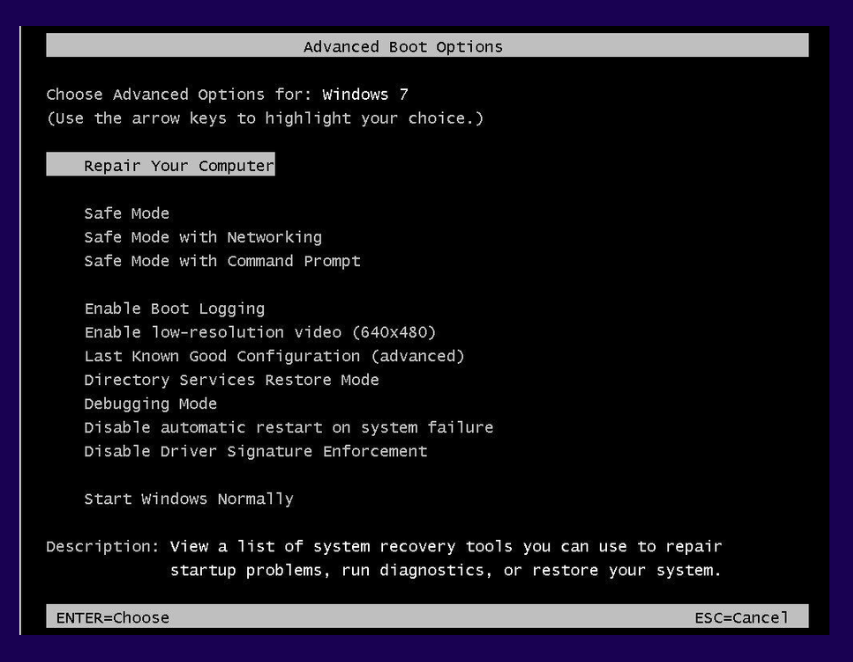
2. Velg USB-minnepinnen som oppstartsenhet
I oppstartsmenyen endrer du oppstartsrekkefølgen slik at PC-en starter fra USB-minnepinnen.
Velg USB-enheten din og bekreft (vanligvis med Enter).
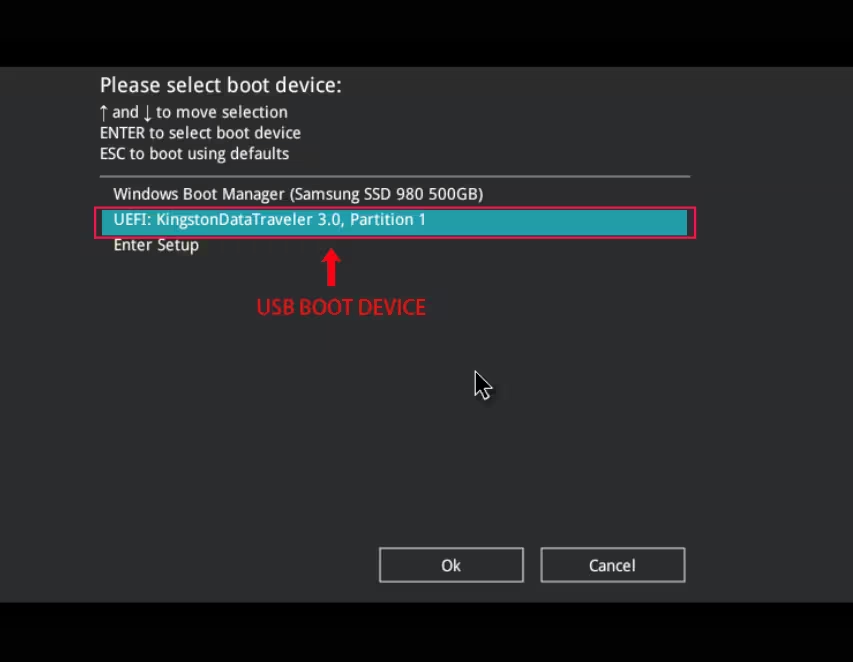
3. «Trykk på en vilkårlig tast for å starte fra USB»
PC-en starter nå fra USB-minnepinnen.
Hvis meldingen «Trykk på en vilkårlig tast for å starte fra CD eller DVD…» vises, trykker du på en vilkårlig tast på tastaturet.
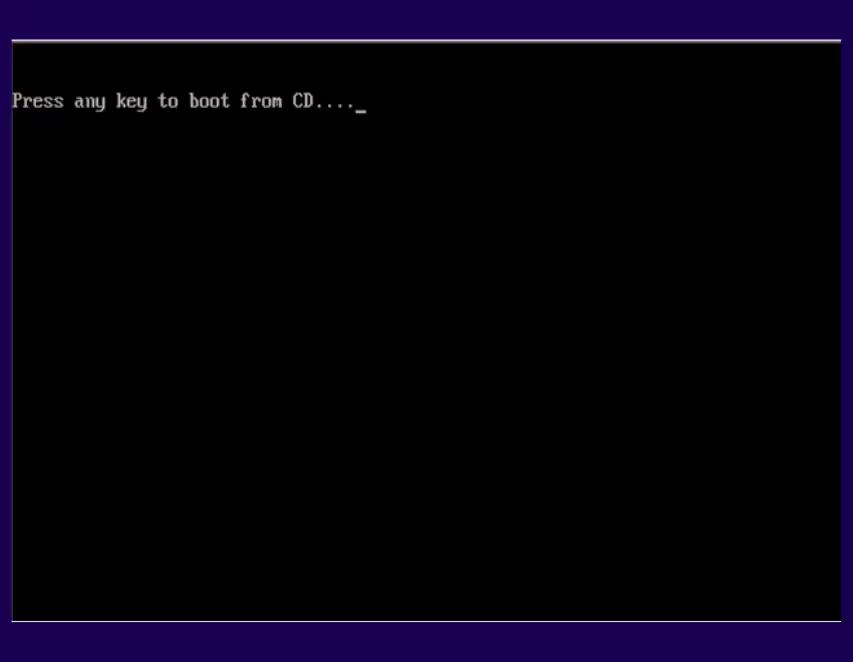
4. Vent mens Windows 7-installasjonen lastes
Windows 7-installasjonen lastes.
En lasteskjerm med Windows-logoen vises. Dette kan ta et øyeblikk.
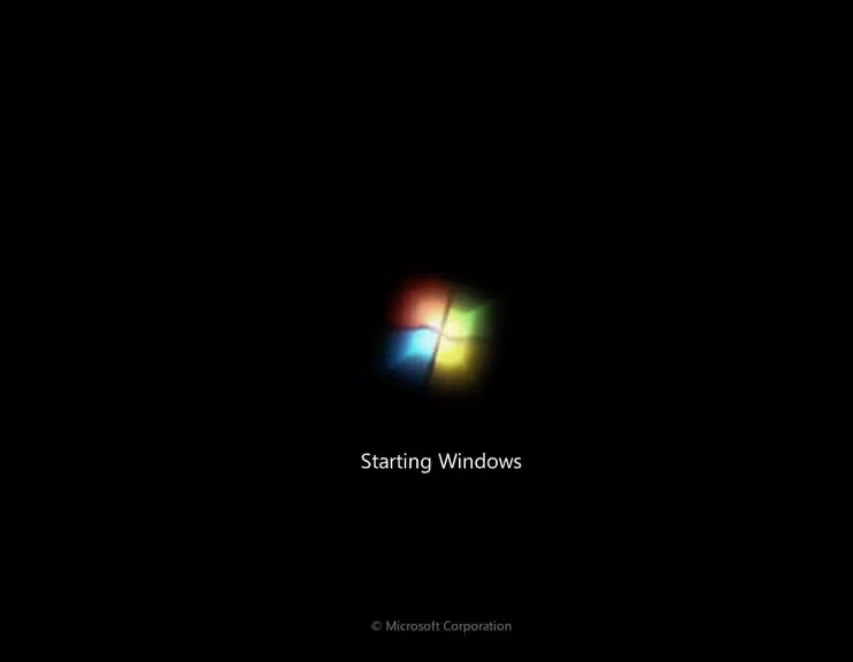
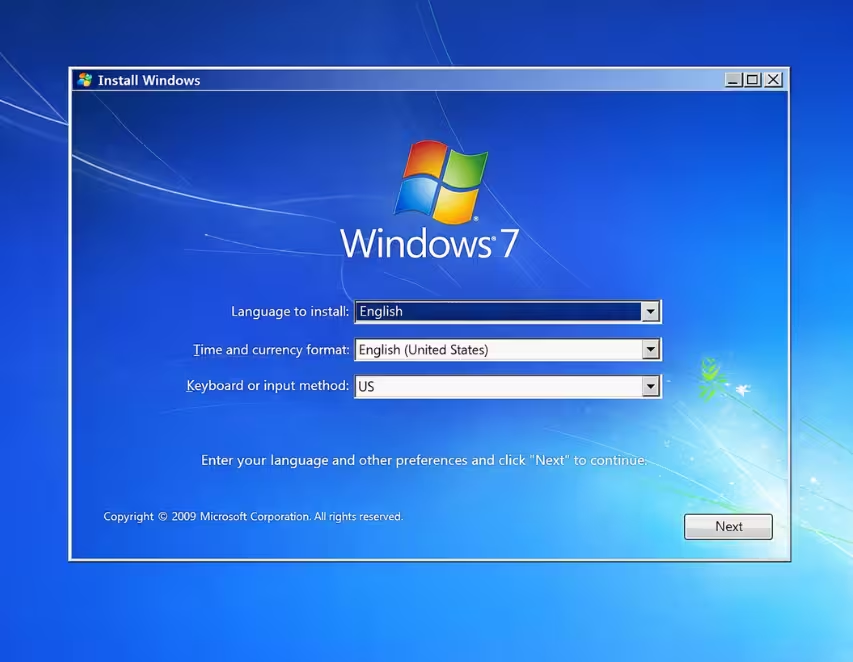
5. Angi språk, tid og tastatur
- Velg Språk som skal installeres.
- Velg Tids- og valutaformat.
- Velg Tastatur eller inndatametode.
- Klikk på Neste.
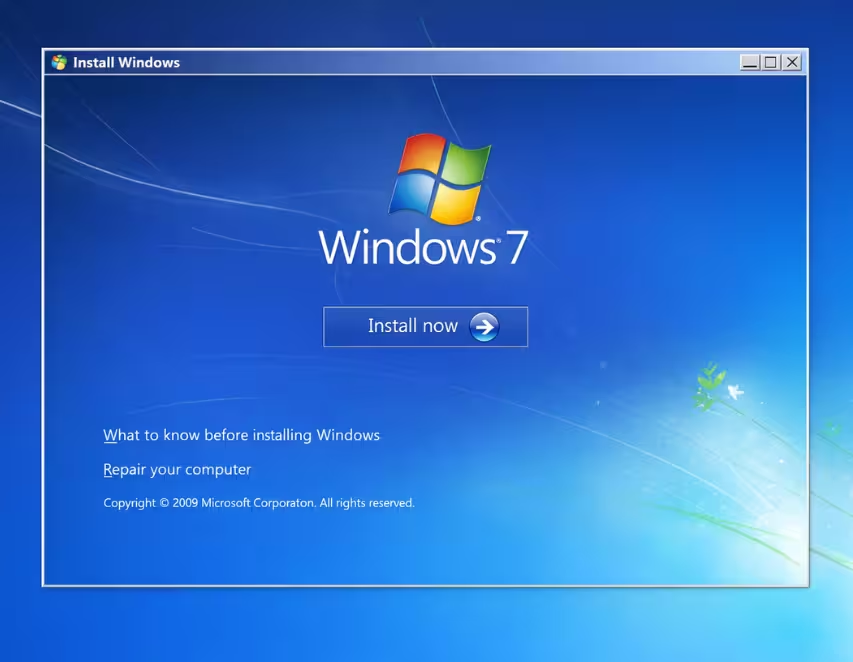
6. Start installasjonen
Klikk på Installer nå.
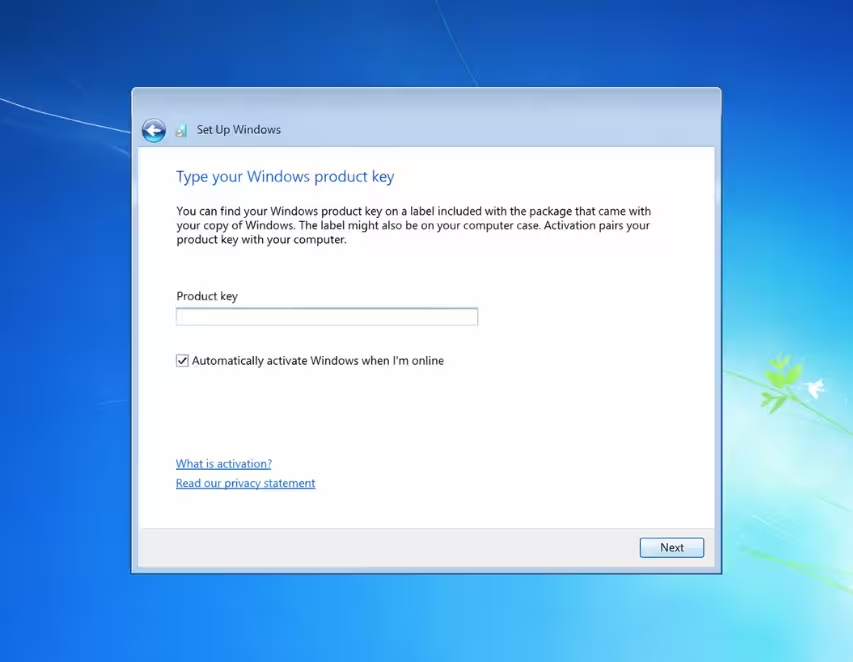
7. Skriv inn produktnøkkelen (eller hopp over)
Windows 7 Professional kan be om produktnøkkelen under installasjonen.
- Skriv inn produktnøkkelen for Windows 7 Professional og klikk på Neste, eller
- La feltet stå tomt og fjern avmerkingen for Aktiver Windows automatisk når jeg er på nett for å fortsette og aktivere senere.
8. Velg Windows 7-utgave
Velg Windows 7 Professional-utgaven som samsvarer med produktnøkkelen din, og klikk på Neste.
9. Godta lisensvilkårene
- Les Microsofts lisensvilkår.
- Merk av for Jeg godtar lisensvilkårene.
- Klikk på Neste.
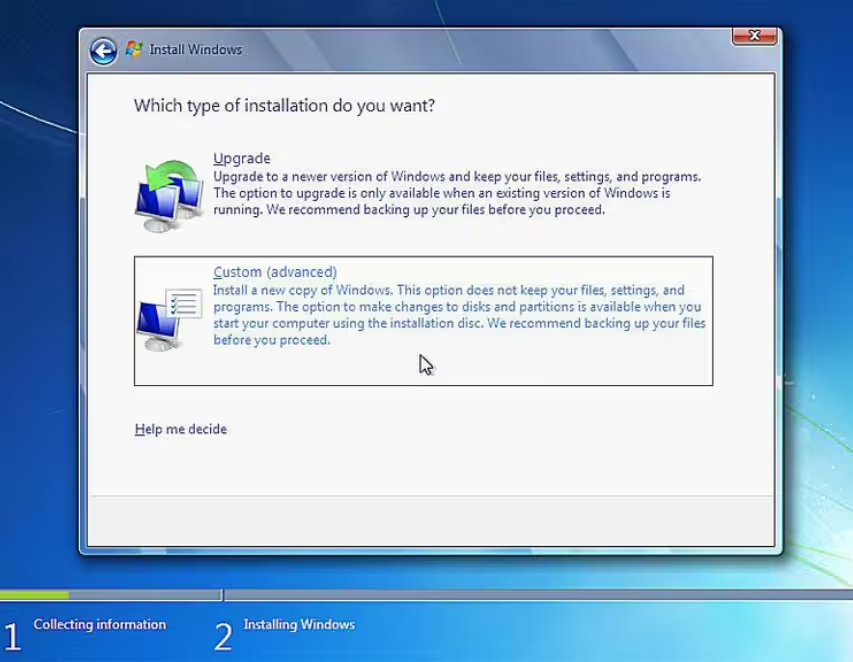
10. Velg installasjonstype
Egendefinert (avansert)
11. Slett eksisterende partisjoner (valgfritt – full formatering)
Velg gamle partisjoner og slett dem til det kun gjenstår Ikke-allokert plass.
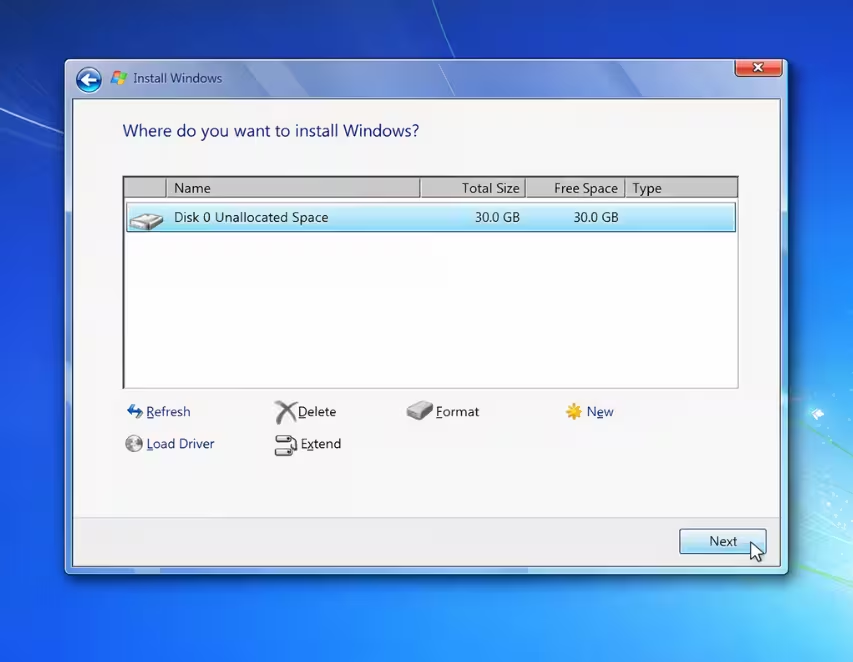
12. Velg målstasjon for Windows 7 Professional
Velg ønsket partisjon og klikk på Neste.
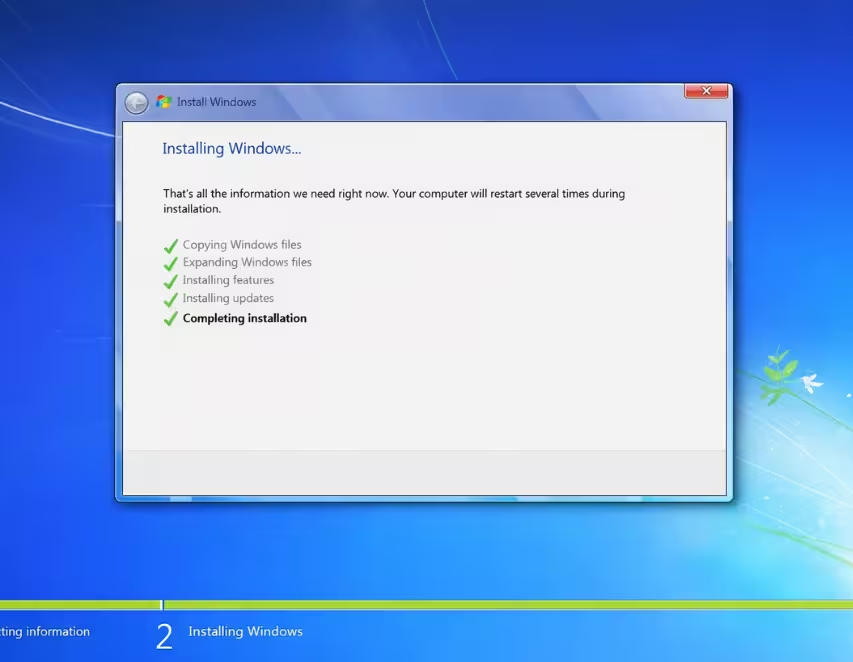
13. Vent mens Windows 7 installeres
Windows kopierer nå filer, utvider filer og installerer funksjoner og oppdateringer.
PC-en vil starte på nytt flere ganger. Ikke slå av PC-en.
14. Fullfør førstegangsoppsettet av Windows 7
Etter installasjonen vil Windows 7 Professional veilede deg gjennom førstegangsoppsettet til du når skrivebordet.
Aktiveringsveiledning
Hvis du hoppet over å angi produktnøkkelen under installasjonen:
Trinn 1
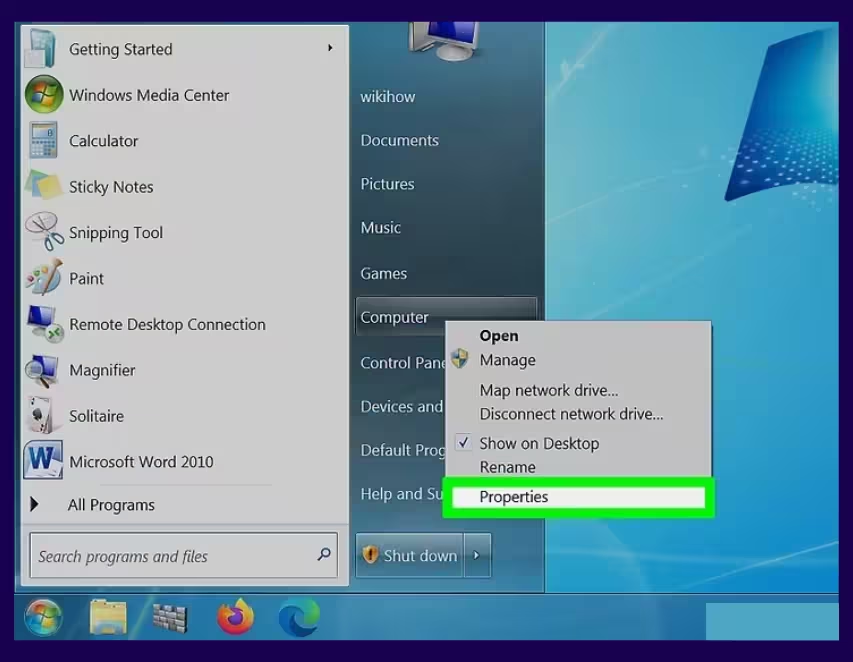
Når Windows 7 er installert og skrivebordet vises, klikker du på Start-knappen.
Høyreklikk på Datamaskin og velg Egenskaper fra menyen.
Trinn 2
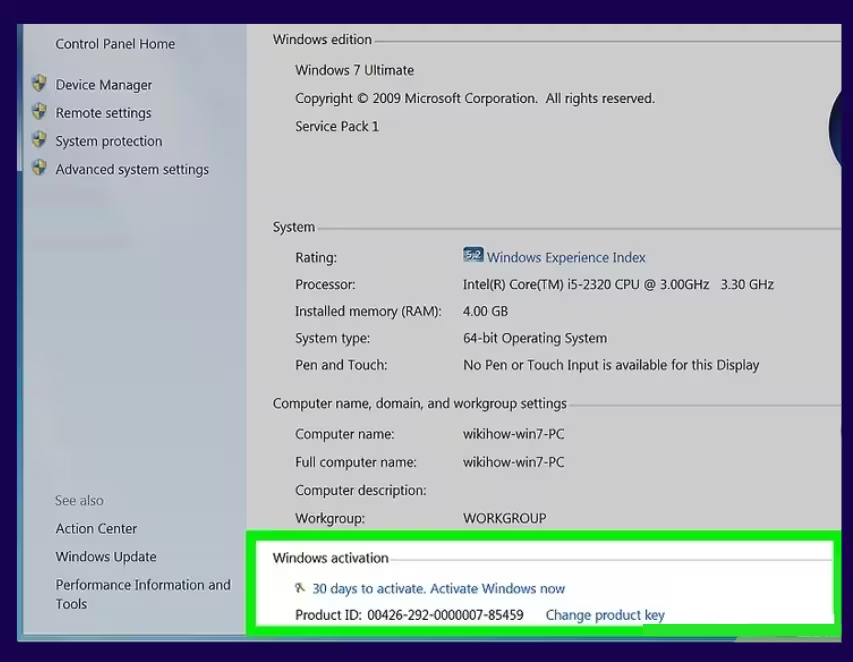
Vinduet System åpnes.
Rull ned til bunnen og finn delen Windows-aktivering.
Klikk på Aktiver Windows nå.
Trinn 3
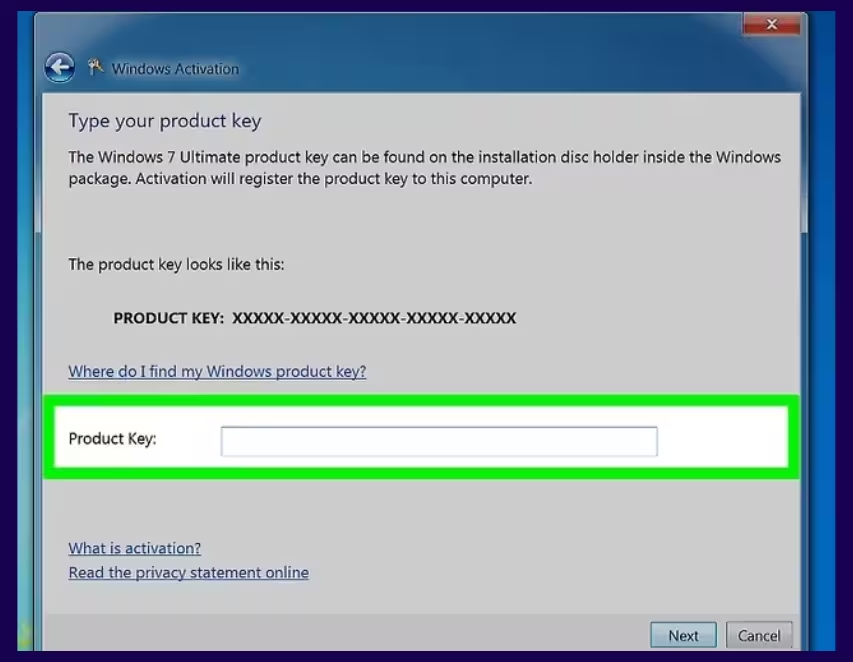
Velg alternativet Endre produktnøkkel for å angi lisensnøkkelen manuelt.
Trinn 4
Skriv inn Windows 7-produktnøkkelen som du mottok på e-post, og klikk på Neste.
Vent noen øyeblikk mens Windows fullfører aktiveringsprosessen.
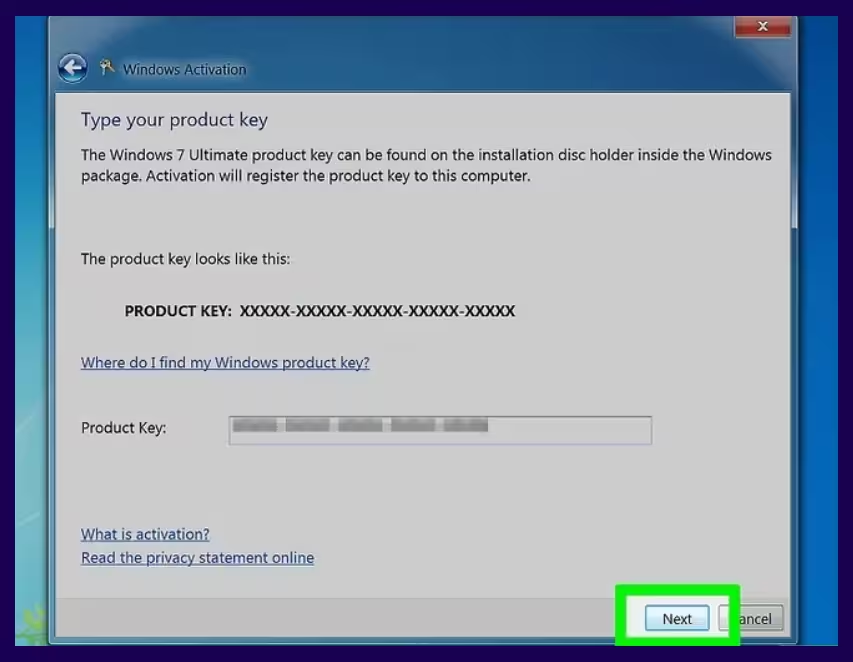
Når aktiveringen er fullført, er din kopi av Windows 7 fullt aktivert.
