

























Nedlastingslenker
Les før
Installasjonsveiledning
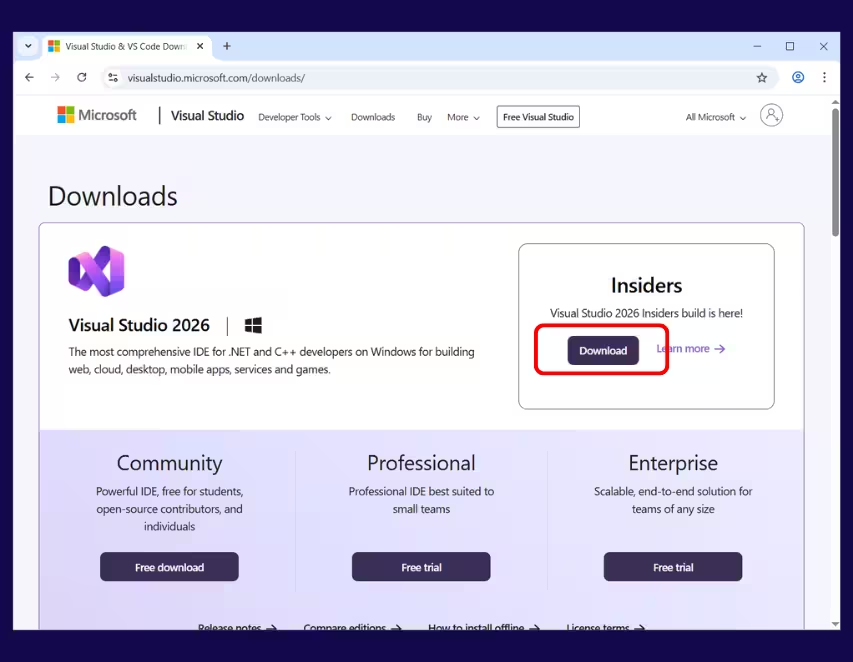
Trinn 1 – Last ned Visual Studio 2026
Gå til den offisielle nedlastingssiden for Visual Studio og klikk på Last ned under Visual Studio 2026.
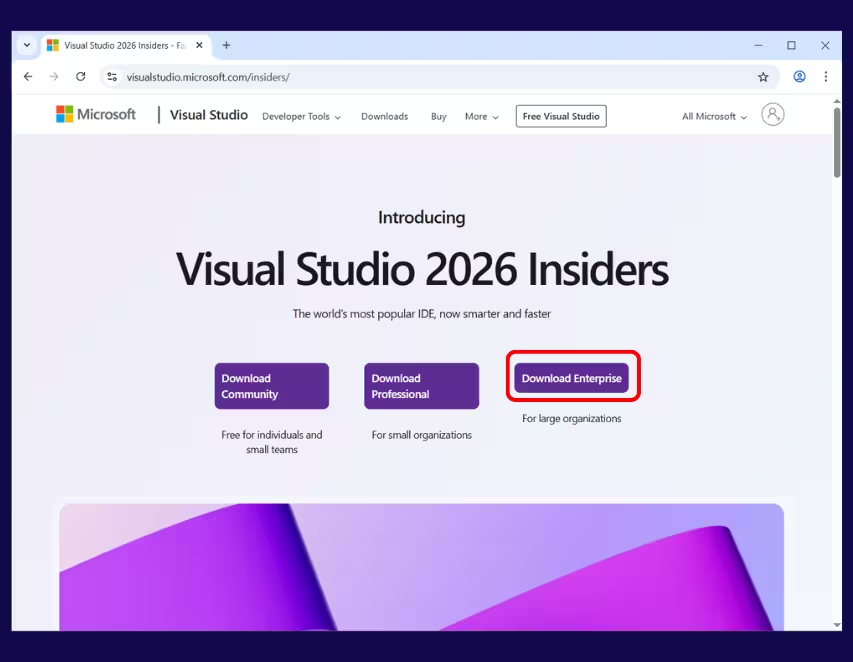
Trinn 2 – Last ned Enterprise-utgaven
På siden Visual Studio 2026 Insiders klikker du på Last ned Enterprise.
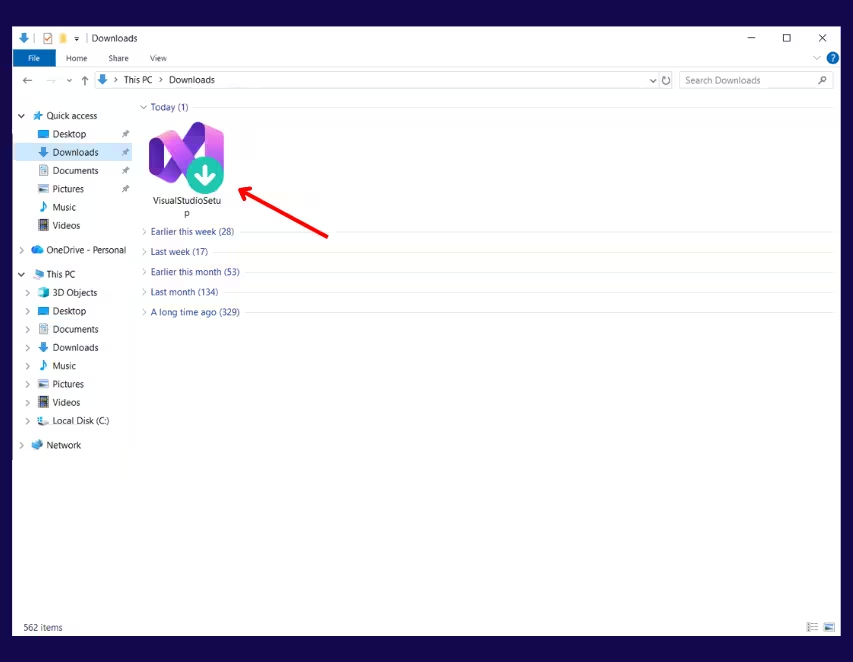
Trinn 3 – Kjør installasjonsprogrammet
Åpne Nedlastinger-mappen og dobbeltklikk på filen VisualStudioSetup.
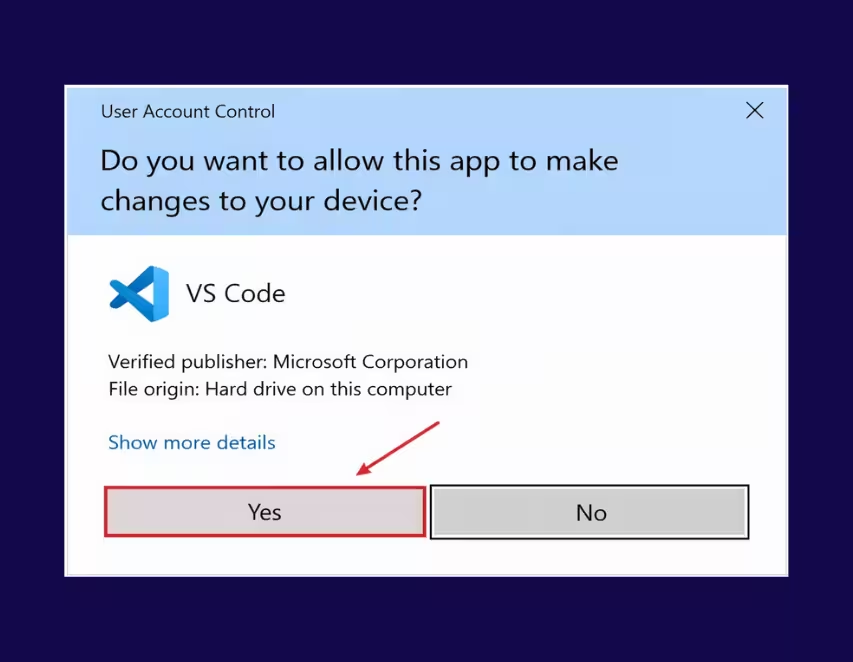
Trinn 4 – Tillat endringer
Når Windows Brukerkontokontroll ber om tillatelse, klikker du på Ja.
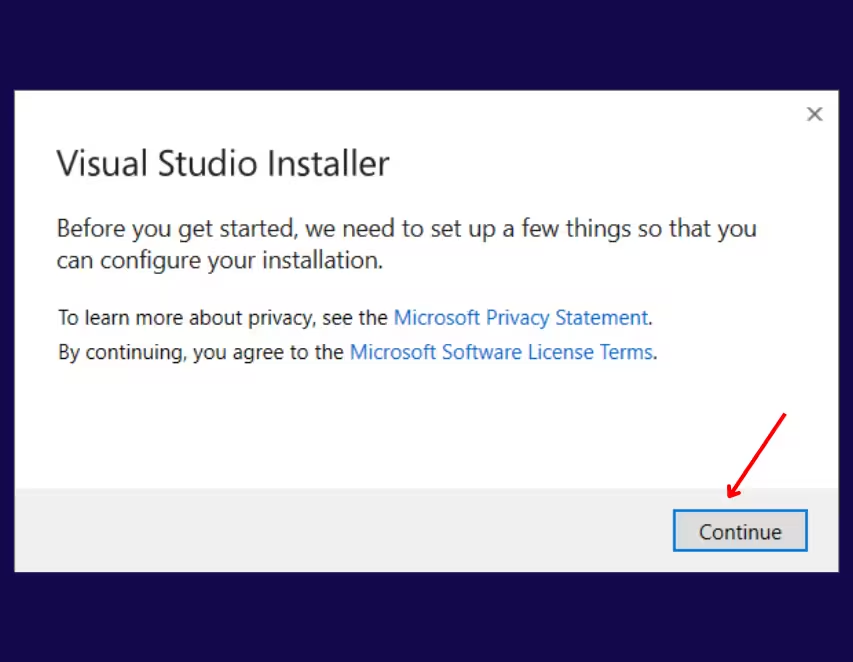
Trinn 5 – Fortsett installasjonsoppsettet
I vinduet Visual Studio Installer klikker du på Fortsett.
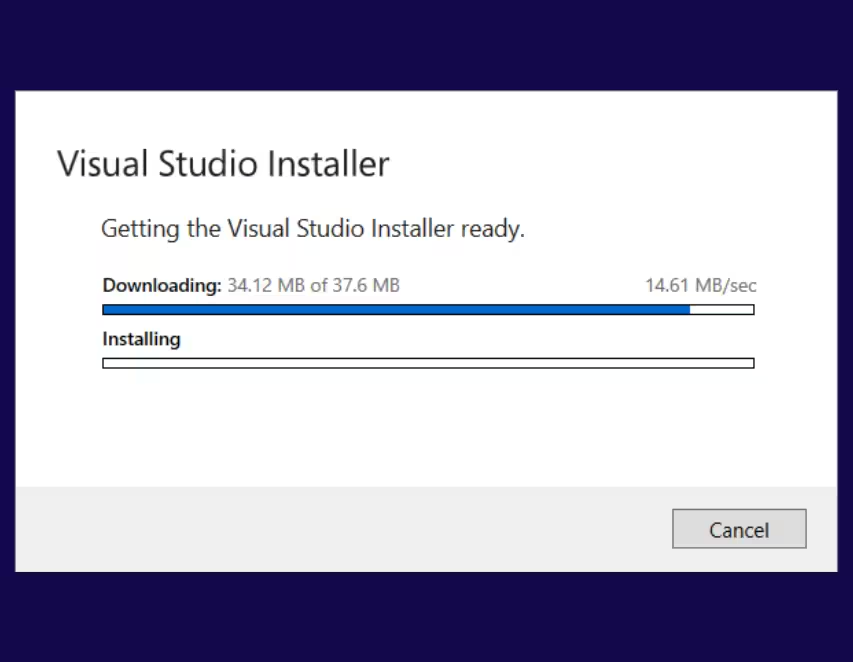
Trinn 6 – Vent mens installasjonsprogrammet forberedes
Vennligst vent mens installasjonsprogrammet laster ned og forbereder de nødvendige komponentene.
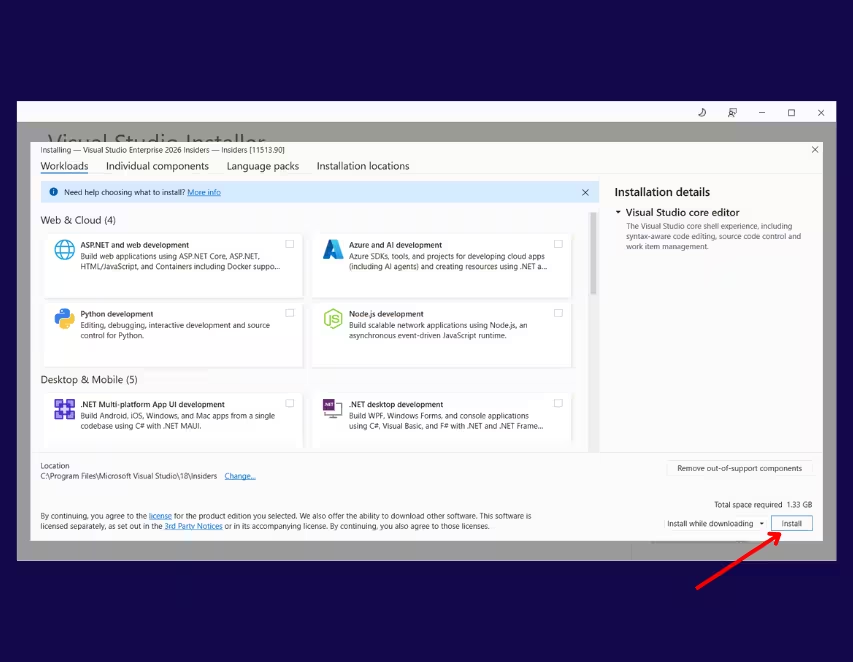
Trinn 7 – Velg arbeidsbelastninger og installer
Velg arbeidsbelastningene du trenger (for eksempel: .NET skrivebordsutvikling, ASP.NET, Azure-utvikling osv.).
Klikk deretter på Installer.
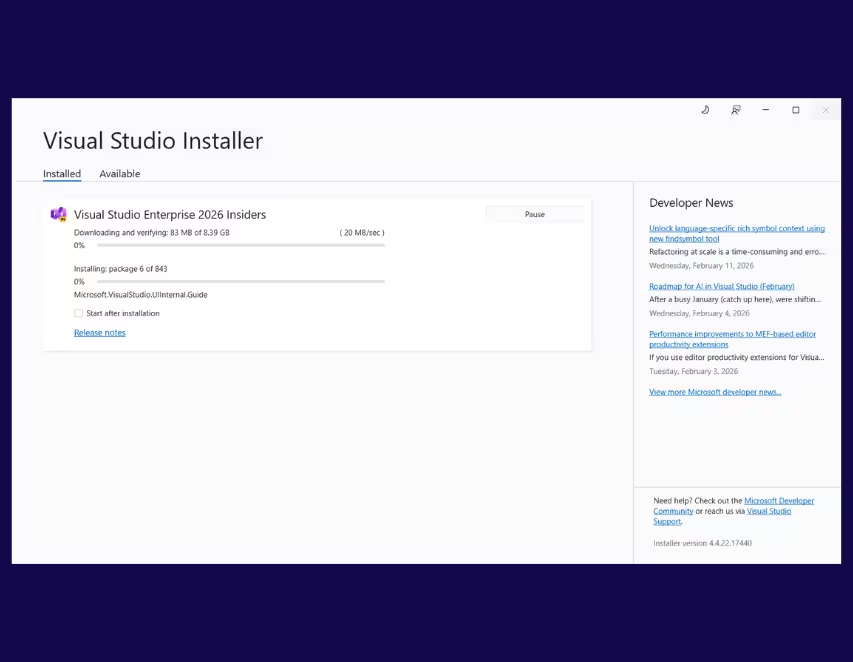
Trinn 8 – Installasjon pågår
Vennligst vent mens Visual Studio Enterprise 2026 lastes ned og installeres. Dette kan ta flere minutter avhengig av internetthastigheten din.
Trinn 9 – Installasjonen er fullført
Når installasjonen er fullført, vil du se meldingen Installasjonen er fullført.
Klikk på OK for å fullføre installasjonsprosessen.
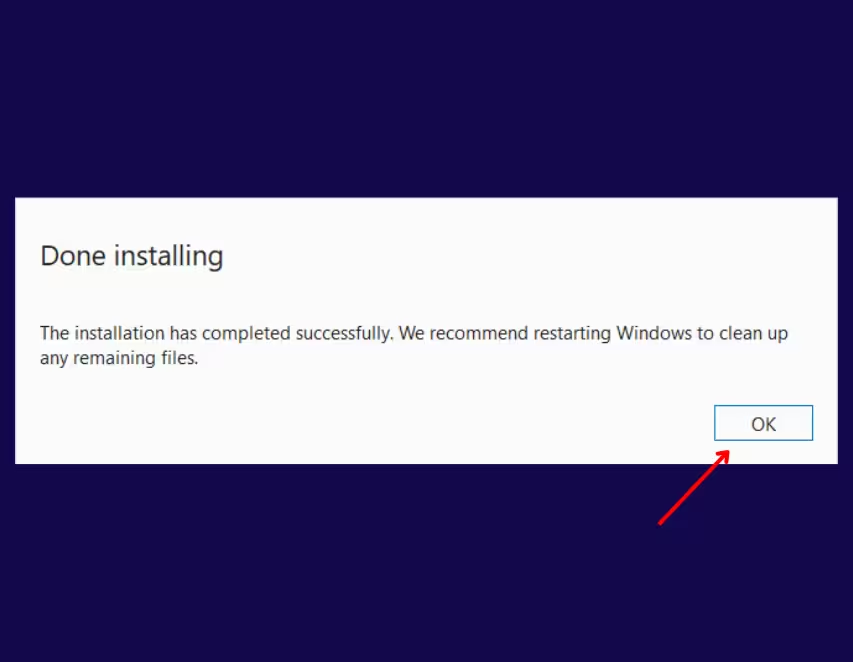
Installasjon fullført
Microsoft Visual Studio 2026 Enterprise er nå installert på datamaskinen din.
Aktiveringsveiledning
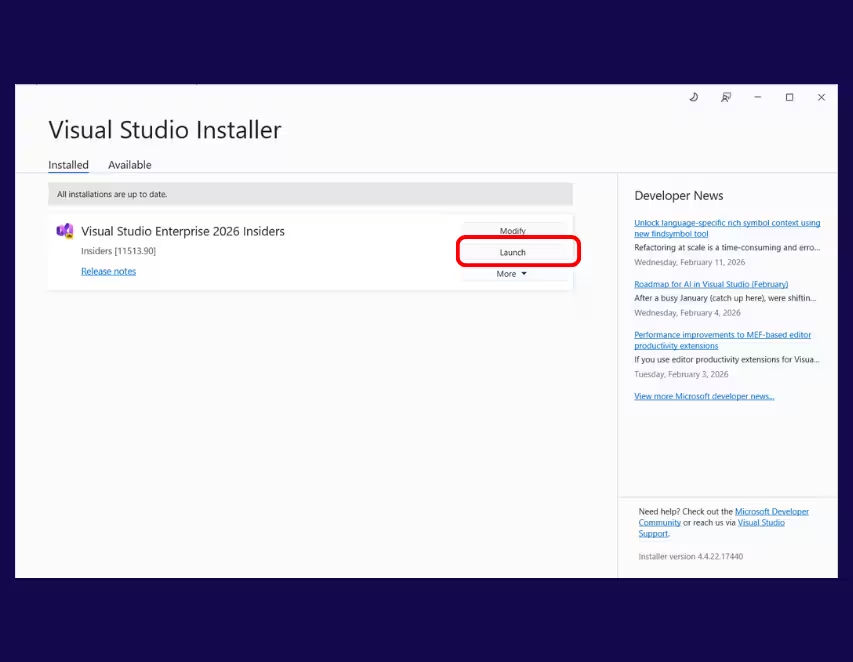
Trinn 1 – Start Visual Studio
Åpne Visual Studio Installer og klikk på Start.
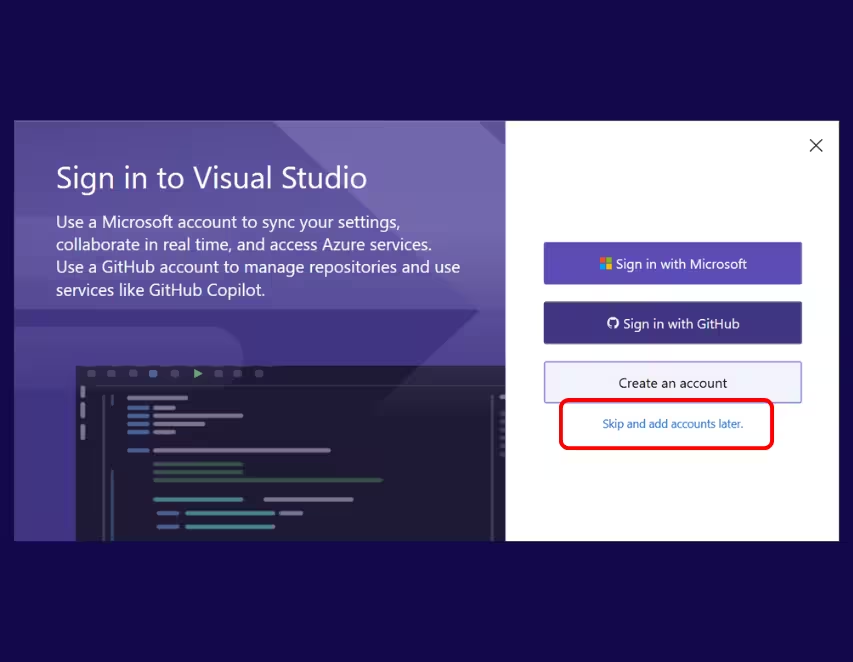
Trinn 2 – Hopp over pålogging (valgfritt)
Du kan logge inn med en Microsoft- eller GitHub-konto, eller klikke på Hopp over og legg til kontoer senere.
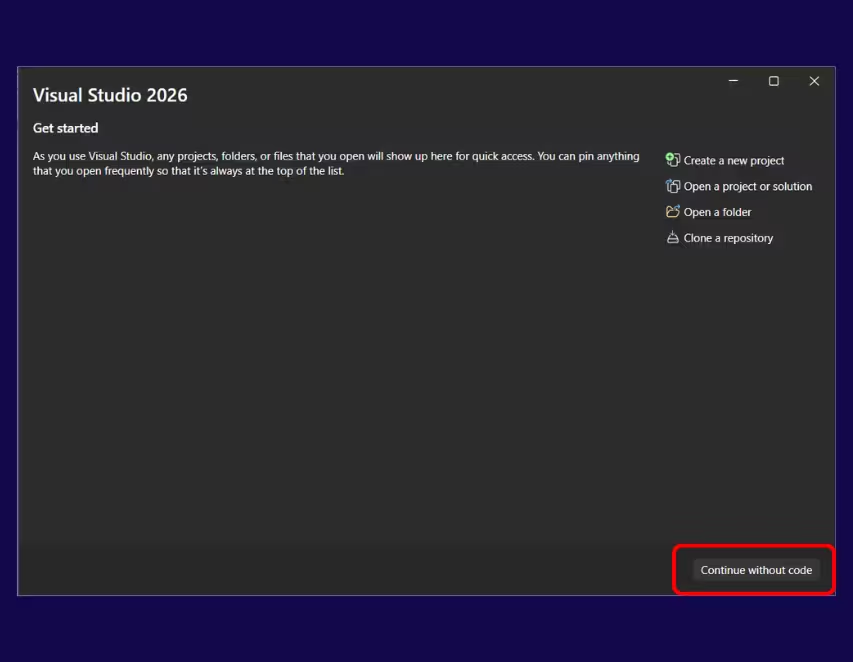
Trinn 3 – Fortsett uten kode
På startskjermen klikker du på Fortsett uten kode.
Trinn 4 – Åpne kontoinnstillinger
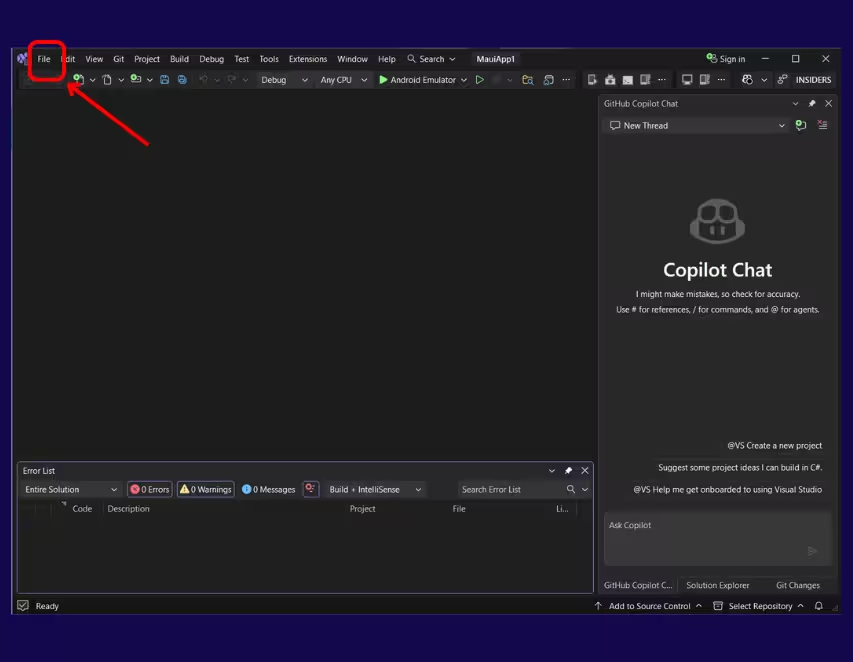
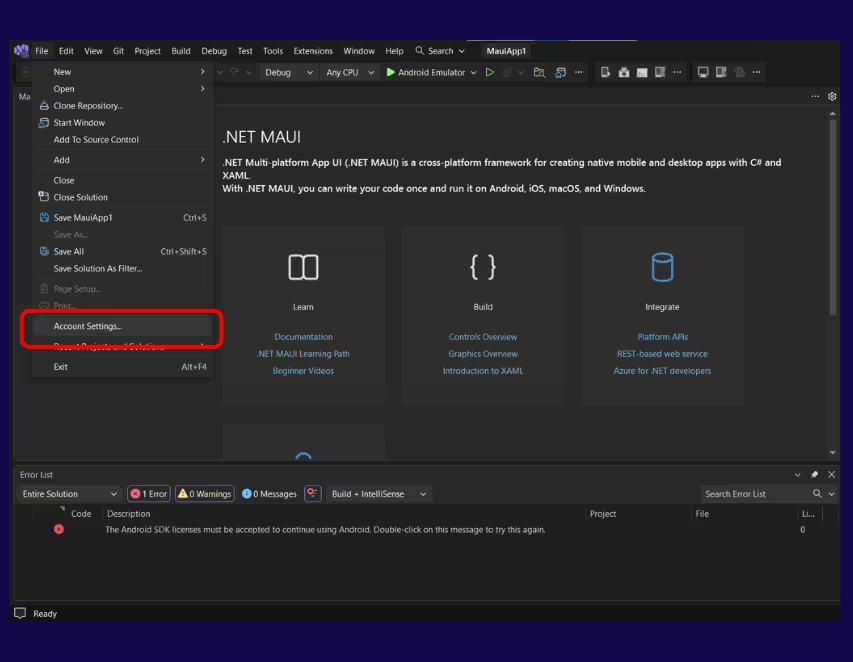
Klikk på Fil øverst til venstre, og velg deretter Kontoinnstillinger.
Trinn 5 – Lås opp med en produktnøkkel
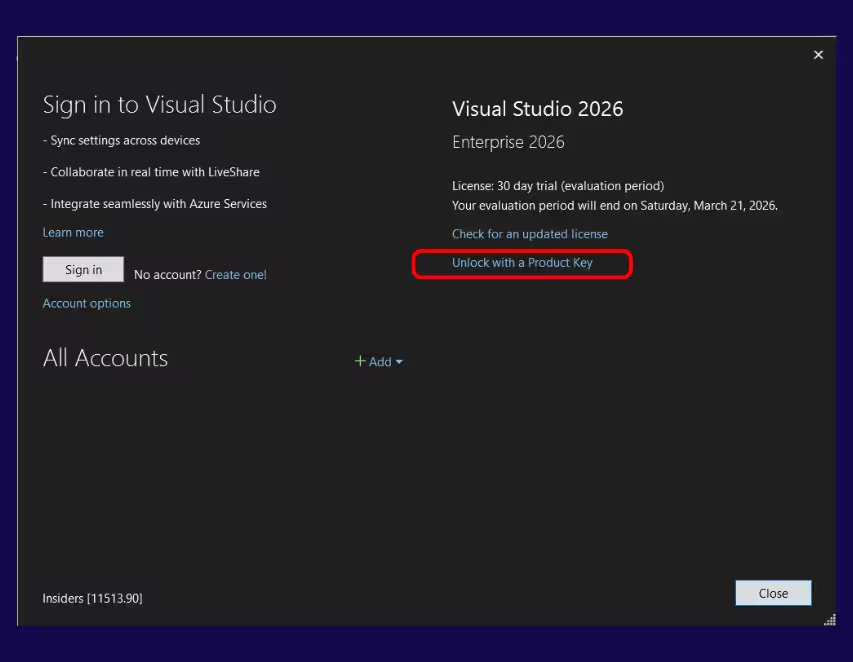
Under lisensinformasjon klikker du på Lås opp med en produktnøkkel.
Trinn 6 – Skriv inn produktnøkkelen
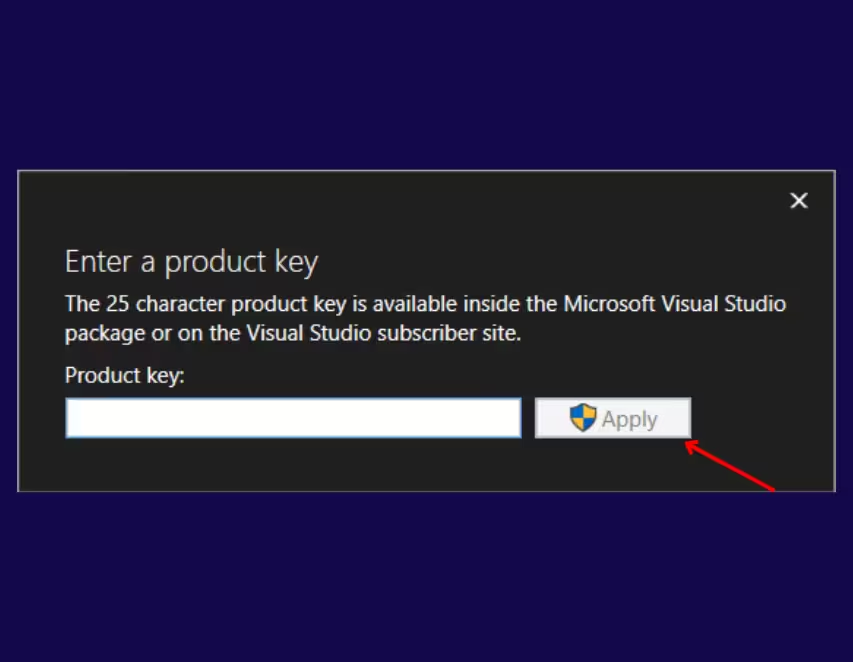
Skriv inn produktnøkkelen din på 25 tegn og klikk på Bruk.
For å unngå skrivefeil anbefaler vi å kopiere og lime inn produktnøkkelen fra e-posten din.
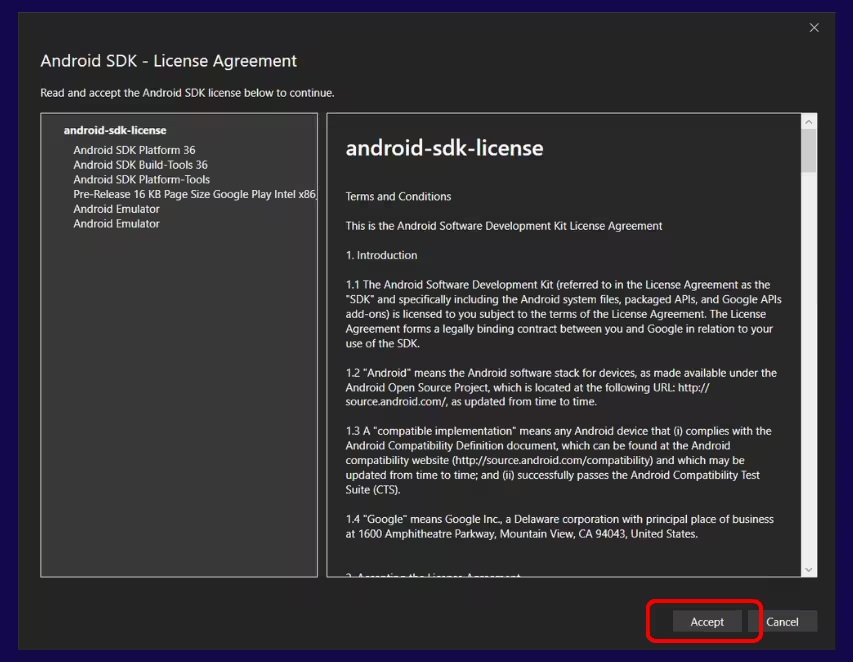
Trinn 7 – Godta ekstra lisenser (hvis du blir bedt om det)
Hvis du blir bedt om å godta ekstra komponenter (som Android SDK-lisensavtalen), klikker du på Godta.
Trinn 8 – Bekreftelse på aktivering
Etter at nøkkelen er brukt, vil du se meldingen Lisens: Produktnøkkel brukt.
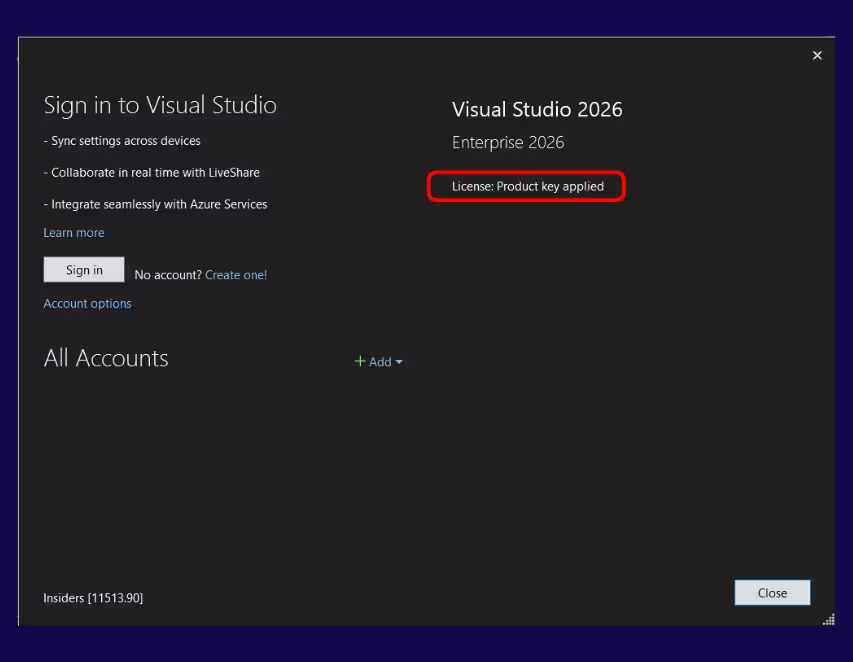
Aktivering fullført
Microsoft Visual Studio 2026 Enterprise er nå fullstendig aktivert og klart til bruk.
