

























Nedlastingslenker
Les før
Installasjonsveiledning
Trinn 1 – Logg inn på Microsoft-kontoen din
Gå til Microsofts påloggingsside og logg inn med Microsoft-kontoen der du vil aktivere Microsoft Project 2016 Professional.

Trinn 2 – Skriv inn produktnøkkelen
Etter at du har logget inn, skriver du inn den 25-tegn lange produktnøkkelen for Microsoft Project 2016 Professional som du mottok, og klikker på Neste for å fortsette.

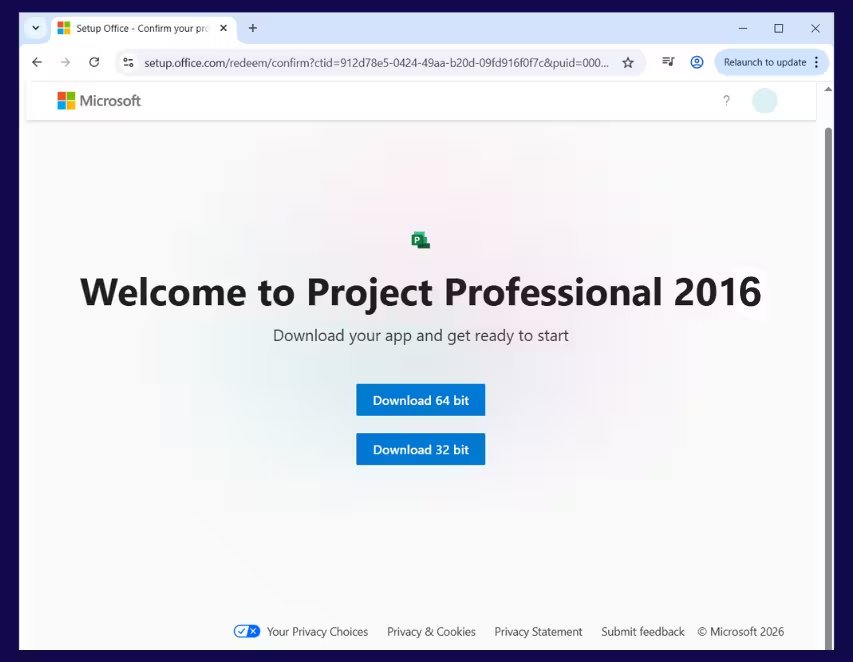
Trinn 3 – Last ned Project
Når produktnøkkelen er bekreftet, klikker du på Last ned (64-bit) eller Last ned (32-bit) for å starte nedlastingen av installasjonsfilen for Microsoft Project 2016 Professional.
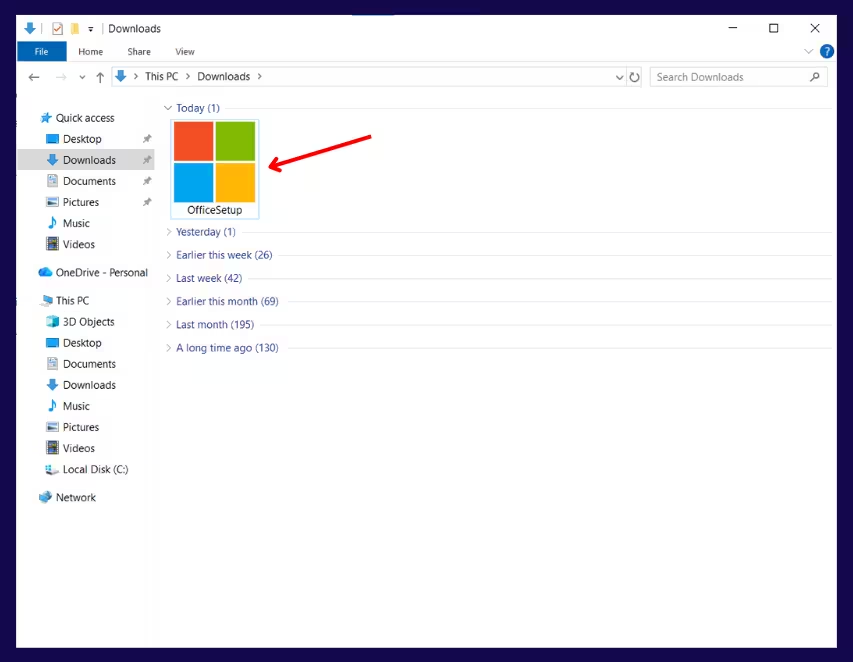
Trinn 4 – Kjør installasjonsfilen
Finn den nedlastede installasjonsfilen for Project på datamaskinen din og dobbeltklikk på den for å starte installasjonen.
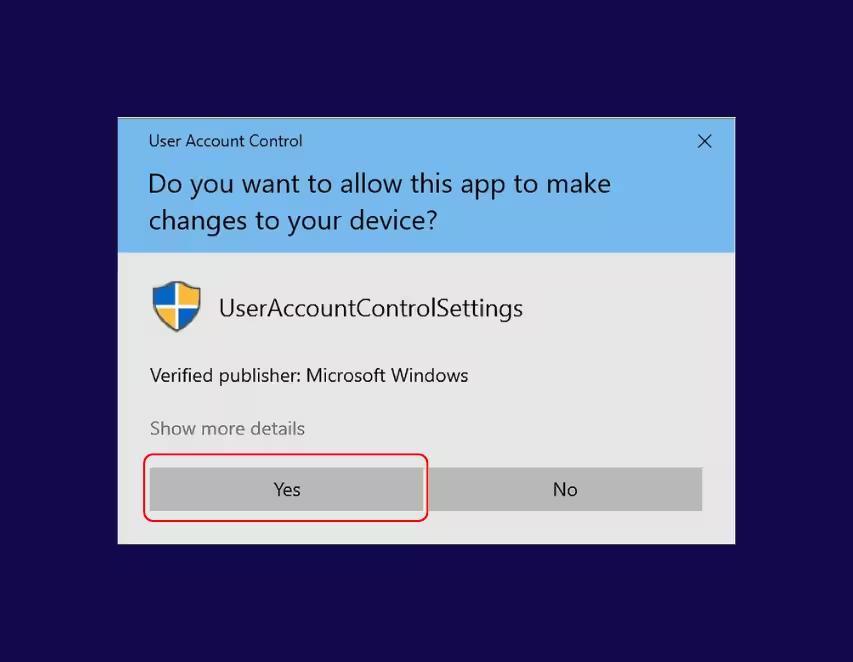
Trinn 5 – Tillat endringer
Når Windows ber om det, klikker du på Ja for å tillate at installasjonsprogrammet gjør endringer på enheten din.
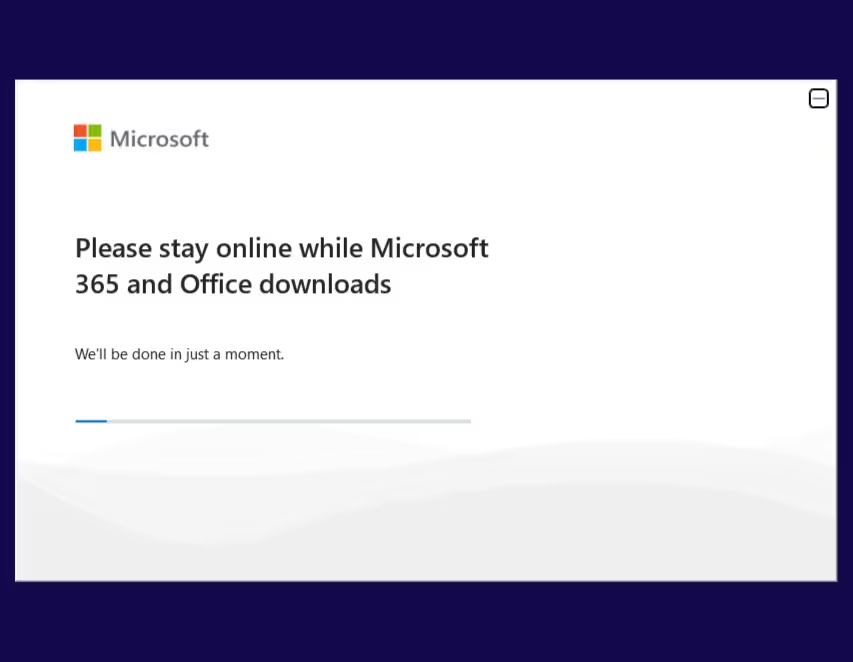
Trinn 6 – Vent til installasjonen er fullført
Vent til fremdriftslinjen for installasjonen er helt fullført.
Dette kan ta flere minutter.
Trinn 7 – Fullfør installasjonen
Når installasjonen er fullført, klikker du på Lukk.
Microsoft Project 2016 Professional er nå installert og klar til bruk på datamaskinen din.

Aktiveringsveiledning
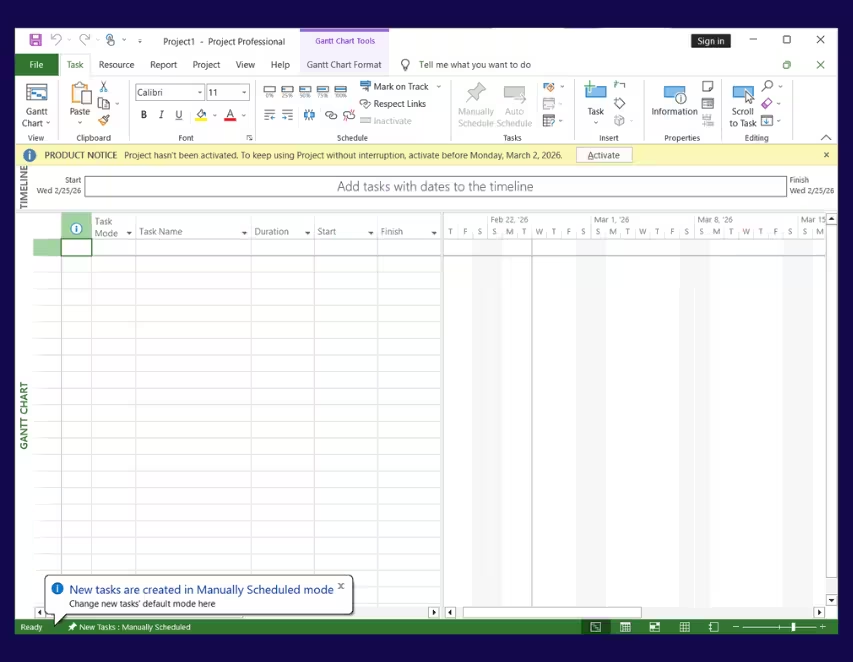
Trinn 1 – Åpne Microsoft Project
Åpne Microsoft Project 2016 Professional fra skrivebordet eller Start-menyen.
Trinn 2 – Åpne kontoinnstillinger
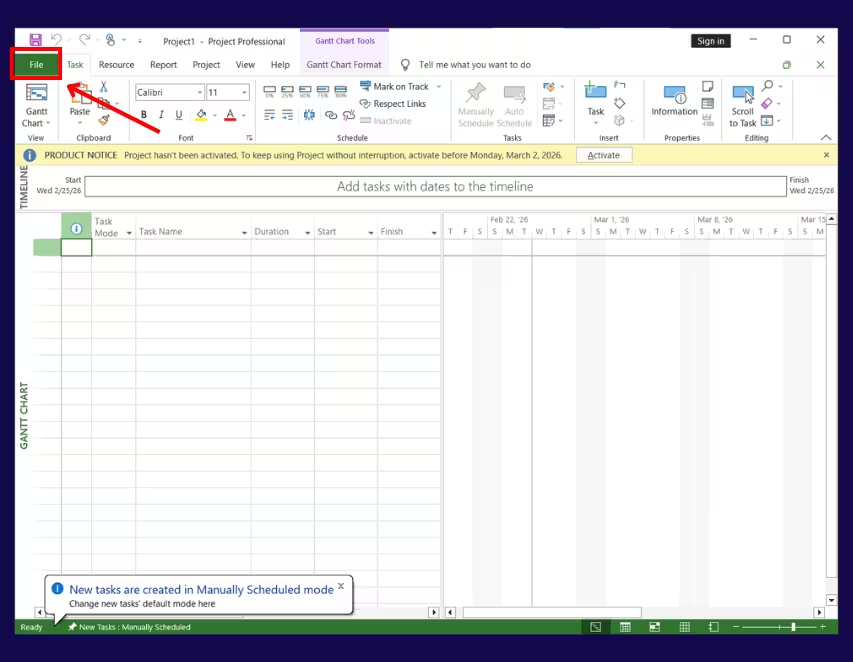
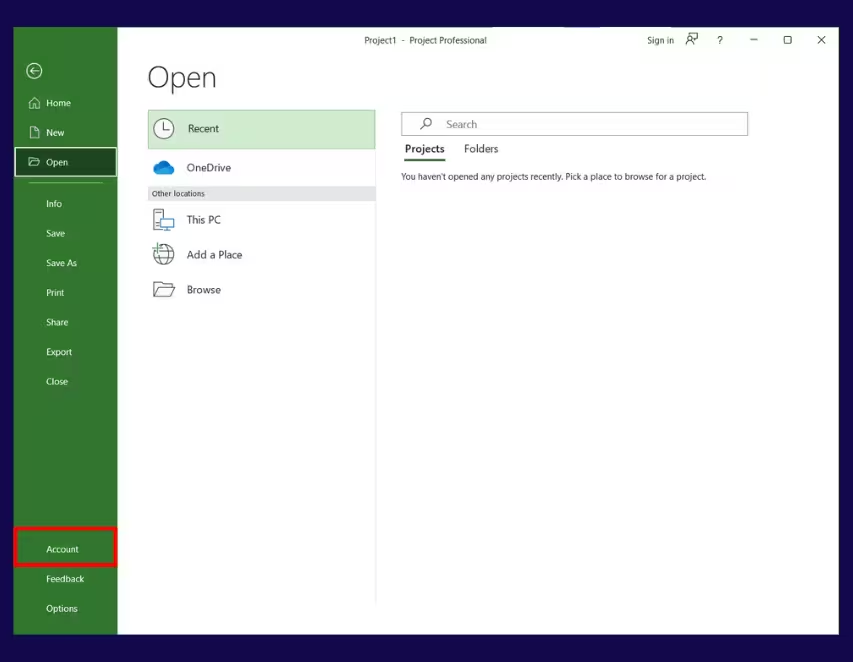
Klikk på Fil, og velg deretter Konto.
Trinn 3 – Endre produktnøkkel
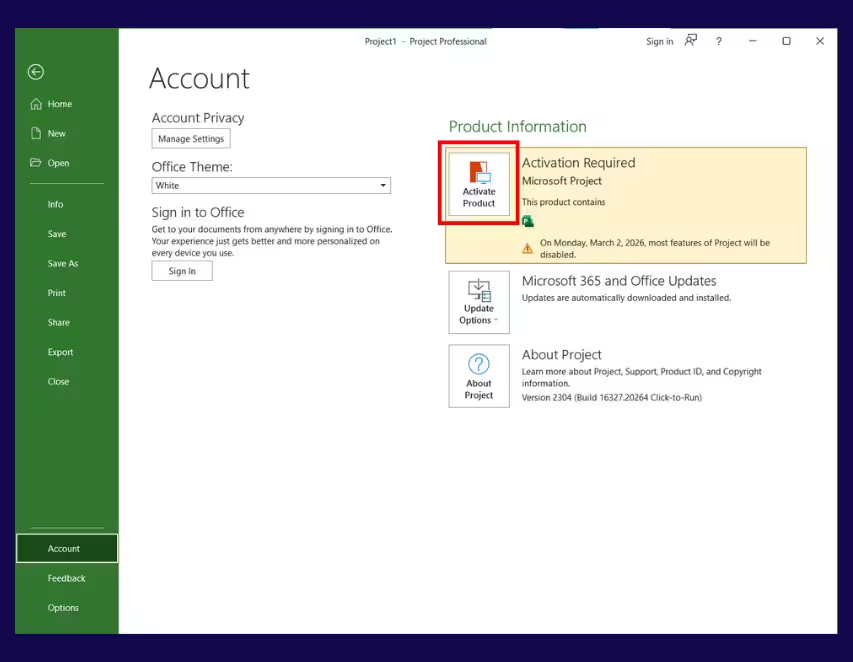
Under Produktinformasjon klikker du på Endre produktnøkkel eller Endre lisens.
Trinn 4 – Skriv inn produktnøkkelen
Skriv inn produktnøkkelen din og klikk på Aktiver.
For å unngå skrivefeil anbefaler vi å kopiere og lime inn produktnøkkelen fra e-posten din.

Trinn 5 – Start programmet på nytt
Lukk Microsoft Project helt, og åpne det deretter igjen.
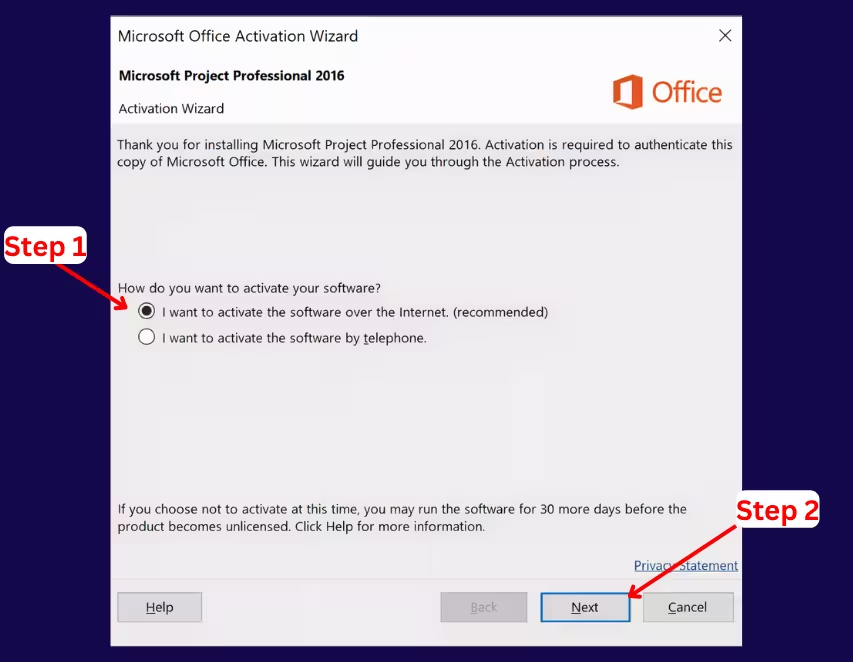
Trinn 6 – Velg aktiveringsmetode
Når aktiveringsveiviseren vises, velger du Online aktivering og klikker på Neste.
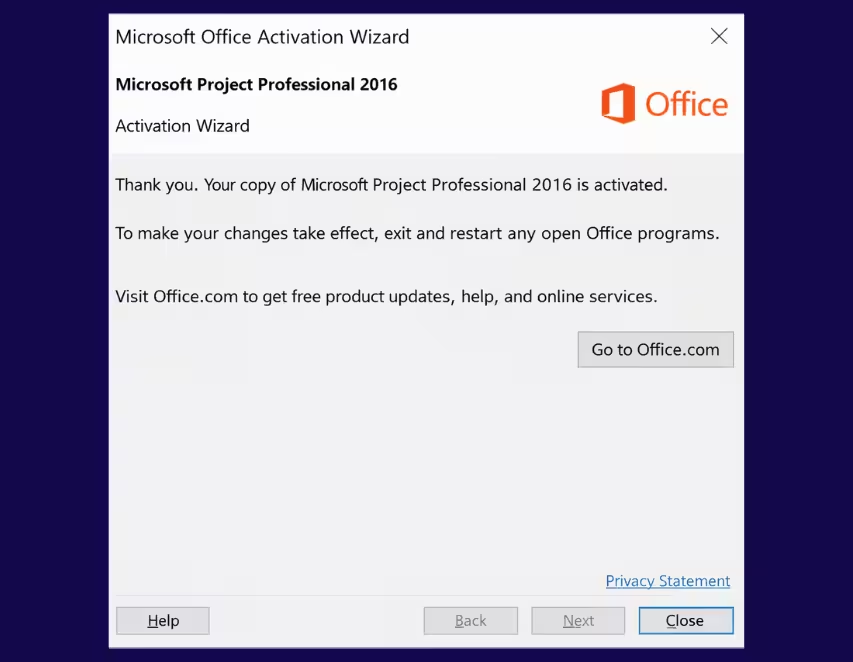
Trinn 7 – Bekreftelse av aktivering
Vent til du mottar meldingen som bekrefter at Microsoft Project 2016 Professional er aktivert.
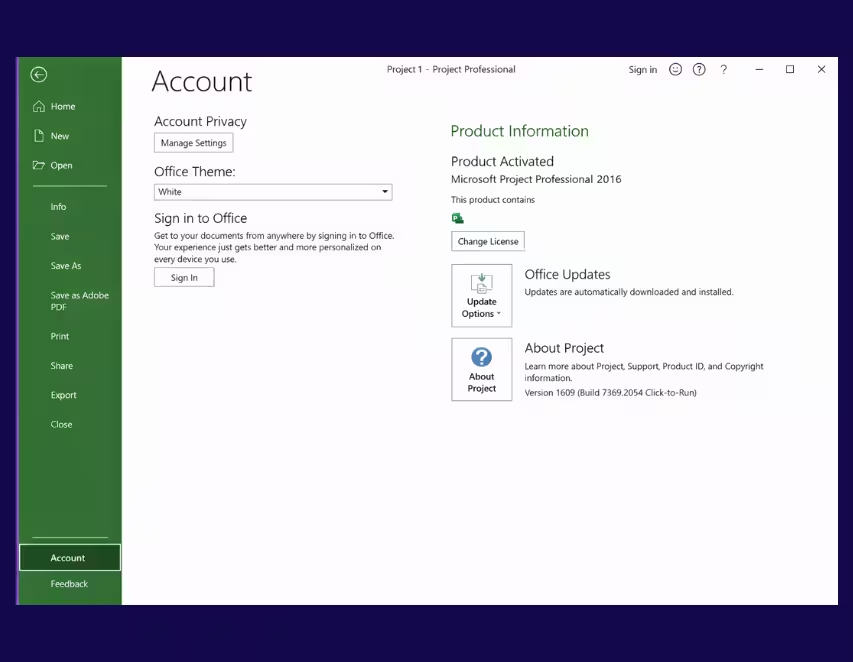
Trinn 8 – Kontroller aktiveringsstatus
Gå til Fil → Konto igjen.
Under Produktinformasjon skal statusen vise Produkt aktivert.
Aktivering fullført
Microsoft Project 2016 Professional er nå fullt aktivert og klar til bruk.
Aktiveringsproblemer
Hvis du har opplevd problemer med aktiveringen, vennligst prøv følgende løsning.
Trinn 1 – Åpne Microsoft Project
Åpne Microsoft Project 2016 Professional fra skrivebordet eller Start-menyen.
Trinn 2 – Åpne kontoinnstillinger
Klikk på Fil, og velg deretter Konto.
Trinn 3 – Start aktivering
Under Produktinformasjon klikker du på Endre produktnøkkel eller Endre lisens.
Skriv inn produktnøkkelen din og klikk på Aktiver.
Trinn 4 – Start programmet på nytt
Lukk Microsoft Project helt, og åpne det deretter igjen.
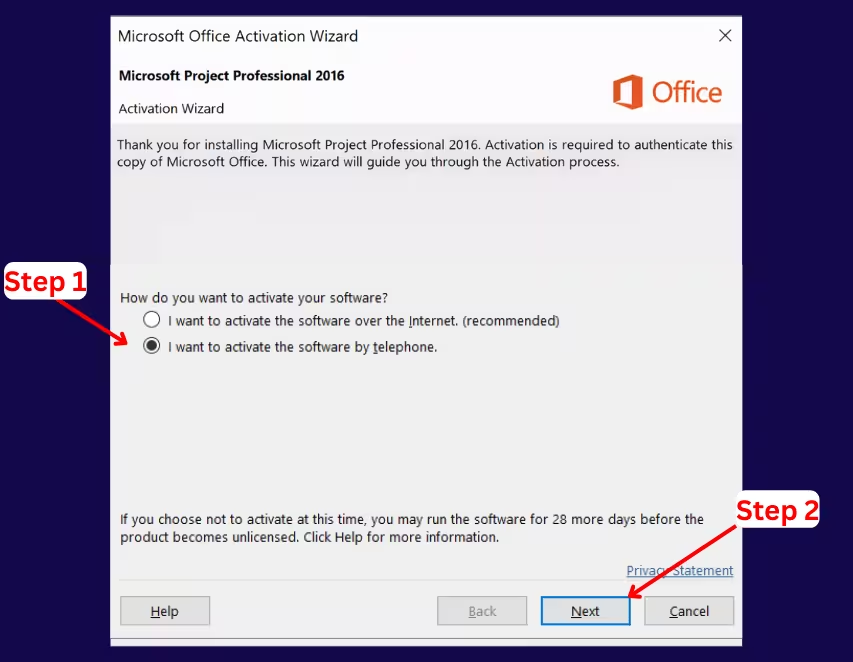
Trinn 5 – Velg telefonaktivering
Når aktiveringsveiviseren vises, velger du Telefonaktivering og klikker på Neste.
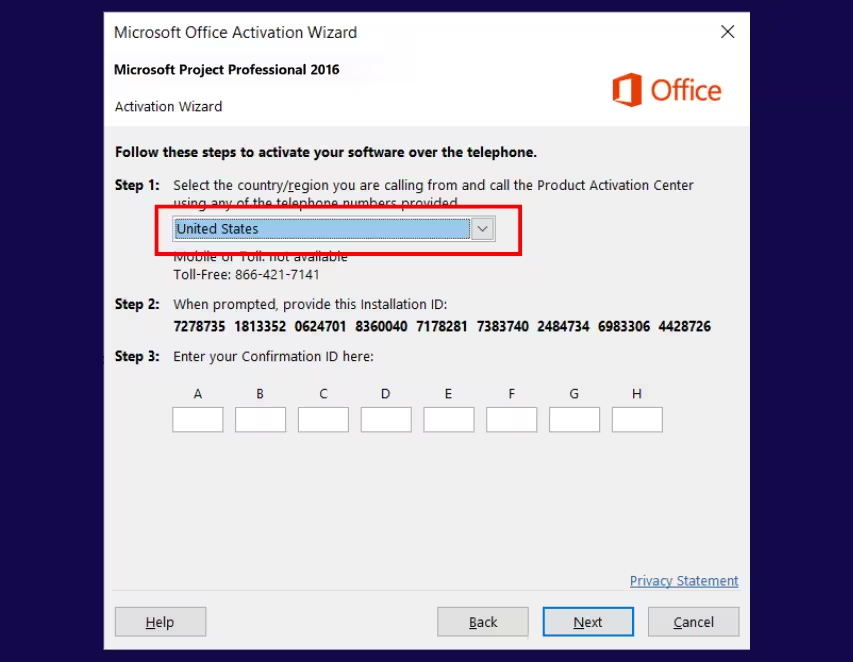
Trinn 6 – Velg ditt land eller region
Velg ditt land eller region for å vise riktig Microsoft-aktiveringsnummer.
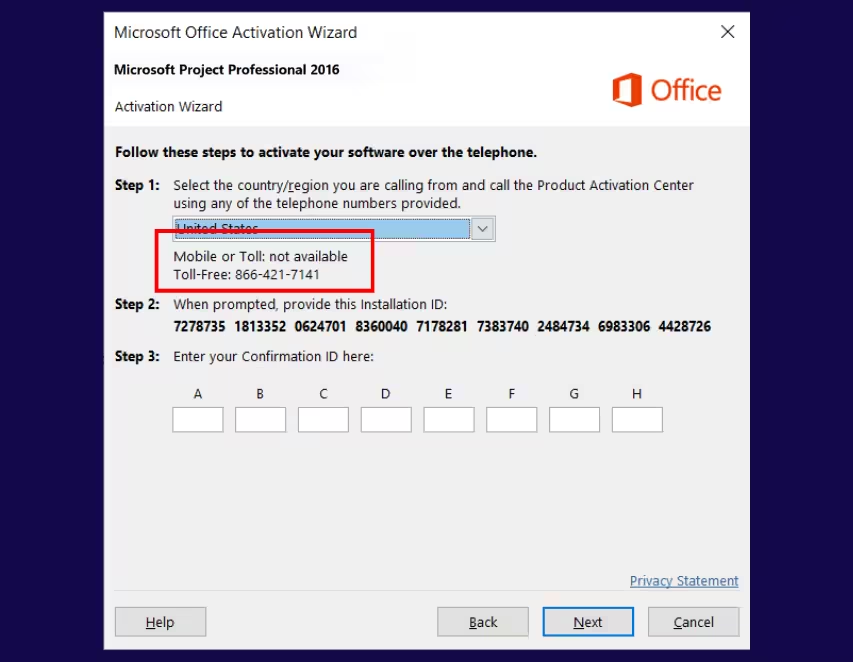
Trinn 7 – Ring Microsoft
Ring det viste Microsoft-telefonnummeret og følg de automatiske instruksjonene.
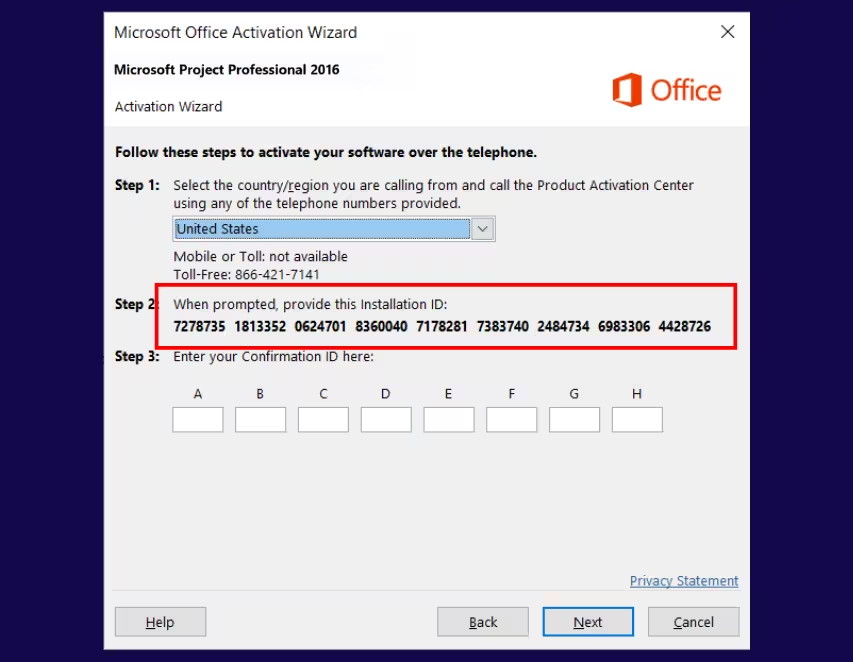
Trinn 8 – Skriv inn installasjons-ID
Når du blir bedt om det, skriver du inn Installasjons-ID som vises på skjermen ved hjelp av telefonens tastatur.
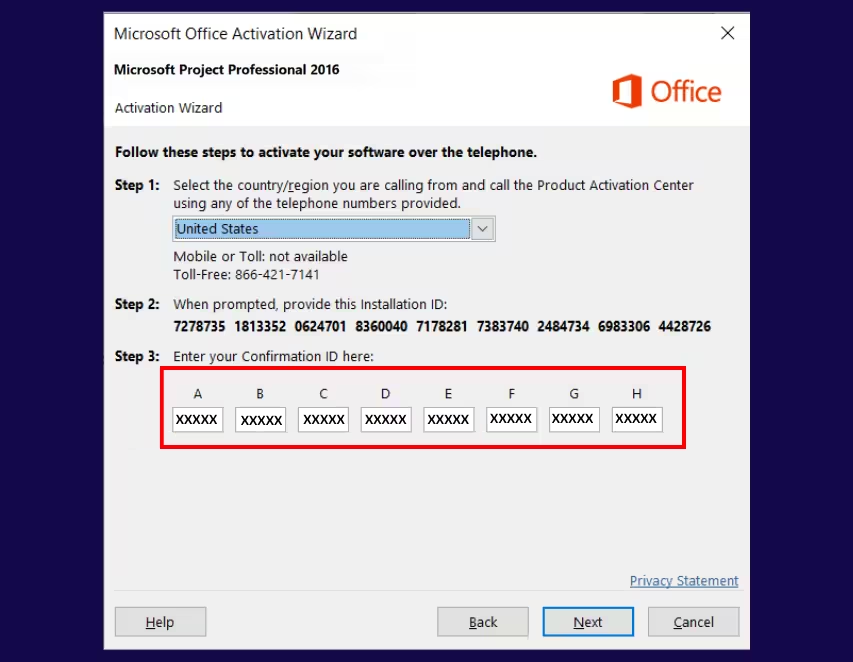
Trinn 9 – Skriv inn bekreftelses-ID
Microsoft vil gi deg en Bekreftelses-ID.
Skriv inn denne koden i de nødvendige feltene og klikk på Neste.
Trinn 10 – Fullfør aktivering
Vent på bekreftelsesmeldingen som indikerer at Microsoft Project 2016 Professional er aktivert.
Trinn 11 – Kontroller aktiveringsstatus
Gå til Fil → Konto.
Under Produktinformasjon skal statusen vise Produkt aktivert.
Aktivering fullført
Microsoft Project 2016 Professional er nå aktivert og klar til bruk.
