

























Nedlastingslenker
Les før
Installasjonsveiledning
Trinn 1 – Logg på Microsoft-kontoen din
Gå til Microsofts påloggingsside og logg inn med Microsoft-kontoen du vil bruke til å aktivere Office.

Trinn 2 – Skriv inn produktnøkkelen
Etter at du har logget inn, skriver du inn den 25-tegns Office-produktnøkkelen du mottok, og klikker Neste for å fortsette.

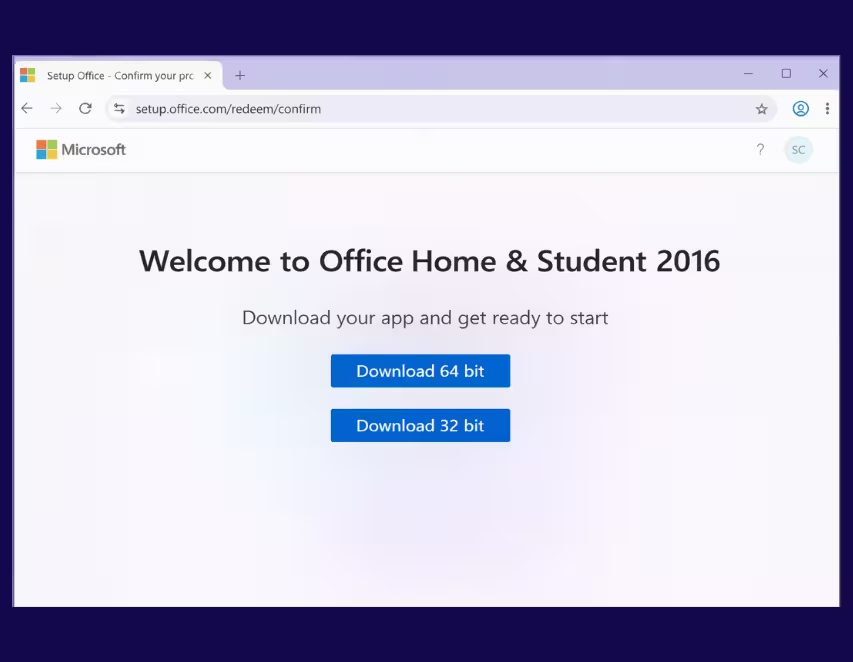
Trinn 3 – Last ned Office
Når produktnøkkelen er bekreftet, klikker du Last ned (64-bit) eller Last ned (32-bit) for å starte nedlastingen av Office-installasjonsfilen.
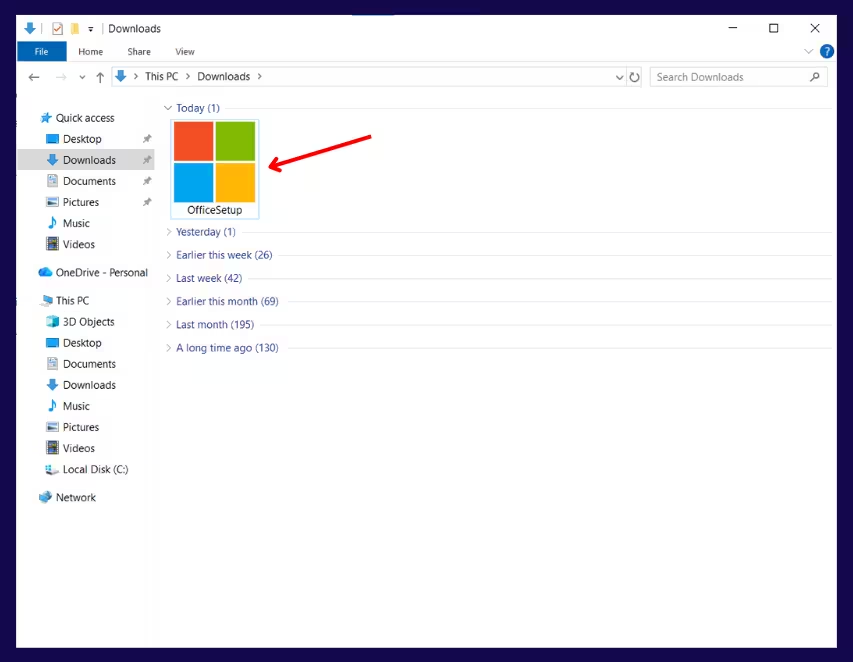
Trinn 4 – Kjør installasjonsfilen
Finn den nedlastede Office-installasjonsfilen på datamaskinen din og dobbeltklikk på den for å starte installasjonen.
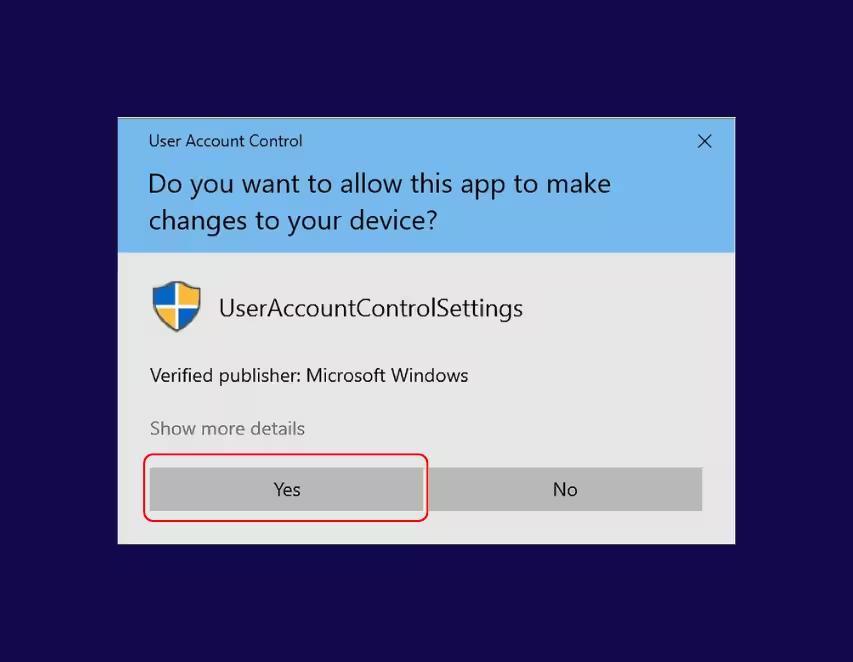
Trinn 5 – Tillat endringer
Når Windows ber om det, klikker du Ja for å tillate at installasjonsprogrammet gjør endringer på enheten din.
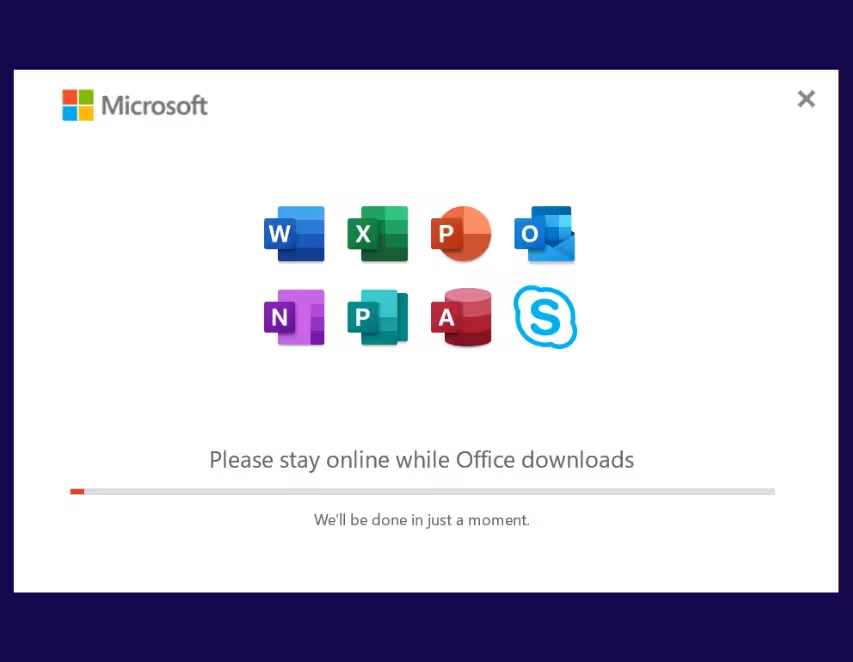
Trinn 6 – Vent til installasjonen er fullført
Vent til installasjonsfremdriften er fullført.
Dette kan ta flere minutter.
Trinn 7 – Fullfør installasjonen
Når installasjonen er fullført, klikker du Lukk.
Microsoft Office Professional Plus er nå installert og klar til bruk på datamaskinen din.

Aktiveringsveiledning
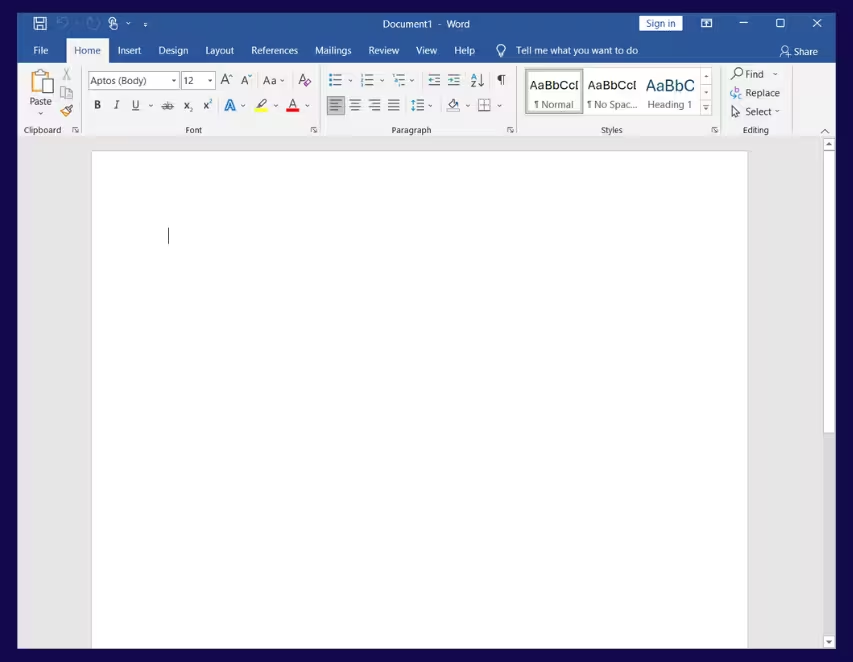
Krok 1 – Otwórz aplikację Office
Otwórz Microsoft Word, Excel lub inną aplikację Office.
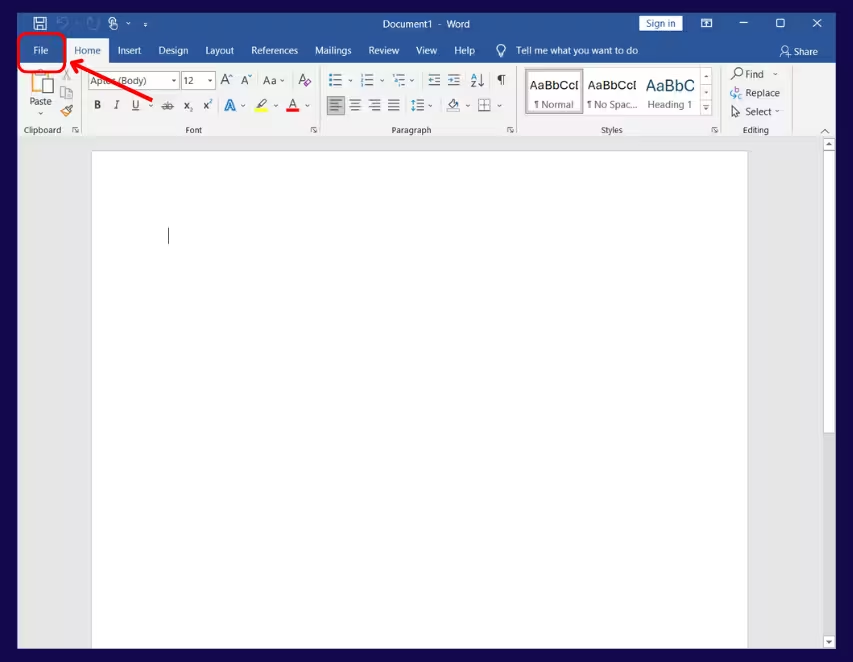
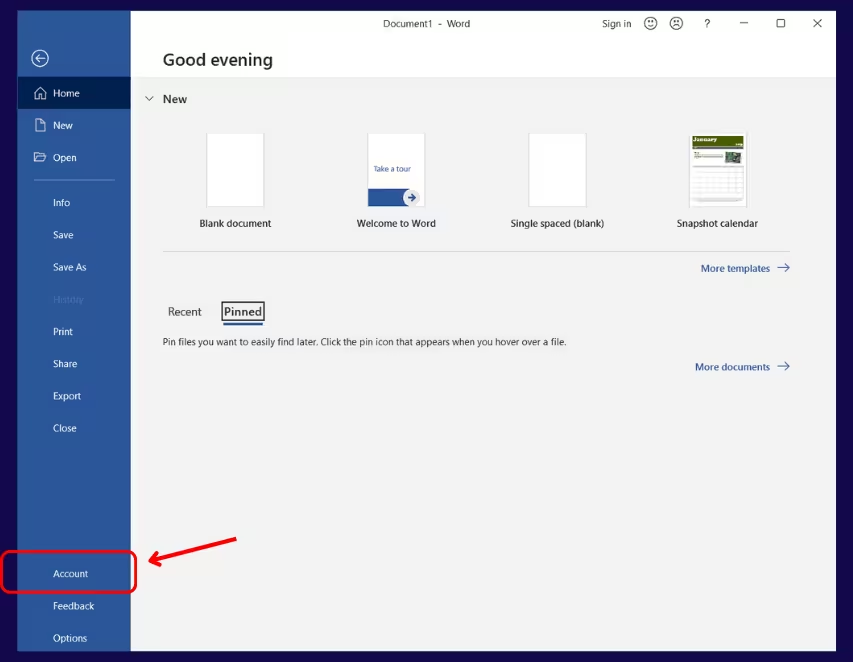
Krok 2 – Otwórz ustawienia konta
Kliknij Plik, a następnie wybierz Konto.
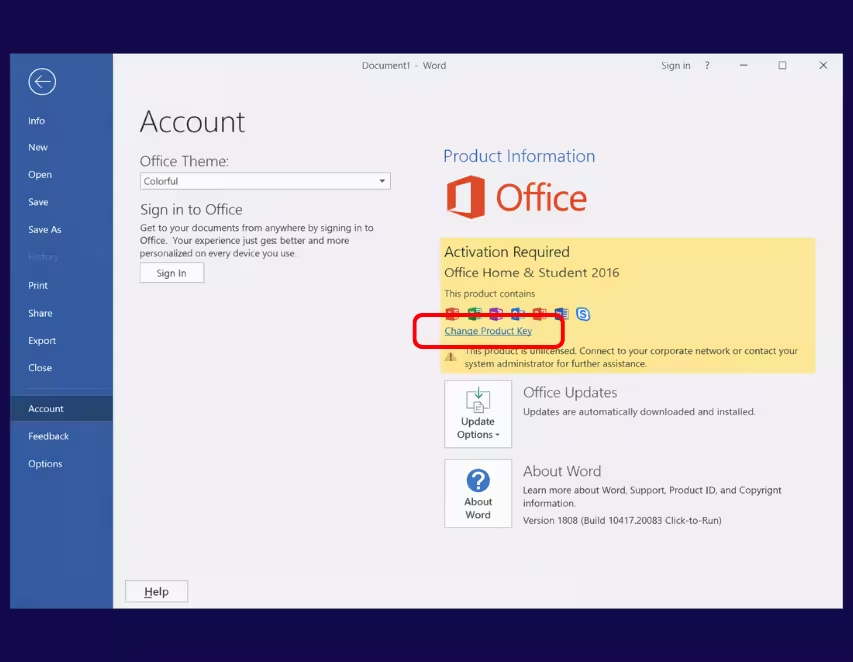
Krok 3 – Zmień klucz produktu
W sekcji Informacje o produkcie kliknij Zmień klucz produktu lub Zmień licencję.
Krok 4 – Wprowadź klucz produktu
Wprowadź swój klucz produktu i kliknij Aktywuj Office.
Aby uniknąć błędów podczas pisania, zalecamy skopiowanie i wklejenie klucza produktu z wiadomości e-mail.
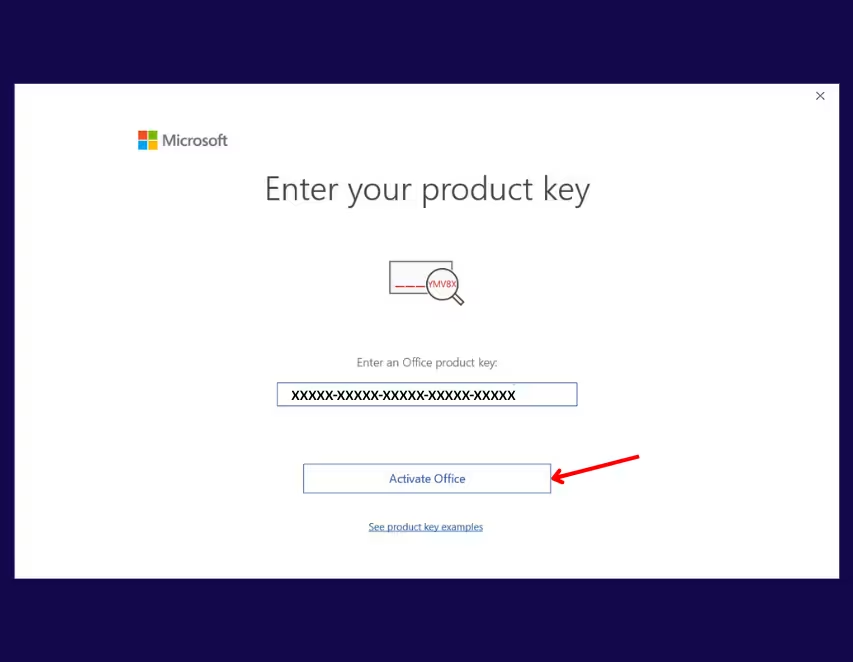
Krok 5 – Zrestartuj aplikację
Zamknij aplikację Office całkowicie, a następnie otwórz ją ponownie.
Krok 6 – Wybierz metodę aktywacji
Gdy pojawi się kreator aktywacji, wybierz Aktywację online i kliknij Dalej.
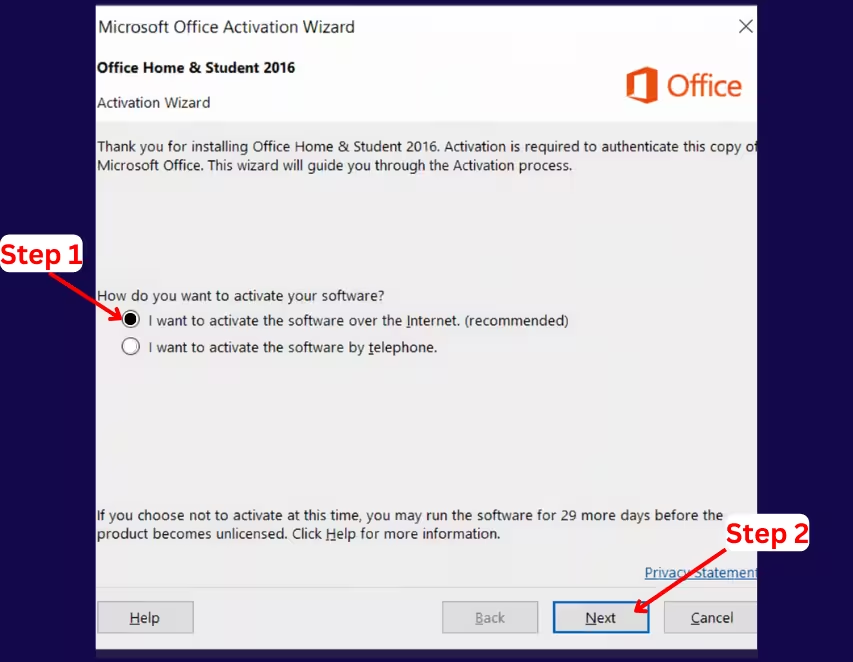
Krok 7 – Potwierdzenie aktywacji
Poczekaj, aż otrzymasz wiadomość potwierdzającą, że Office został aktywowany.
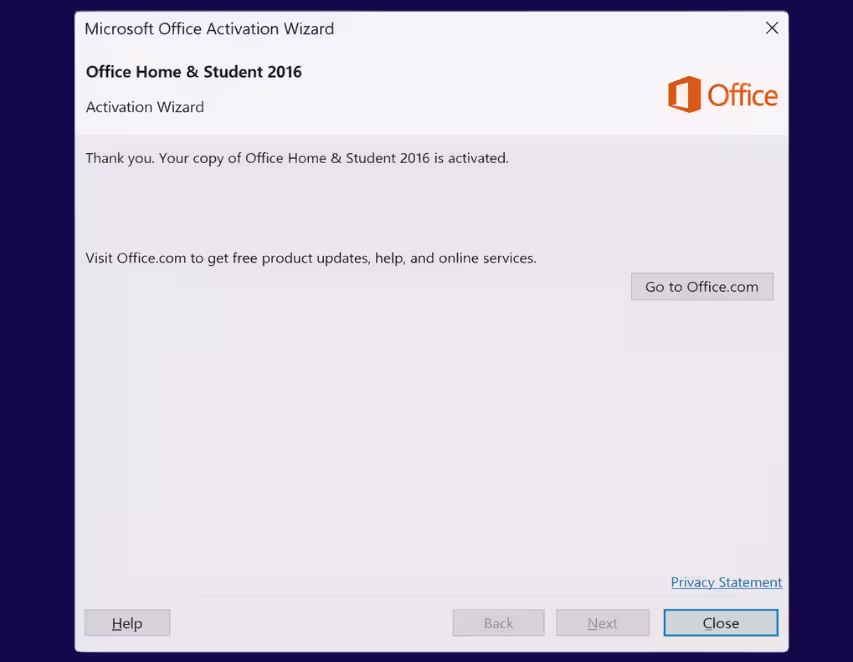
Krok 8 – Sprawdź status aktywacji
Przejdź ponownie do Plik → Konto.
W sekcji Informacje o produkcie status powinien wyświetlić Produkt aktywowany.
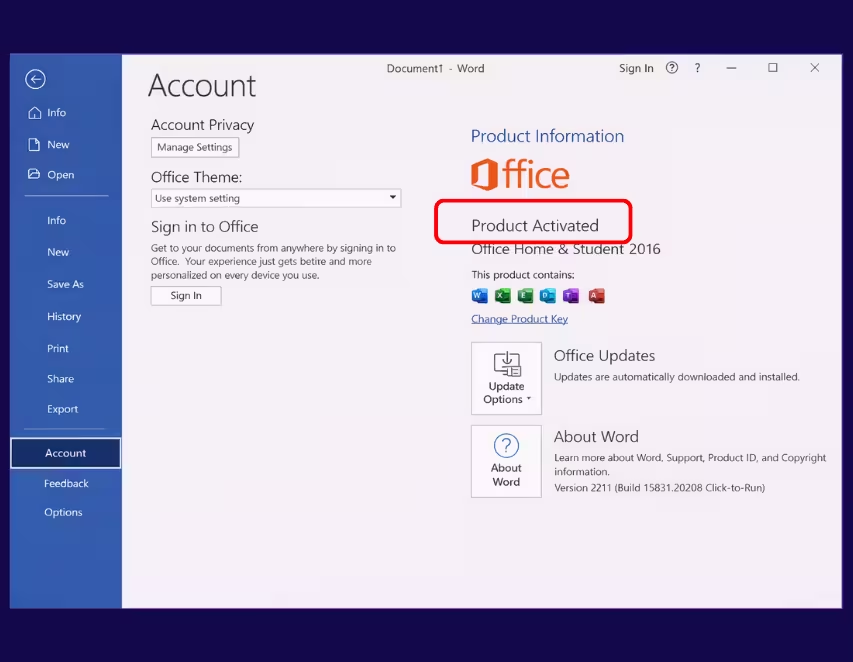
Aktywacja zakończona
Microsoft Office Home & Student 2016 jest teraz w pełni aktywowany i gotowy do użycia.
Aktiveringsproblemer
Jeśli napotkałeś jakiekolwiek problemy z aktywacją, spróbuj poniższego rozwiązania.
Krok 1 – Otwórz aplikację pakietu Office
Otwórz Microsoft Word, Excel lub dowolną inną aplikację pakietu Office.
Krok 2 – Otwórz ustawienia konta
Kliknij Plik, a następnie wybierz Konto.
Krok 3 – Rozpocznij aktywację
W sekcji Informacje o produkcie kliknij Zmień klucz produktu lub Zmień licencję.
Wprowadź klucz produktu i kliknij Aktywuj pakiet Office.
Krok 4 – Uruchom ponownie aplikację
Zamknij całkowicie aplikację pakietu Office, a następnie uruchom ją ponownie.
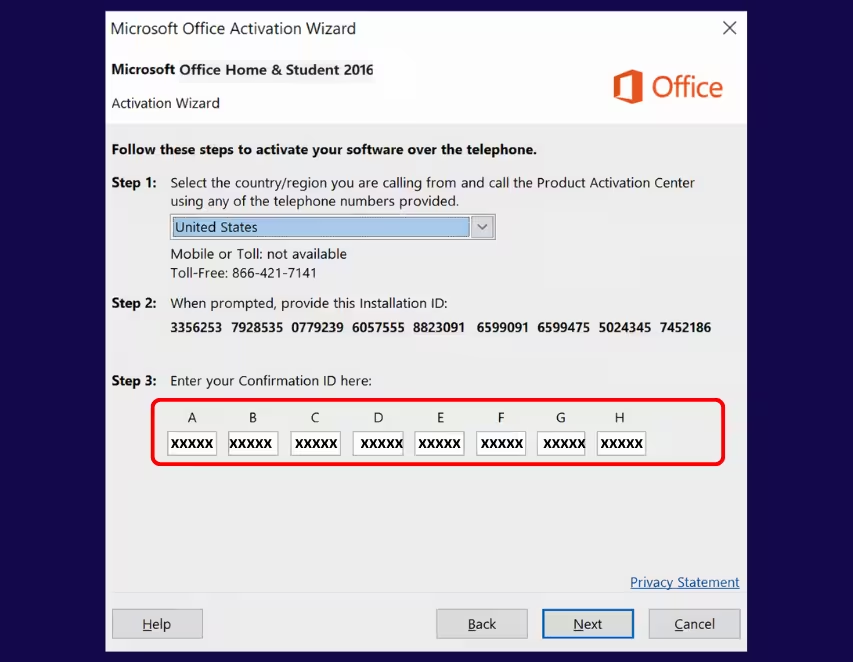
Krok 5 – Wybierz aktywację telefoniczną
Gdy pojawi się kreator aktywacji, wybierz Aktywację telefoniczną i kliknij Dalej.
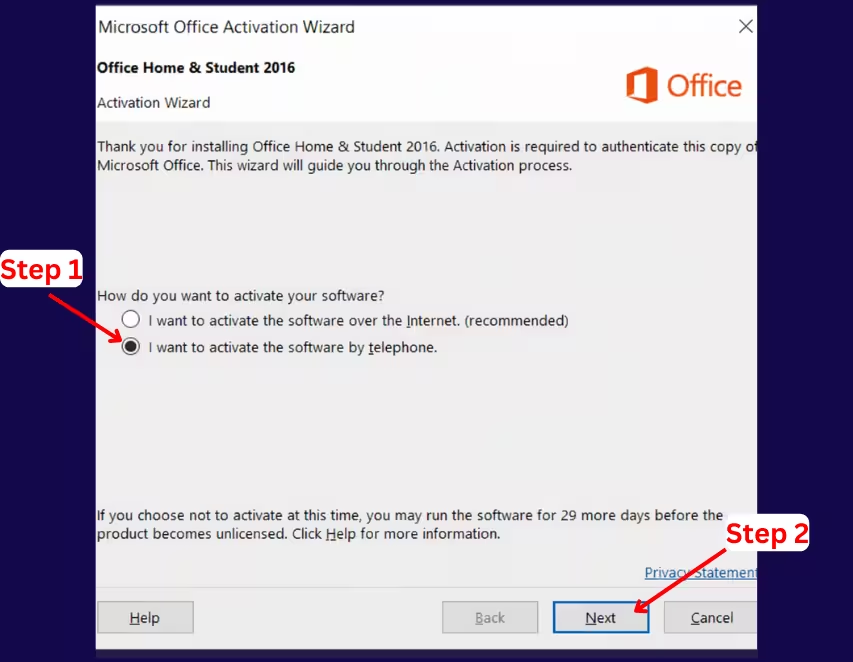
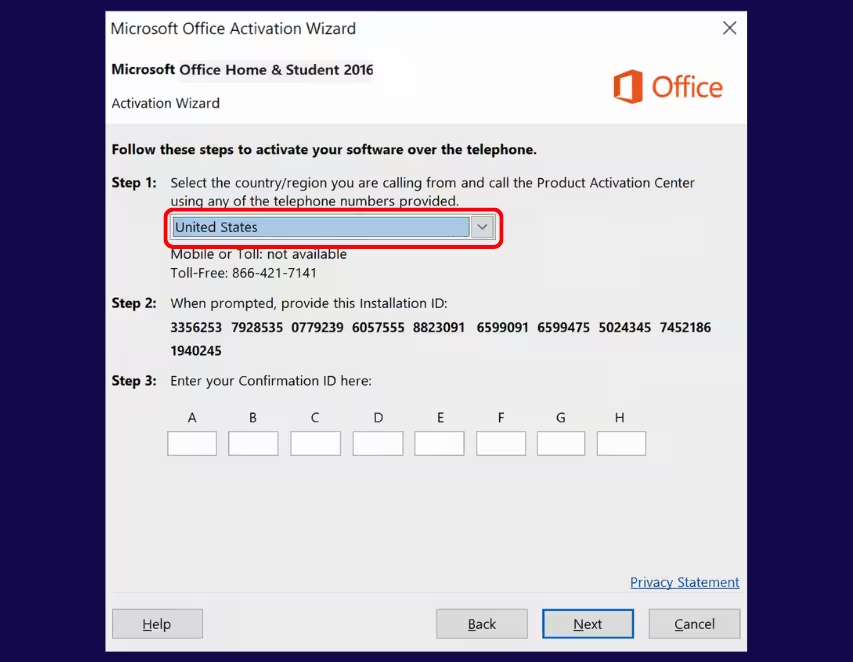
Krok 6 – Wybierz kraj lub region
Wybierz swój kraj lub region, aby wyświetlić właściwy numer aktywacyjny Microsoft.
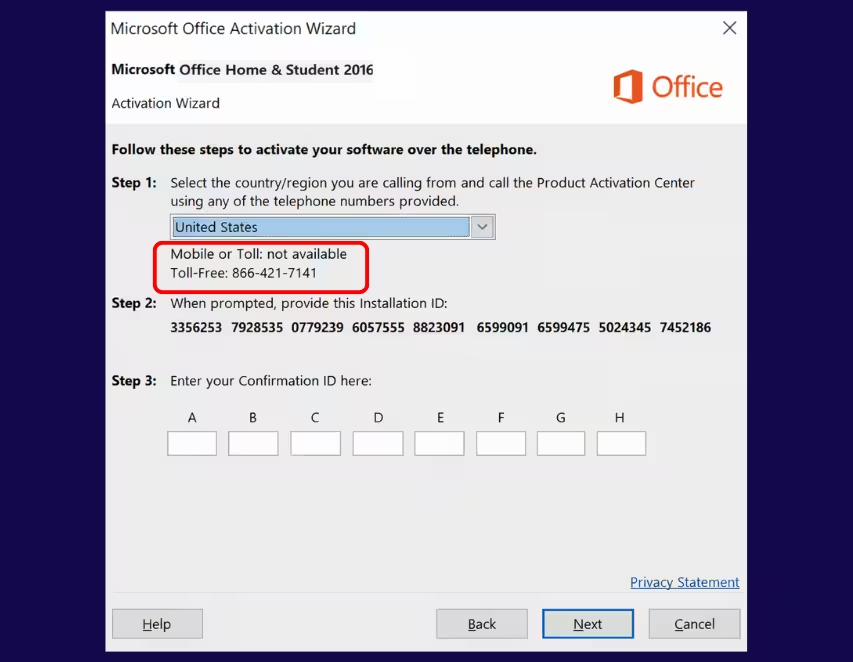
Krok 7 – Zadzwoń do firmy Microsoft
Zadzwoń pod wyświetlony numer telefonu Microsoft i postępuj zgodnie z instrukcjami automatycznymi.
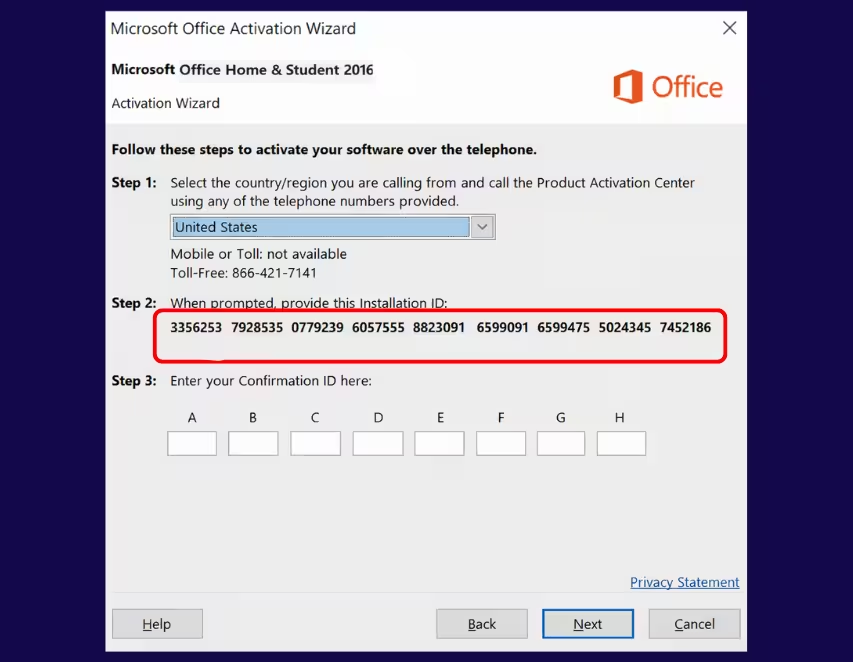
Krok 8 – Wprowadź identyfikator instalacji
Po wyświetleniu monitu wprowadź Identyfikator instalacji widoczny na ekranie, używając klawiatury telefonu.
Krok 9 – Wprowadź identyfikator potwierdzenia
Firma Microsoft poda Identyfikator potwierdzenia.
Wprowadź ten kod w odpowiednich polach i kliknij Dalej.
Krok 10 – Zakończ aktywację
Poczekaj na komunikat potwierdzający, że pakiet Office został pomyślnie aktywowany.
Krok 11 – Sprawdź stan aktywacji
Przejdź ponownie do Plik → Konto.
W sekcji Informacje o produkcie status powinien wyświetlać Produkt aktywowany.
Aktywacja zakończona
Microsoft Office Home & Student 2016 jest teraz aktywowany i gotowy do użycia.
