

























Nedlastingslenker
Les før
Installasjonsveiledning
Slik installerer og aktiverer du Microsoft Word (trinn for trinn)
Følg instruksjonene nedenfor for å installere og aktivere Microsoft Word 2024 på Mac OS.
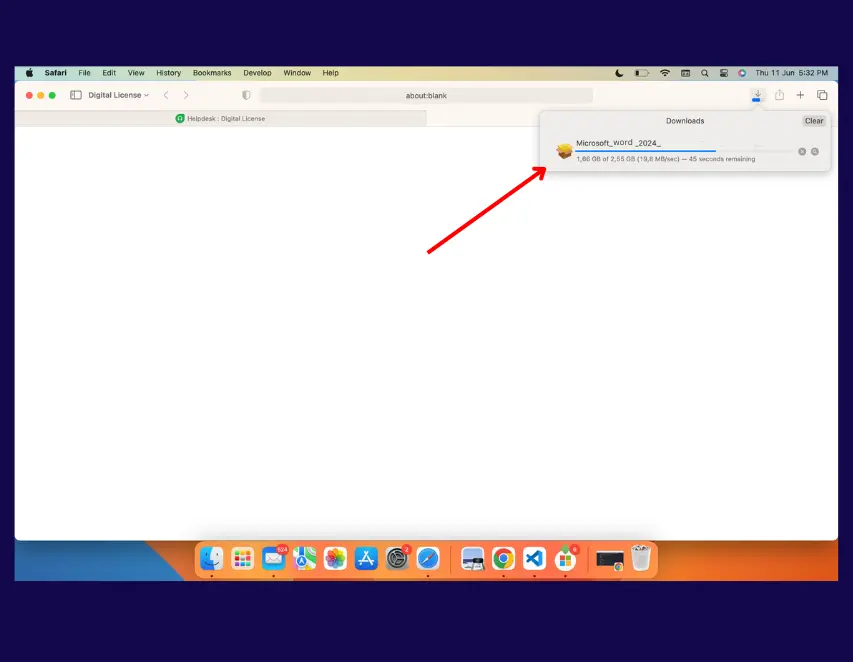
Trinn 1 – Last ned Microsoft Word 2024
Last ned installasjonsfilen for Microsoft Word 2024 ved hjelp av nedlastingslenken vi sendte deg etter kjøpet.
Tips: Sørg for at filen er fullstendig lastet ned før du starter installasjonen.
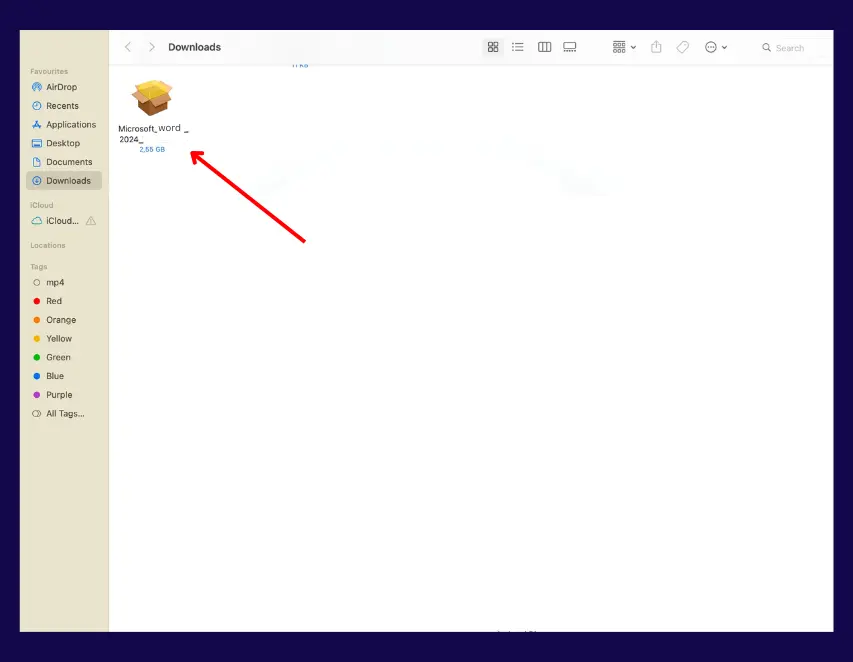
Trinn 2 – Åpne den nedlastede filen
Finn den nedlastede installasjonsfilen på Mac-en din, vanligvis i mappen Downloads.
Dobbeltklikk på filen for å åpne den og starte installasjonsprosessen.
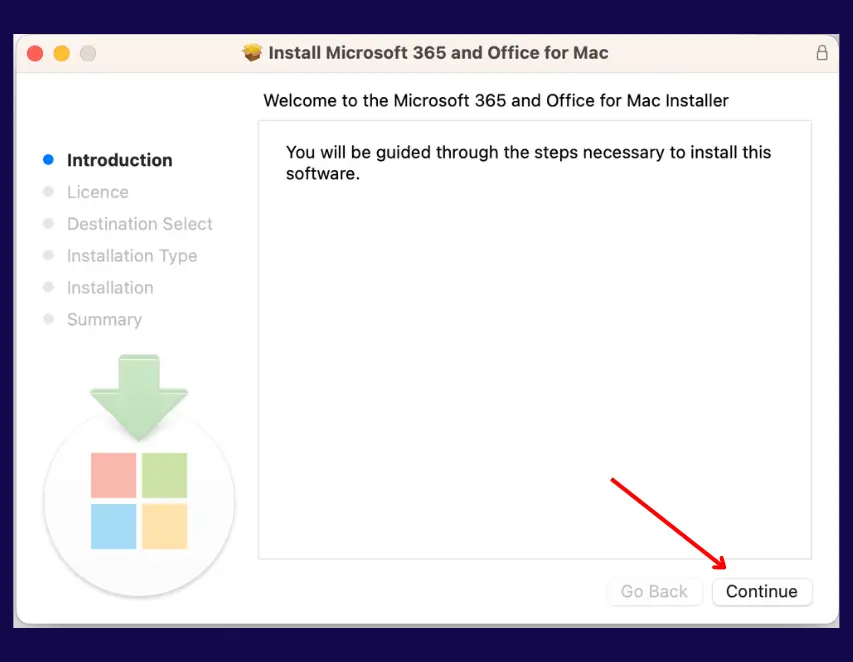
Trinn 3 – Kjør installasjonsprogrammet
Når installasjonsprogrammet åpnes, følger du instruksjonene på skjermen for å installere Microsoft Word 2024 på enheten din.
Klikk på Fortsett, godta lisensavtalen, og fortsett med installasjonen.
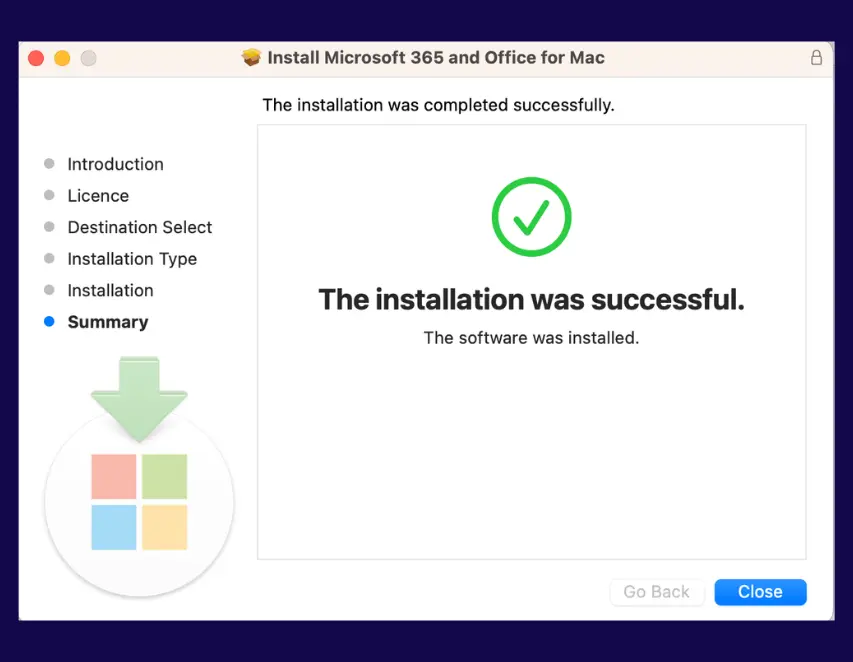
Trinn 4 – Fullfør installasjonen
Vent til installasjonen er fullført.
Når den er ferdig, klikker du på Lukk.
Trinn 5 – Ikke åpne Word ennå
Når installasjonen er fullført, må du ikke åpne Microsoft Word ennå.
Installer og bruk først lisensfilen vi sendte deg. Dette trinnet er nødvendig før du åpner Microsoft Word.
Lisensinstallasjonsveiledning
Installasjonsveiledning for lisensfil
Følg instruksjonene nedenfor for å laste ned, installere og bruke Microsoft Word-lisensfilen på Mac-en din.
Trinn 1 – Last ned lisensfilen
Last ned lisensfilen ved hjelp av lenken vi sendte deg etter kjøpet.
Tips: Sørg for at lisensfilen er fullstendig lastet ned før du starter installasjonen.
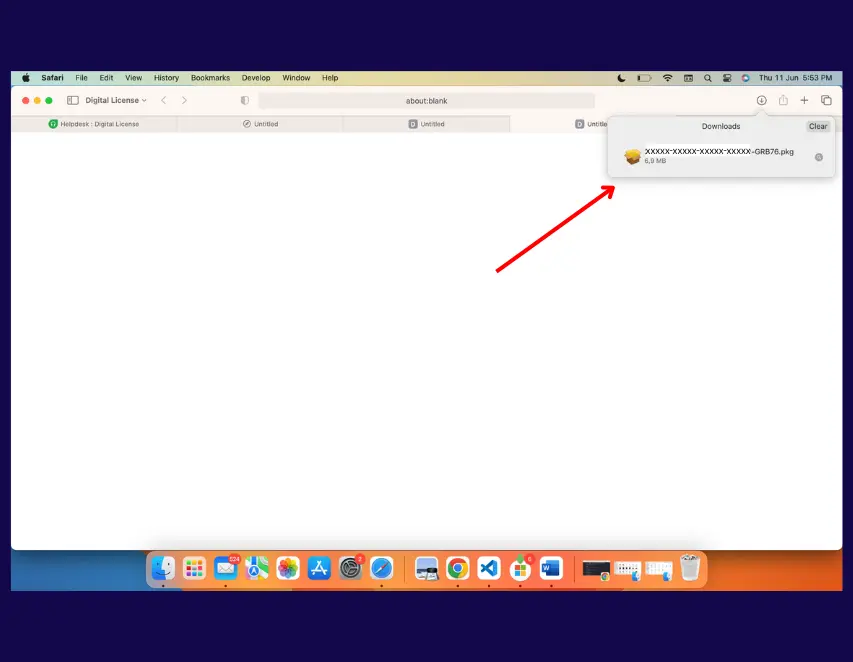
Trinn 2 – Start lisensinstallasjonen
Når lisensinstallasjonsprogrammet åpnes, følger du instruksjonene på skjermen for å installere og bruke lisensfilen.
Klikk på Installer og fortsett med installasjonen.
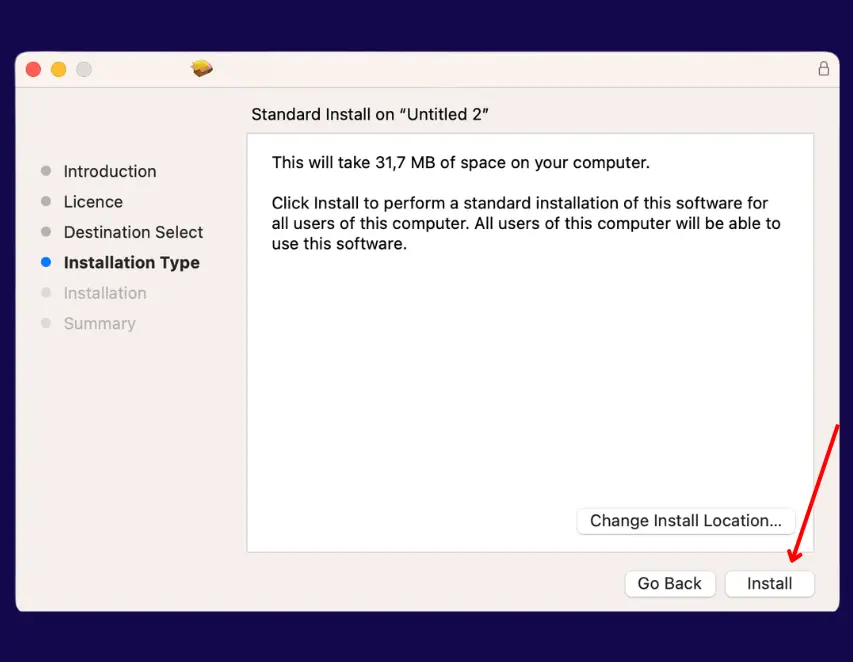
Trinn 3 – Fullfør lisensinstallasjonen
Vent til lisensinstallasjonen er fullført.
Når den er ferdig, klikker du på Lukk.
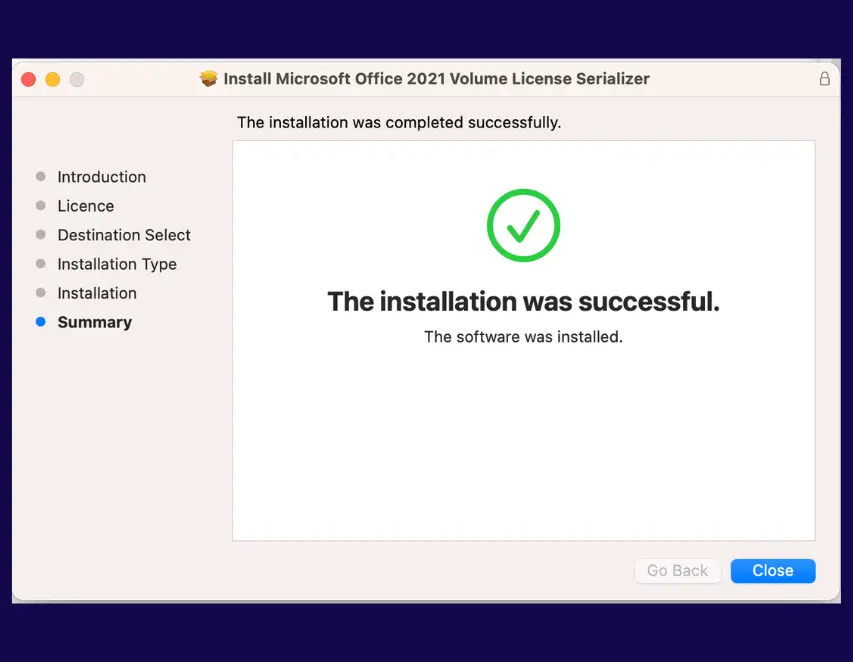
Trinn 4 – Installasjon fullført
Lisensfilen er nå installert.
Alt er klart. Du kan nå åpne Microsoft Word.
Aktiveringsproblemer
Aktiveringsproblemer
Hvis Microsoft Word ikke aktiveres riktig, eller hvis du mottar en aktiveringsfeil, følger du trinnene nedenfor.
Trinn 1 – Last ned tilbakestillingsfilen
Last ned Microsoft Word Reset-filen ved hjelp av lenken nedenfor:
Last ned Microsoft Word Reset-fil
Tips: Sørg for at tilbakestillingsfilen er fullstendig lastet ned før du starter prosessen.
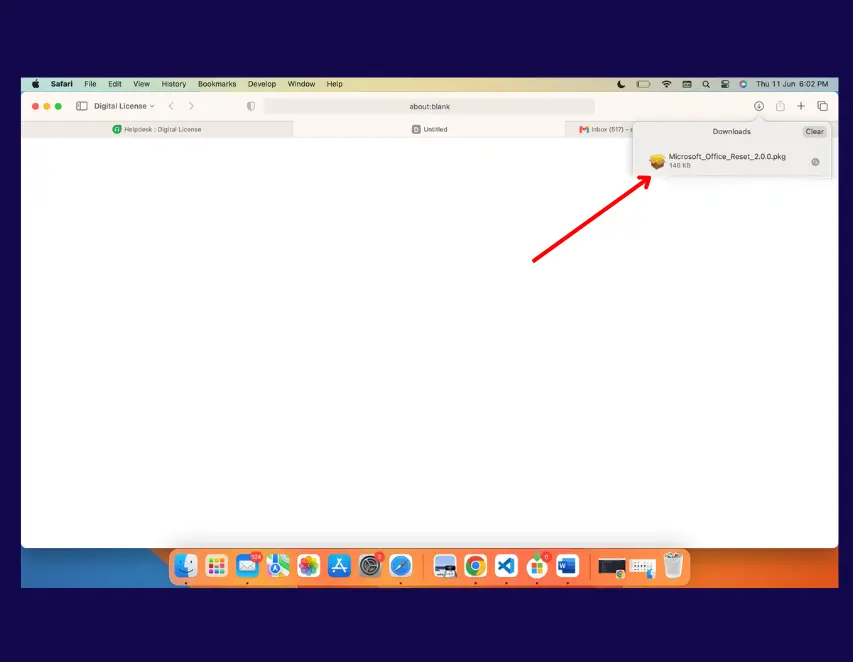
Trinn 2 – Start tilbakestillingsfilen
Finn den nedlastede tilbakestillingsfilen på Mac-en din, vanligvis i mappen Downloads.
Dobbeltklikk på filen for å åpne den og starte tilbakestillingsprosessen.
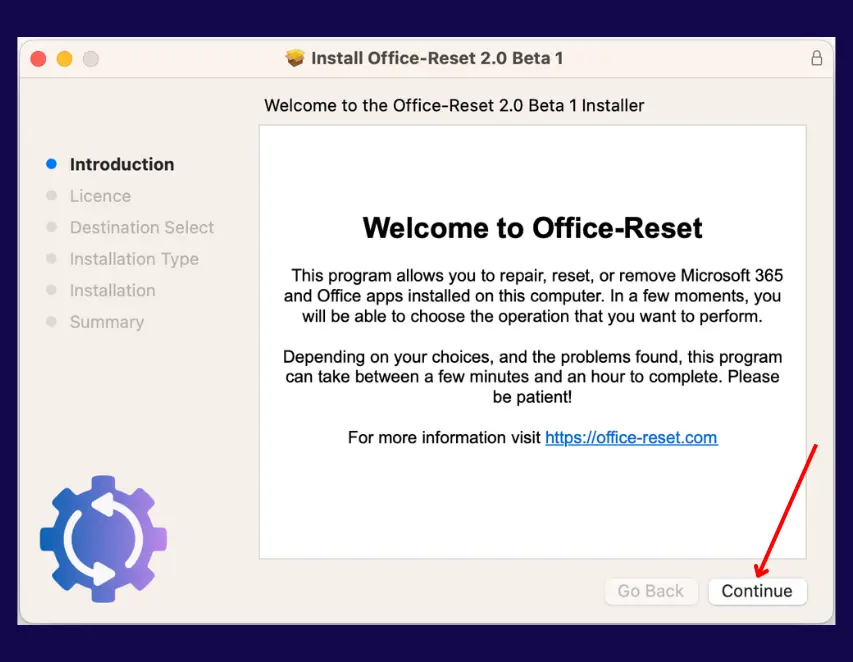
Trinn 3 – Fullfør tilbakestillingen
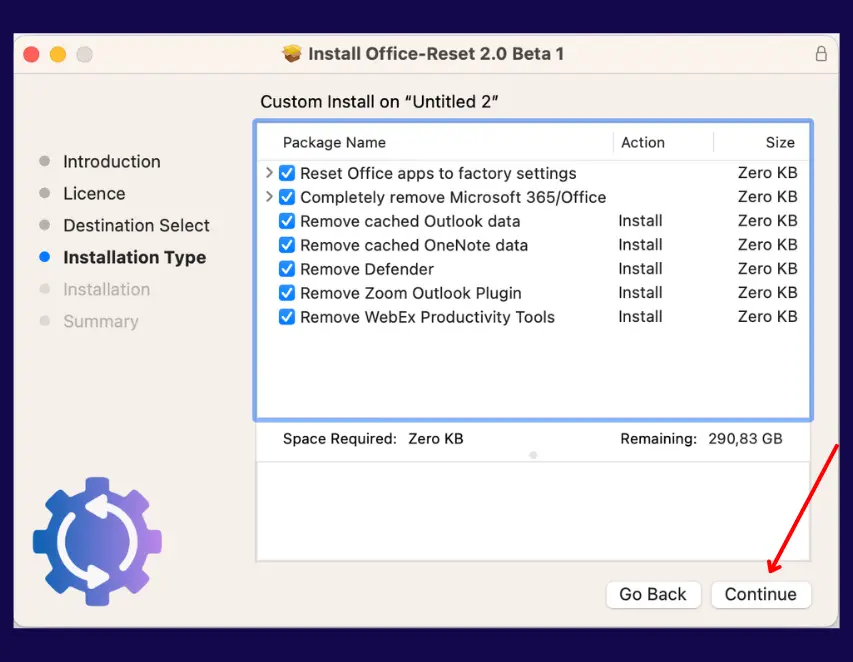
Følg instruksjonene på skjermen for å fullføre tilbakestillingsprosessen.
Klikk på Fortsett og fortsett til prosessen er fullført.
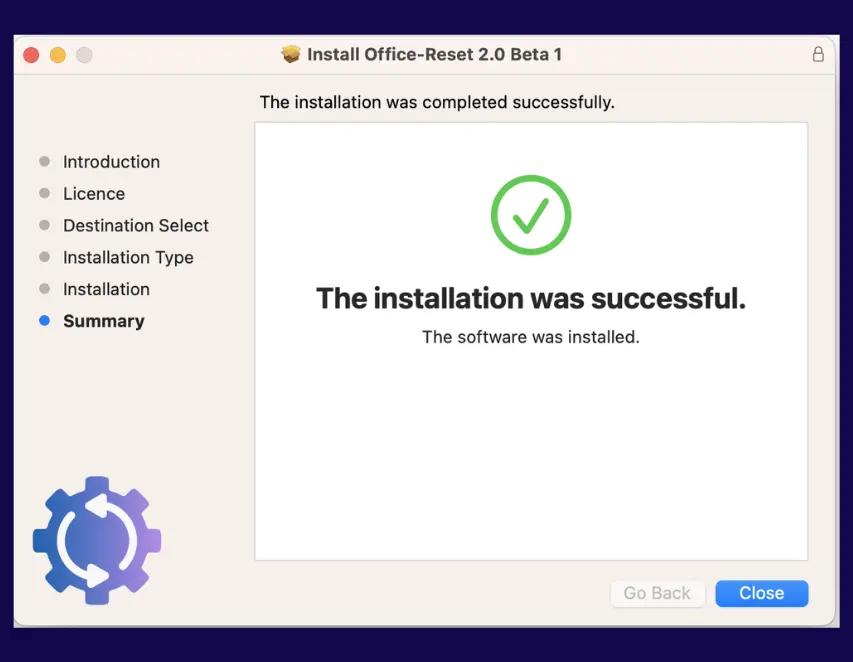
Når den er ferdig, klikker du på Lukk.
Trinn 4 – Start installasjonsprosessen på nytt
Etter at Microsoft Word er tilbakestilt, starter du installasjonsprosessen på nytt fra begynnelsen.
Last ned installasjonsfilen for Microsoft Word på nytt, installer Microsoft Word, og installer deretter lisensfilen.
Trinn 5 – Fullfør aktiveringen
Når Microsoft Word og lisensfilen er installert på nytt, åpner du Microsoft Word.
Microsoft Word skal nå være aktivert og klart til bruk på Mac-en din.
