
























Downloadlinks
Lees vóór gebruik
Installatiehandleiding
Microsoft Word installeren en activeren (stap voor stap)
Volg de onderstaande instructies om Microsoft Word 2024 op uw Mac OS te installeren en te activeren.
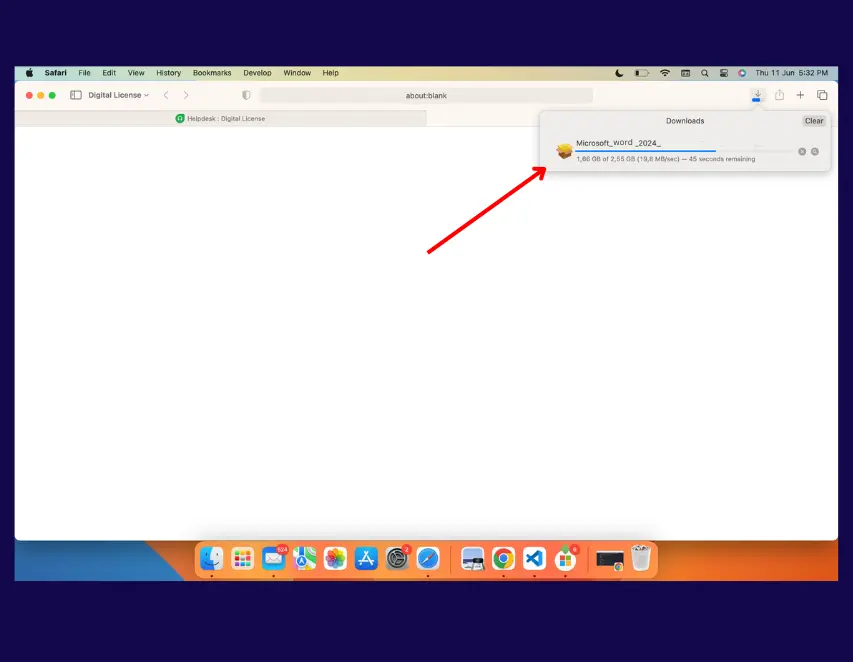
Stap 1 – Download Microsoft Word 2024
Download het installatiebestand van Microsoft Word 2024 via de downloadlink die wij u na uw aankoop hebben gestuurd.
Tip: Zorg ervoor dat het bestand volledig is gedownload voordat u met de installatie begint.
Stap 2 – Open het gedownloade bestand
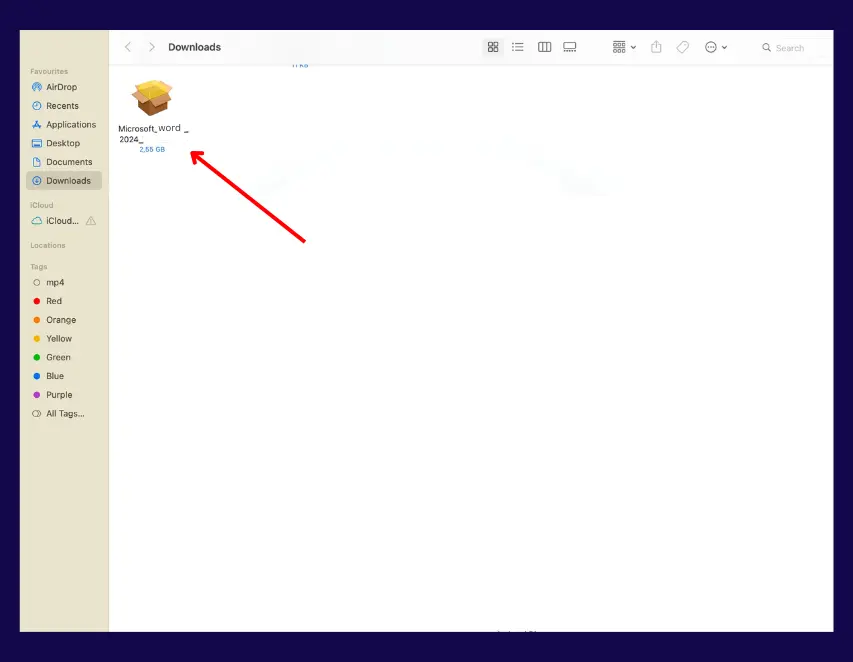
Zoek het gedownloade installatiebestand op uw Mac, meestal in de map Downloads.
Dubbelklik op het bestand om het te openen en het installatieproces te starten.
Stap 3 – Start het installatieprogramma
Wanneer het installatieprogramma wordt geopend, volgt u de instructies op het scherm om Microsoft Word 2024 op uw apparaat te installeren.
Klik op Doorgaan, accepteer de licentieovereenkomst en ga verder met de installatie.
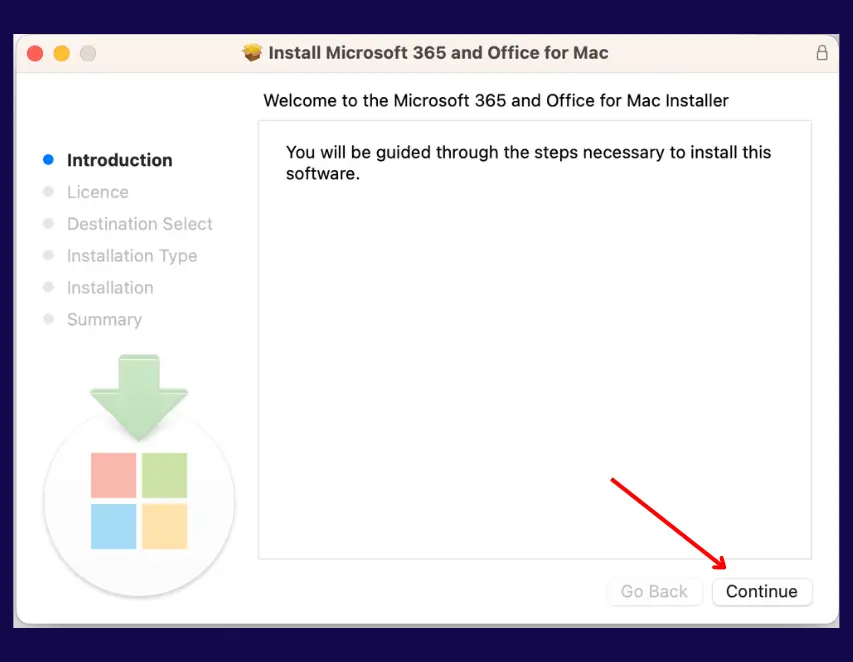
Stap 4 – Voltooi de installatie
Wacht totdat de installatie is voltooid.
Klik na afloop op Sluiten.
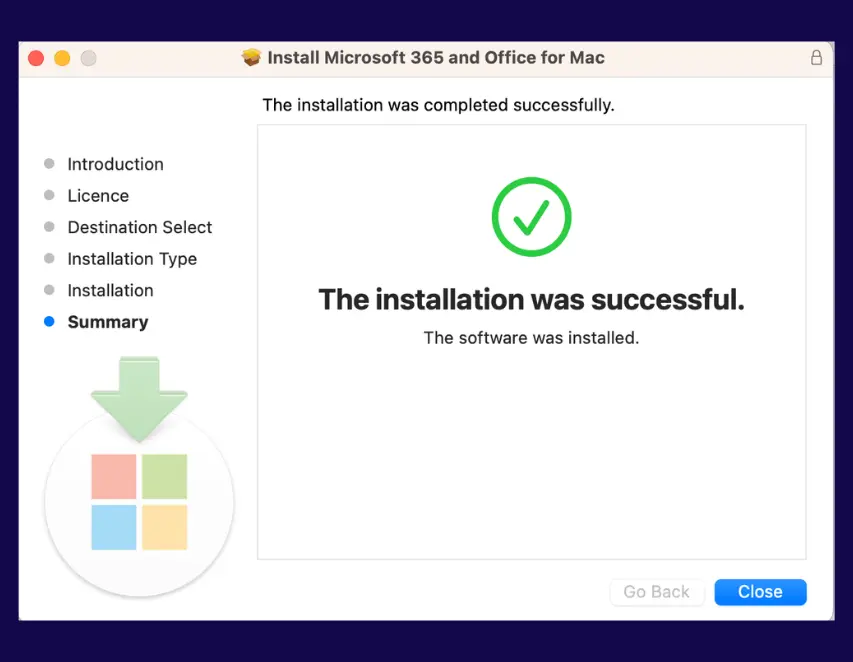
Stap 5 – Open Word nog niet
Nadat de installatie is voltooid, mag u Microsoft Word nog niet openen.
Installeer en activeer eerst het licentiebestand dat wij u hebben gestuurd. Deze stap is vereist voordat u Microsoft Word opent.
Licentie-installatiehandleiding
Handleiding voor installatie van het licentiebestand
Volg de onderstaande instructies om uw Microsoft Word-licentiebestand op uw Mac te downloaden, te installeren en toe te passen.
Stap 1 – Download het licentiebestand
Download het licentiebestand via de link die wij u na uw aankoop hebben gestuurd.
Tip: Zorg ervoor dat het licentiebestand volledig is gedownload voordat u met de installatie begint.
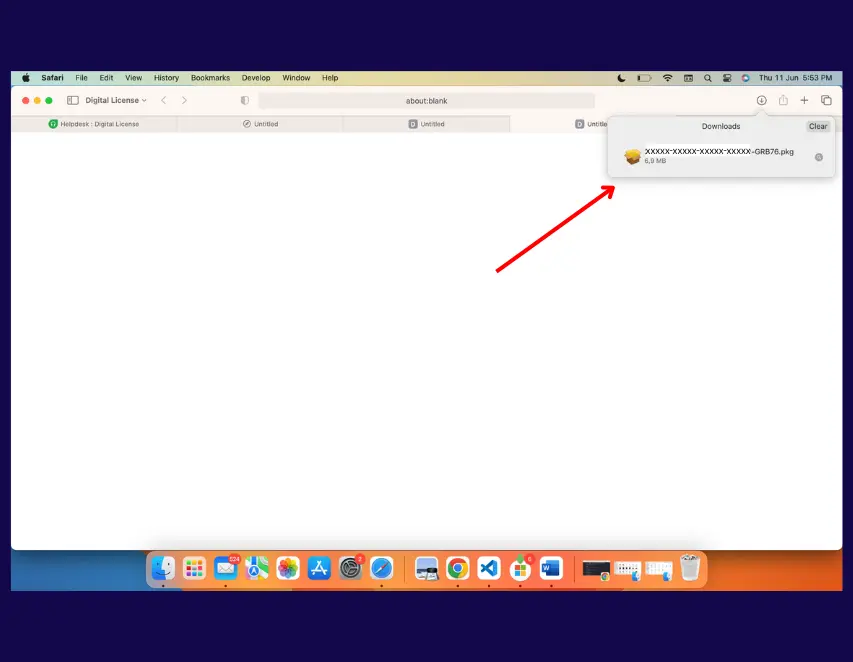
Stap 2 – Start de installatie van de licentie
Wanneer het installatieprogramma voor de licentie wordt geopend, volgt u de instructies op het scherm om het licentiebestand te installeren en toe te passen.
Klik op Installeren en ga verder met de installatie.
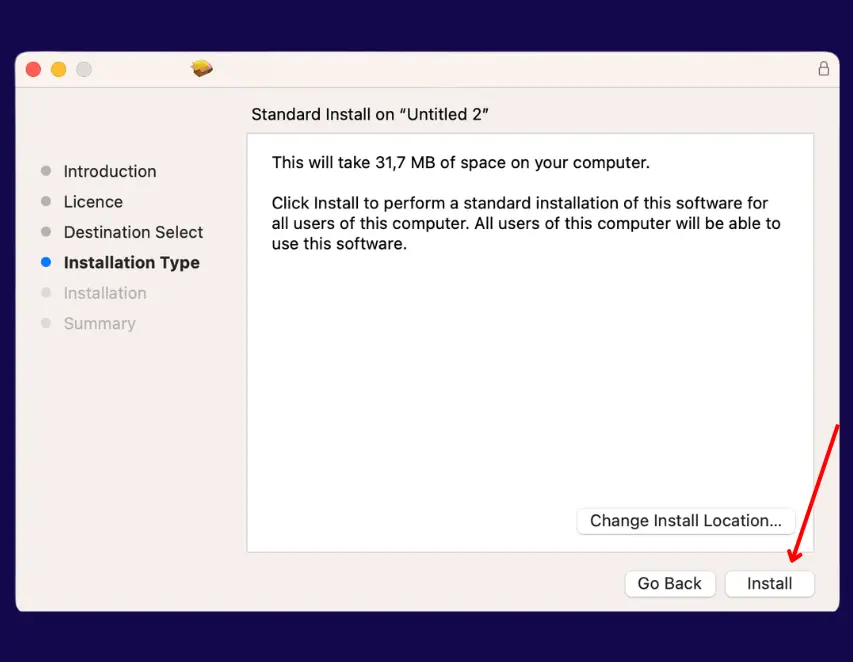
Stap 3 – Voltooi de installatie van de licentie
Wacht totdat de installatie van de licentie is voltooid.
Klik na afloop op Sluiten.
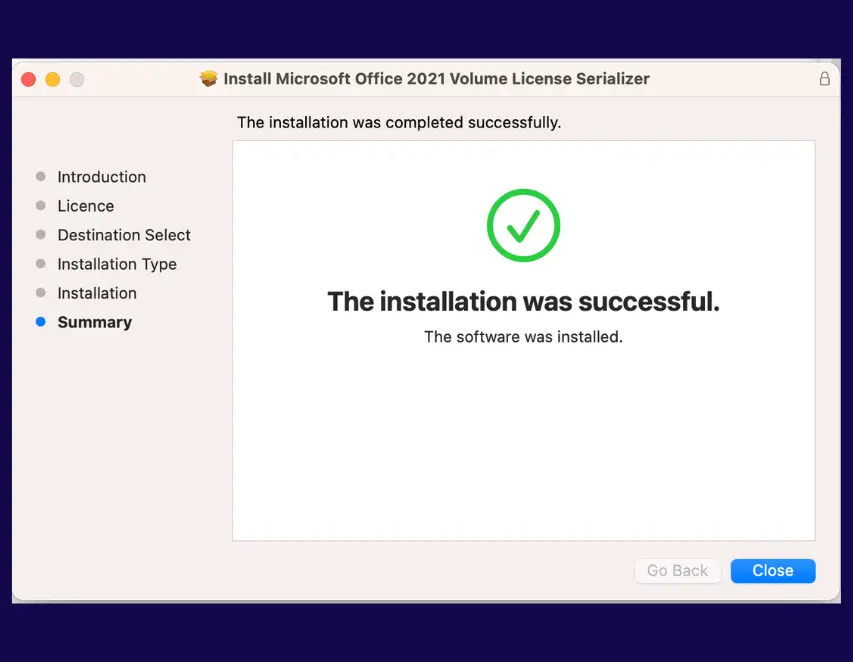
Stap 4 – Installatie voltooid
Het licentiebestand is nu succesvol geïnstalleerd.
Alles is gereed. U kunt nu Microsoft Word openen.
Activatieproblemen
Activeringsproblemen
Als Microsoft Word niet correct wordt geactiveerd of als u een activeringsfout ontvangt, volg dan de onderstaande stappen.
Stap 1 – Download het resetbestand
Download het Microsoft Word Reset-bestand via de onderstaande link:
Download Microsoft Word Reset-bestand
Tip: Zorg ervoor dat het resetbestand volledig is gedownload voordat u het proces start.
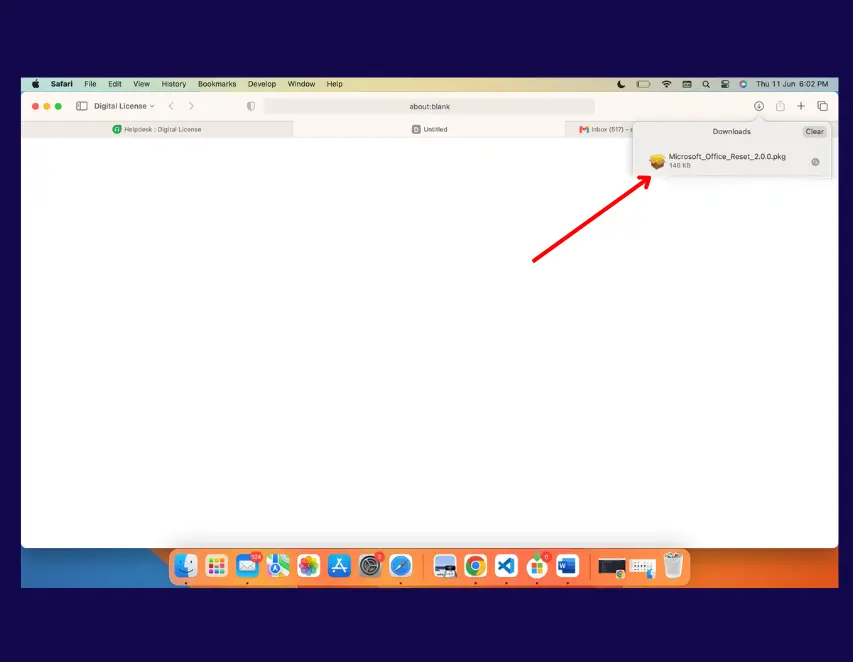
Stap 2 – Start het resetbestand
Zoek het gedownloade resetbestand op uw Mac, meestal in de map Downloads.
Dubbelklik op het bestand om het te openen en het resetproces te starten.
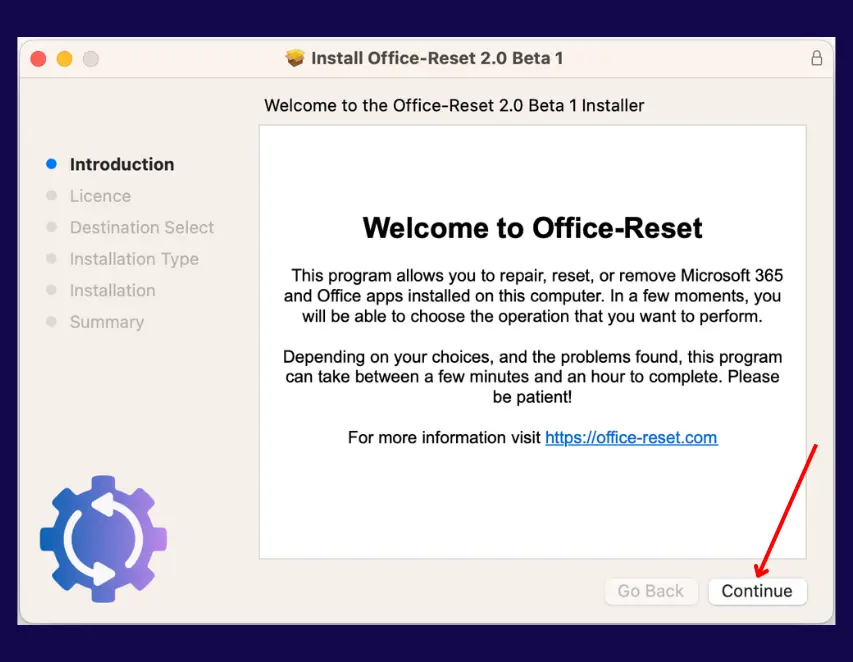
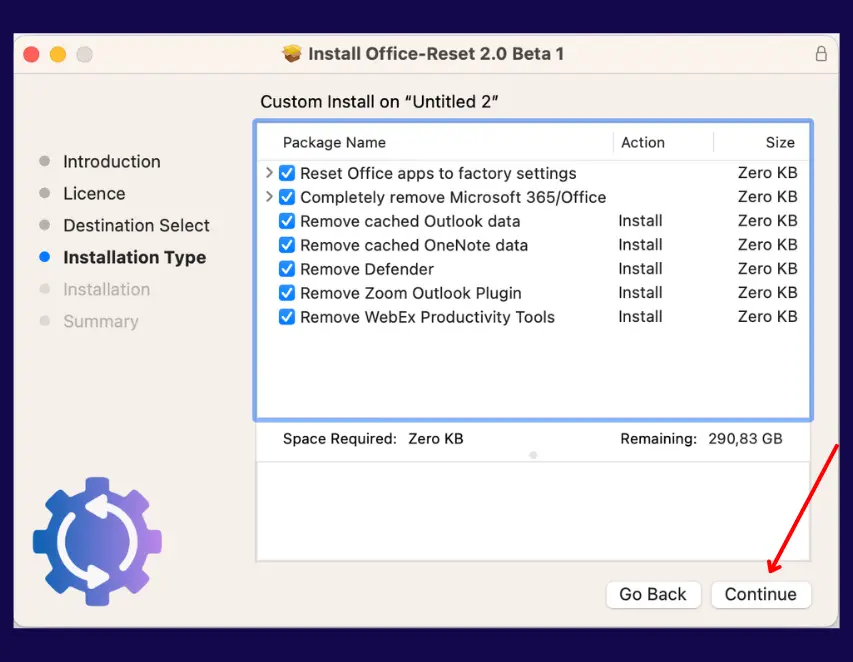
Stap 3 – Voltooi de reset
Volg de instructies op het scherm om het resetproces te voltooien.
Klik op Doorgaan en ga verder totdat het proces is voltooid.
Klik na afloop op Sluiten.
Stap 4 – Start het installatieproces opnieuw
Nadat Microsoft Word succesvol is gereset, start u het installatieproces opnieuw vanaf het begin.
Download het installatiebestand van Microsoft Word opnieuw, installeer Microsoft Word en installeer vervolgens het licentiebestand.
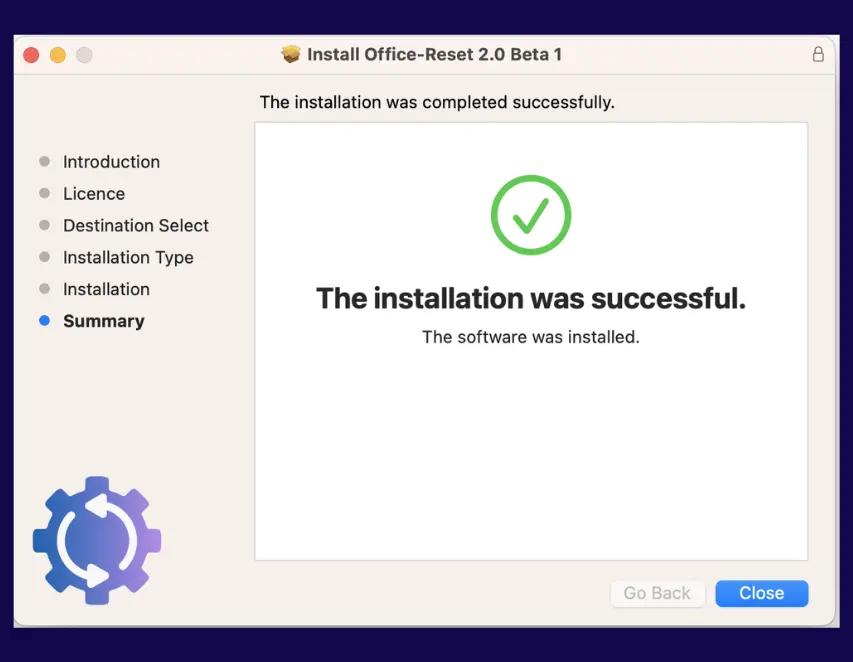
Stap 5 – Voltooi de activering
Zodra Microsoft Word en het licentiebestand opnieuw zijn geïnstalleerd, opent u Microsoft Word.
Microsoft Word zou nu geactiveerd moeten zijn en klaar voor gebruik op uw Mac.
