

























Nedlastingslenker
Les før
Installasjonsveiledning
Trinn 1 – Logg inn på Microsoft-kontoen din
Gå til Microsofts påloggingsside og logg inn med Microsoft-kontoen der du vil aktivere Microsoft Project 2013 Professional/Standard.

Trinn 2 – Skriv inn produktnøkkelen
Etter at du har logget inn, skriv inn den 25-tegns produktnøkkelen for Microsoft Project 2013 Professional/Standard som du mottok, og klikk på Neste for å fortsette.

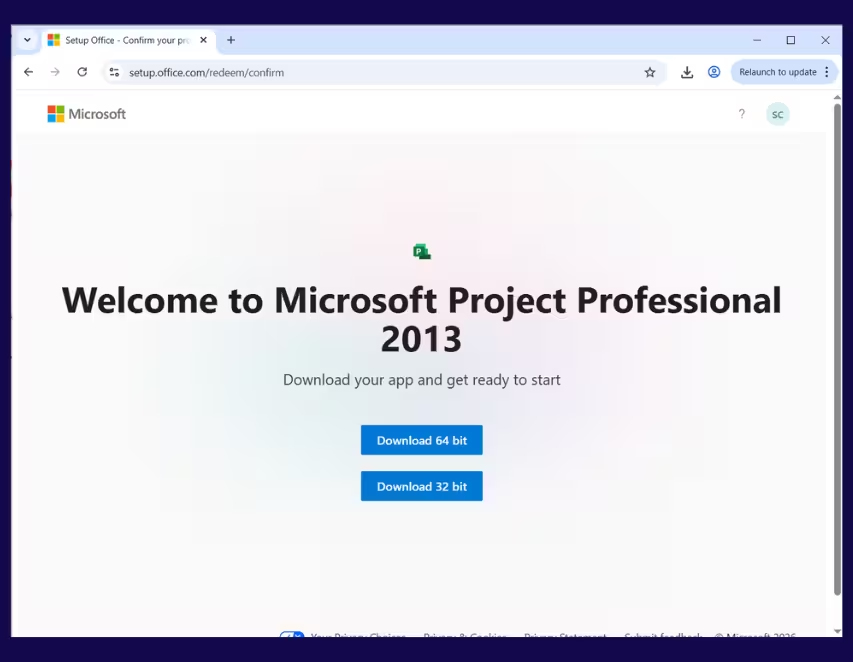
Trinn 3 – Last ned Project
Når produktnøkkelen er bekreftet, klikker du på Last ned (64-bit) eller Last ned (32-bit) for å starte nedlastingen av installasjonsfilen for Microsoft Project 2013 Professional/Standard.
Trinn 4 – Kjør installasjonsfilen
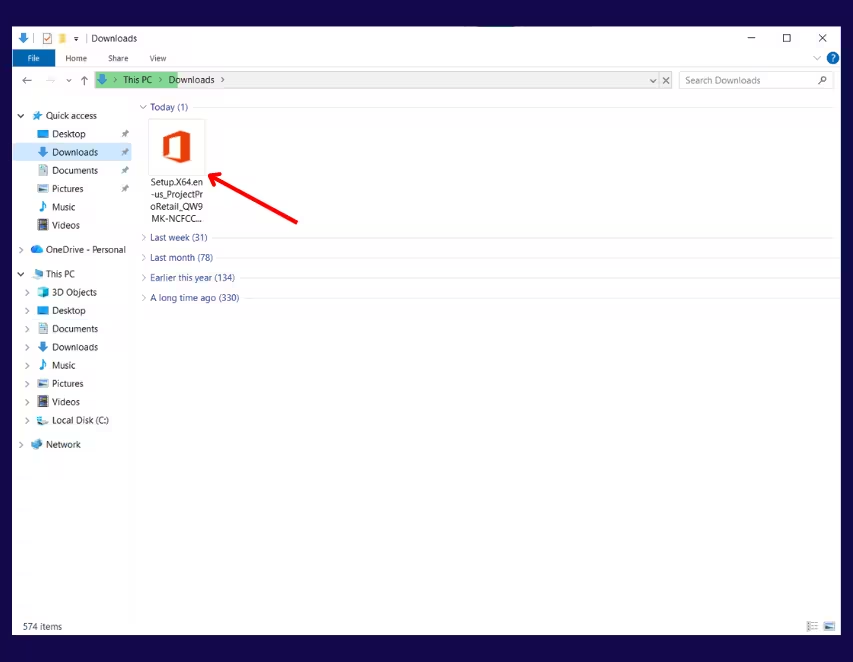
Finn den nedlastede installasjonsfilen for Project på datamaskinen din og dobbeltklikk på den for å starte installasjonen.
Trinn 5 – Tillat endringer
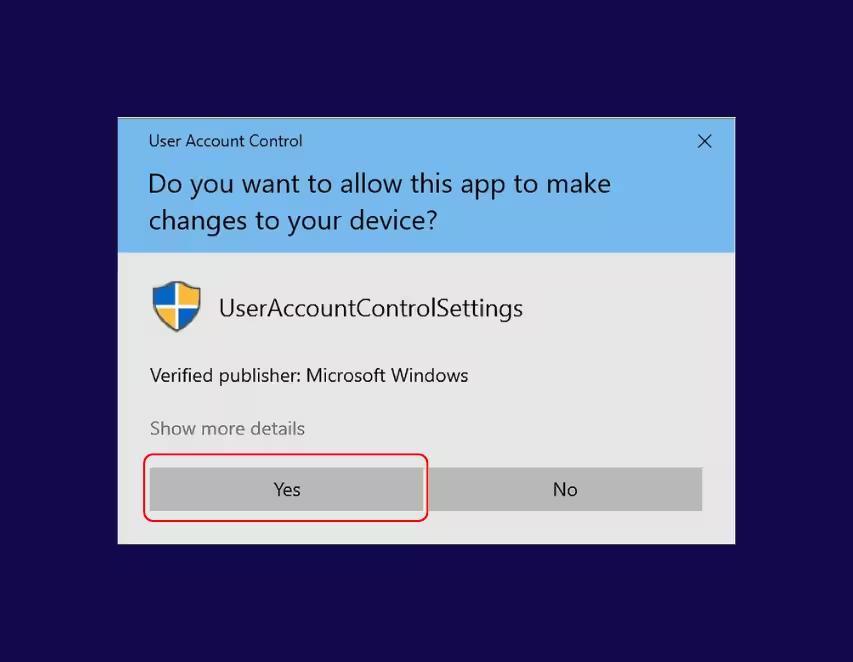
Når Windows ber om det, klikker du på Ja for å tillate at installasjonsprogrammet gjør endringer på enheten din.
Trinn 6 – Vent til installasjonen er fullført
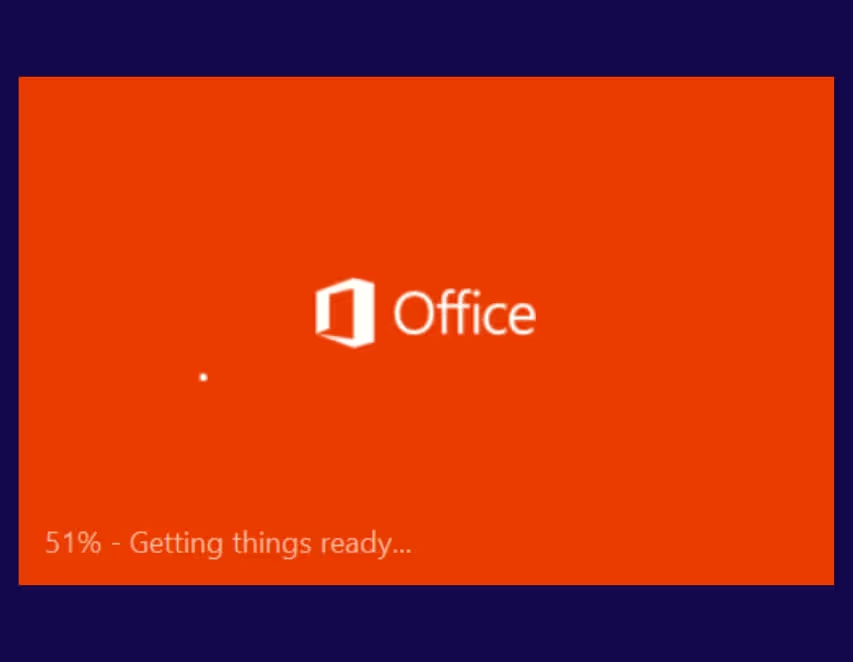
Vent til fremdriftslinjen for installasjonen er fullført.
Dette kan ta flere minutter.
Trinn 7 – Fullfør installasjonen
Når installasjonen er fullført, klikker du på Lukk.
Microsoft Project 2013 Professional/Standard er nå installert og klart til bruk på datamaskinen din.

Aktiveringsveiledning
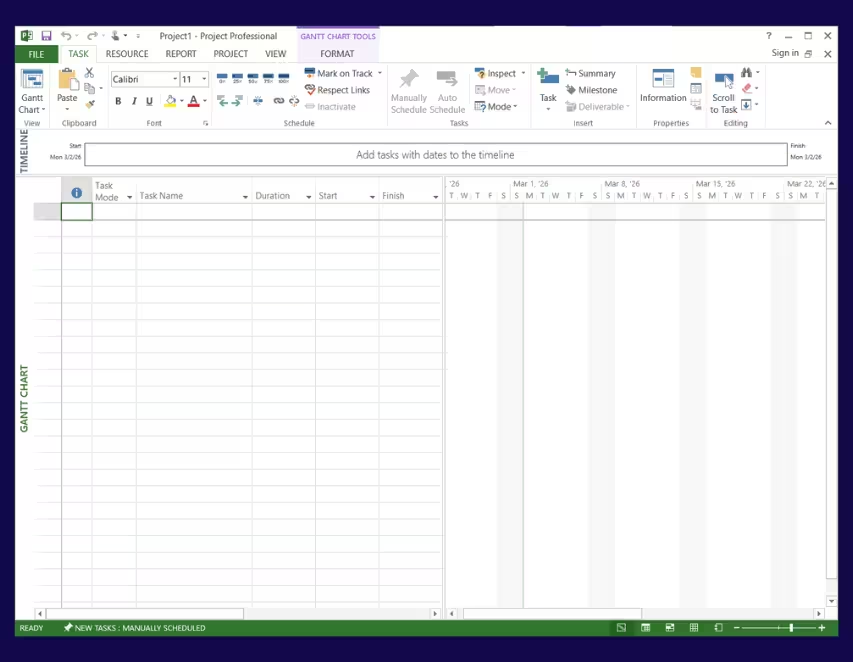
Trinn 1 – Åpne Microsoft Project
Åpne Microsoft Project 2013 Professional/Standard fra skrivebordet eller Start-menyen.
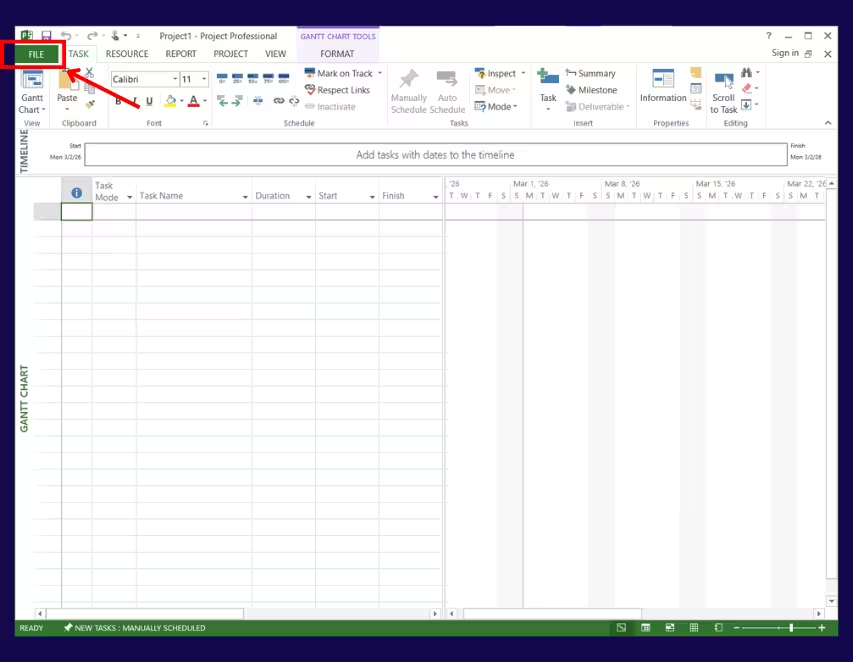
Trinn 2 – Åpne kontoinnstillinger
Klikk på Fil, og velg deretter Konto.
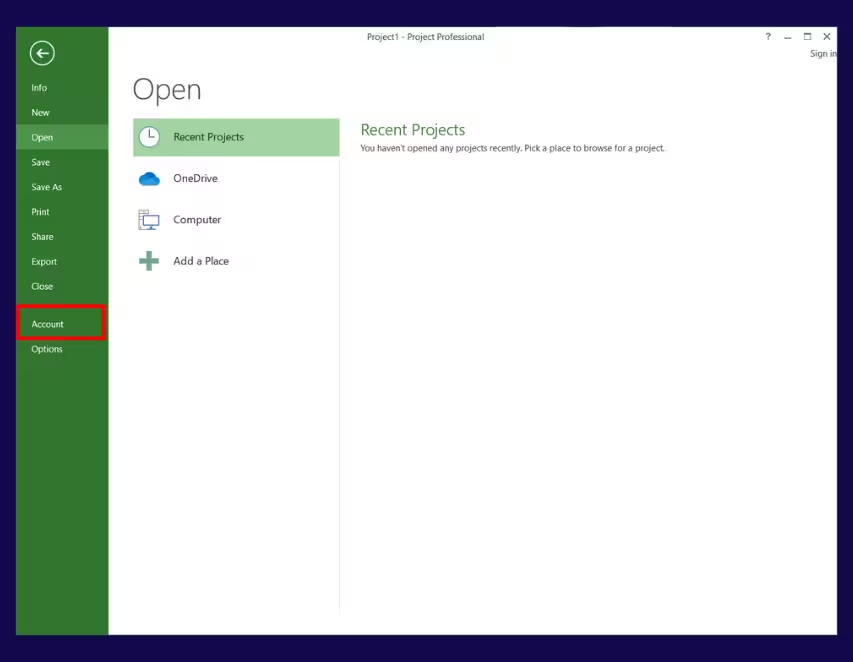
Trinn 3 – Endre produktnøkkel
Under Produktinformasjon klikker du på Endre produktnøkkel eller Endre lisens.
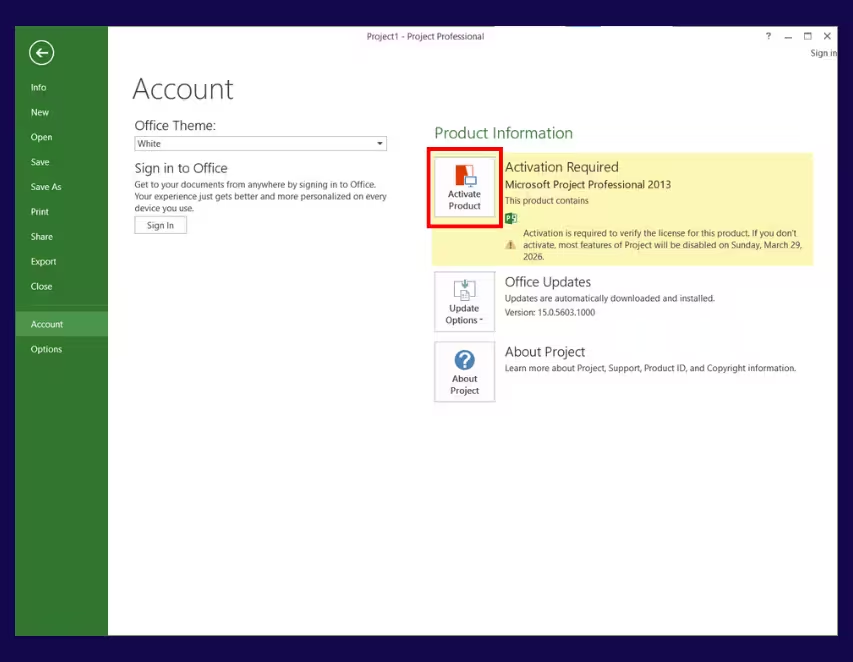
Trinn 4 – Skriv inn produktnøkkelen
Skriv inn produktnøkkelen din og klikk på Aktiver.
For å unngå skrivefeil anbefaler vi å kopiere og lime inn produktnøkkelen fra e-posten din.

Trinn 5 – Start programmet på nytt
Lukk Microsoft Project helt, og åpne det deretter igjen.
Trinn 6 – Velg aktiveringsmetode
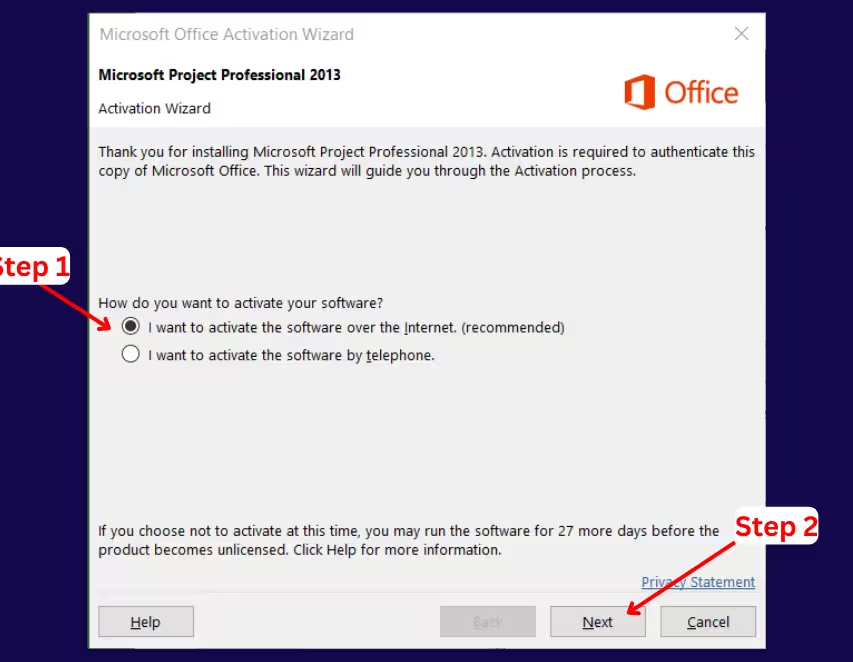
Når aktiveringsveiviseren vises, velger du Online aktivering og klikker på Neste.
Trinn 7 – Bekreftelse av aktivering
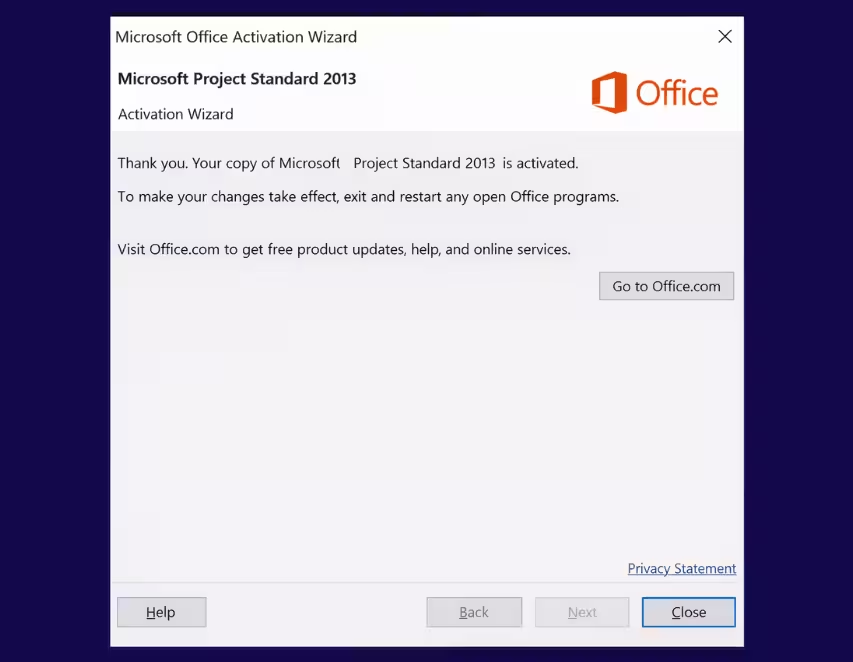
Vent til du mottar meldingen som bekrefter at Microsoft Project 2013 Professional/Standard er aktivert.
Trinn 8 – Kontroller aktiveringsstatus
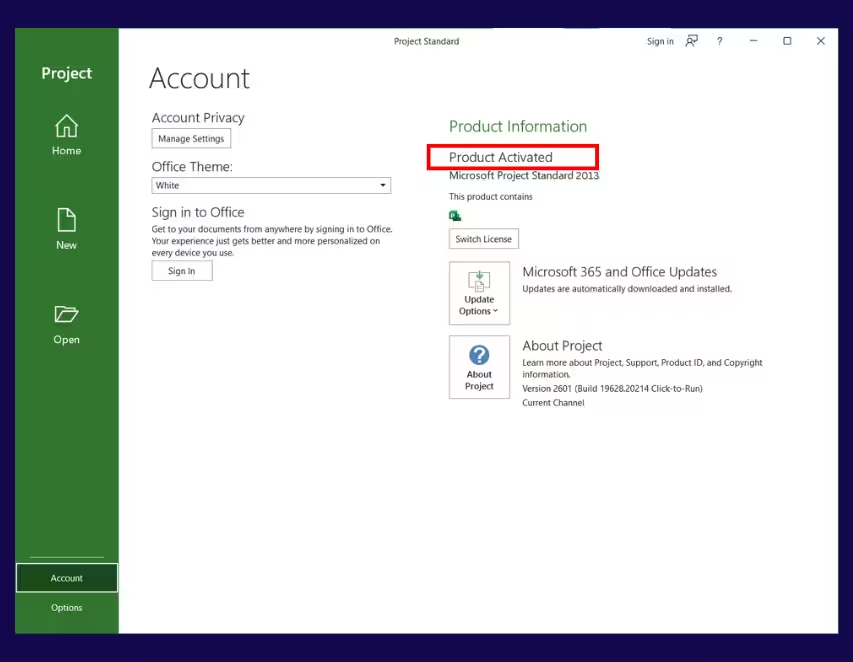
Gå til Fil → Konto igjen.
Under Produktinformasjon skal statusen vise Produkt aktivert.
Aktivering fullført
Microsoft Project 2013 Professional/Standard er nå fullt aktivert og klart til bruk.
