


























Liens de téléchargement
Lire avant
Guide d'installation
Étape 1 – Connectez-vous à votre compte Microsoft
Accédez à la page de connexion Microsoft et connectez-vous avec le compte Microsoft sur lequel vous souhaitez activer Microsoft Project 2013 Professional/Standard.

Étape 2 – Saisissez votre clé de produit
Après vous être connecté, saisissez la clé de produit de 25 caractères pour Microsoft Project 2013 Professional/Standard que vous avez reçue, puis cliquez sur Suivant pour continuer.

Étape 3 – Télécharger Project
Une fois la clé de produit confirmée, cliquez sur Télécharger (64-bit) ou Télécharger (32-bit) pour lancer le téléchargement du fichier d’installation de Microsoft Project 2013 Professional/Standard.

Étape 4 – Exécutez le fichier d’installation
Localisez le fichier d’installation Project téléchargé sur votre ordinateur et double-cliquez dessus pour démarrer l’installation.
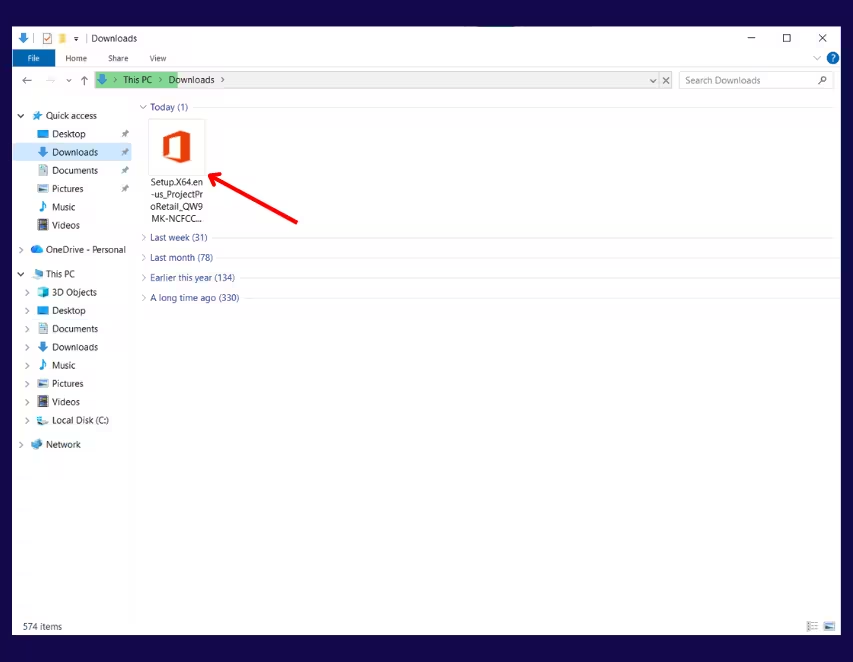
Étape 5 – Autoriser les modifications
Lorsque Windows vous y invite, cliquez sur Oui pour autoriser le programme d’installation à apporter des modifications à votre appareil.
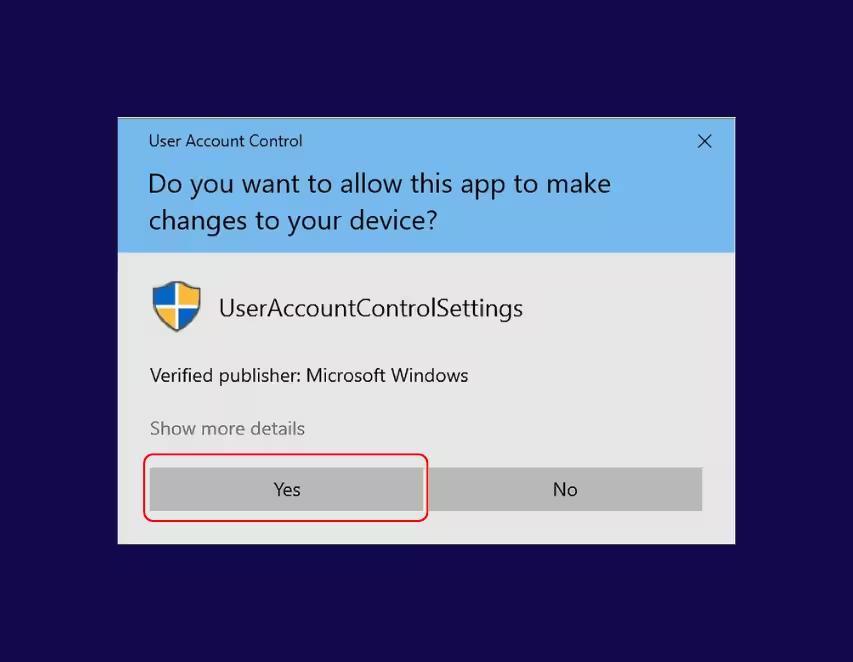
Étape 6 – Attendez la fin de l’installation
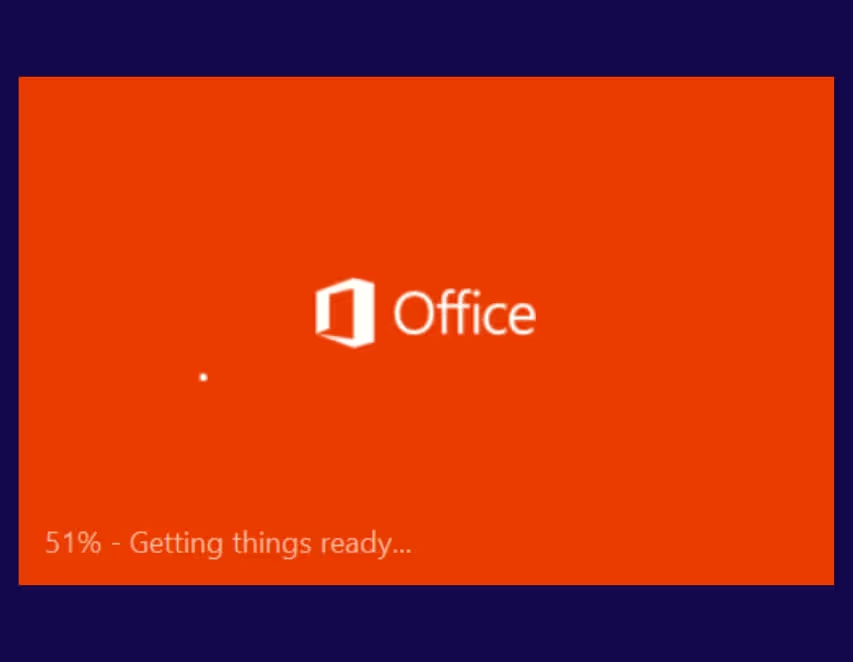
Veuillez attendre que la barre de progression de l’installation soit complètement terminée.
Cela peut prendre несколько minutes.
Étape 7 – Terminer l’installation
Une fois l’installation terminée, cliquez sur Fermer.
Microsoft Project 2013 Professional/Standard est maintenant installé et prêt à être utilisé sur votre ordinateur.

Guide d'activation
Étape 1 – Ouvrir Microsoft Project
Ouvrez Microsoft Project 2013 Professional/Standard depuis votre bureau ou le menu Démarrer.
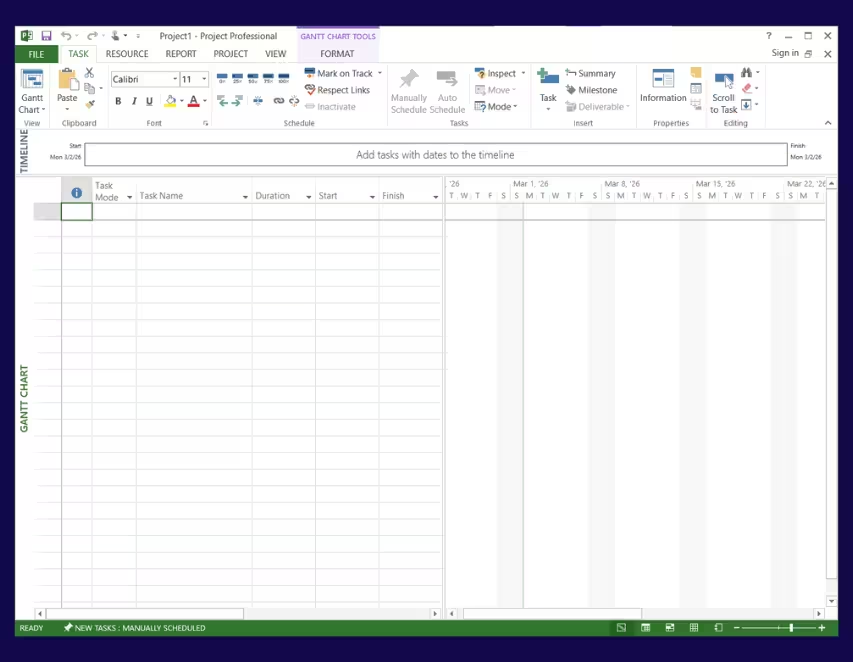
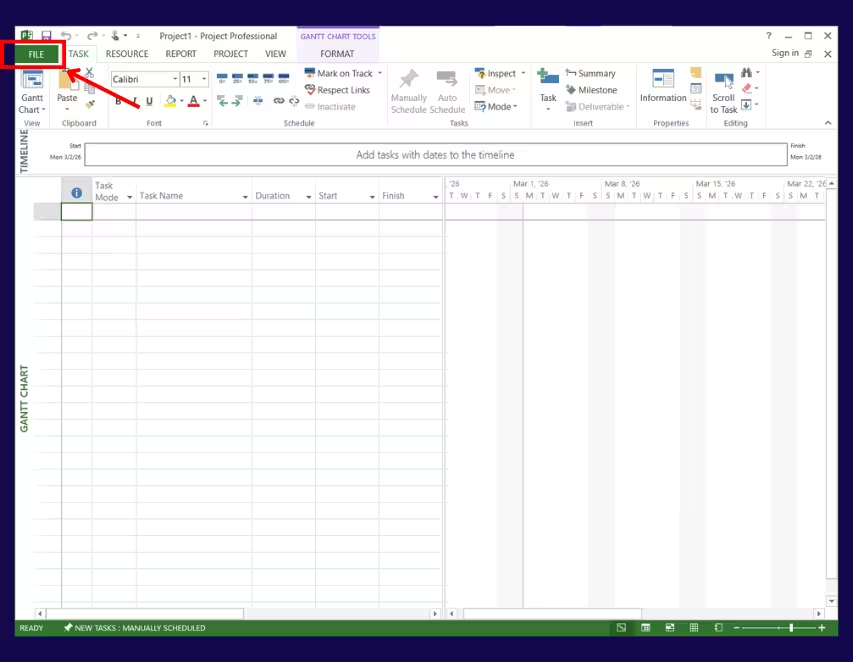
Étape 2 – Ouvrir les paramètres du compte
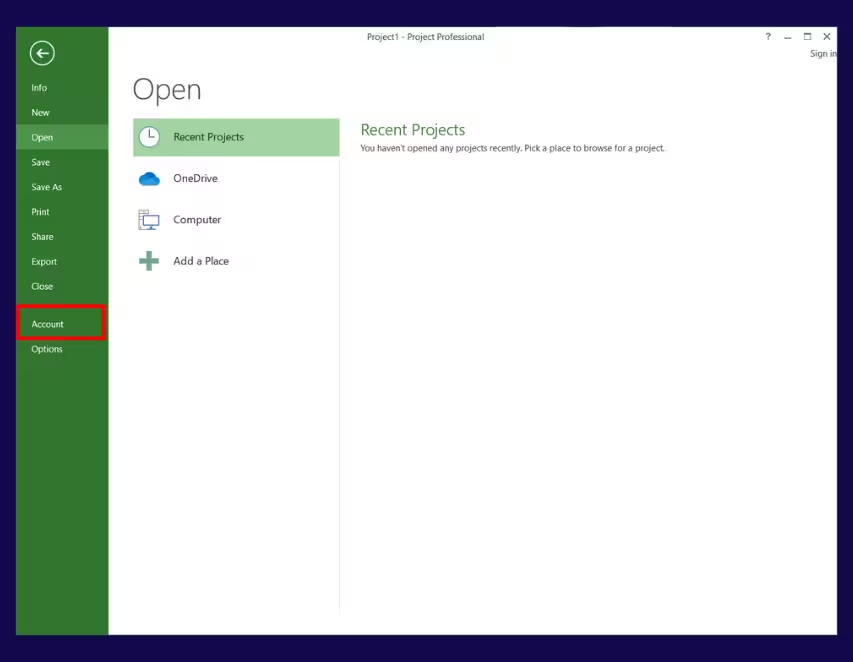
Cliquez sur Fichier, puis sélectionnez Compte.
Étape 3 – Modifier la clé de produit
Sous Informations sur le produit, cliquez sur Modifier la clé de produit ou Modifier la licence.
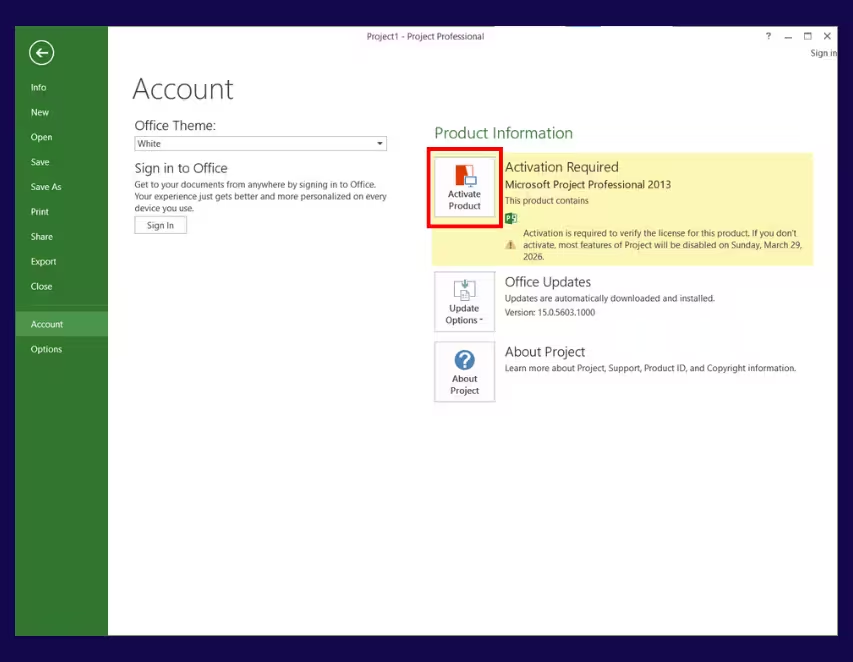
Étape 4 – Saisir la clé de produit
Saisissez votre clé de produit et cliquez sur Activer.
Pour éviter les erreurs de saisie, nous vous recommandons de copier et coller la clé de produit depuis votre e-mail.

Étape 5 – Redémarrer l’application
Fermez complètement Microsoft Project, puis ouvrez-le à nouveau.
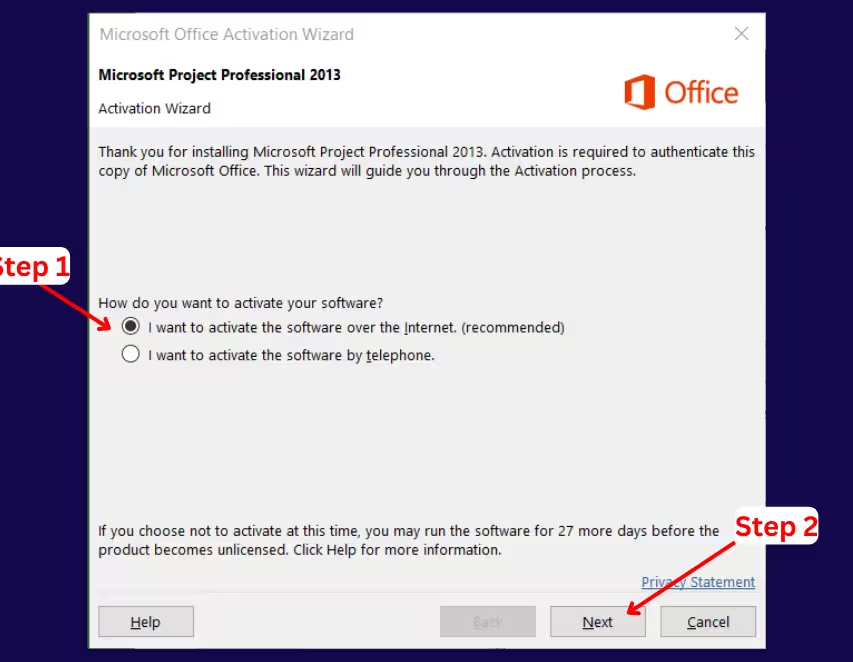
Étape 6 – Choisir la méthode d’activation
Lorsque l’assistant d’activation apparaît, sélectionnez Activation en ligne et cliquez sur Suivant.
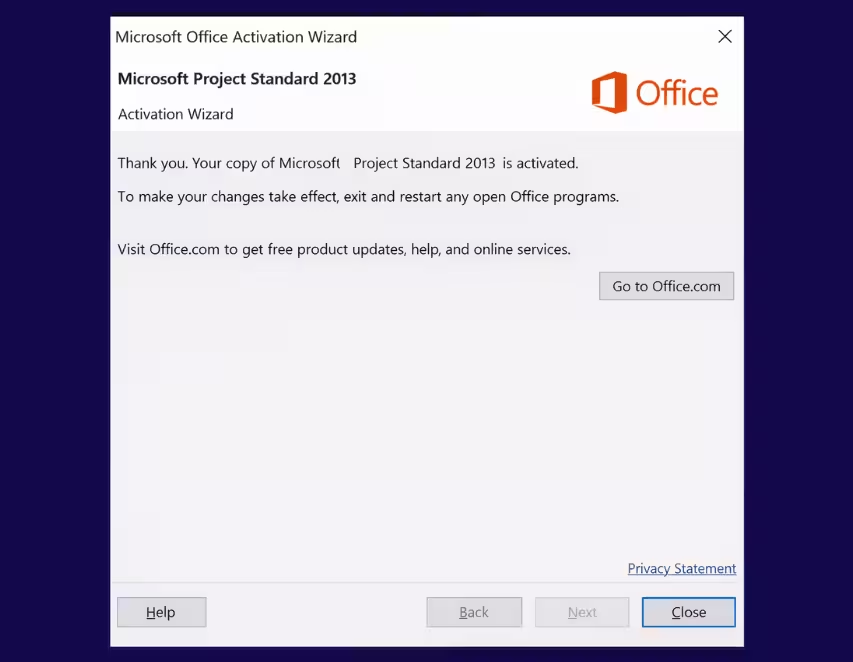
Étape 7 – Confirmation de l’activation
Attendez de recevoir le message confirmant que Microsoft Project 2013 Professional/Standard est activé.
Étape 8 – Vérifier l’état de l’activation
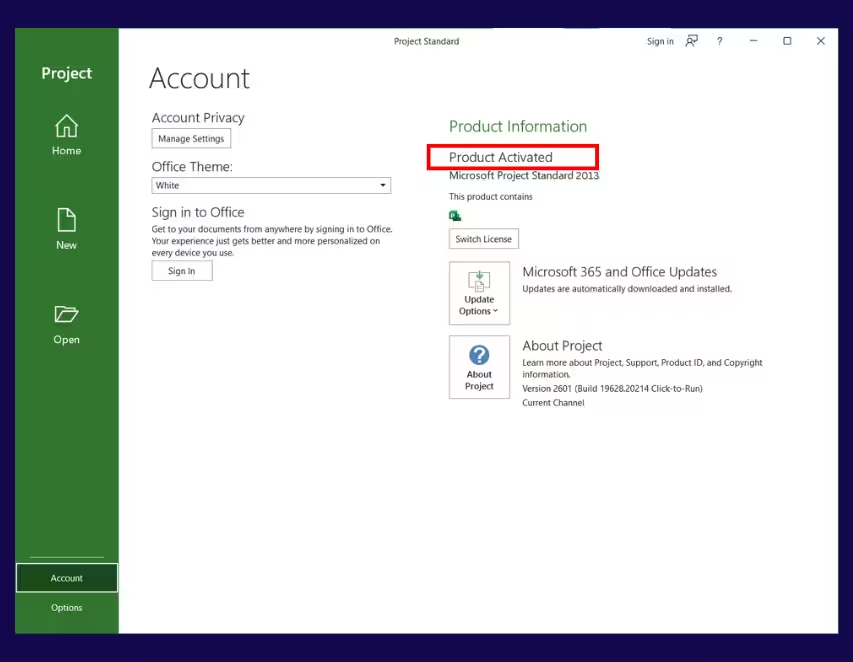
Allez à nouveau dans Fichier → Compte.
Sous Informations sur le produit, le statut doit indiquer Produit activé.
Activation terminée
Microsoft Project 2013 Professional/Standard est maintenant entièrement activé et prêt à être utilisé.
