

























Downloadlinks
Lees eerst
Installatiehandleiding
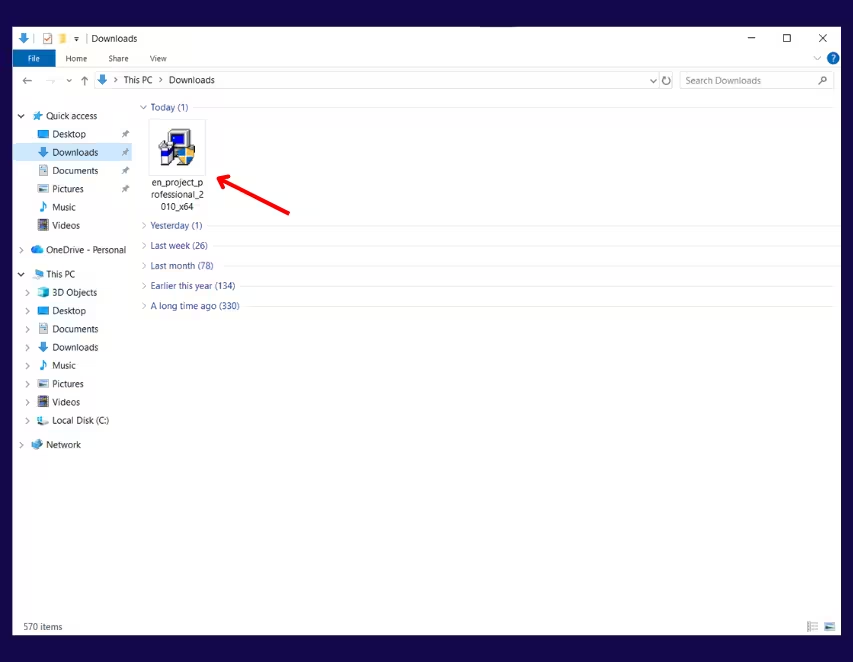
Stap 1 – Open het installatiebestand
Ga naar uw map Downloads, zoek het installatiebestand van Project en dubbelklik erop om de installatie te starten.
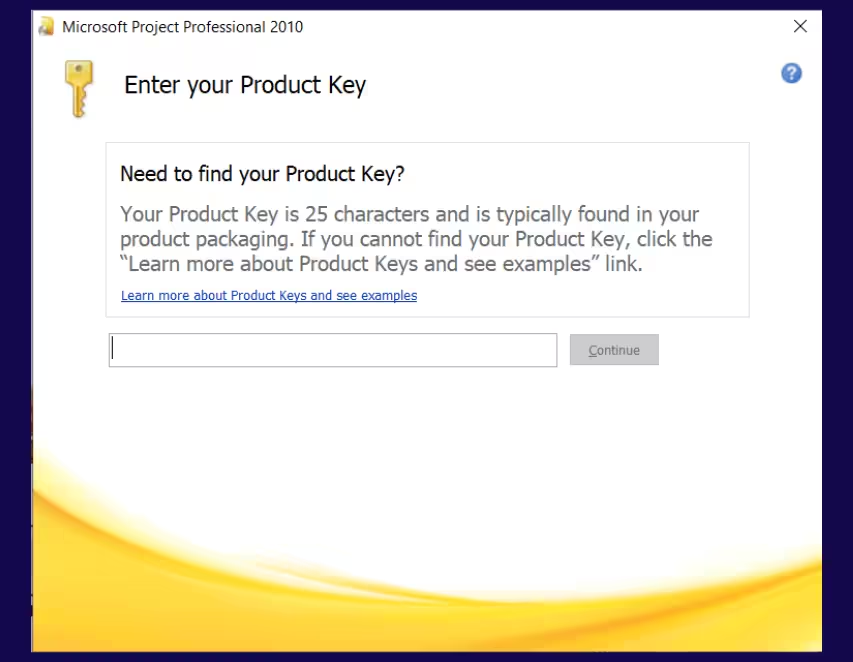
Stap 2 – Voer uw productsleutel in
Wanneer daarom wordt gevraagd, voert u uw productsleutel van 25 tekens in en klikt u op Doorgaan.
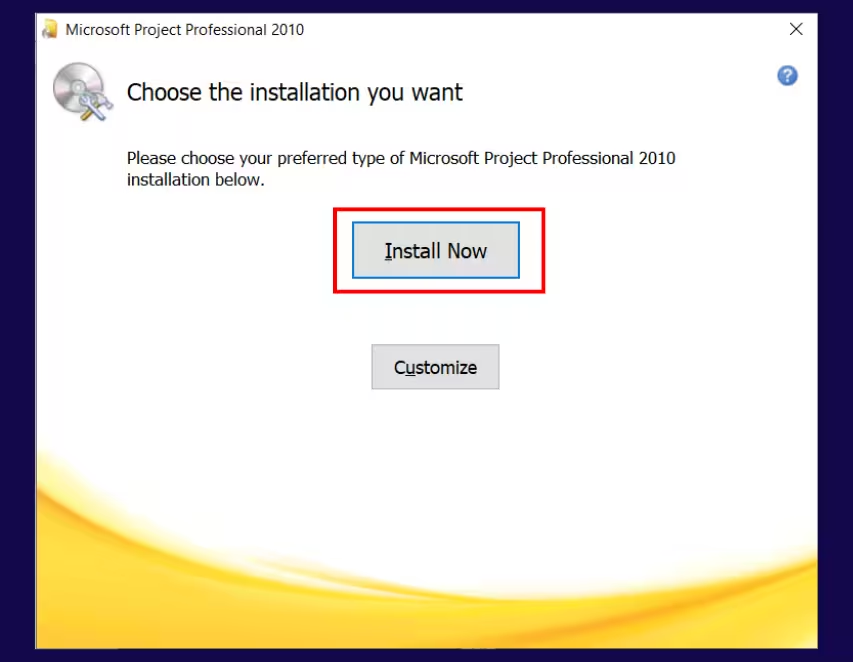
Stap 3 – Start de installatie
Klik in het installatievenster op Nu installeren om te beginnen met het installeren van Microsoft Project Professional/Standard 2010.
Stap 4 – Wacht tot de installatie is voltooid
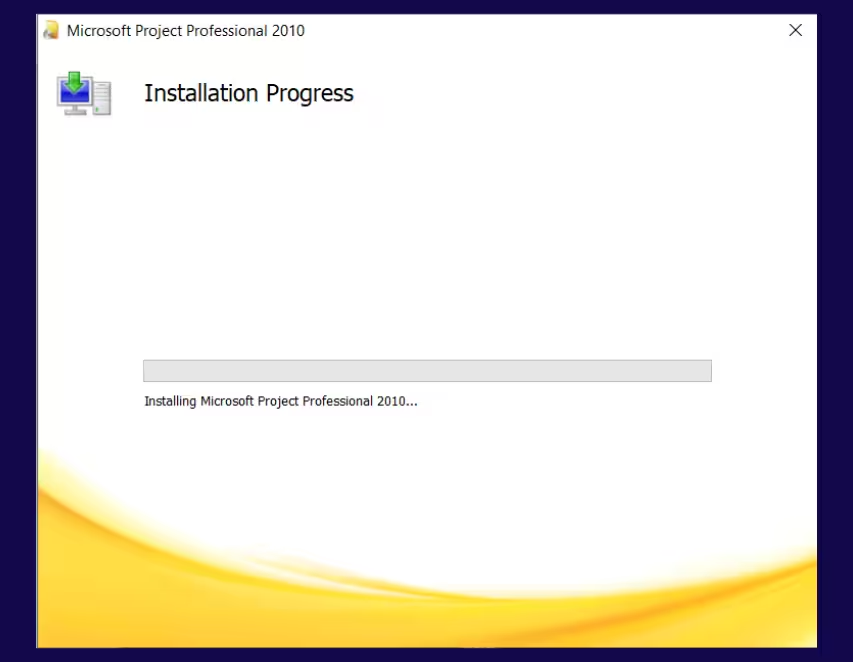
Wacht terwijl Microsoft Project Professional/Standard 2010 wordt geïnstalleerd.
Dit proces kan enkele minuten duren.
Stap 5 – Voltooi de installatie
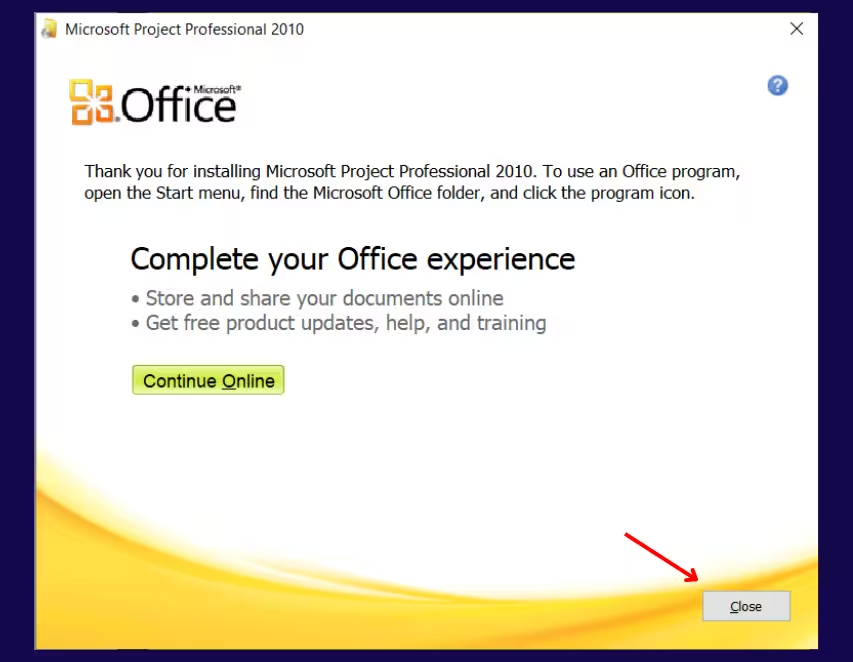
Zodra de installatie is voltooid, klikt u op Sluiten.
Microsoft Project Professional/Standard 2010 is nu succesvol op uw computer geïnstalleerd.
Activeringshandleiding
Stap 1 – Open Microsoft Project
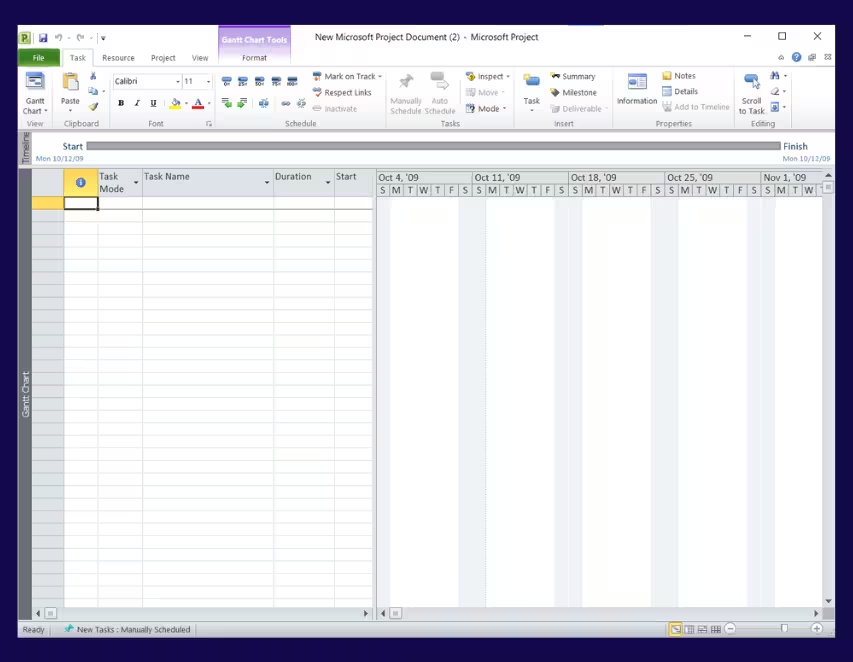
Open Microsoft Project 2010 Professional/Standard vanaf uw bureaublad of via het Startmenu.
Stap 2 – Open accountinstellingen
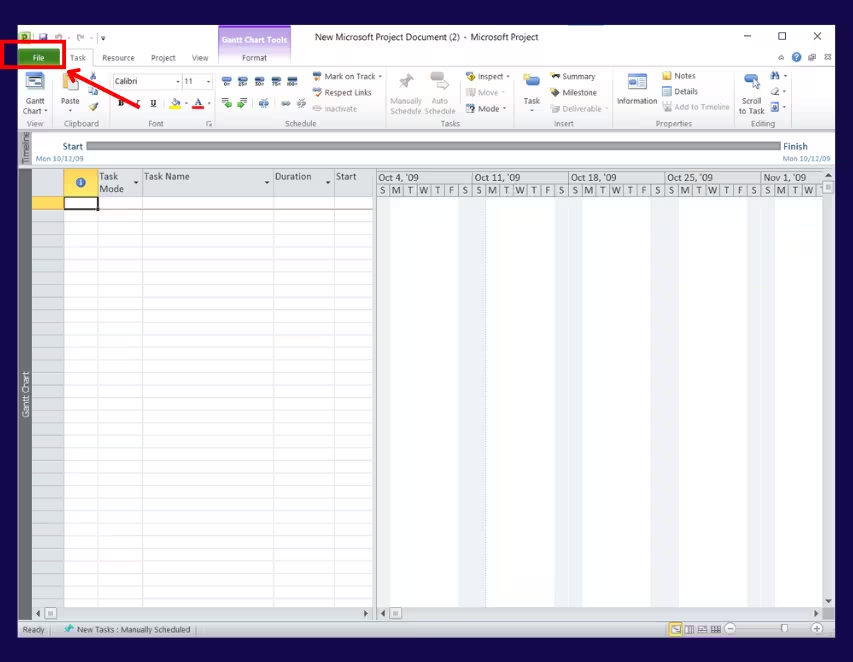
Klik op Bestand en selecteer vervolgens Help.
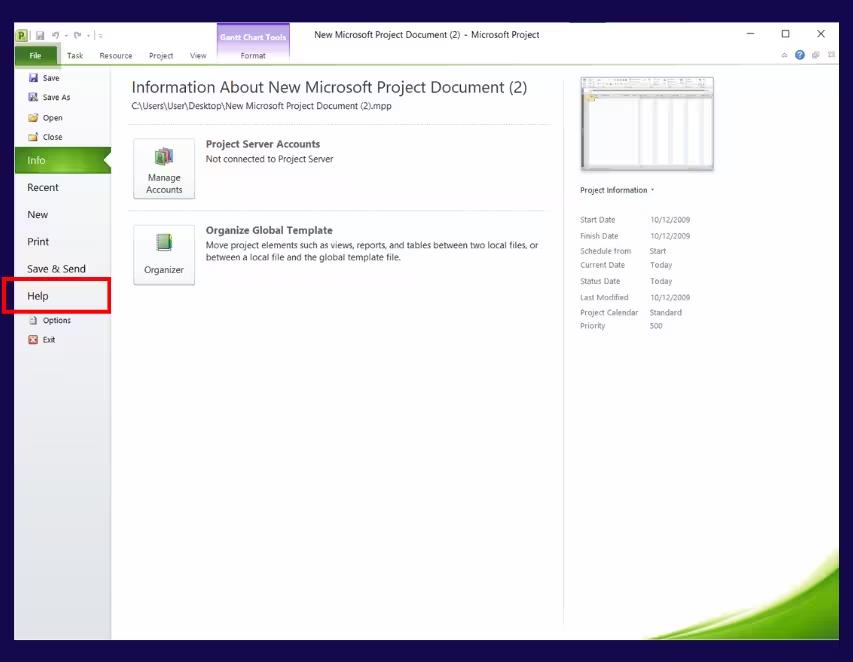
Stap 3 – Wijzig productsleutel
Klik onder Productinformatie op Productsleutel wijzigen of Licentie wijzigen.
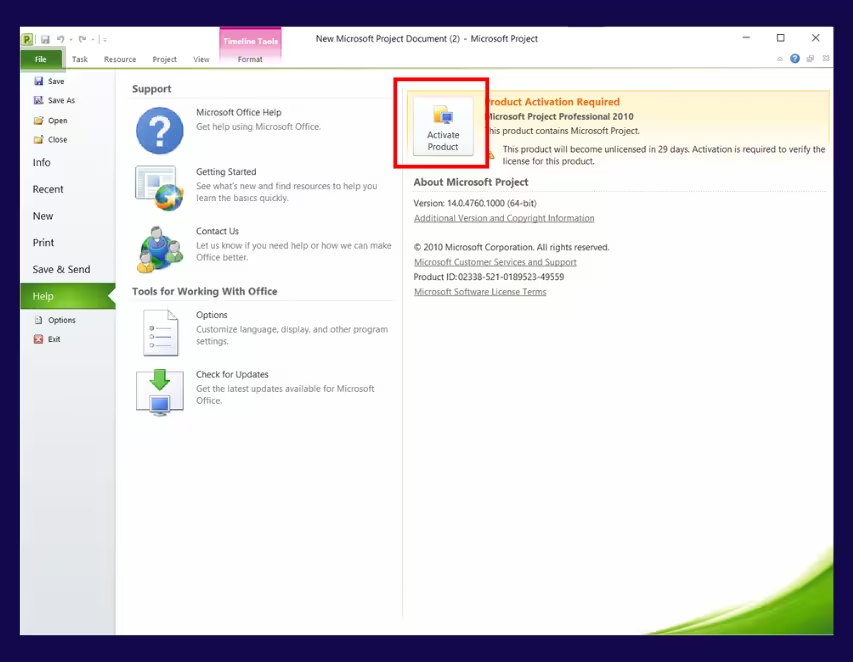
Stap 4 – Voer de productsleutel in
Voer uw productsleutel in en klik op Activeren.
Om typefouten te voorkomen, raden wij aan de productsleutel uit uw e-mail te kopiëren en te plakken.

Stap 5 – Herstart de applicatie
Sluit Microsoft Project volledig en open het vervolgens opnieuw.
Stap 6 – Kies de activeringsmethode
Wanneer de activeringswizard verschijnt, selecteert u Online activering en klikt u op Volgende.
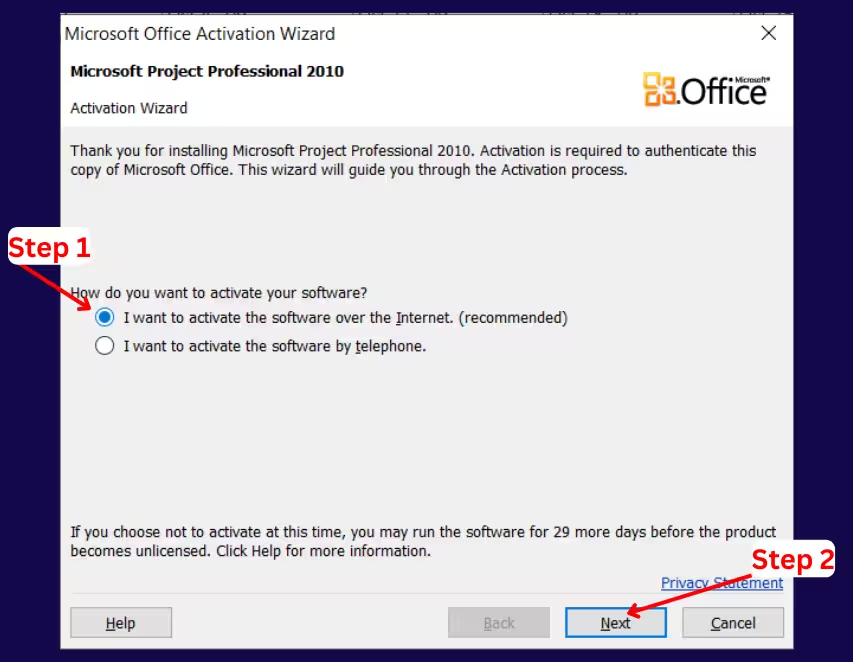
Stap 7 – Bevestiging van activering
Wacht tot u het bericht ontvangt dat bevestigt dat Microsoft Project 2010 Professional/Standard is geactiveerd.
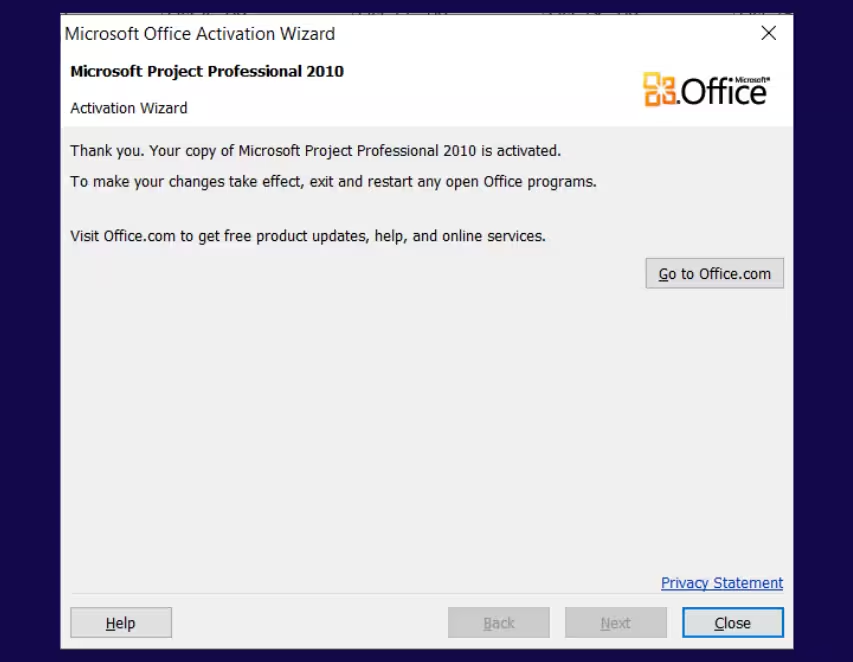
Stap 8 – Controleer de activeringsstatus
Ga opnieuw naar Bestand → Account.
Onder Productinformatie moet de status Product geactiveerd tonen.
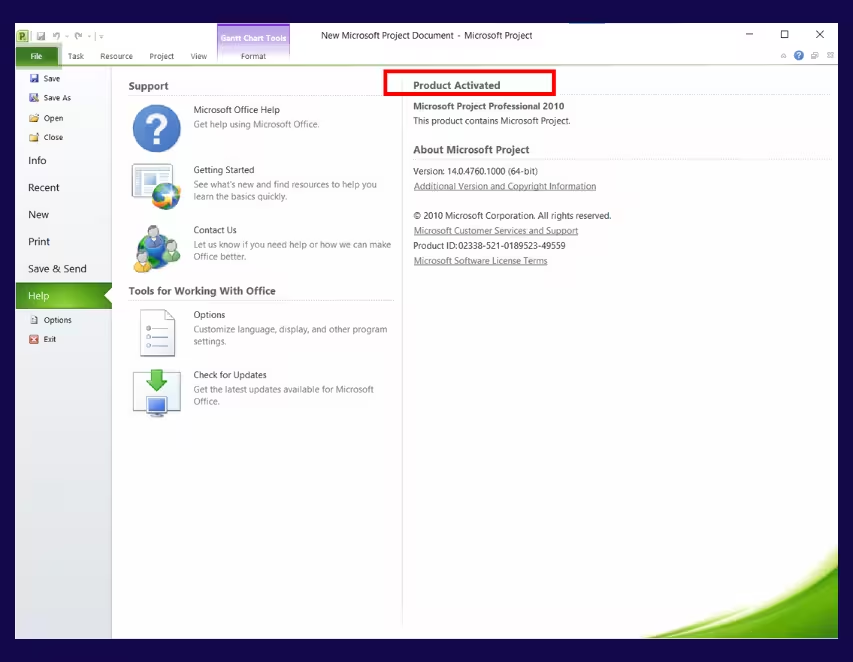
Activering voltooid
Microsoft Project 2010 Professional/Standard is nu volledig geactiveerd en klaar voor gebruik.
