
























Downloadlinks
Lees vóór gebruik
Installatiehandleiding
Microsoft Outlook installeren en activeren (stap voor stap)
Volg de onderstaande instructies om Microsoft Outlook 2021 op uw Mac OS te installeren en activeren.
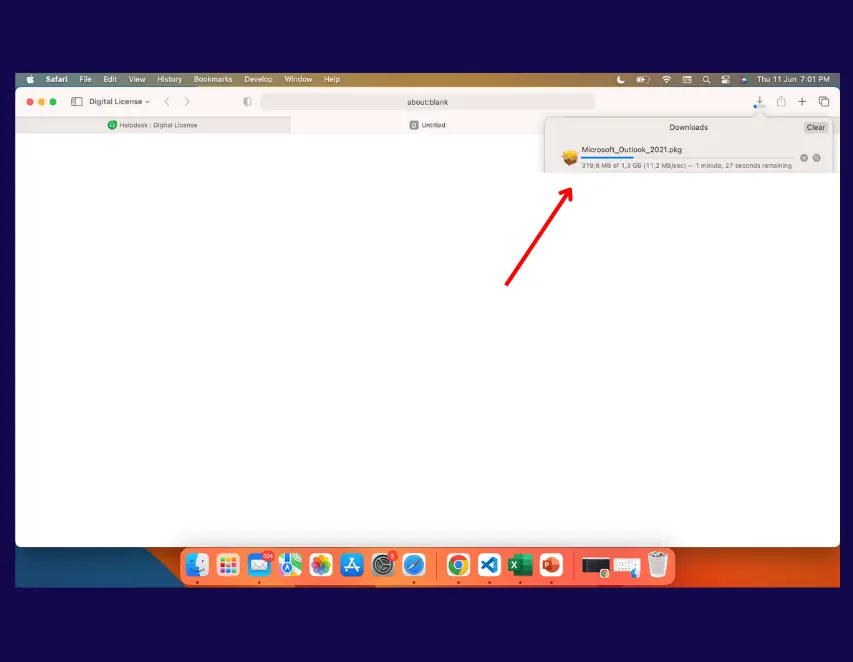
Stap 1 – Microsoft Outlook 2021 downloaden
Download het installatiebestand van Microsoft Outlook 2021 via de downloadlink die wij u na uw aankoop hebben gestuurd.
Tip: Zorg ervoor dat het bestand volledig is gedownload voordat u de installatie start.
Stap 2 – Open het gedownloade bestand
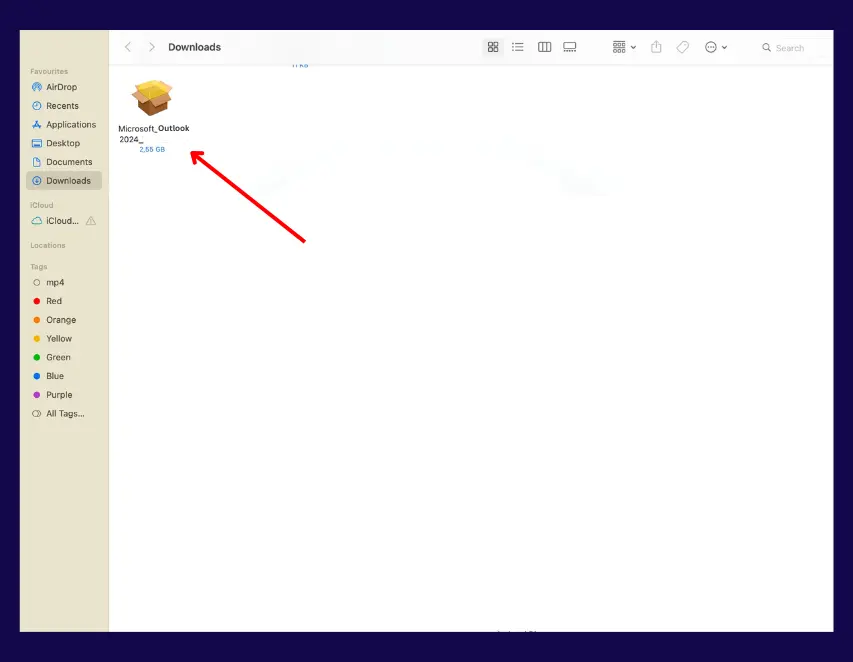
Zoek het gedownloade installatiebestand op uw Mac, meestal in de map Downloads.
Dubbelklik op het bestand om het te openen en het installatieproces te starten.
Stap 3 – Voer het installatieprogramma uit
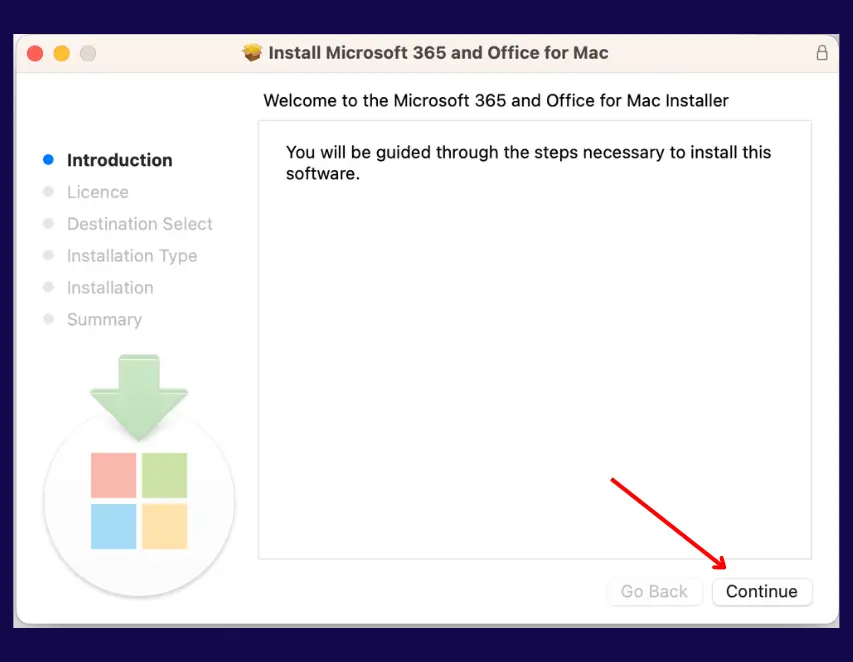
Wanneer het installatieprogramma wordt geopend, volgt u de instructies op het scherm om Microsoft Outlook 2021 op uw apparaat te installeren.
Klik op Doorgaan, accepteer de licentieovereenkomst en ga verder met de installatie.
Stap 4 – Voltooi de installatie
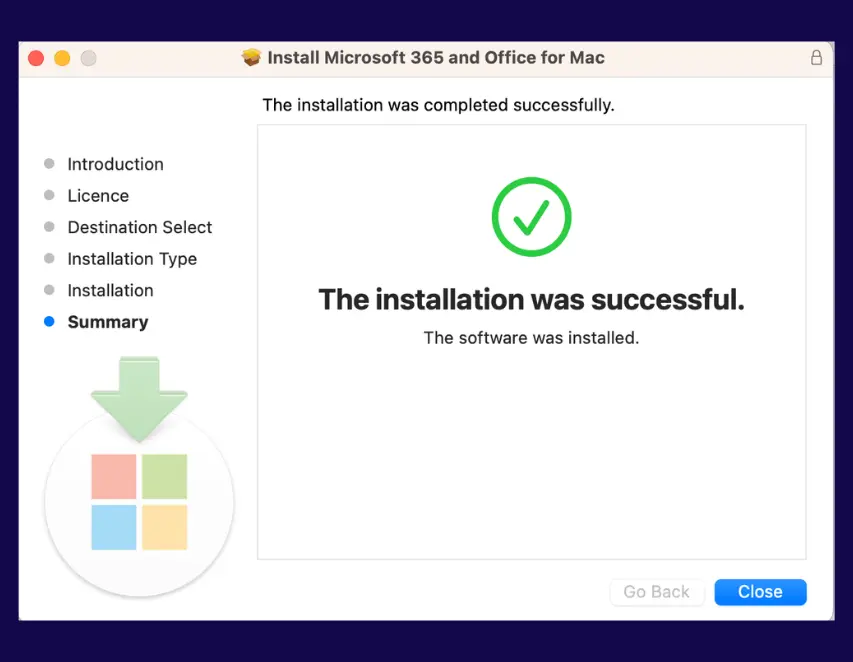
Wacht tot de installatie is voltooid.
Klik daarna op Sluiten.
Stap 5 – Open Outlook nog niet
Nadat de installatie is voltooid, opent u Microsoft Outlook nog niet.
Installeer en pas eerst het licentiebestand toe dat wij u hebben gestuurd. Deze stap is vereist voordat u Microsoft Outlook opent.
Licentie-installatiehandleiding
Installatiehandleiding voor licentiebestand
Volg de onderstaande instructies om uw Microsoft Outlook 2021-licentiebestand op uw Mac te downloaden, installeren en toepassen.
Stap 1 – Download het licentiebestand
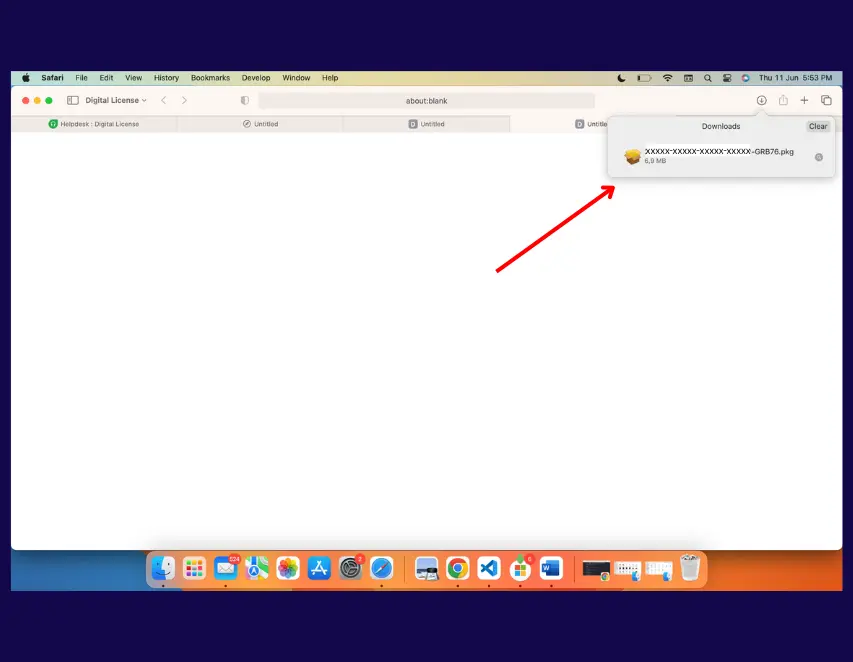
Download het licentiebestand via de link die wij u na uw aankoop hebben gestuurd.
Tip: Zorg ervoor dat het licentiebestand volledig is gedownload voordat u de installatie start.
Stap 2 – Start de licentie-installatie
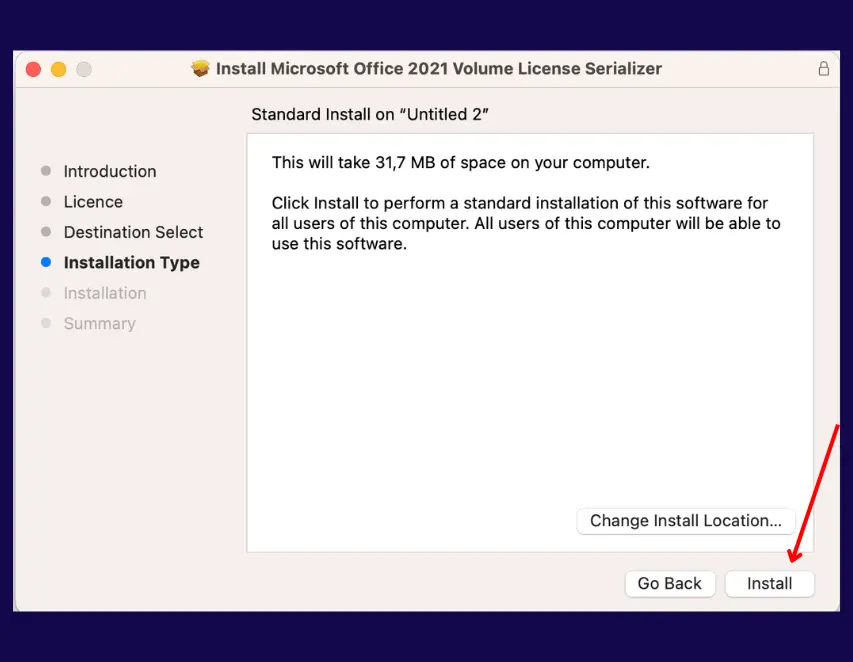
Wanneer het licentie-installatieprogramma wordt geopend, volgt u de instructies op het scherm om het licentiebestand te installeren en toe te passen.
Klik op Installeren en ga verder met de installatie.
Stap 3 – Voltooi de licentie-installatie
Wacht tot de licentie-installatie is voltooid.
Klik daarna op Sluiten.
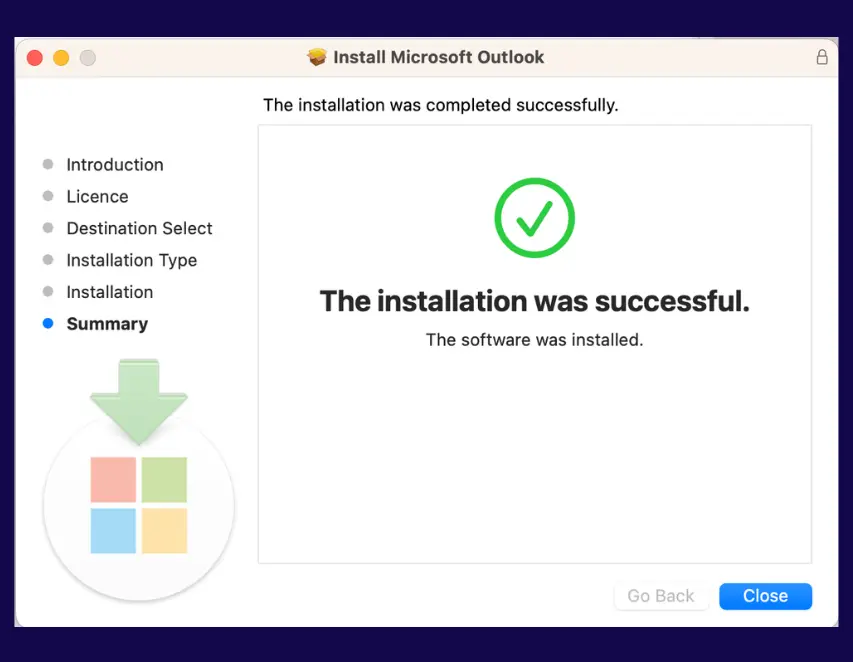
Stap 4 – Installatie voltooid
Het licentiebestand is nu succesvol geïnstalleerd.
Alles is klaar. U kunt Microsoft Outlook 2021 nu openen.
Activatieproblemen
Activeringsproblemen
Als Microsoft Outlook niet correct wordt geactiveerd of als u een activeringsfout ontvangt, volg dan de onderstaande stappen.
Stap 1 – Download het resetbestand
Download het Microsoft Outlook-resetbestand via de onderstaande link:
Microsoft Outlook-resetbestand downloaden
Tip: Zorg ervoor dat het resetbestand volledig is gedownload voordat u het proces start.
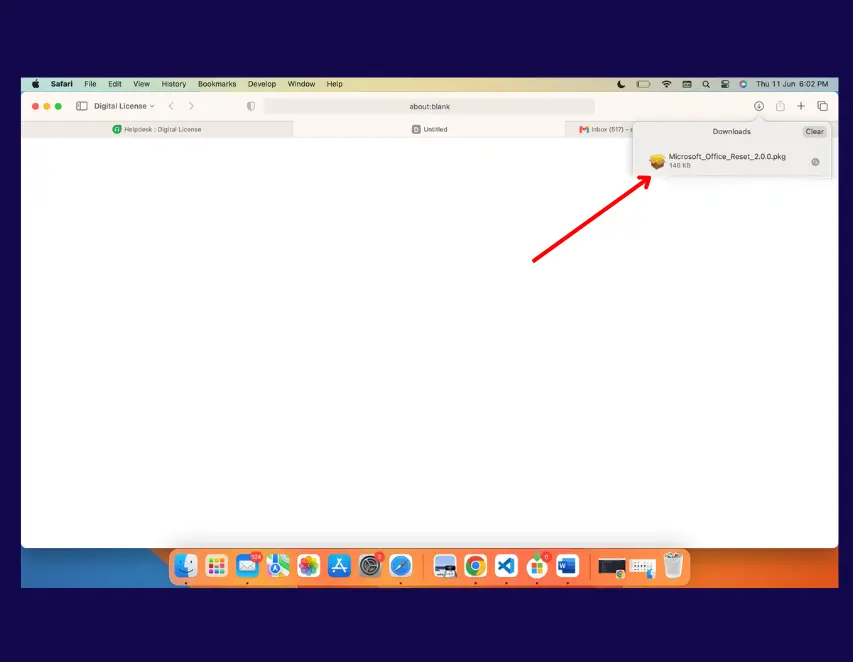
Stap 2 – Start het resetbestand
Zoek het gedownloade resetbestand op uw Mac, meestal in de map Downloads.
Dubbelklik op het bestand om het te openen en het resetproces te starten.
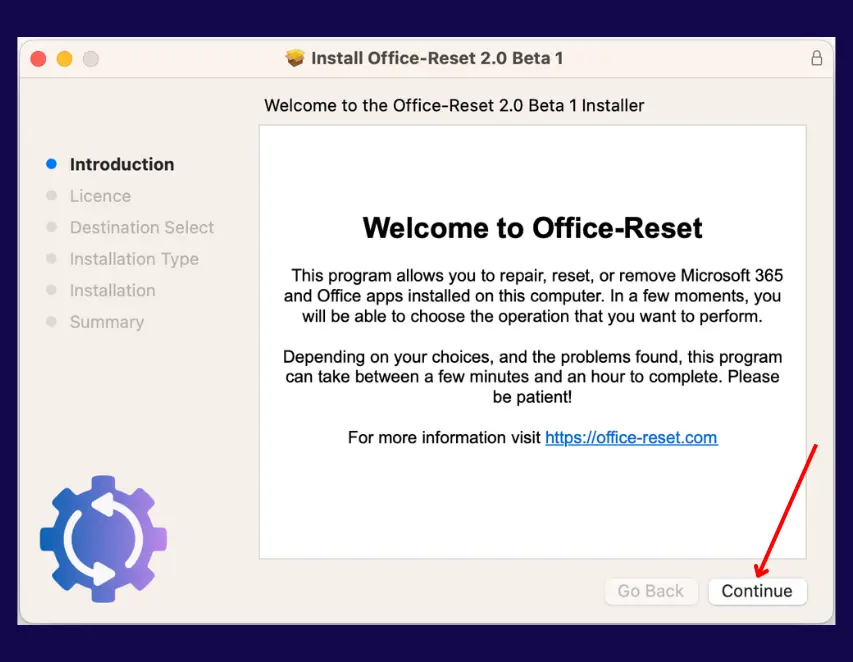
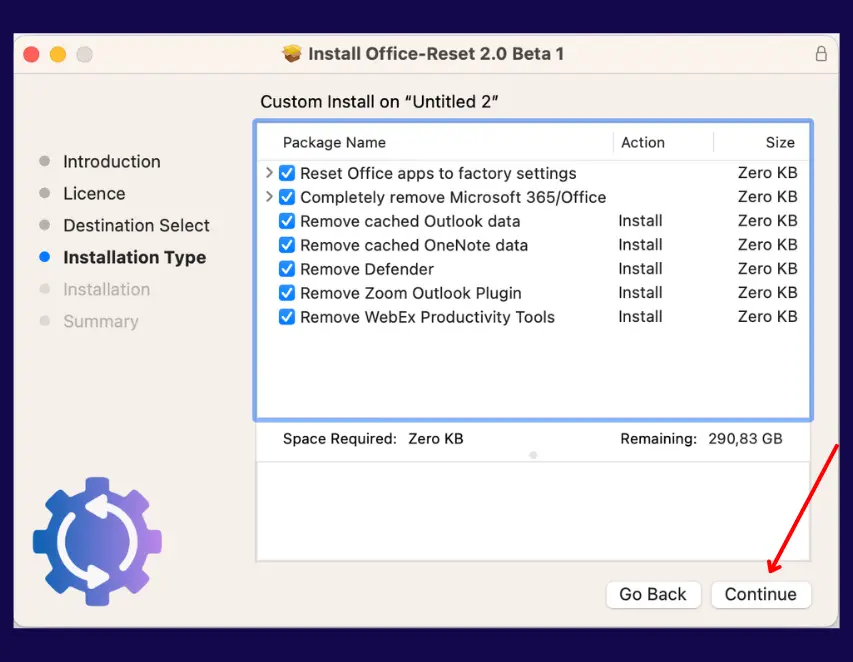
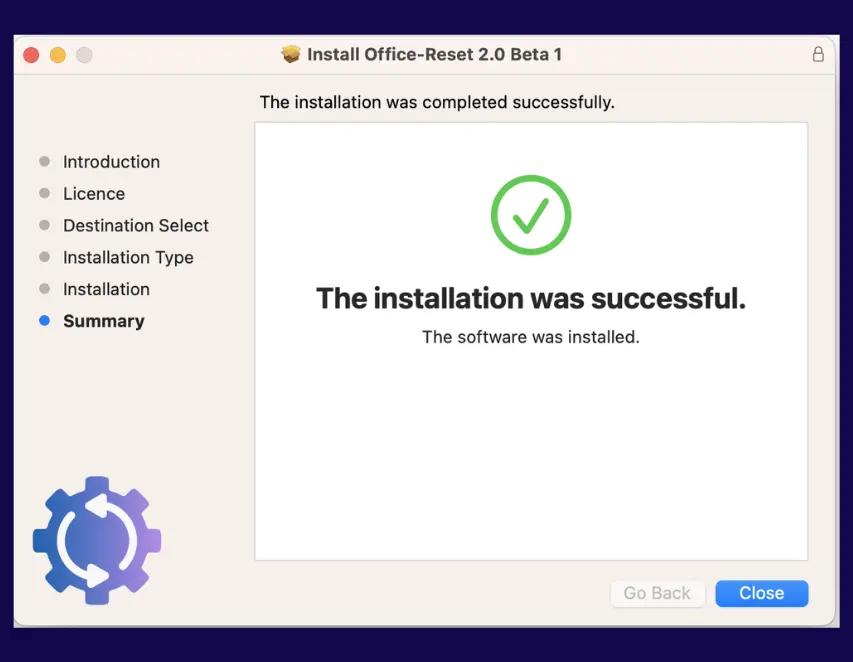
Stap 3 – Voltooi de reset
Volg de instructies op het scherm om het resetproces te voltooien.
Klik op Doorgaan en ga verder totdat het proces is voltooid.
Klik daarna op Sluiten.
Stap 4 – Start het installatieproces opnieuw
Nadat Microsoft Outlook 2021 succesvol is gereset, start u het installatieproces opnieuw vanaf het begin.
Download het installatiebestand van Microsoft Outlook 2021 opnieuw, installeer Microsoft Outlook 2021 en installeer daarna het licentiebestand.
Stap 5 – Voltooi de activering
Nadat Microsoft Outlook en het licentiebestand opnieuw zijn geïnstalleerd, opent u Microsoft Outlook 2021.
Microsoft Outlook 2021 zou nu geactiveerd moeten zijn en klaar voor gebruik op uw Mac.
