
























Downloadlinks
Lees eerst
Installatiehandleiding
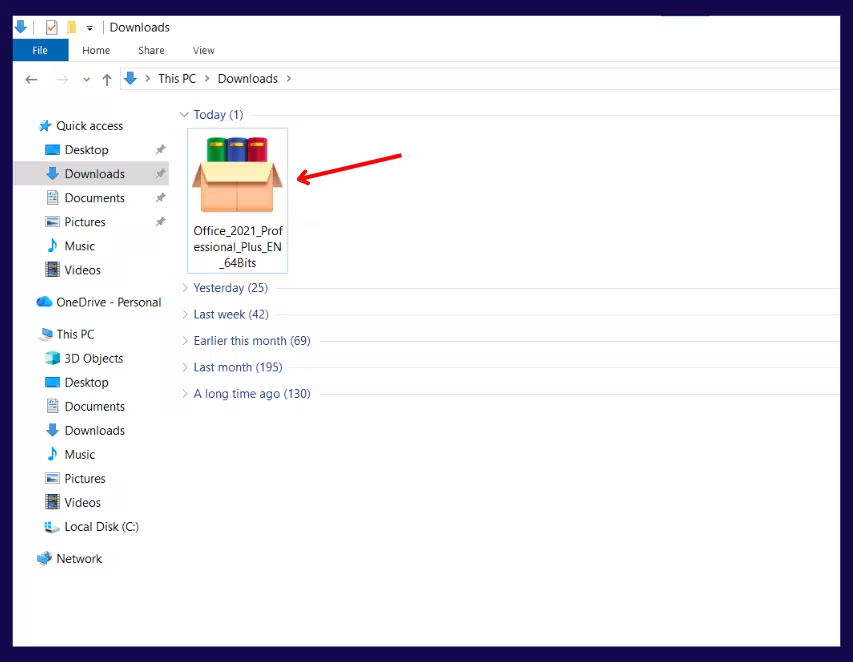
Stap 1 – Het installatiebestand uitvoeren
Zoek het gedownloade Office-installatiebestand op je computer en dubbelklik erop om de installatie te starten.
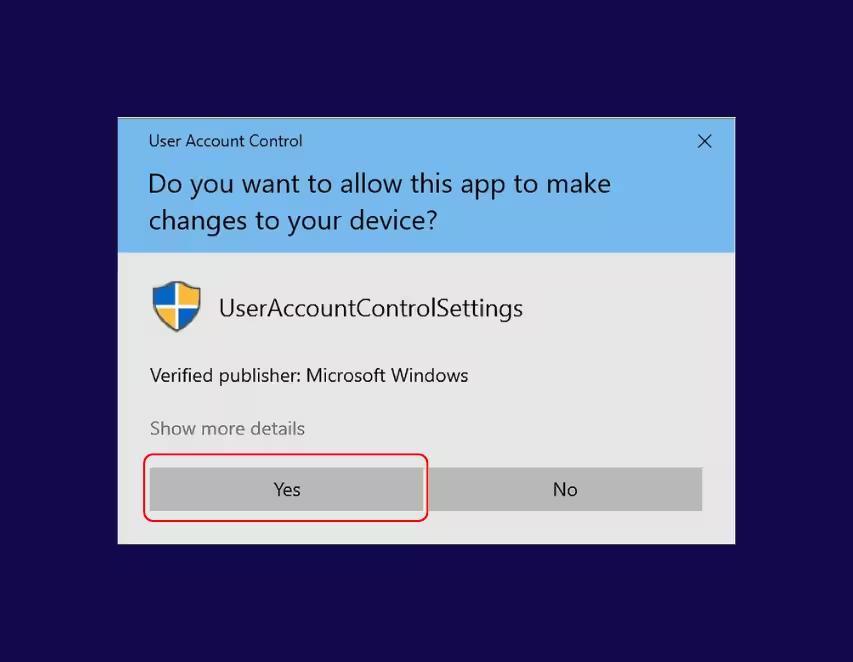
Stap 2 – Wijzigingen toestaan
Wanneer Windows hierom vraagt, klik je op Ja om toe te staan dat het installatieprogramma wijzigingen aanbrengt op je apparaat.
Stap 3 – Installatie starten
Klik in het installatievenster op Installeren.
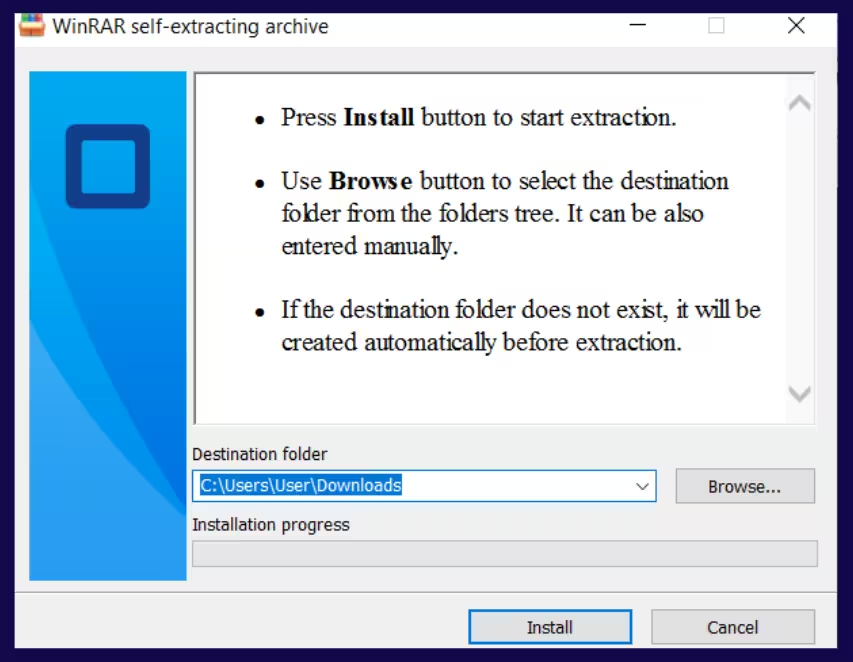
Stap 4 – Wachten tot de installatie is voltooid
Wacht tot de voortgangsbalk van de installatie volledig is voltooid.
Dit kan enkele minuten duren.
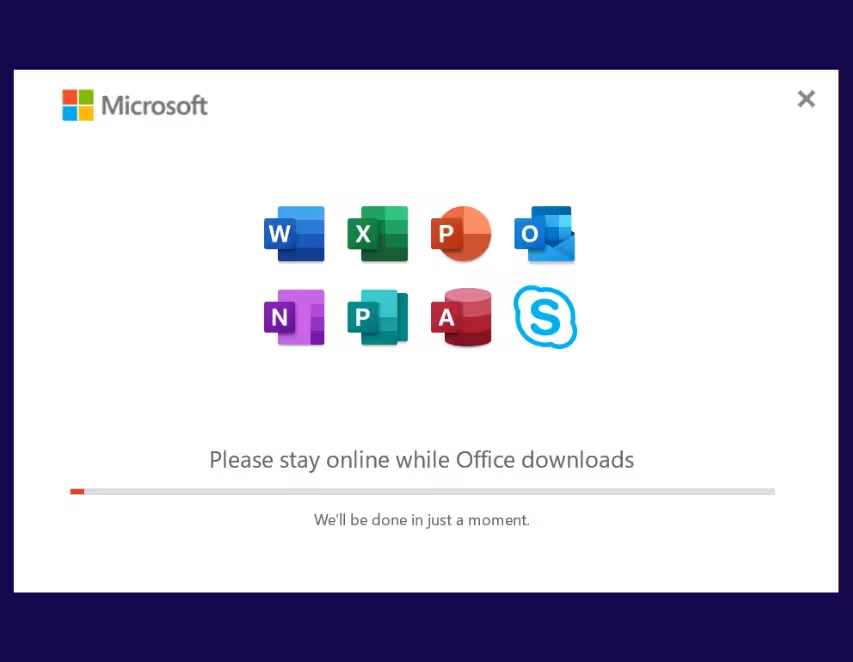
Stap 5 – Installatie voltooien
Zodra de installatie is voltooid, klik je op Sluiten.
Microsoft Office 2021 Standard is nu op je computer geïnstalleerd.

Activatiehandleiding
Stap 1 – Een Office-toepassing openen
Open Microsoft Word, Excel of een andere Office-toepassing.
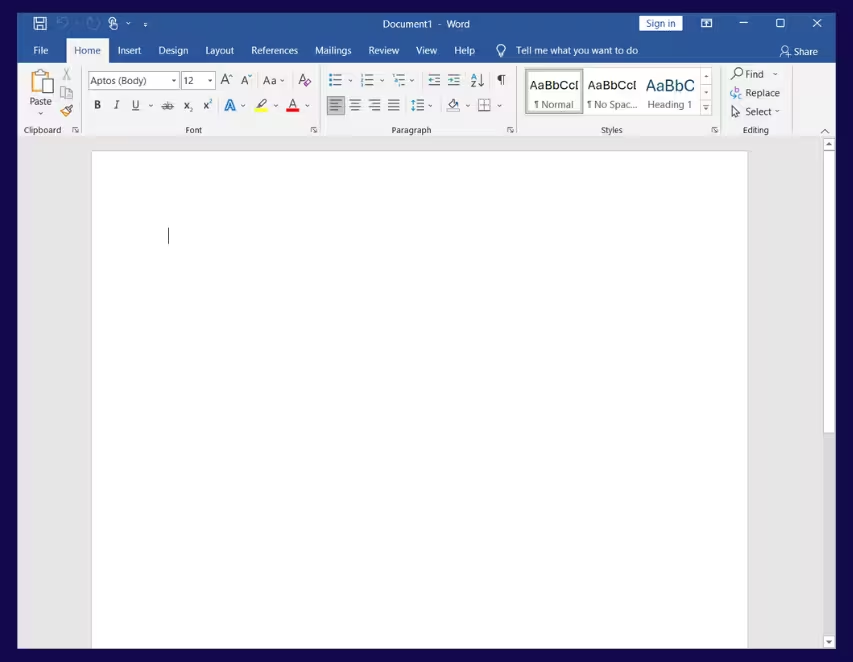
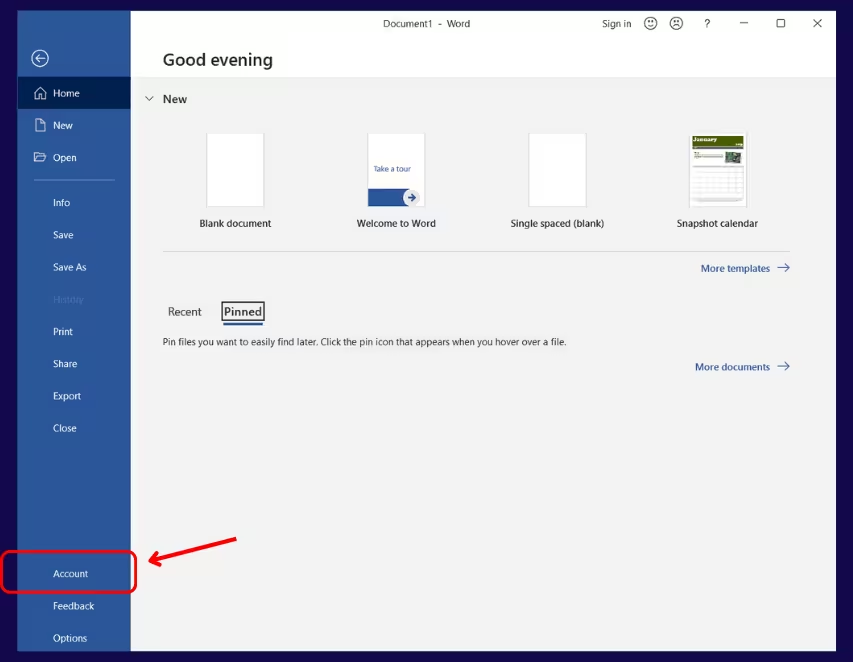
Stap 2 – Accountinstellingen openen
Klik op Bestand en selecteer vervolgens Account.
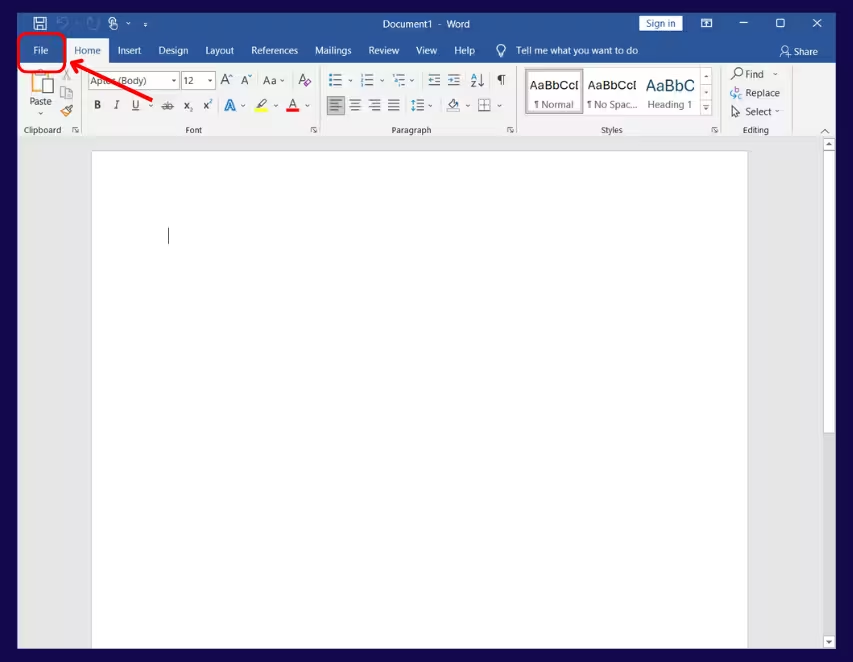
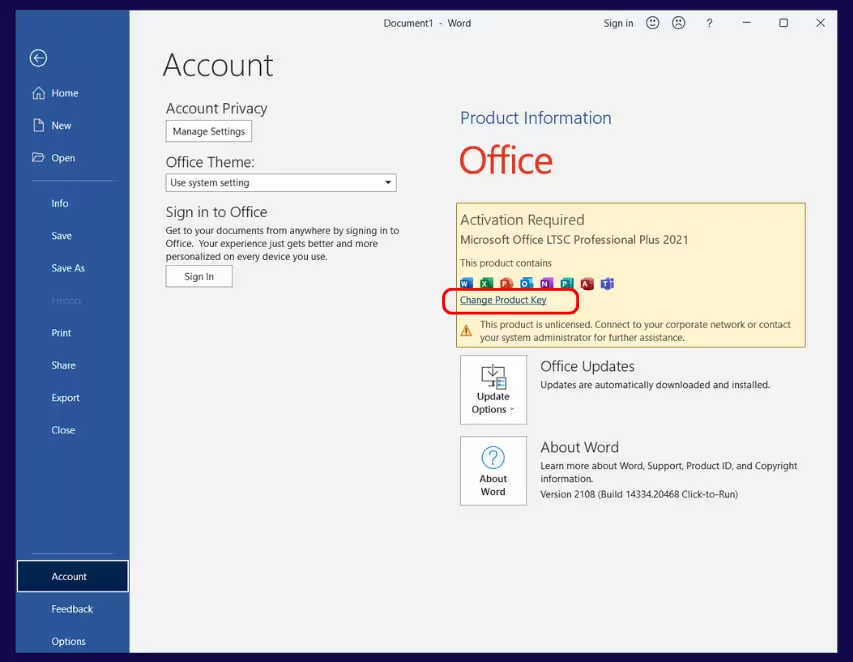
Stap 3 – Productsleutel wijzigen
Onder Productinformatie klik je op Productsleutel wijzigen of Licentie wijzigen.
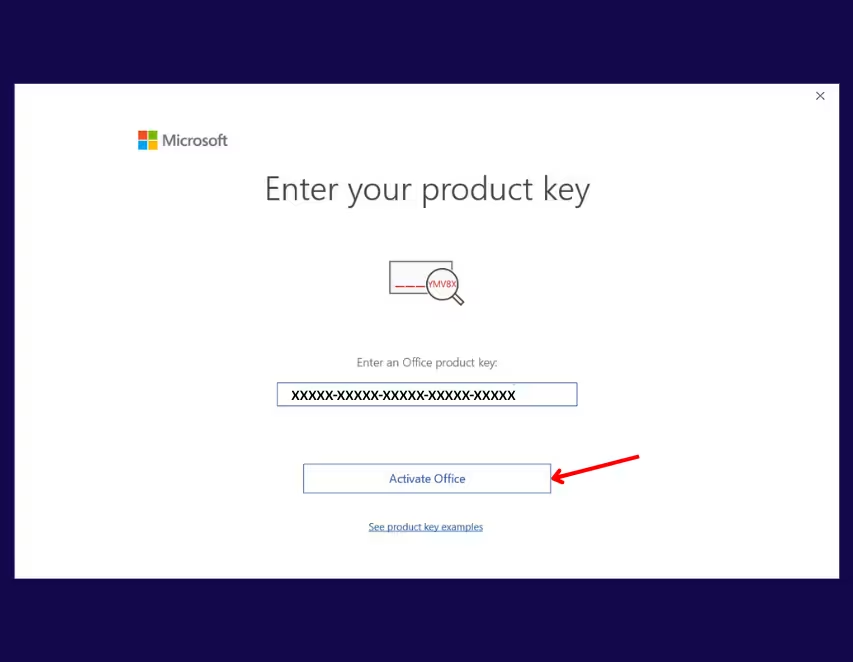
Stap 4 – Productsleutel invoeren
Voer je productsleutel in en klik op Office activeren.
Om typefouten te voorkomen, raden we aan de productsleutel te kopiëren en te plakken vanuit je e-mail.
Stap 5 – Toepassing opnieuw starten
Sluit de Office-toepassing volledig af en open deze vervolgens opnieuw.
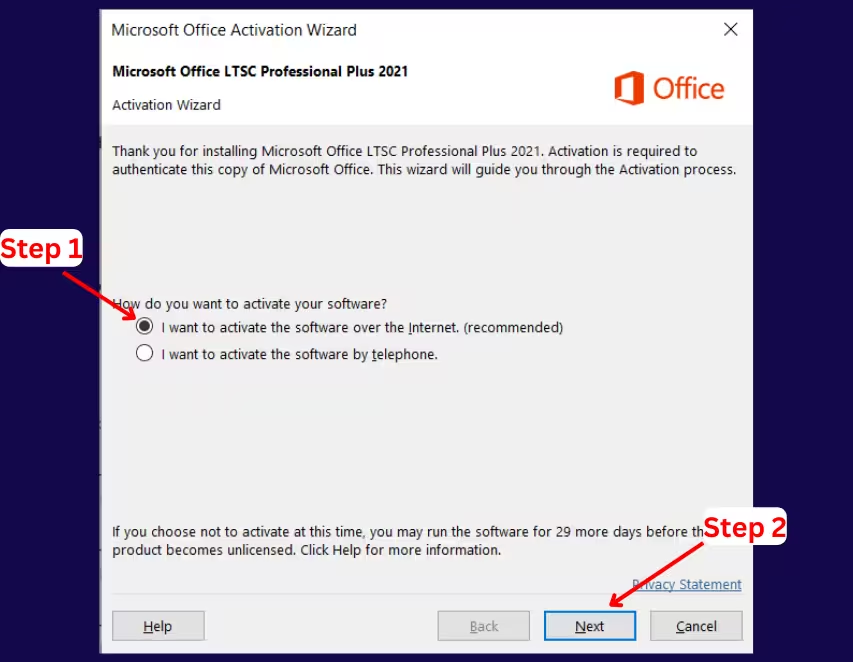
Stap 6 – Activeringsmethode kiezen
Wanneer de activeringswizard verschijnt, selecteer Online activering en klik op Volgende.
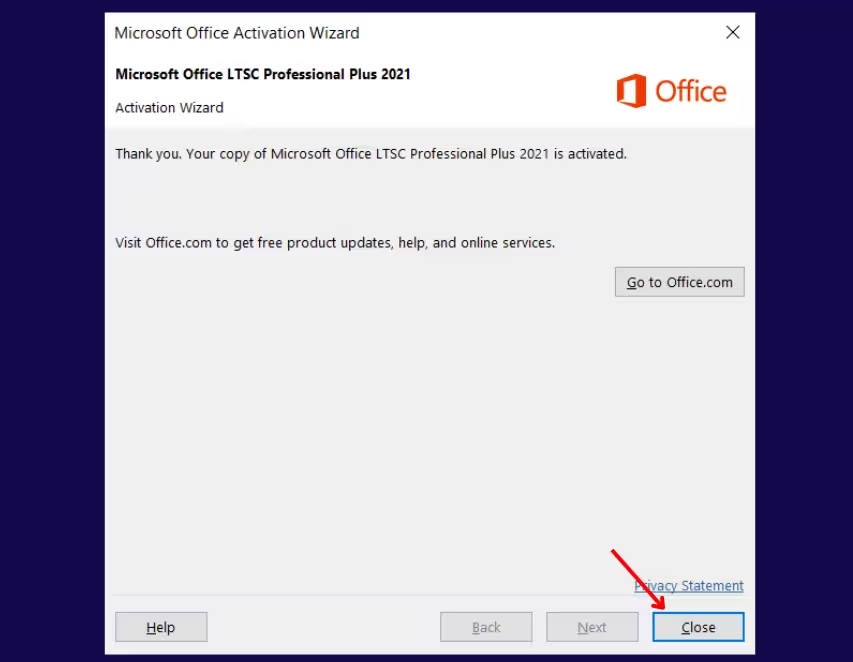
Stap 7 – Bevestiging van activering
Wacht tot je het bericht ontvangt dat bevestigt dat Office is geactiveerd.
Stap 8 – Activeringsstatus controleren
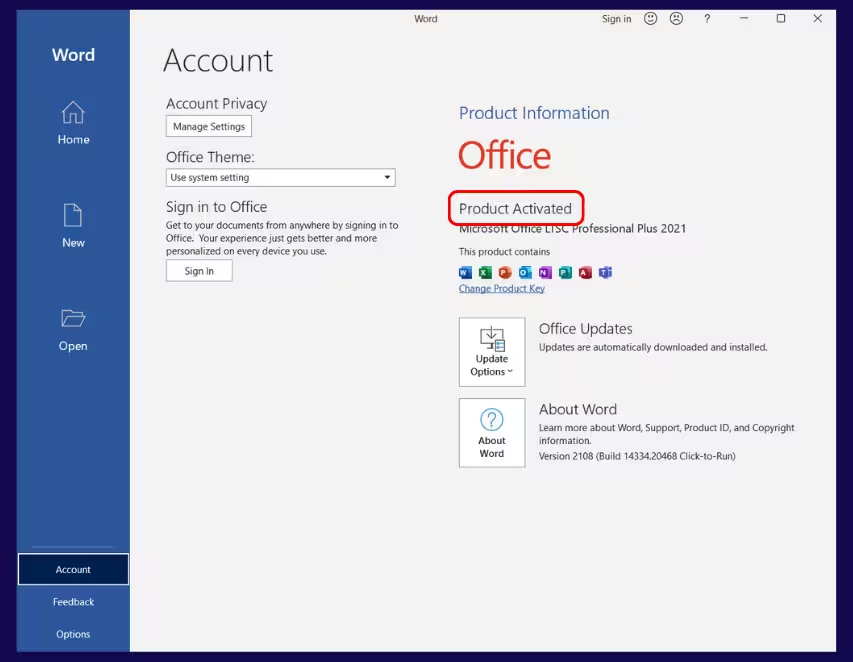
Ga opnieuw naar Bestand → Account.
Onder Productinformatie moet de status Product geactiveerd weergeven.
Activering voltooid
Microsoft Office 2021 Standard is nu volledig geactiveerd en klaar voor gebruik.
Activeringsproblemen
Als je problemen hebt ondervonden met de activering, probeer dan de volgende oplossing.
Stap 1 – Een Office-toepassing openen
Open Microsoft Word, Excel of een andere Office-toepassing.
Stap 2 – Accountinstellingen openen
Klik op Bestand en selecteer vervolgens Account.
Stap 3 – Activering starten
Onder Productinformatie klik je op Productsleutel wijzigen of Licentie wijzigen.
Voer je productsleutel in en klik op Office activeren.
Stap 4 – Toepassing opnieuw starten
Sluit de Office-toepassing volledig af en open deze daarna opnieuw.
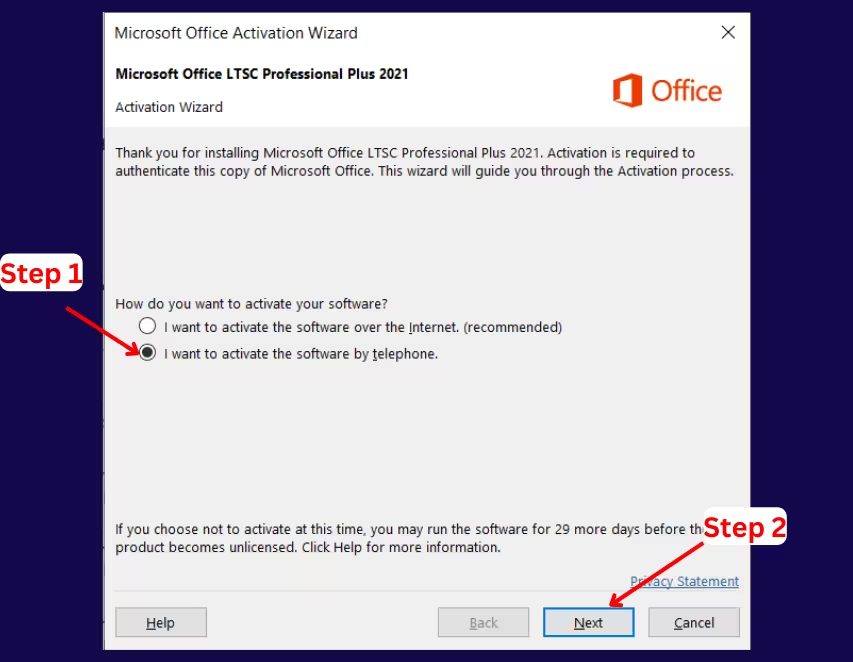
Stap 5 – Telefonische activering selecteren
Wanneer de activeringswizard verschijnt, kies Telefonische activering en klik op Volgende.
Stap 6 – Land of regio kiezen
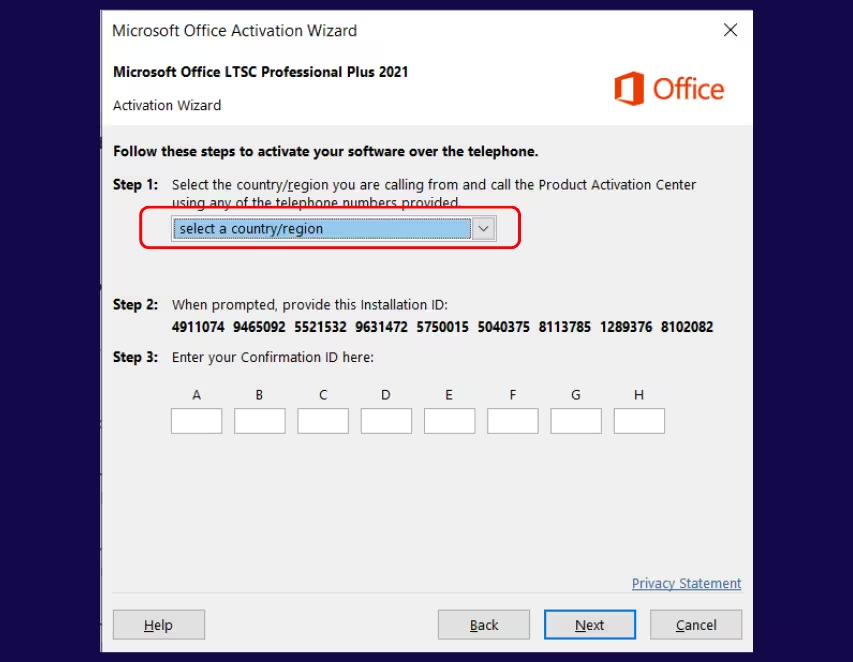
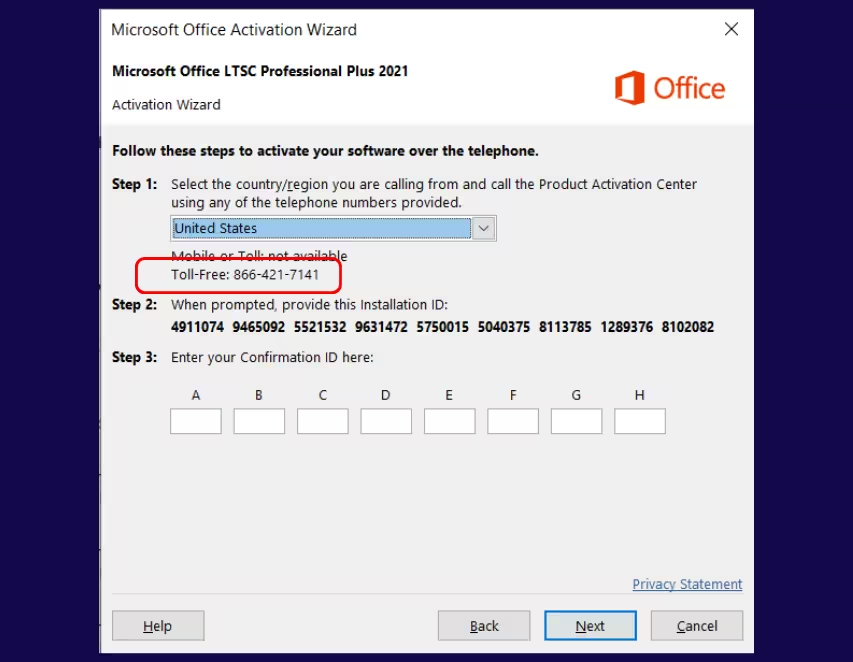
Selecteer je land of regio om het juiste Microsoft-activeringsnummer weer te geven.
Stap 7 – Microsoft bellen
Bel het weergegeven Microsoft-telefoonnummer en volg de automatische instructies.
Stap 8 – Installatie-ID invoeren
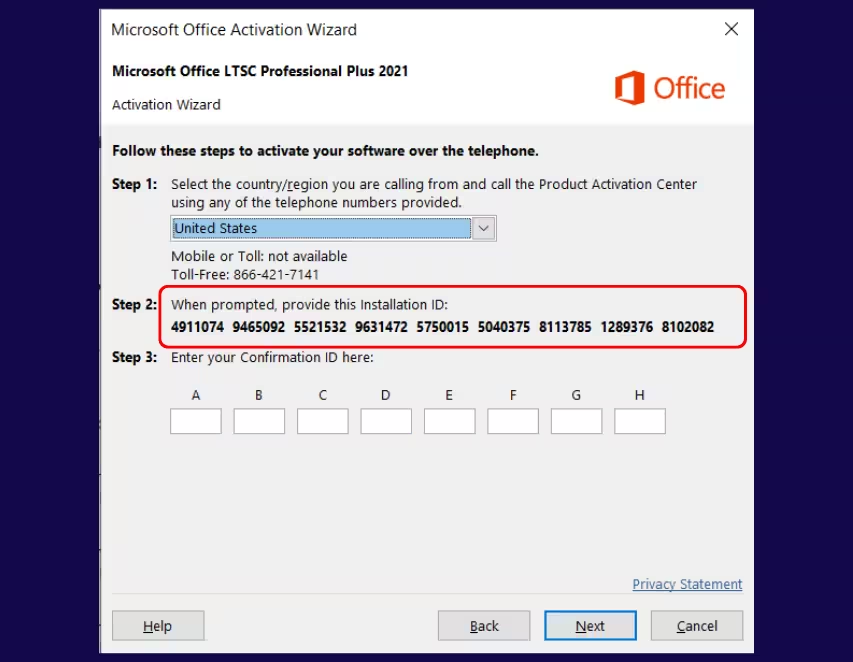
Wanneer hierom wordt gevraagd, voer je de Installatie-ID in die op je scherm wordt weergegeven met behulp van het toetsenbord van je telefoon.
Stap 9 – Bevestigings-ID invoeren
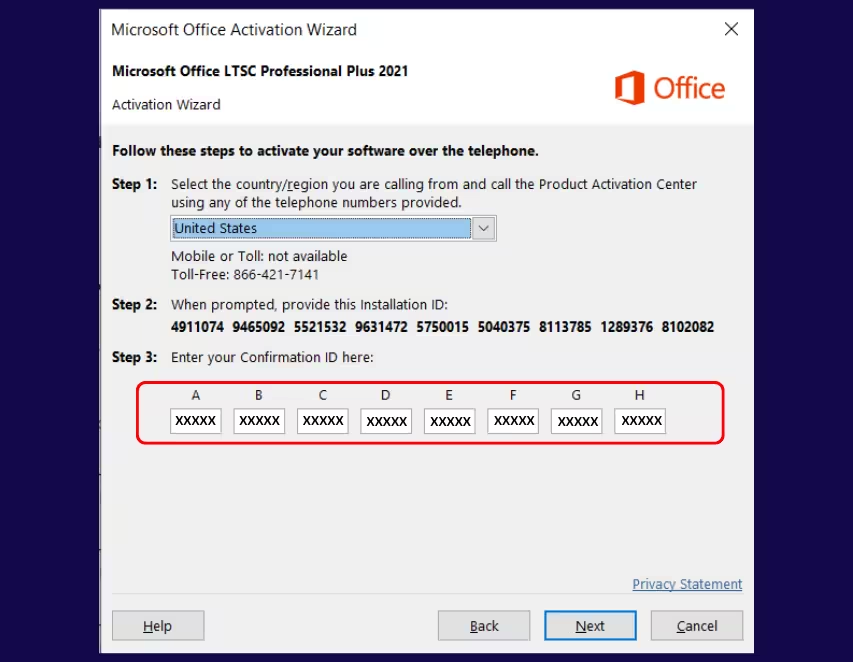
Microsoft zal een Bevestigings-ID verstrekken.
Voer deze code in de vereiste velden in en klik op Volgende.
Stap 10 – Activering voltooien
Wacht op het bevestigingsbericht dat aangeeft dat Office succesvol is geactiveerd.
Stap 11 – Activeringsstatus controleren
Ga naar Bestand → Account.
Onder Productinformatie moet de status Product geactiveerd weergeven.
Activering voltooid
Microsoft Office 2021 Standard is nu geactiveerd en klaar voor gebruik.
