


























Download-links
Lees eerst
Installatiehandleiding
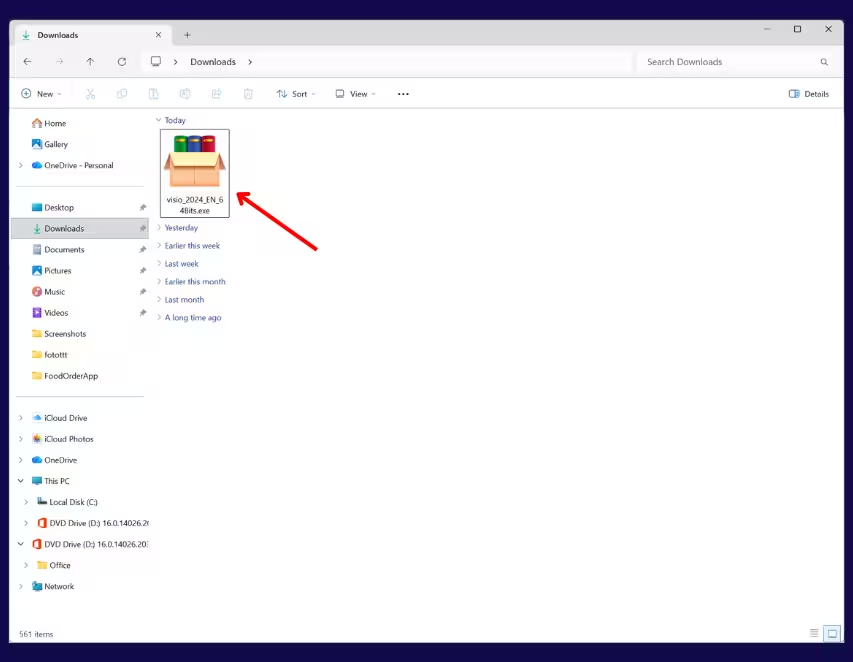
Stap 1 – Voer het installatiebestand uit
Zoek het gedownloade Visio-installatiebestand op uw computer en dubbelklik erop om de installatie te starten.
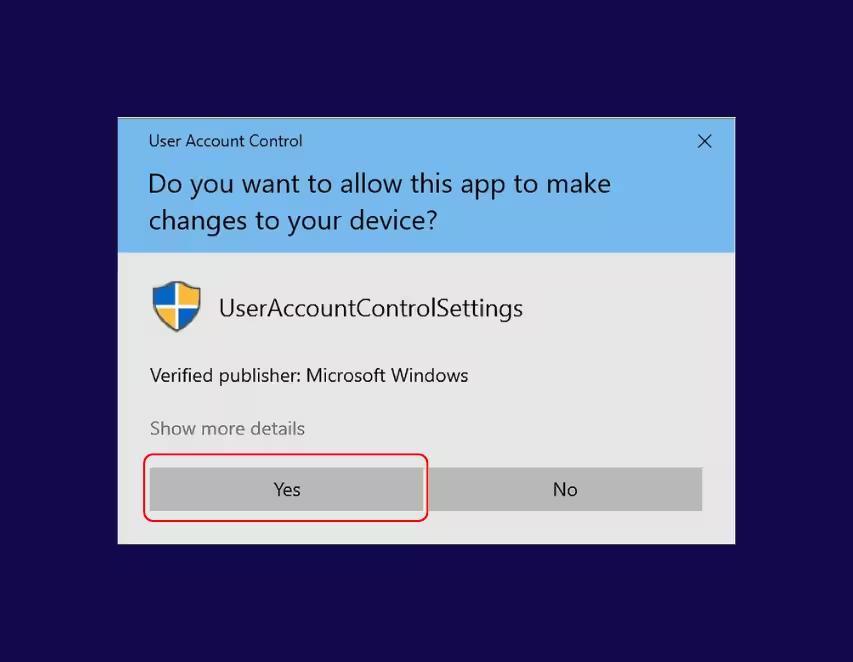
Stap 2 – Wijzigingen toestaan
Wanneer Windows hierom vraagt, klikt u op Ja om het installatieprogramma toe te staan wijzigingen op uw apparaat aan te brengen.
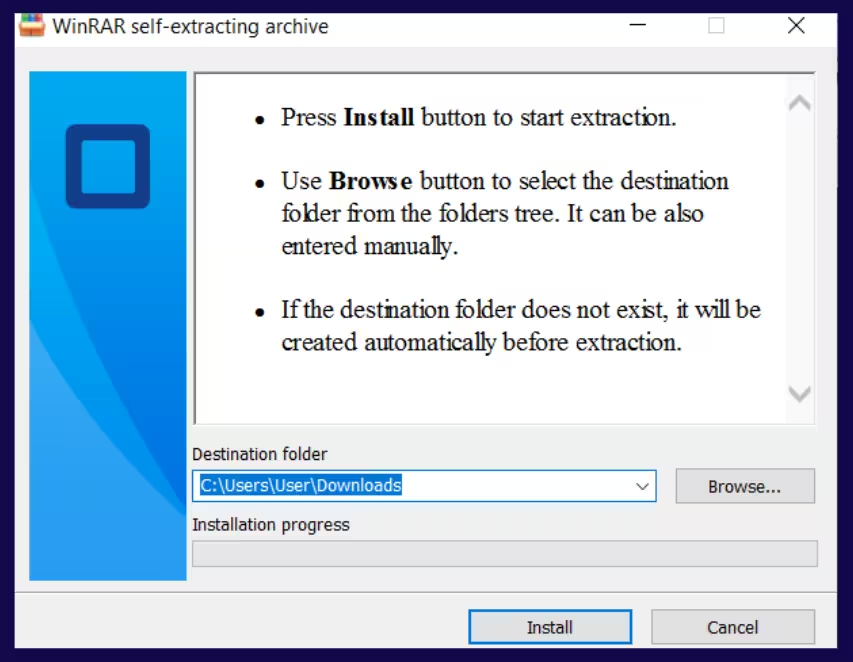
Stap 3 – Installatie starten
Klik in het installatievenster op Installeren.
Stap 4 – Wacht tot de installatie is voltooid
Wacht tot de voortgangsbalk van de installatie volledig is voltooid.
Dit kan enkele minuten duren.

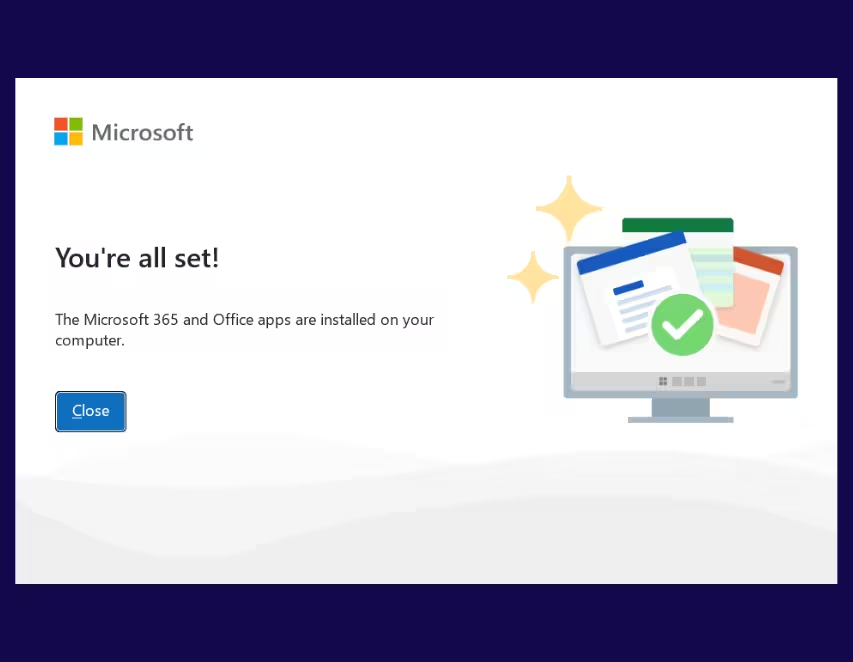
Stap 5 – Installatie voltooien
Zodra de installatie is voltooid, klikt u op Sluiten.
Microsoft Visio 2024 Professional is nu op uw computer geïnstalleerd.
Activeringshandleiding
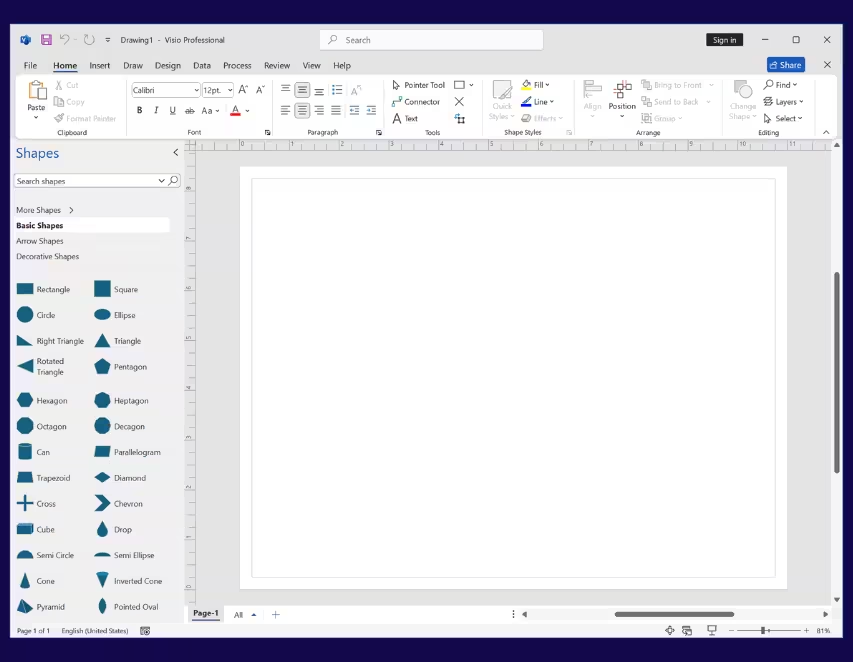
Stap 1 – Open Microsoft Visio
Open Microsoft Visio 2024 Professional vanaf uw bureaublad of via het Startmenu.
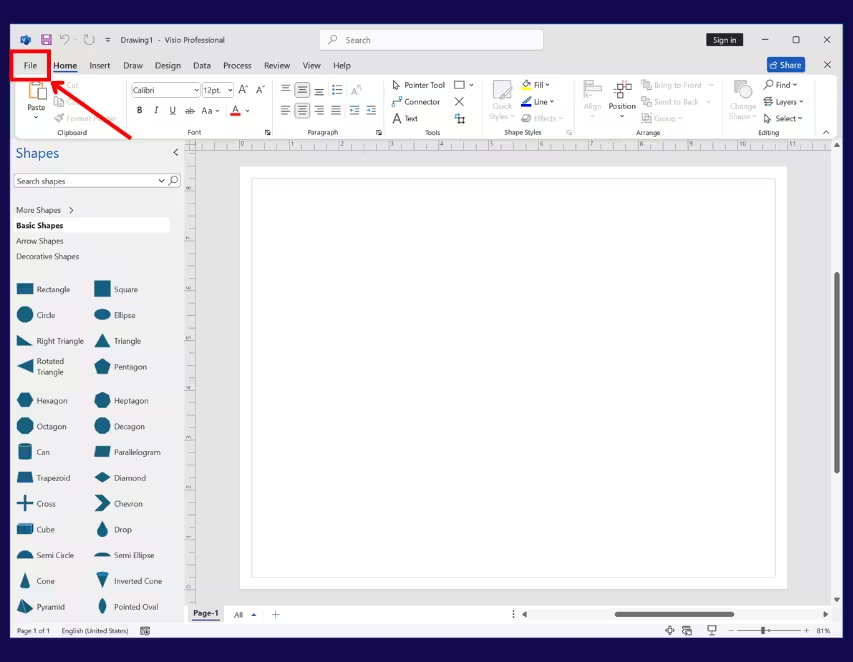
Stap 2 – Open accountinstellingen
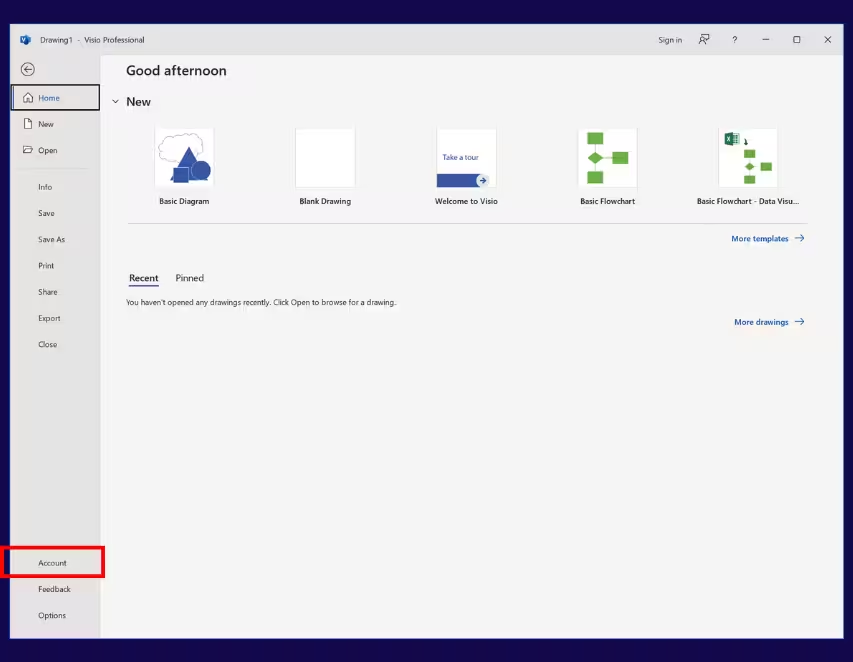
Klik op Bestand en selecteer vervolgens Account.
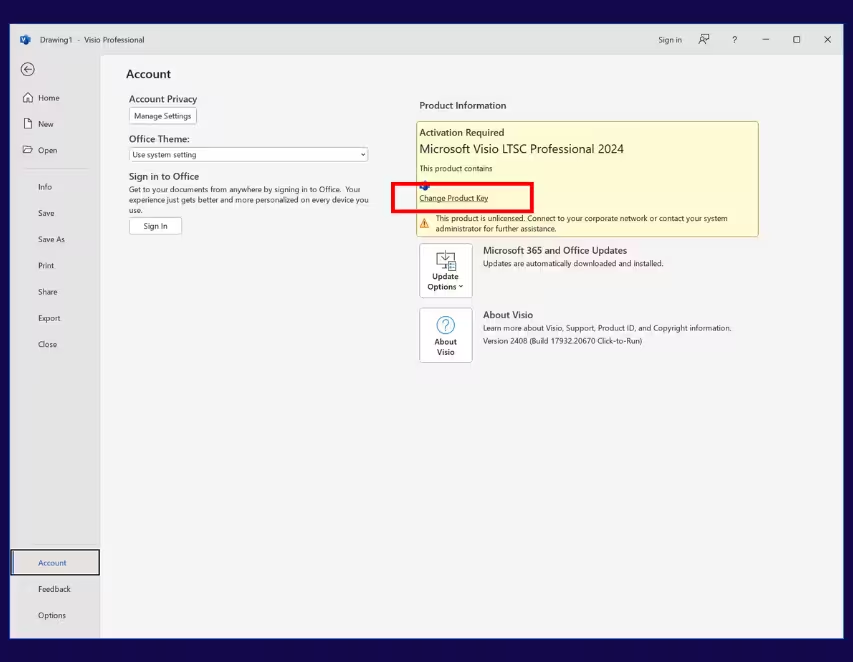
Stap 3 – Productsleutel wijzigen
Klik onder Productinformatie op Productsleutel wijzigen of Licentie wijzigen.
Stap 4 – Voer de productsleutel in
Voer uw productsleutel in en klik op Activeren.
Om typefouten te voorkomen, raden we aan de productsleutel uit uw e-mail te kopiëren en te plakken.

Stap 5 – Start de applicatie opnieuw
Sluit Microsoft Visio volledig en open het daarna opnieuw.
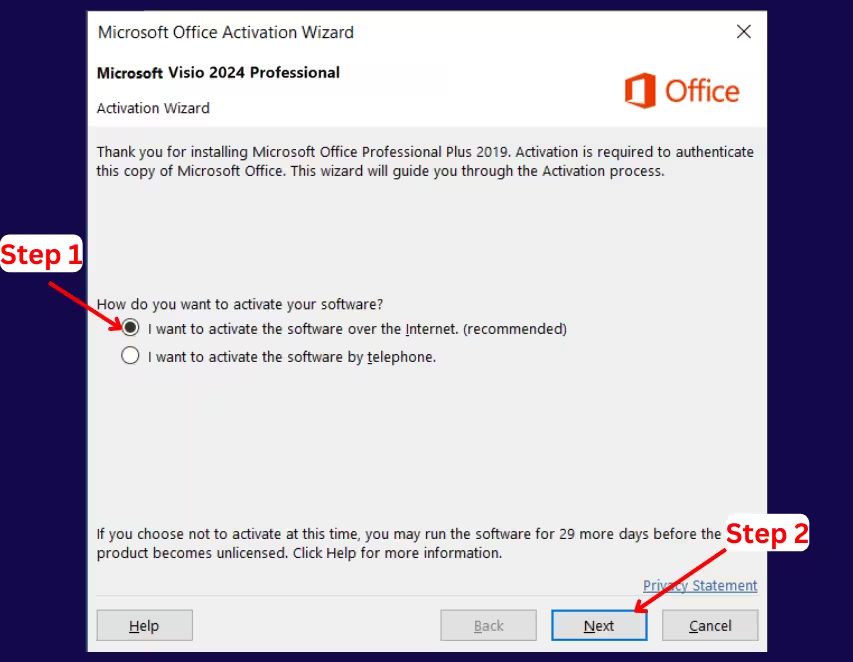
Stap 6 – Kies de activeringsmethode
Wanneer de activeringswizard verschijnt, selecteert u Online activering en klikt u op Volgende.
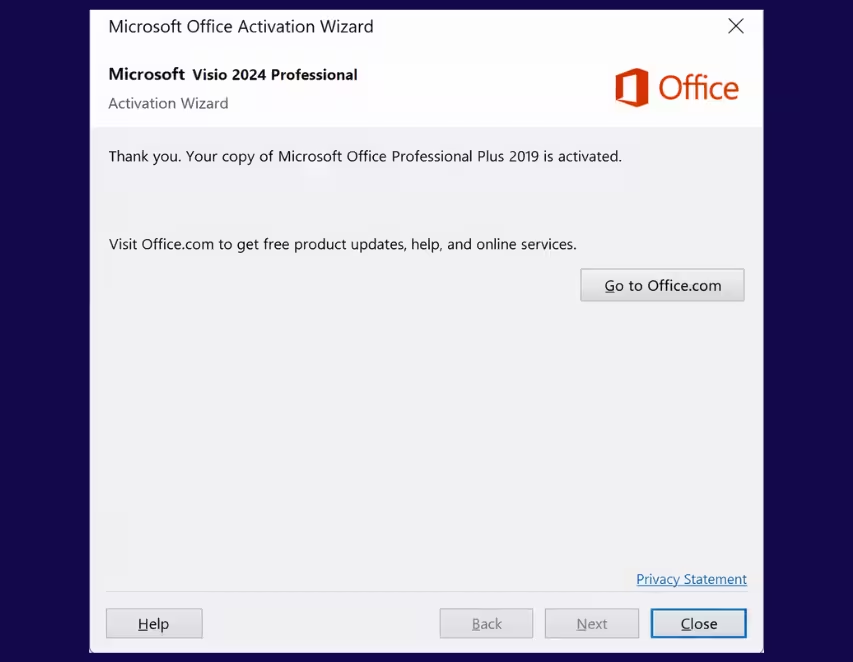
Stap 7 – Activeringsbevestiging
Wacht tot u het bericht ontvangt dat bevestigt dat Microsoft Visio 2024 Professional is geactiveerd.
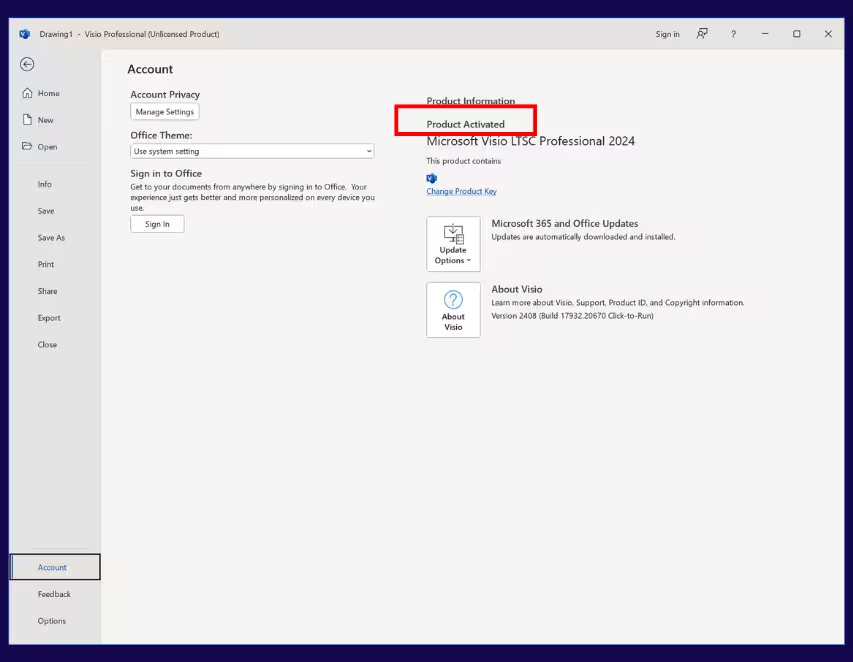
Stap 8 – Controleer de activeringsstatus
Ga opnieuw naar Bestand → Account.
Onder Productinformatie moet de status Product geactiveerd tonen.
Activering voltooid
Microsoft Visio 2024 Professional is nu volledig geactiveerd en klaar voor gebruik.
Activeringsproblemen
Als u problemen met de activering bent tegengekomen, probeer dan de volgende oplossing.
Stap 1 – Open Microsoft Visio
Open Microsoft Visio 2024 Professional vanaf uw bureaublad of via het Startmenu.
Stap 2 – Open accountinstellingen
Klik op Bestand en selecteer vervolgens Account.
Stap 3 – Start de activering
Klik onder Productinformatie op Productsleutel wijzigen of Licentie wijzigen.
Voer uw productsleutel in en klik op Activeren.
Stap 4 – Start de applicatie opnieuw
Sluit Microsoft Visio volledig en open het daarna opnieuw.
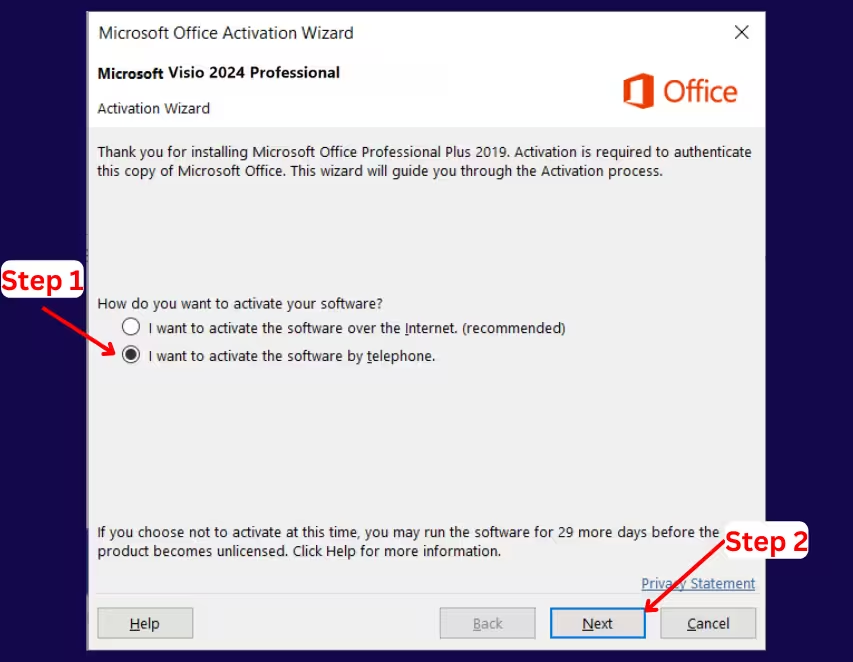
Stap 5 – Selecteer telefonische activering
Wanneer de activeringswizard verschijnt, kiest u Telefonische activering en klikt u op Volgende.
Stap 6 – Kies uw land of regio
Selecteer uw land of regio om het juiste Microsoft-activeringsnummer weer te geven.
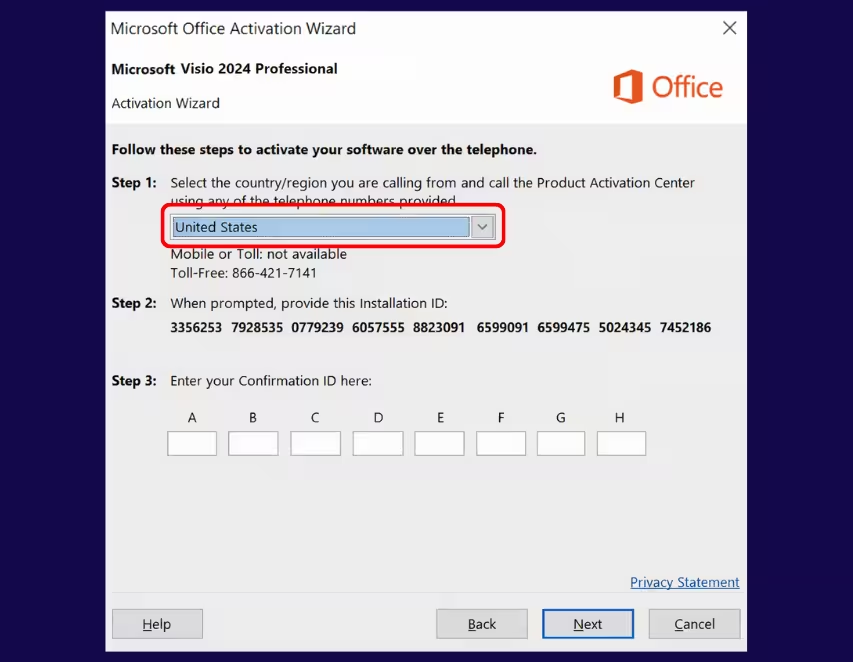
Stap 7 – Bel Microsoft
Bel het weergegeven Microsoft-telefoonnummer en volg de geautomatiseerde instructies.
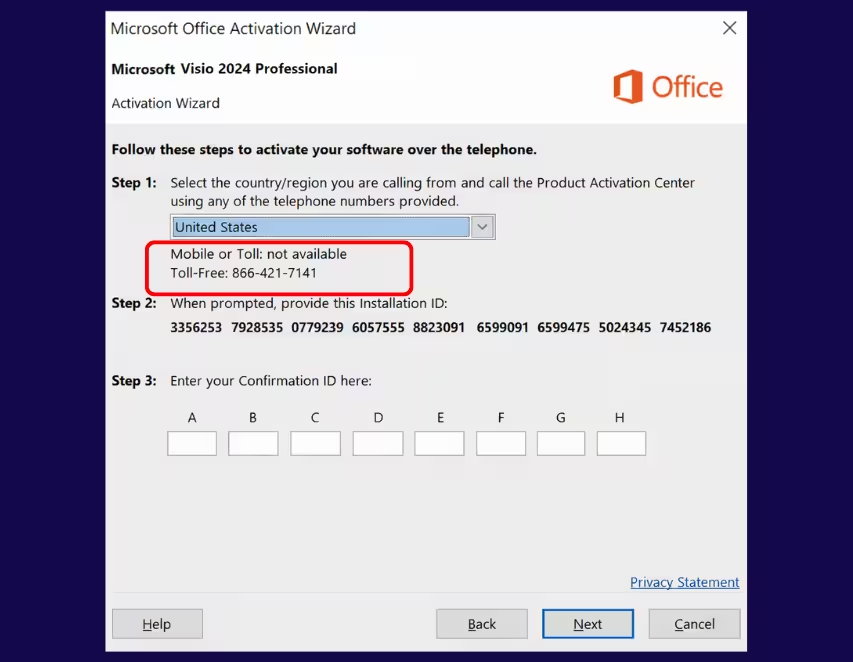
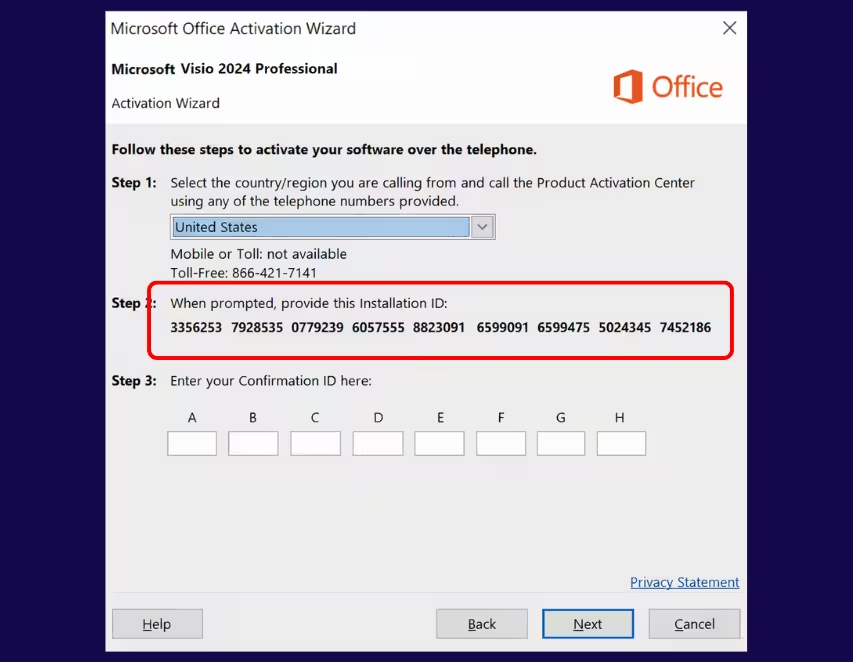
Stap 8 – Voer de installatie-ID in
Wanneer daarom wordt gevraagd, voert u de Installatie-ID in die op uw scherm wordt weergegeven met behulp van het toetsenbord van uw telefoon.
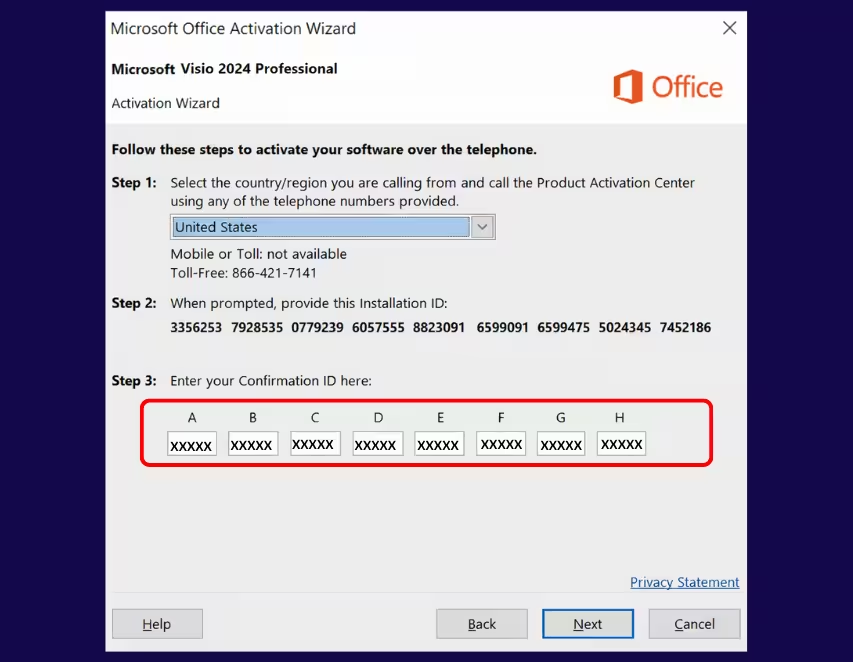
Stap 9 – Voer de bevestigings-ID in
Microsoft zal een Bevestigings-ID verstrekken.
Voer deze code in de vereiste velden in en klik op Volgende.
Stap 10 – Voltooi de activering
Wacht op het bevestigingsbericht dat aangeeft dat Microsoft Visio 2024 Professional succesvol is geactiveerd.
Stap 11 – Controleer de activeringsstatus
Ga naar Bestand → Account.
Onder Productinformatie moet de status Product geactiveerd weergeven.
Activering voltooid
Microsoft Visio 2024 Professional is nu geactiveerd en klaar voor gebruik.
