

























Nedladdningslänkar
Läs före
Installationsguide
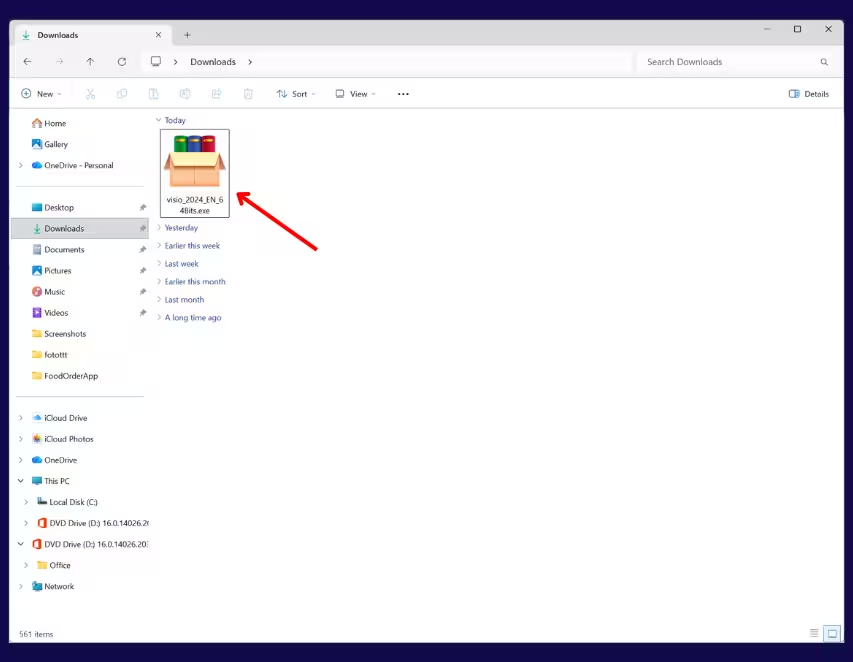
Steg 1 – Kör installationsfilen
Leta upp den nedladdade Visio-installationsfilen på din dator och dubbelklicka på den för att starta installationen.
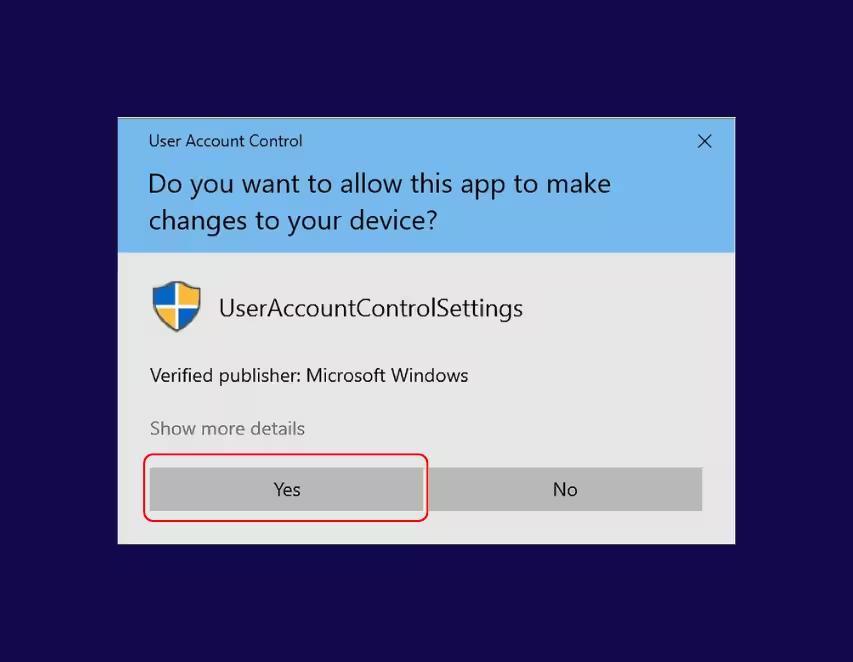
Steg 2 – Tillåt ändringar
När Windows frågar, klicka på Ja för att tillåta installationsprogrammet att göra ändringar på din enhet.
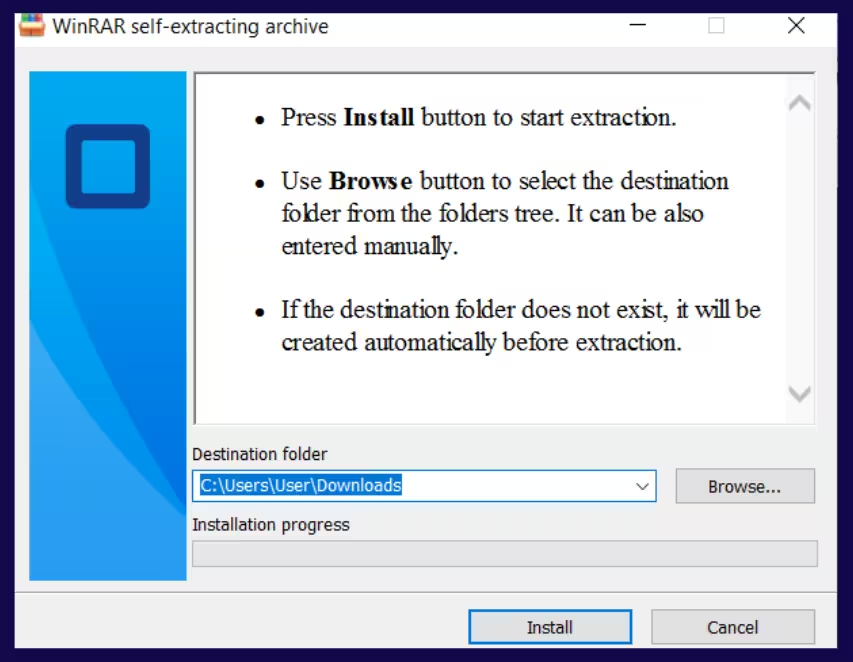
Steg 3 – Starta installationen
I installationsfönstret klickar du på Installera.
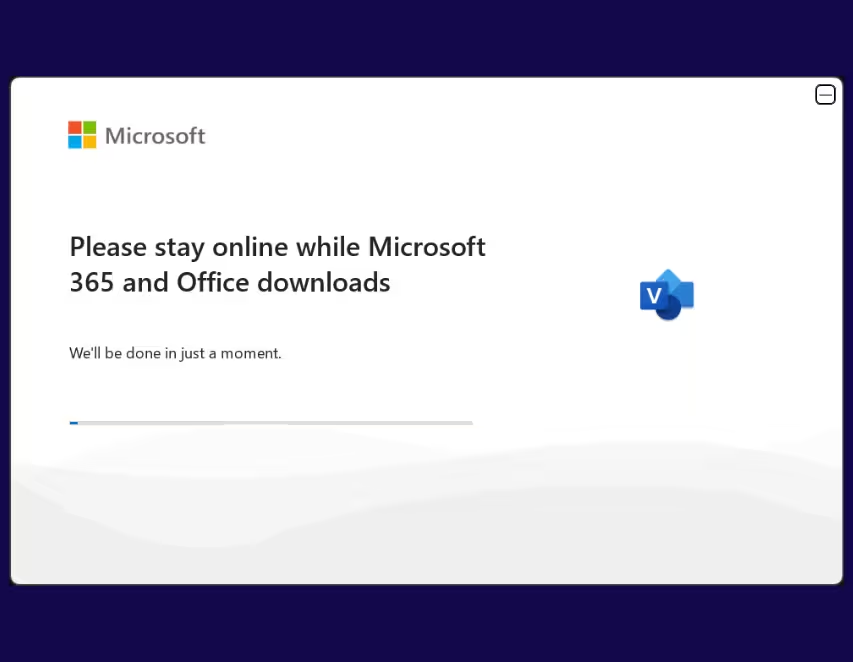
Steg 4 – Vänta tills installationen är klar
Vänta tills installationsförloppsindikatorn är helt färdig.
Detta kan ta flera minuter.
Steg 5 – Slutför installationen
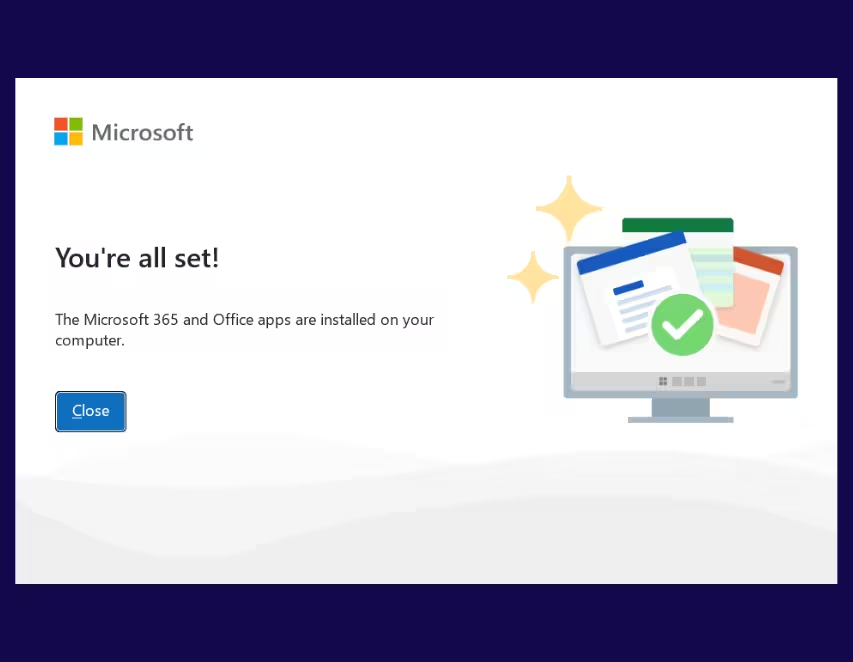
När installationen är klar klickar du på Stäng.
Microsoft Visio 2024 Professional är nu installerat på din dator.
Aktiveringsguide
Steg 1 – Öppna Microsoft Visio
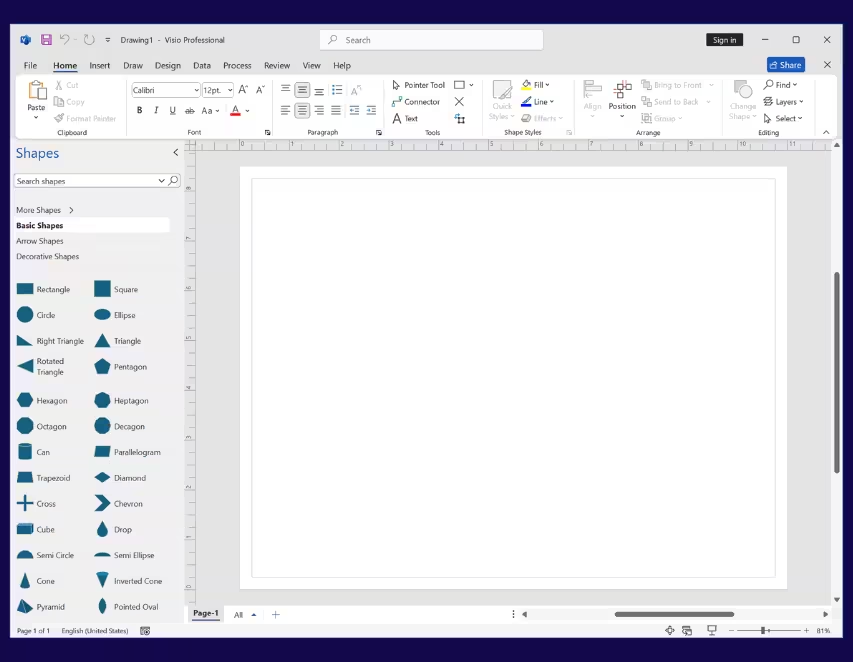
Öppna Microsoft Visio 2024 Professional från skrivbordet eller Start-menyn.
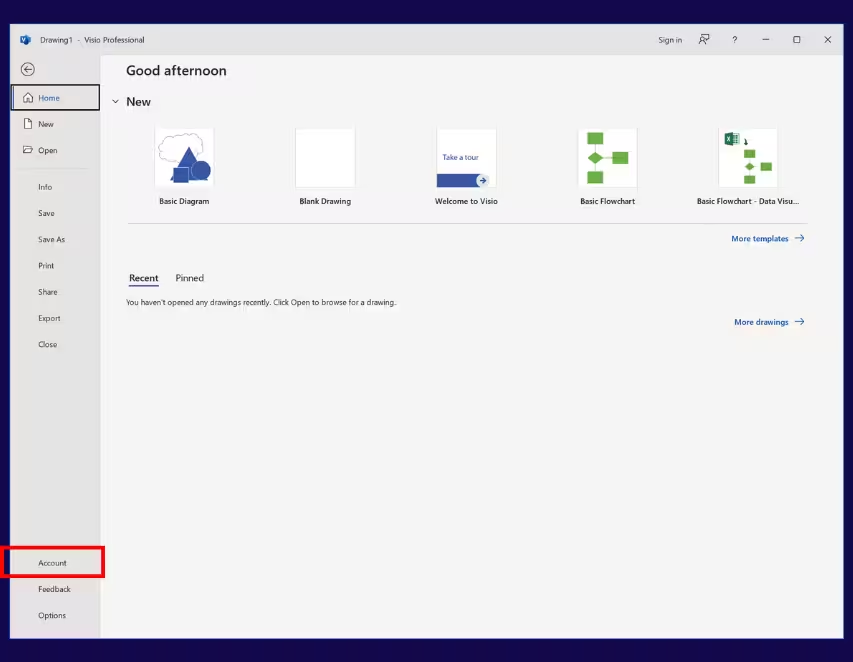
Steg 2 – Öppna kontoinställningar
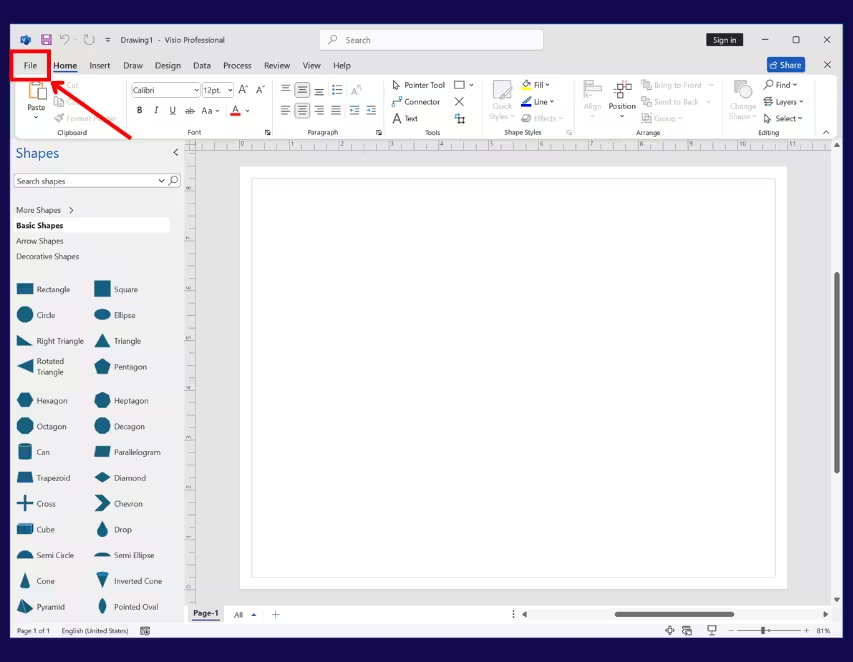
Klicka på Arkiv och välj sedan Konto.
Steg 3 – Ändra produktnyckel
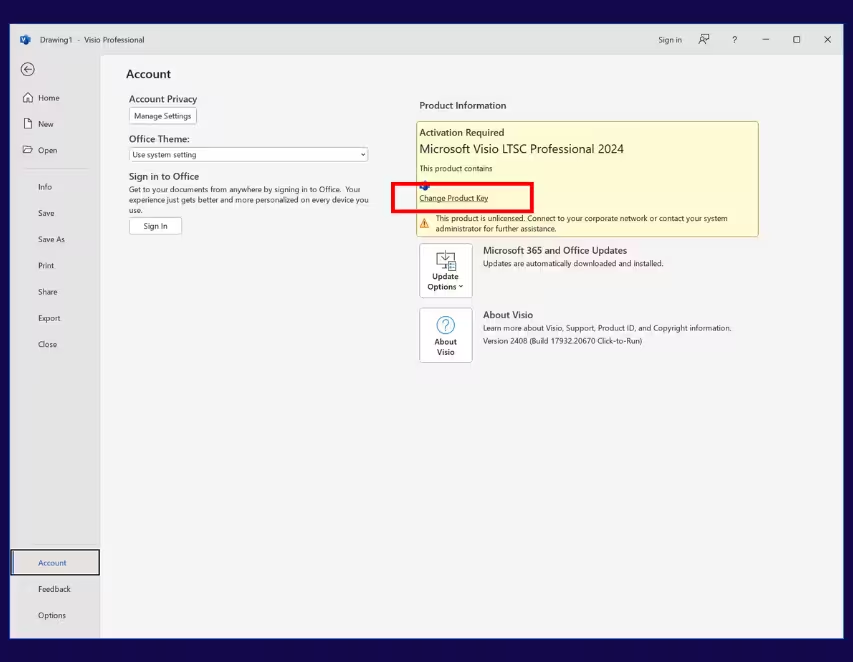
Under Produktinformation klickar du på Ändra produktnyckel eller Ändra licens.
Steg 4 – Ange produktnyckeln
Ange din produktnyckel och klicka på Aktivera.
För att undvika skrivfel rekommenderar vi att du kopierar och klistrar in produktnyckeln från ditt e-postmeddelande.

Steg 5 – Starta om programmet
Stäng Microsoft Visio helt och öppna det sedan igen.
Steg 6 – Välj aktiveringsmetod
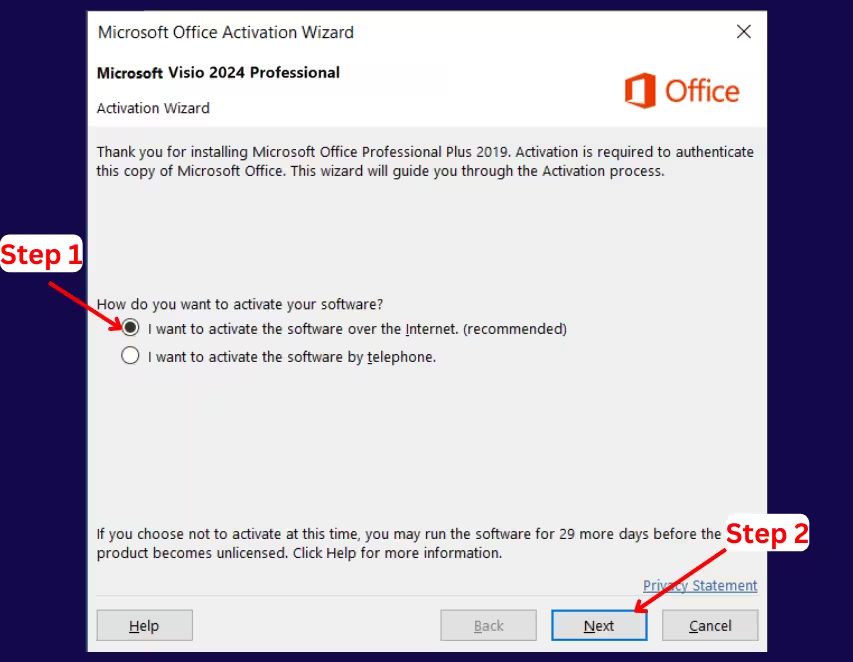
När aktiveringsguiden visas väljer du Onlineaktivering och klickar på Nästa.
Steg 7 – Bekräftelse av aktivering
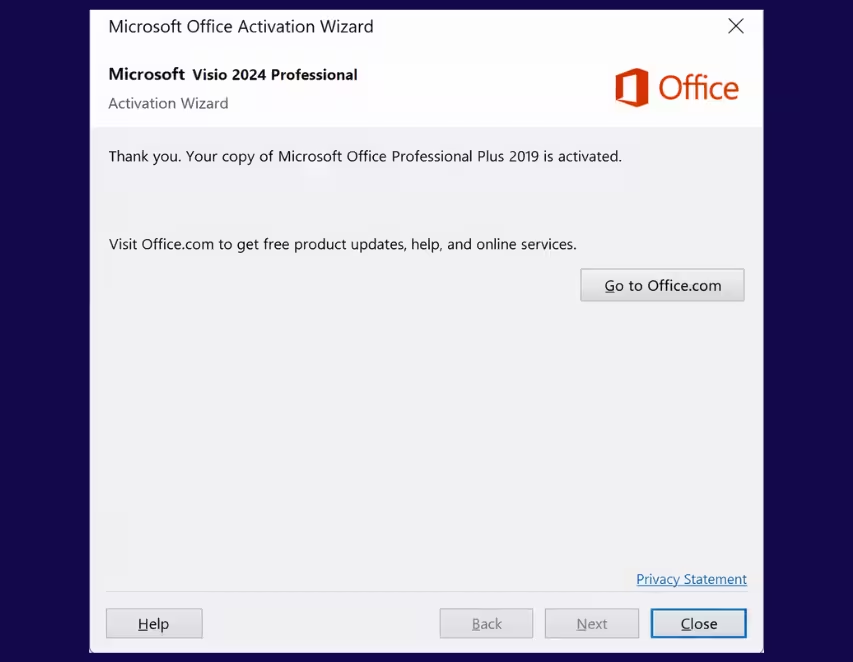
Vänta tills du får meddelandet som bekräftar att Microsoft Visio 2024 Professional är aktiverat.
Steg 8 – Kontrollera aktiveringsstatus
Gå till Arkiv → Konto igen.
Under Produktinformation ska statusen visa Produkten är aktiverad.
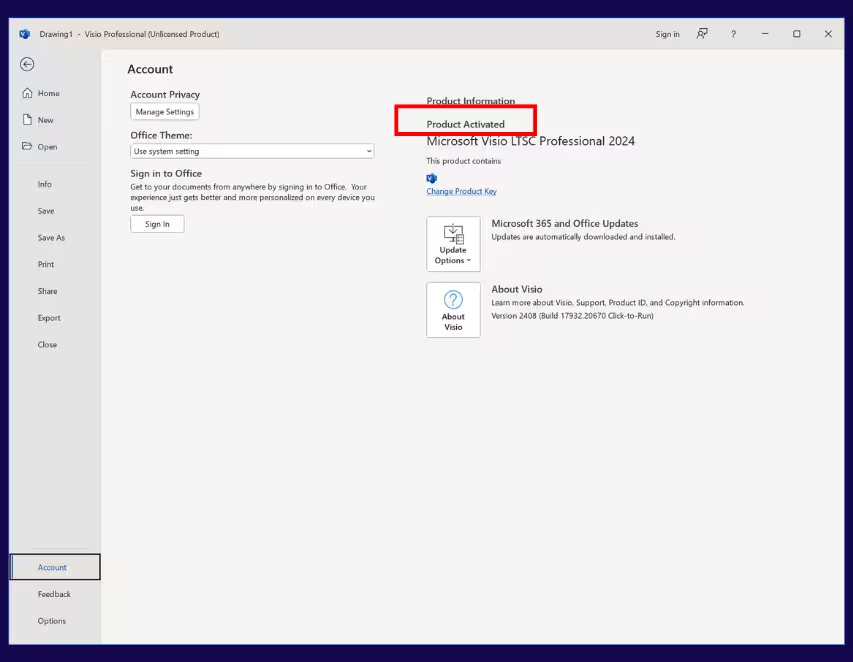
Aktivering slutförd
Microsoft Visio 2024 Professional är nu fullt aktiverat och klart att använda.
Aktiveringsproblem
Steg 1 – Öppna Microsoft Visio
Öppna Microsoft Visio 2024 Professional från skrivbordet eller Start-menyn.
Steg 2 – Öppna kontoinställningar
Klicka på Arkiv och välj sedan Konto.
Steg 3 – Starta aktiveringen
Under Produktinformation klickar du på Ändra produktnyckel eller Ändra licens. Ange din produktnyckel och klicka på Aktivera.
Steg 4 – Starta om programmet
Stäng Microsoft Visio helt och öppna det sedan igen.Steg 5 – Välj telefonaktivering
När aktiveringsguiden visas väljer du Telefonaktivering och klickar på Nästa.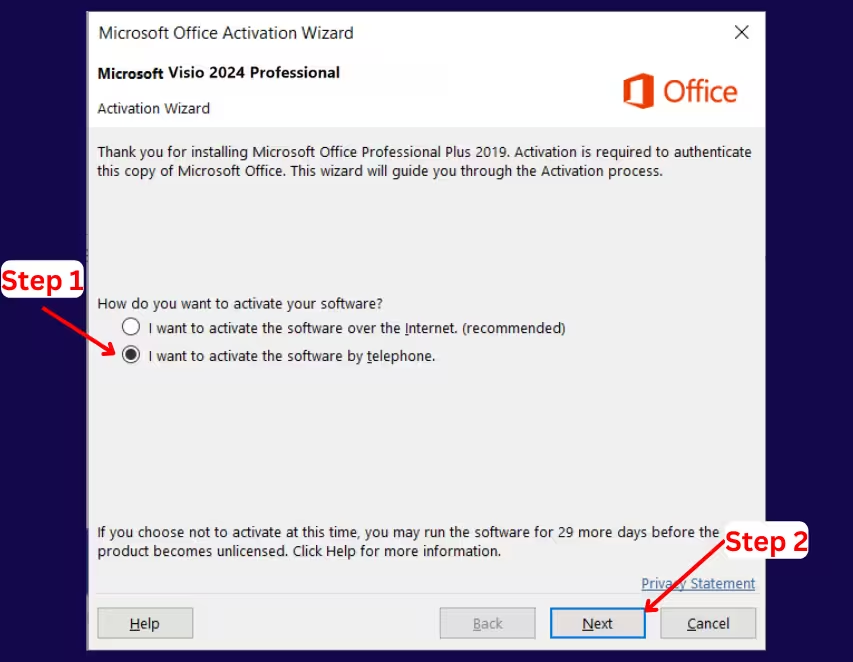
Steg 6 – Välj ditt land eller din region
Välj ditt land eller din region för att visa rätt Microsoft-aktiveringsnummer.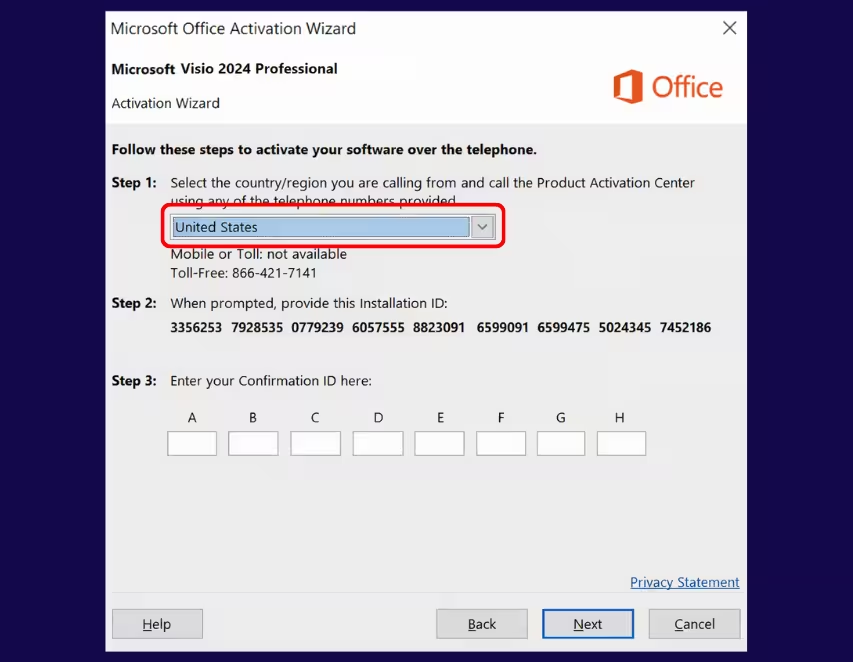
Steg 7 – Ring Microsoft
Ring det visade Microsoft-telefonnumret och följ de automatiserade instruktionerna.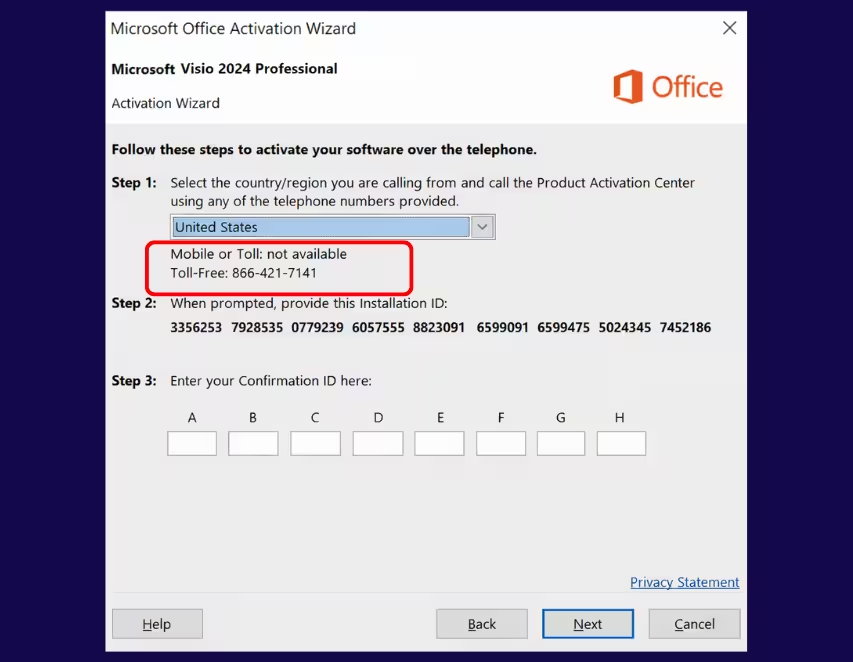
Steg 8 – Ange installations-ID
När du uppmanas, ange Installations-ID som visas på skärmen med hjälp av telefonens knappsats.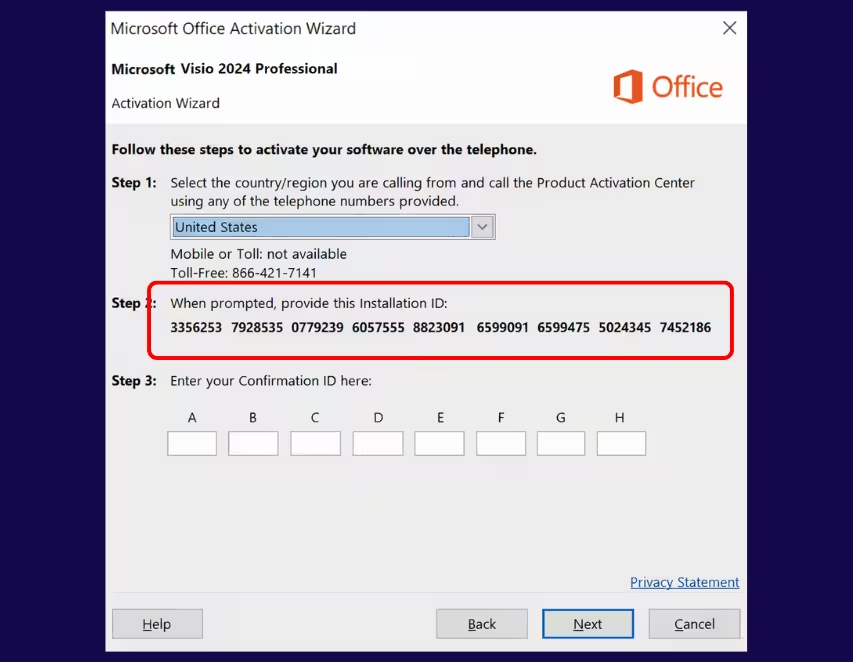
Steg 9 – Ange bekräftelse-ID
Microsoft kommer att ge ett Bekräftelse-ID. Ange denna kod i de nödvändiga fälten och klicka på Nästa.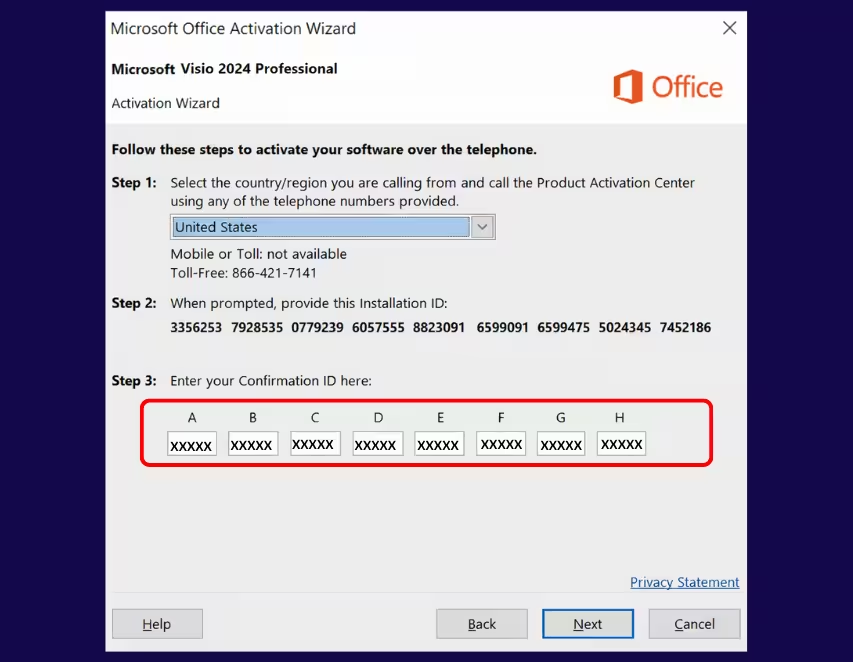
Steg 10 – Slutför aktiveringen
Vänta på bekräftelsemeddelandet som visar att Microsoft Visio 2024 Professional har aktiverats framgångsrikt.
Steg 11 – Kontrollera aktiveringsstatus
Gå till Arkiv → Konto. Under Produktinformation ska statusen visa Produkten är aktiverad.
