
























Downloadlinks
Lees eerst
Installatiehandleiding
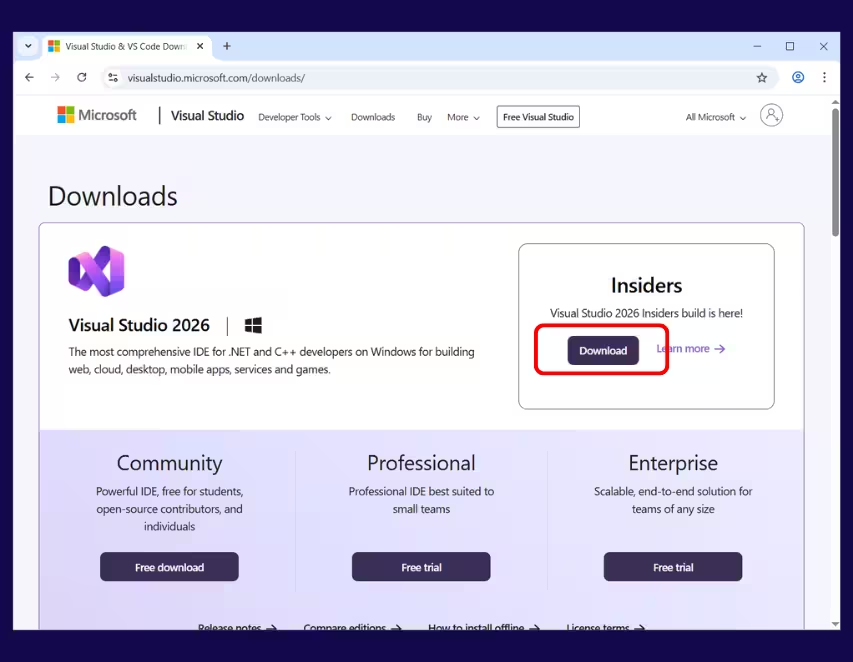
Stap 1 – Download Visual Studio 2026
Ga naar de officiële downloadpagina van Visual Studio en klik op Downloaden onder Visual Studio 2026.
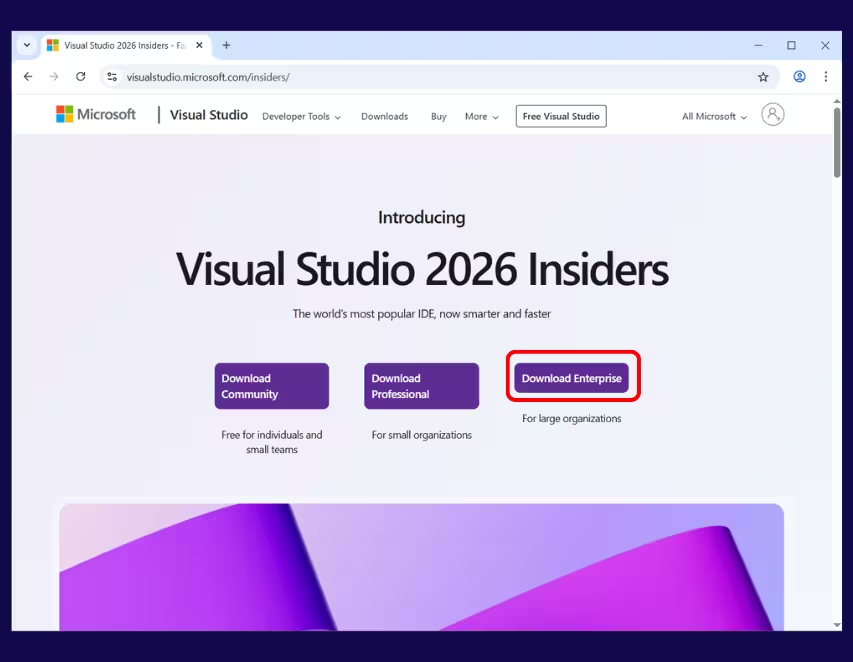
Stap 2 – Download Enterprise-editie
Op de Visual Studio 2026 Insiders-pagina klik je op Download Enterprise.
Stap 3 – Start het installatieprogramma
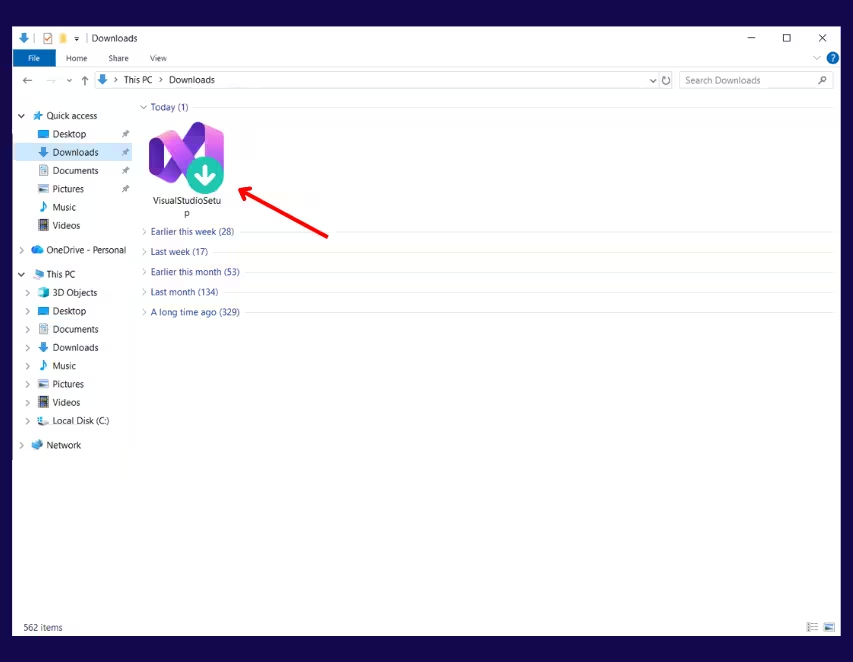
Open je map Downloads en dubbelklik op het bestand VisualStudioSetup.
Stap 4 – Wijzigingen toestaan
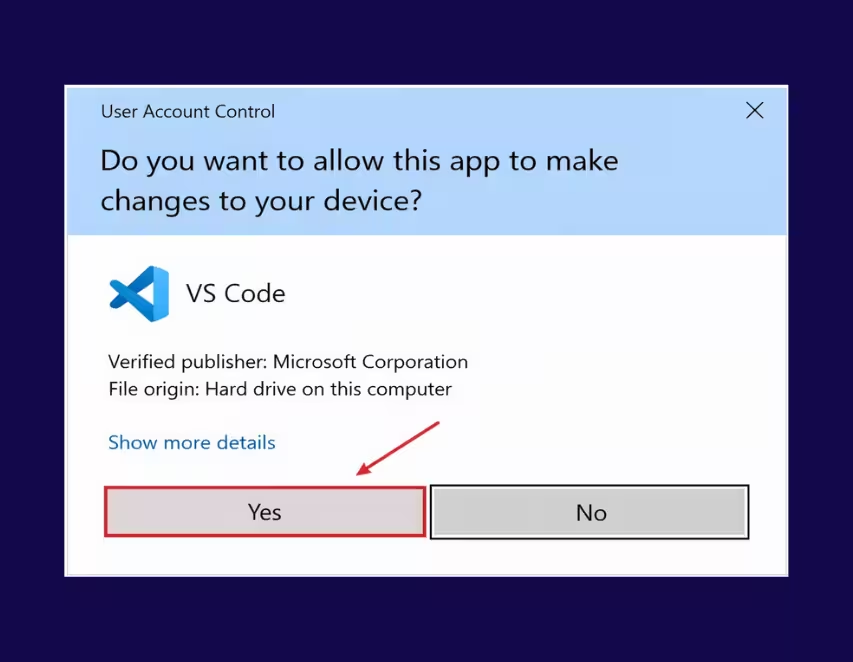
Wanneer Windows Gebruikersaccountbeheer daarom vraagt, klik op Ja.
Stap 5 – Installatie-instelling voortzetten
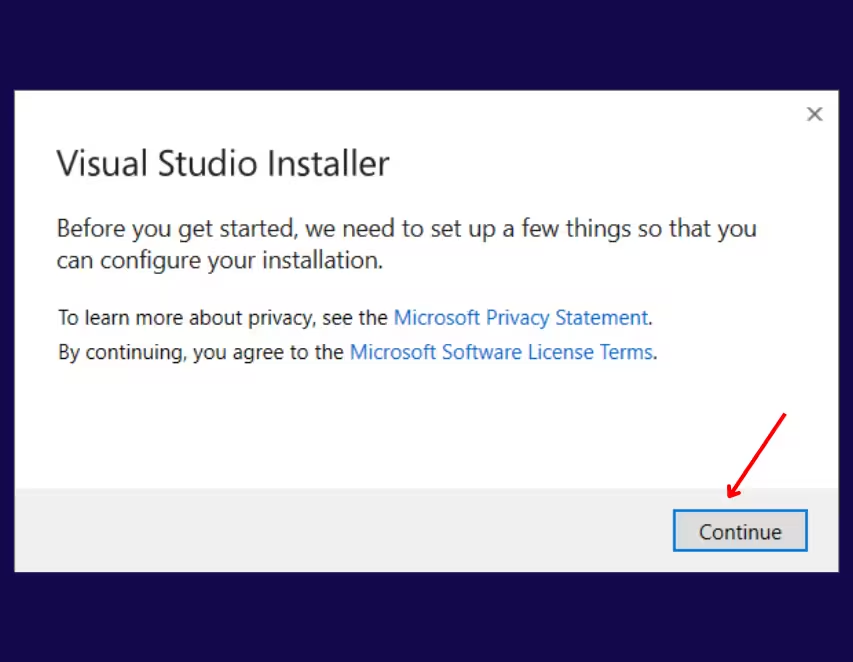
Klik in het venster van de Visual Studio Installer op Doorgaan.
Stap 6 – Wachten op voorbereiding van de installer
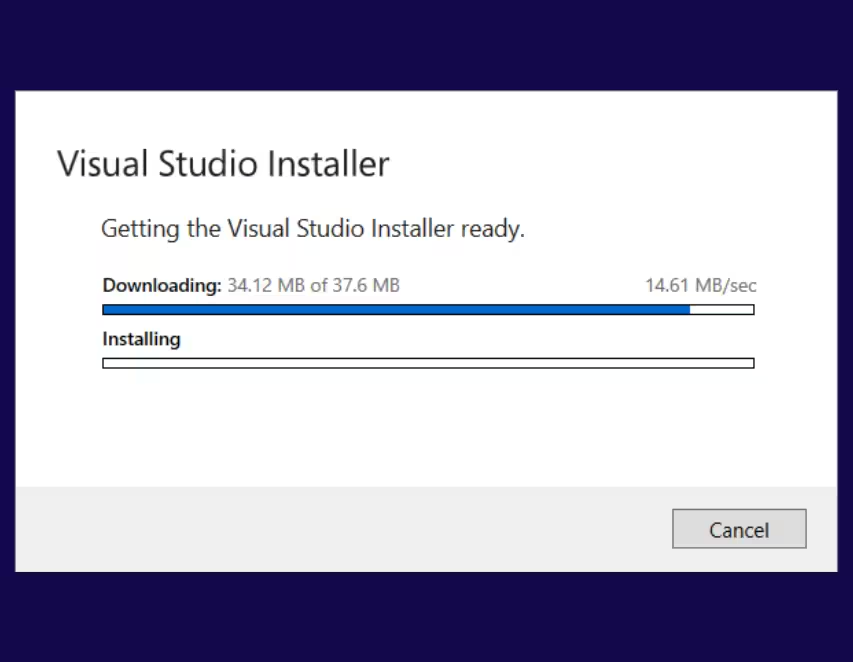
Wacht terwijl de installer de vereiste onderdelen downloadt en voorbereidt.
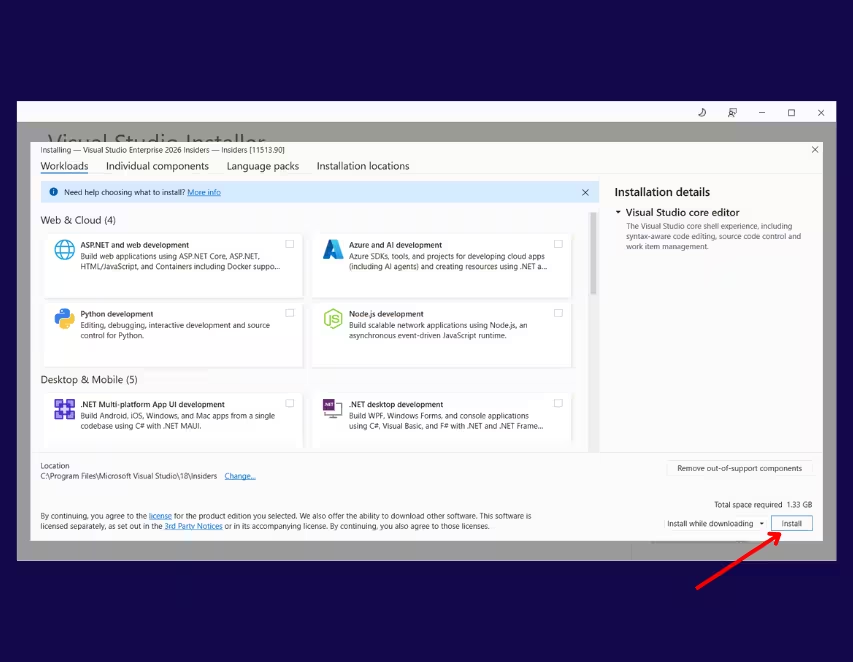
Stap 7 – Workloads selecteren en installeren
Selecteer de workloads die je nodig hebt (bijvoorbeeld: .NET desktopontwikkeling, ASP.NET, Azure-ontwikkeling, enz.).
Klik daarna op Installeren.
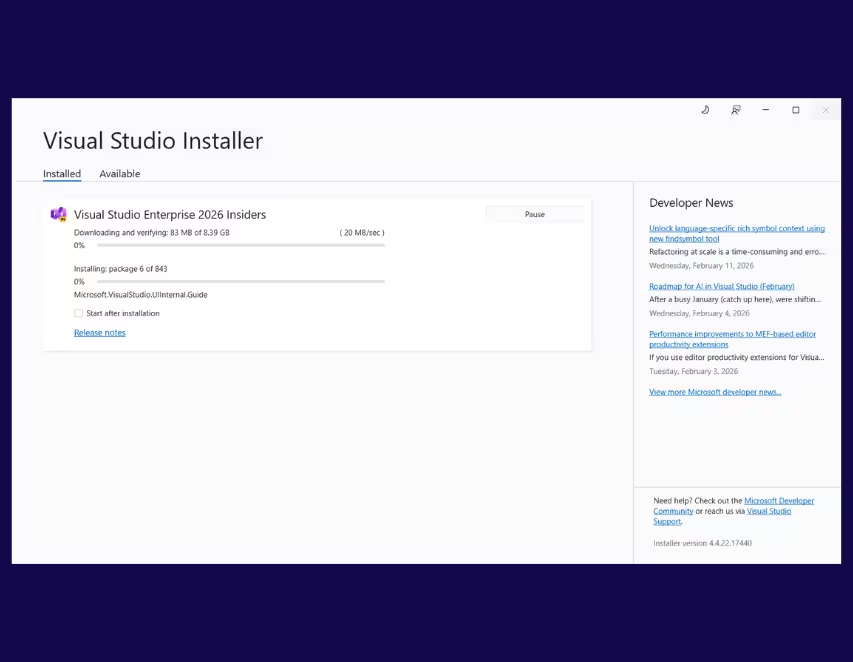
Stap 8 – Installatie bezig
Wacht terwijl Visual Studio Enterprise 2026 wordt gedownload en geïnstalleerd. Dit kan enkele minuten duren afhankelijk van je internetsnelheid.
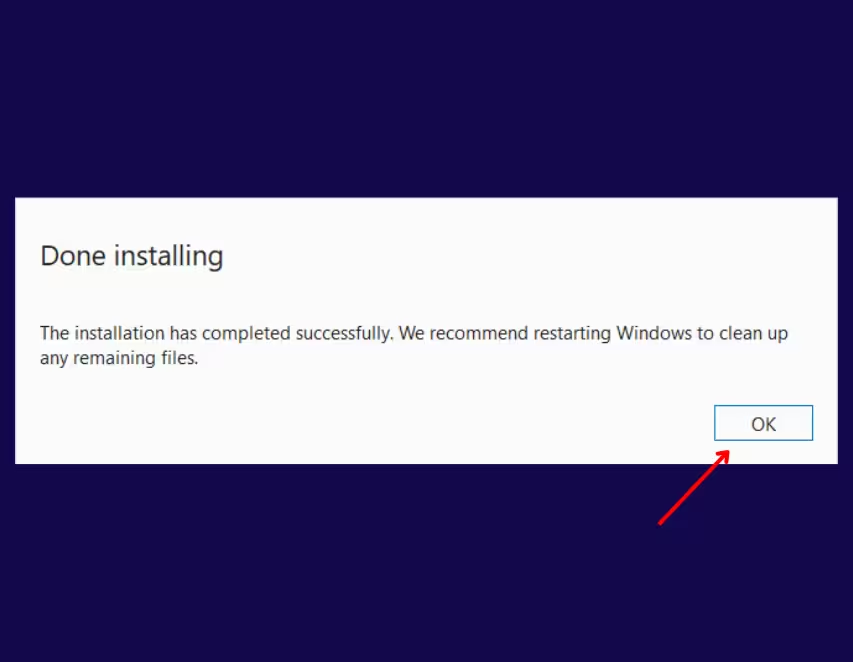
Stap 9 – Installatie voltooid
Zodra de installatie is voltooid, zie je het bericht Installatie voltooid.
Klik op OK om het installatieproces te voltooien.
Installatie voltooid
Microsoft Visual Studio 2026 Enterprise is nu succesvol op je computer geïnstalleerd.
Activatiehandleiding
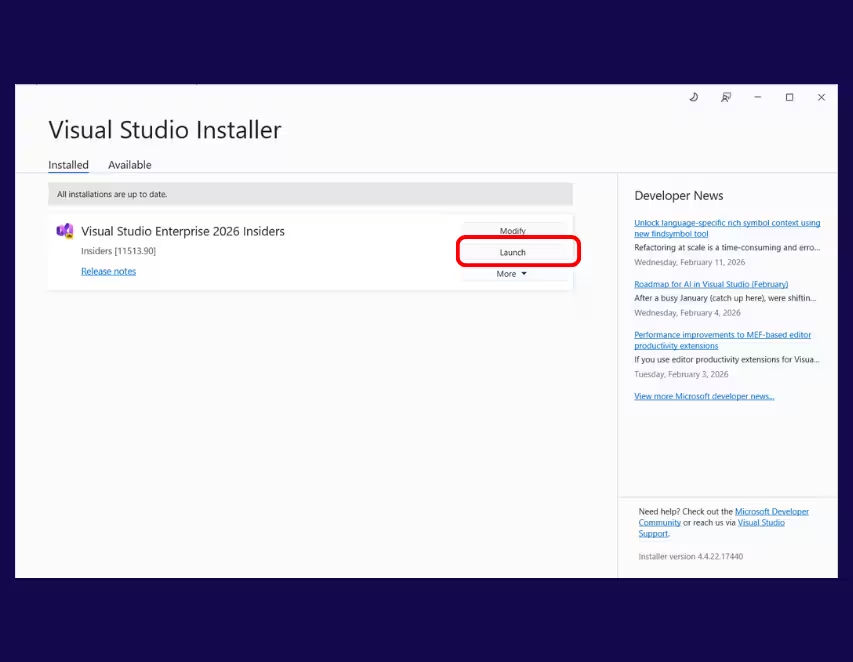
Stap 1 – Start Visual Studio
Open de Visual Studio Installer en klik op Starten.
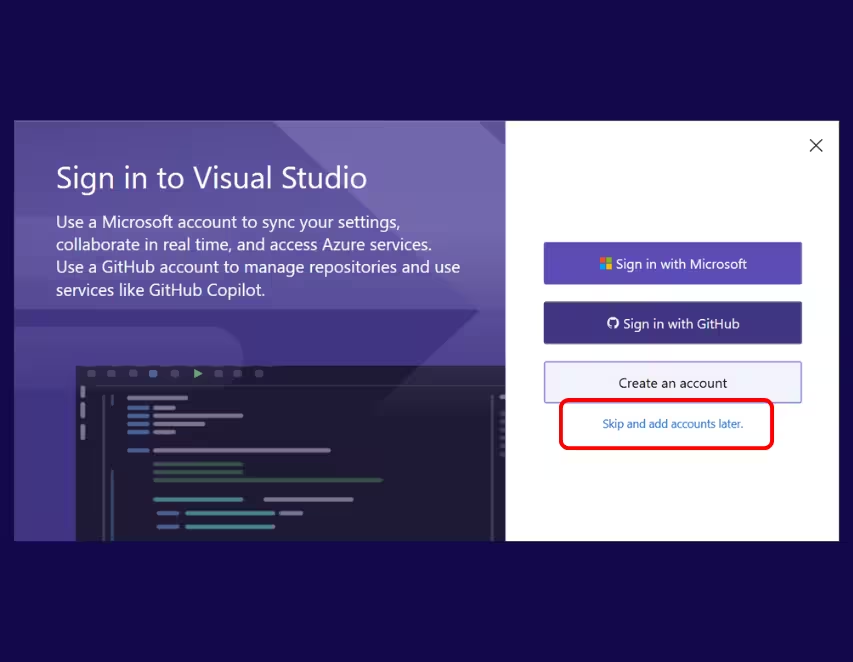
Stap 2 – Aanmelden overslaan (optioneel)
Je kunt inloggen met een Microsoft- of GitHub-account, of klikken op Overslaan en later accounts toevoegen.
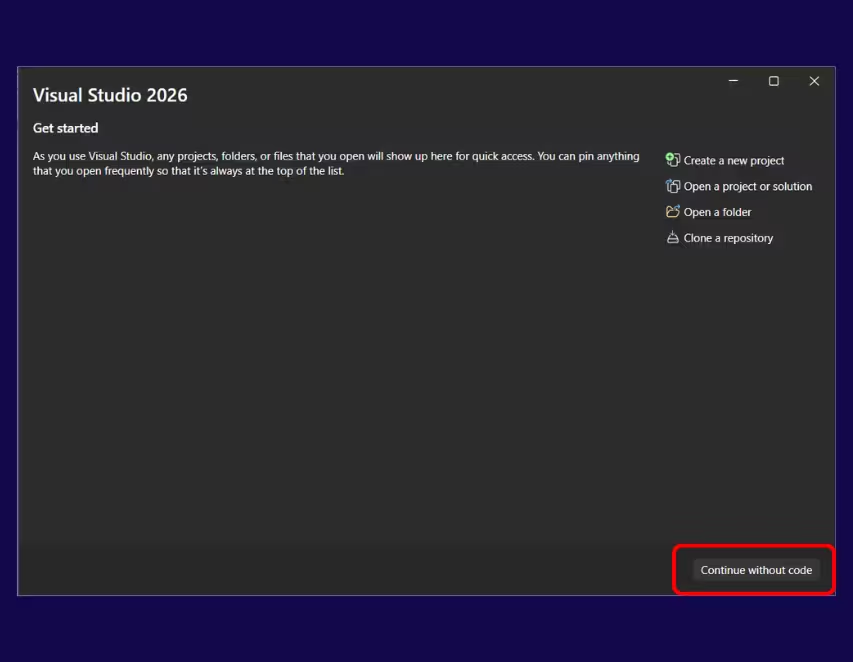
Stap 3 – Doorgaan zonder code
Klik op het startscherm op Doorgaan zonder code.
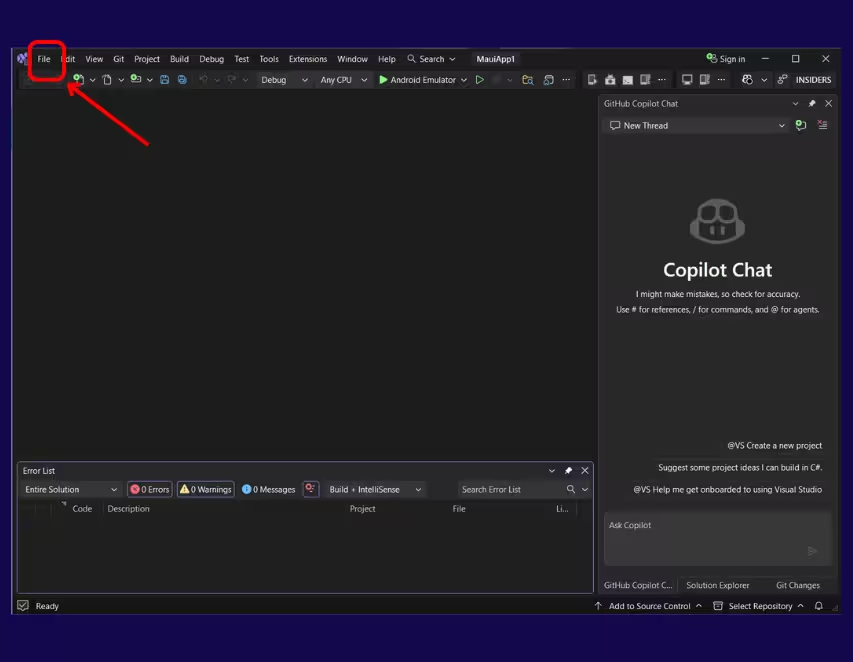
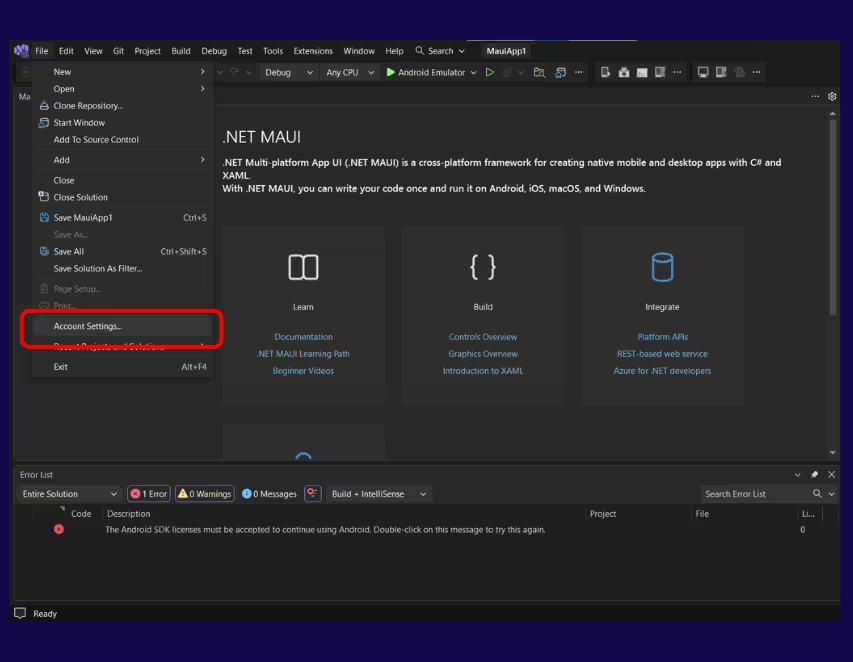
Stap 4 – Accountinstellingen openen
Klik linksboven op Bestand en selecteer vervolgens Accountinstellingen.
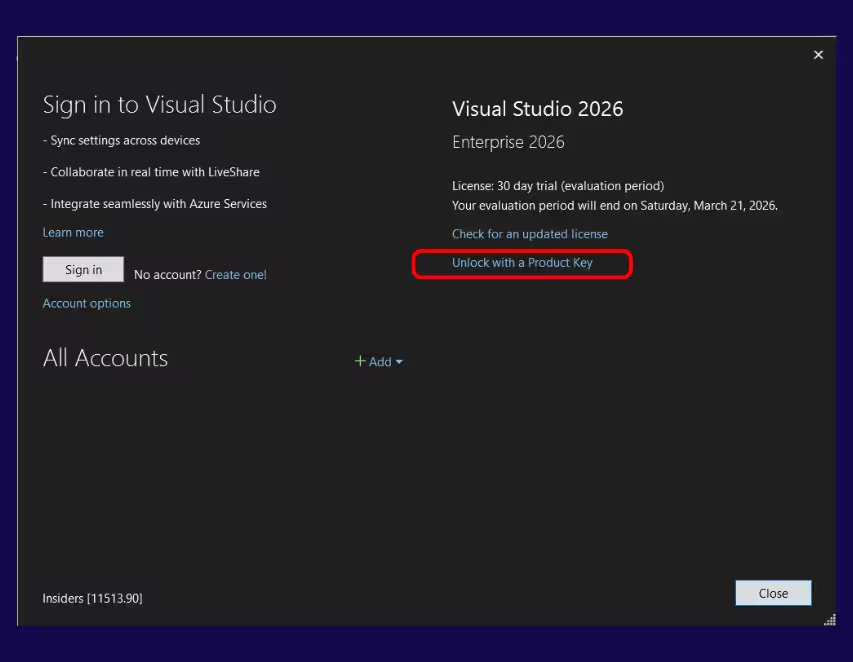
Stap 5 – Ontgrendelen met een productsleutel
Klik onder Licentie-informatie op Ontgrendelen met een productsleutel.
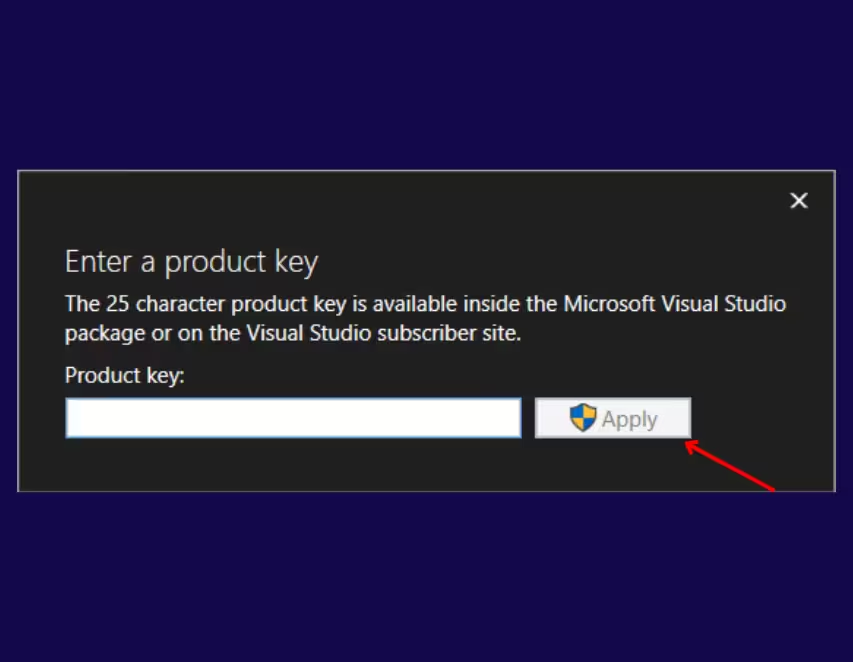
Stap 6 – Productsleutel invoeren
Voer je productsleutel van 25 tekens in en klik op Toepassen.
Om typfouten te voorkomen raden we aan de productsleutel uit je e-mail te kopiëren en te plakken.
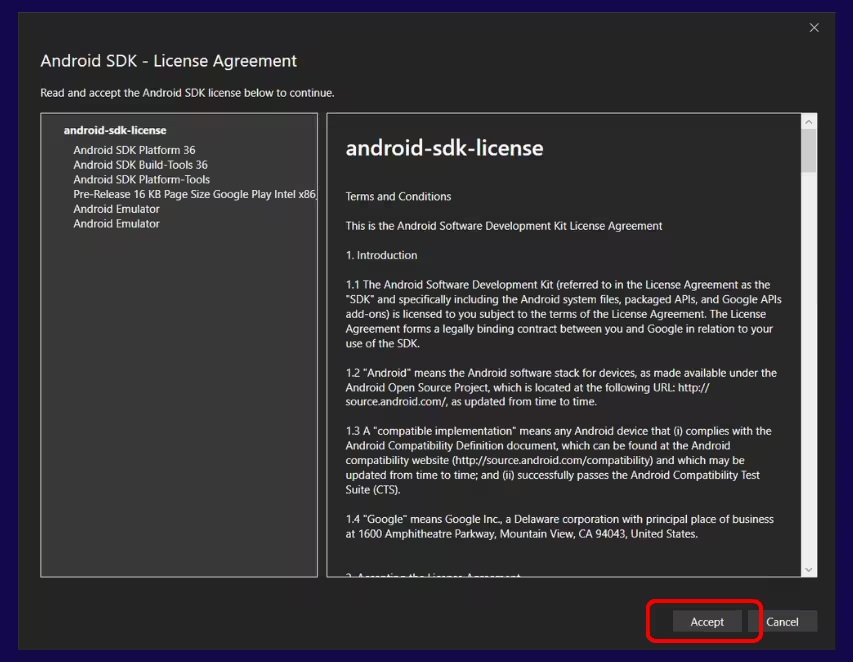
Stap 7 – Aanvullende licenties accepteren (indien gevraagd)
Als je wordt gevraagd aanvullende onderdelen te accepteren (zoals de Android SDK-licentieovereenkomst), klik dan op Accepteren.
Stap 8 – Activatiebevestiging
Na het toepassen van de sleutel zie je het bericht Licentie: productsleutel toegepast.
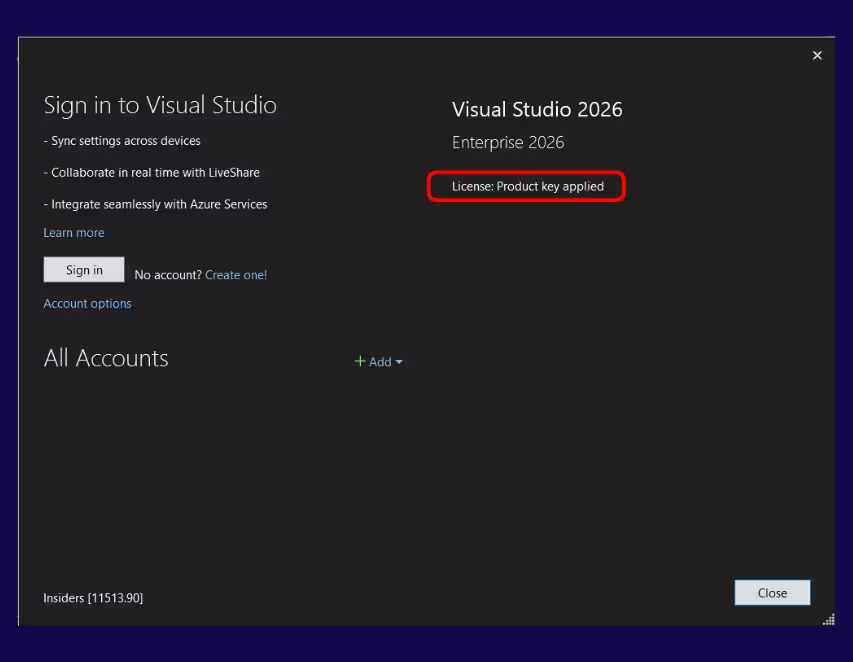
Activatie voltooid
Microsoft Visual Studio 2026 Enterprise is nu volledig geactiveerd en klaar voor gebruik.
