


























Link di download
Leggere prima
Guida all’installazione
Come installare e attivare Microsoft Visio 2024 Professional Bind (Passo dopo passo)
Segui le istruzioni qui sotto per attivare e installare Microsoft Visio 2024 Professional Bind sul tuo PC Windows.
Passo 1 – Accedi al tuo account Microsoft
Vai alla pagina di accesso Microsoft ed effettua l’accesso con l’account Microsoft con cui desideri attivare Microsoft Visio 2024 Professional Bind.
Suggerimento: Usa lo stesso account in seguito quando installi e apri Visio.

Passo 2 – Inserisci il tuo codice Product Key
Dopo aver effettuato l’accesso, inserisci il codice Product Key di Visio di 25 caratteri che hai ricevuto e fai clic su Avanti.
Una volta confermata, la licenza verrà collegata al tuo account Microsoft.

Passo 3 – Trova il tuo prodotto in Servizi e abbonamenti
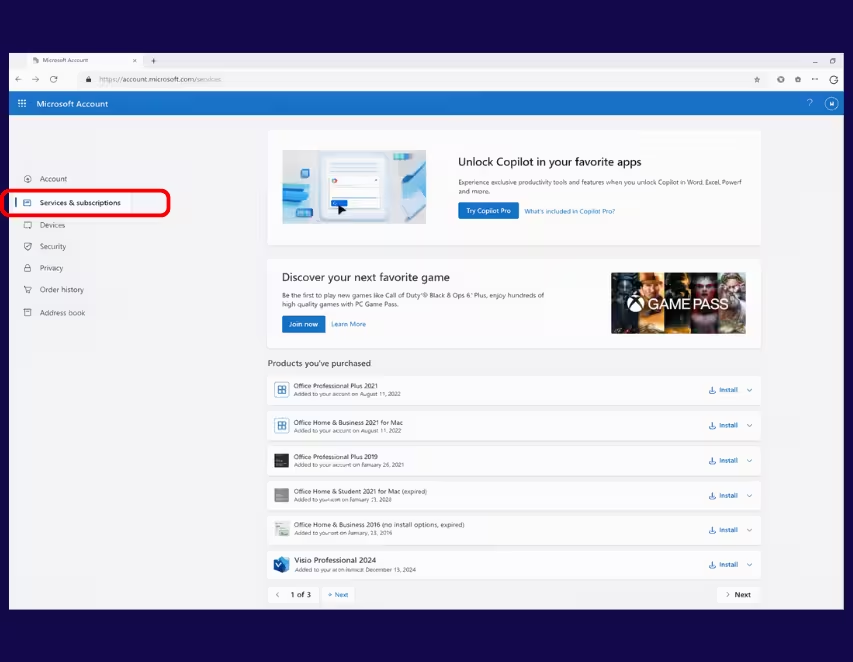
Dopo aver riscattato il codice Product Key, apri la pagina del tuo account Microsoft e vai su Servizi e abbonamenti.
Qui vedrai il tuo Microsoft Visio 2024 Professional Bind attivato.
Passo 4 – Scarica il programma di installazione di Visio
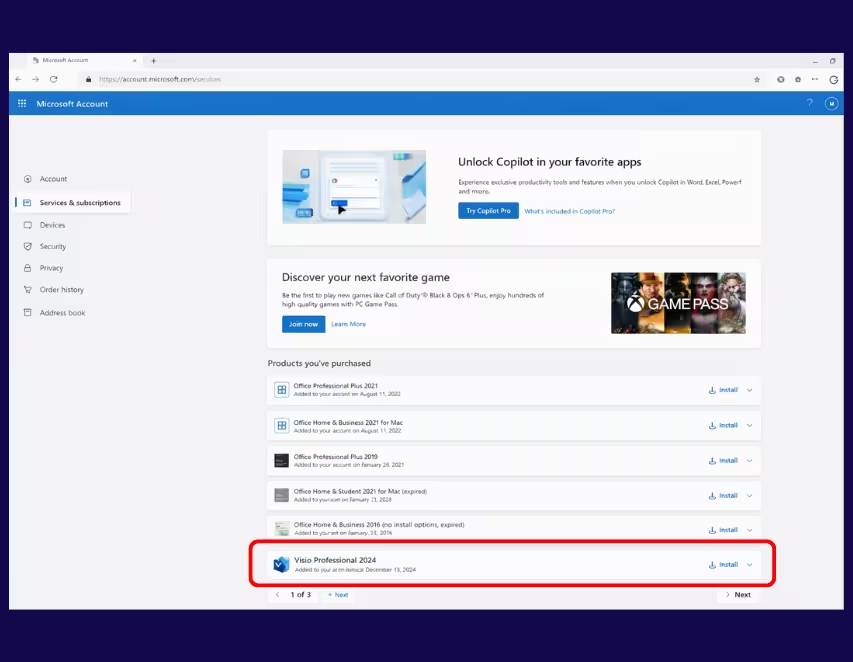
Nella sezione Servizi e abbonamenti, individua Microsoft Visio 2024 Professional Bind e fai clic su Installa.
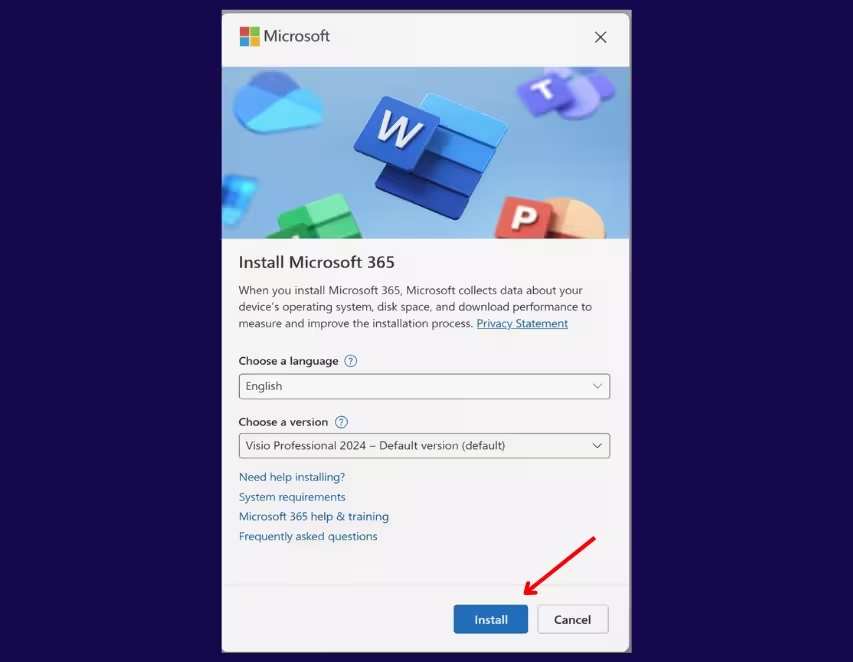
Fai di nuovo clic su Installa accanto al tuo prodotto Visio per avviare il download.
Passo 5 – Avvia il programma di installazione
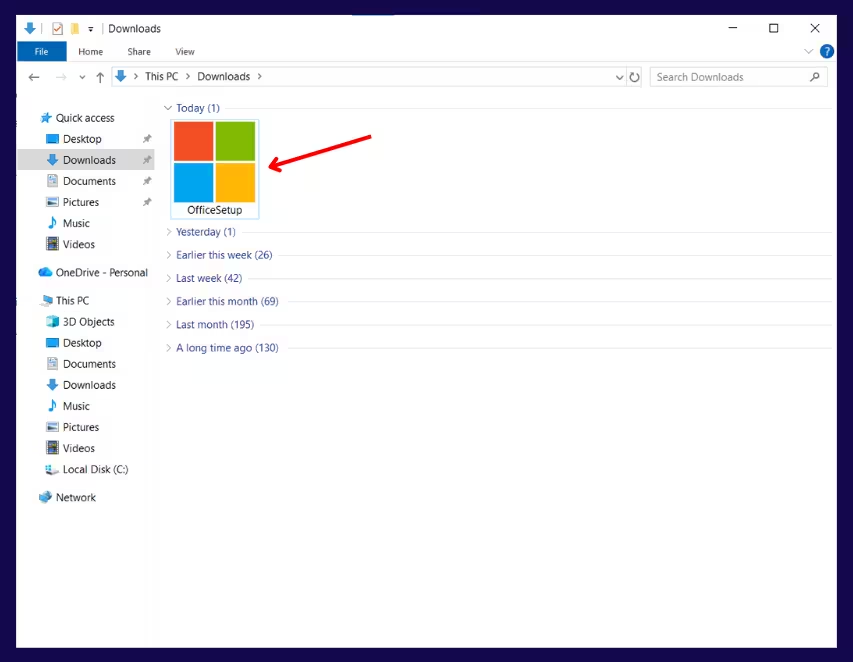
Individua il file di installazione scaricato e fai doppio clic su di esso per avviare l’installazione.
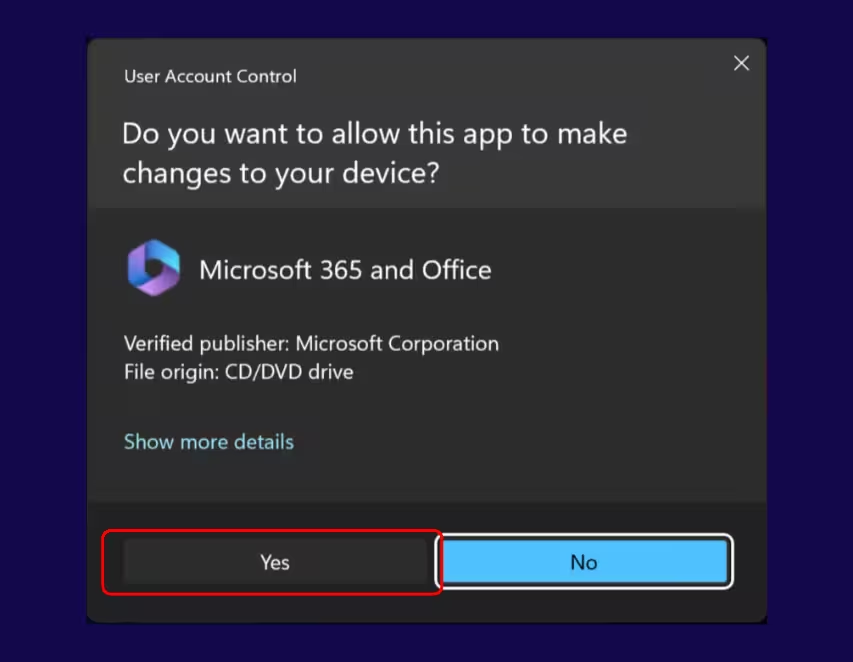
Passo 6 – Consenti le modifiche
Se Windows mostra una richiesta di sicurezza, fai clic su Sì per consentire a Visio di apportare modifiche al tuo dispositivo.
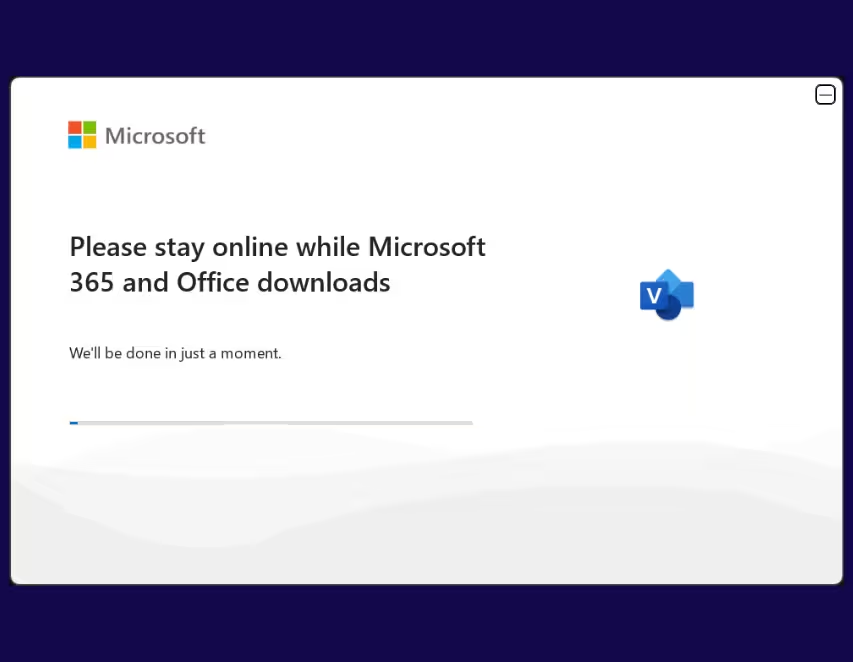
Passo 7 – Attendi il completamento dell’installazione
Attendi fino al termine dell’installazione. Potrebbero essere necessari alcuni minuti.
Passo 8 – Completa l’installazione
Quando vedi Preparazione di Visio per te, la configurazione è quasi completata.
Una volta terminato, fai clic su Chiudi.

Guida all’attivazione
Passo 1 – Apri Microsoft Visio
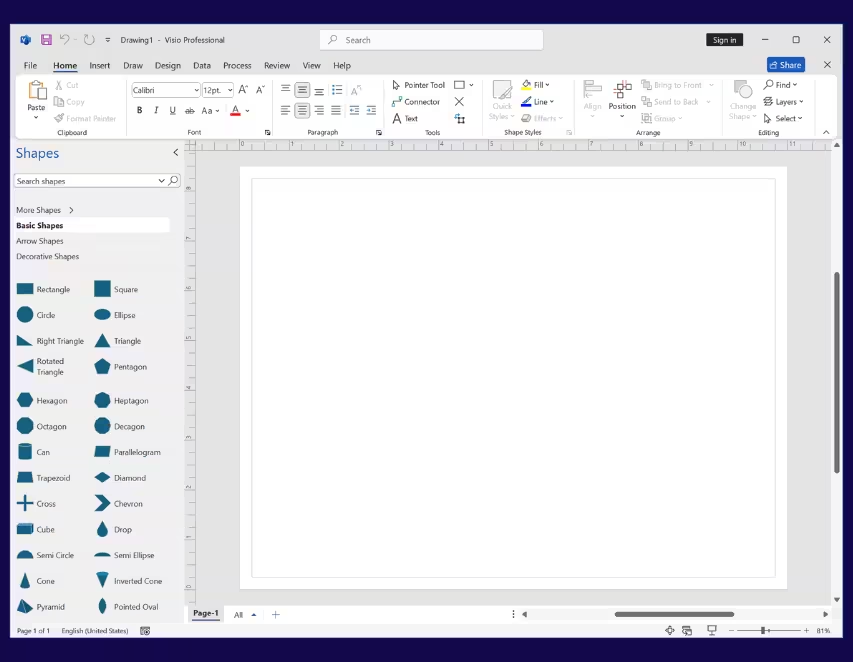
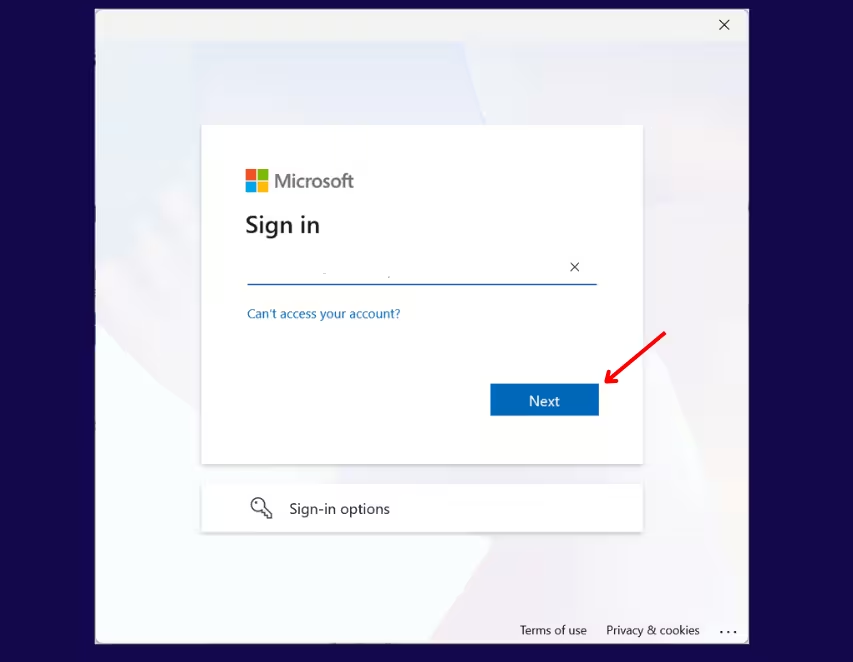
Passo 2 – Accedi al tuo account Microsoft
Quando richiesto, accedi utilizzando l’account Microsoft che hai usato per riscattare il codice Product Key di Microsoft Visio 2024 Professional Bind.
Passo 3 – Conferma il tuo account
Verifica che venga visualizzato l’account Microsoft corretto, quindi fai clic su Continua.
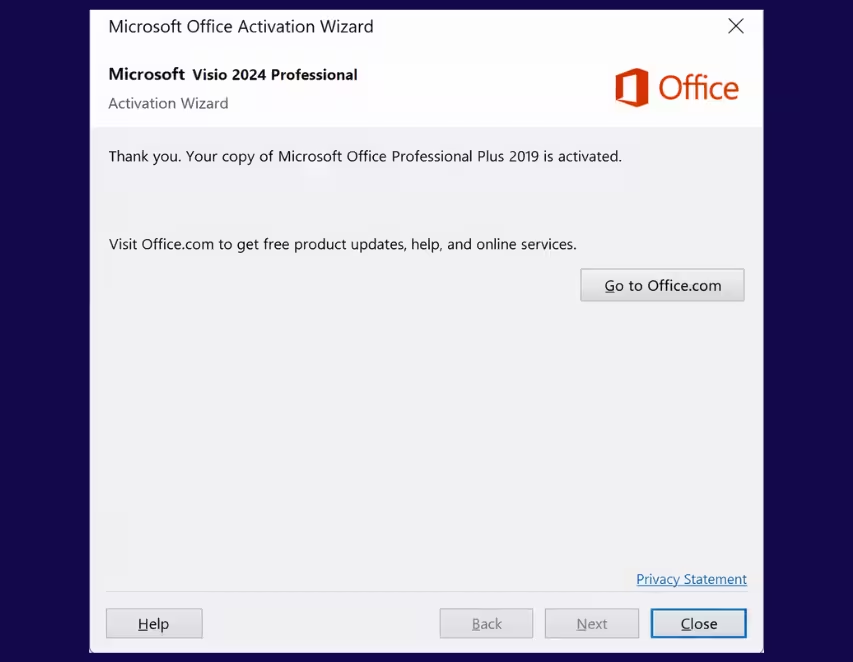
Passo 4 – Verifica lo stato di attivazione
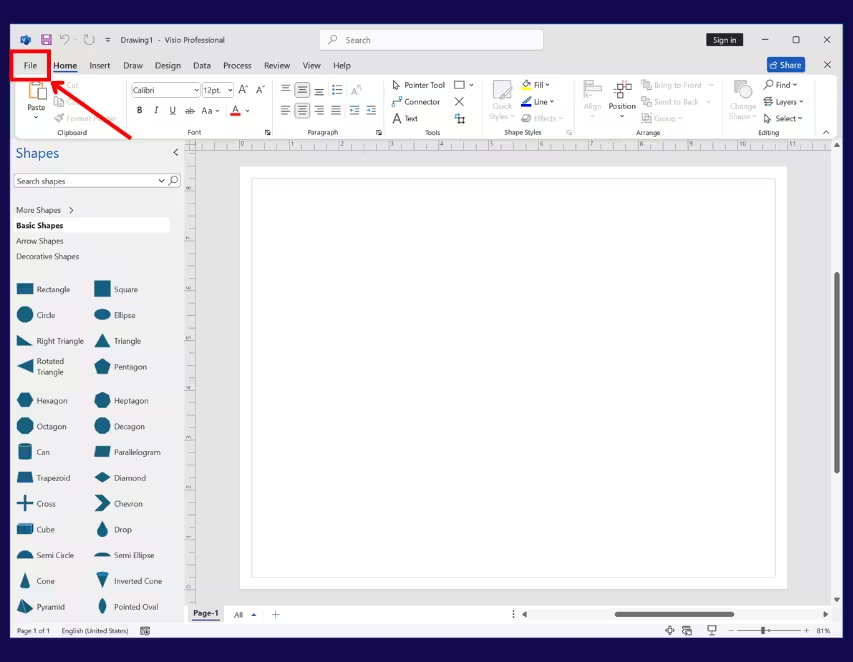
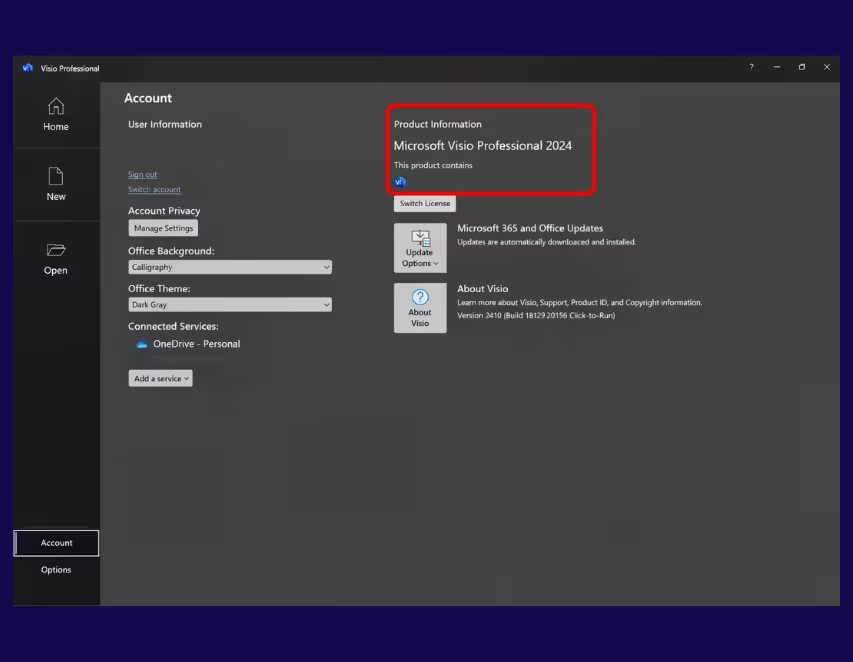
Vai su File → Account.
Sotto Informazioni sul prodotto, dovresti vedere
Microsoft Visio 2024 Professional – Attivato.
Attivazione completata
Microsoft Visio 2024 Professional Bind è ora completamente attivato e pronto per l’uso.
