


























Download-links
Læs før
Installationsvejledning
Sådan installerer og aktiverer du Microsoft Visio 2024 Professional Bind (trin for trin)
Følg instruktionerne nedenfor for at aktivere og installere Microsoft Visio 2024 Professional Bind på din Windows-pc.
Trin 1 – Log ind på din Microsoft-konto
Gå til Microsofts login-side og log ind med den Microsoft-konto, hvor du vil aktivere Microsoft Visio 2024 Professional Bind.
Tip: Brug den samme konto senere, når du installerer og åbner Visio.

Trin 2 – Indtast din produktnøgle
Når du er logget ind, skal du indtaste den 25-tegns Visio-produktnøgle, du har modtaget, og klikke på Næste.
Når den er bekræftet, bliver licensen knyttet til din Microsoft-konto.

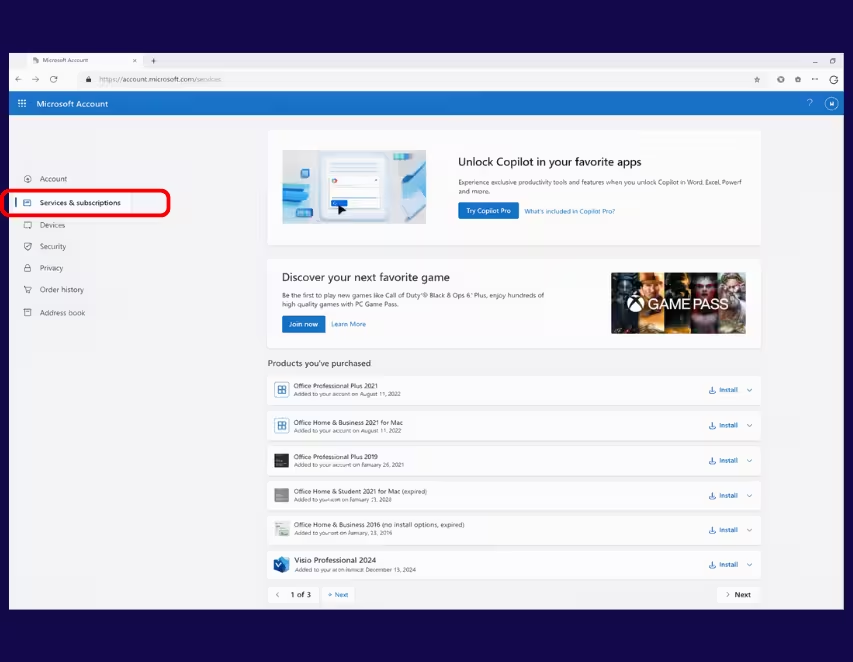
Trin 3 – Find dit produkt i Tjenester og abonnementer
Når produktnøglen er indløst, skal du åbne din Microsoft-kontoside og gå til Tjenester og abonnementer.
Her vil du se din aktiverede Microsoft Visio 2024 Professional Bind.
Trin 4 – Download Visio-installationsprogrammet
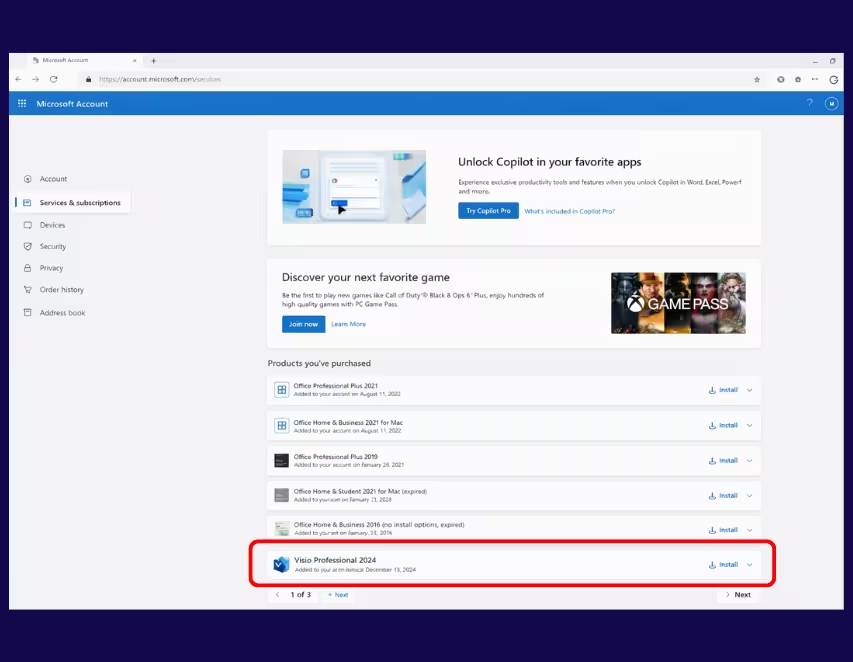
I sektionen Tjenester og abonnementer skal du finde Microsoft Visio 2024 Professional Bind og klikke på Installer.
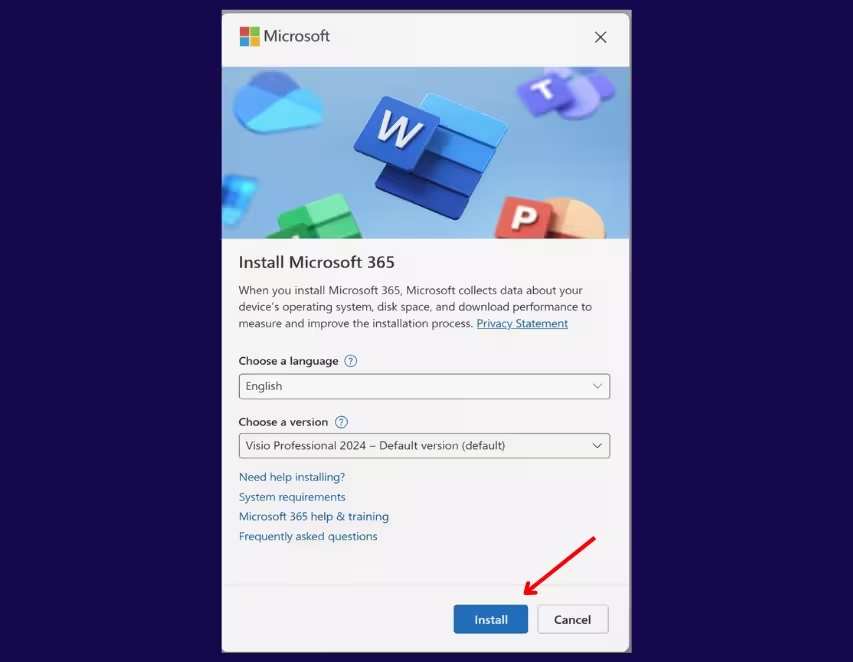
Klik på Installer igen ved siden af dit Visio-produkt for at starte downloadet.
Trin 5 – Kør installationsprogrammet
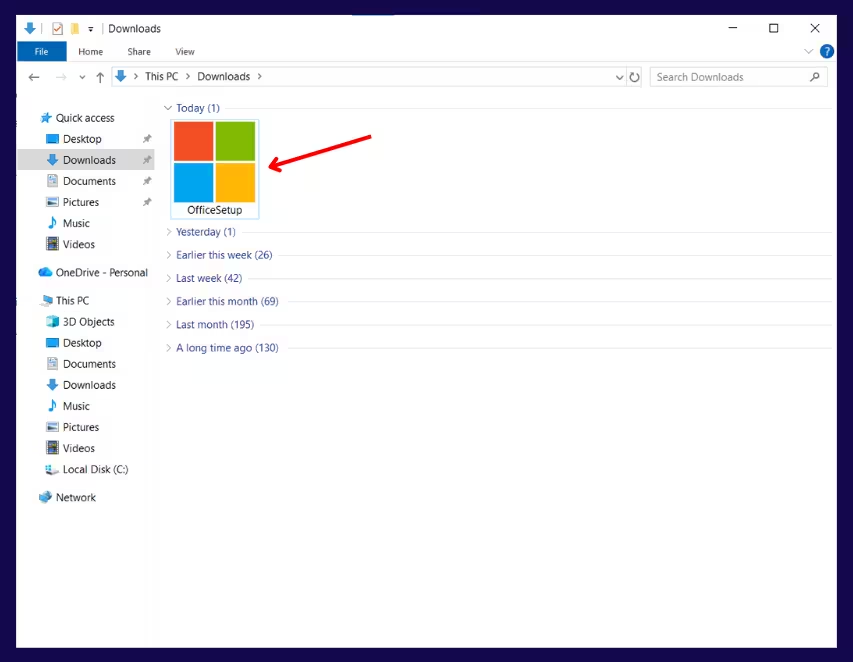
Find den downloadede installationsfil, og dobbeltklik på den for at starte installationen.
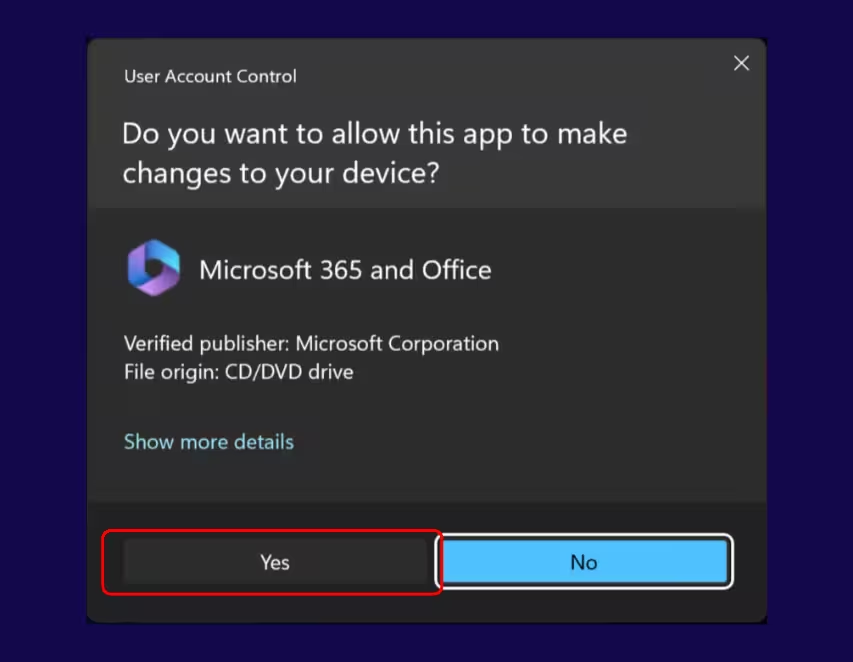
Trin 6 – Tillad ændringer
Hvis Windows viser en sikkerhedsprompt, skal du klikke på Ja for at tillade, at Visio foretager ændringer på din enhed.
Trin 7 – Vent på at installationen fuldføres
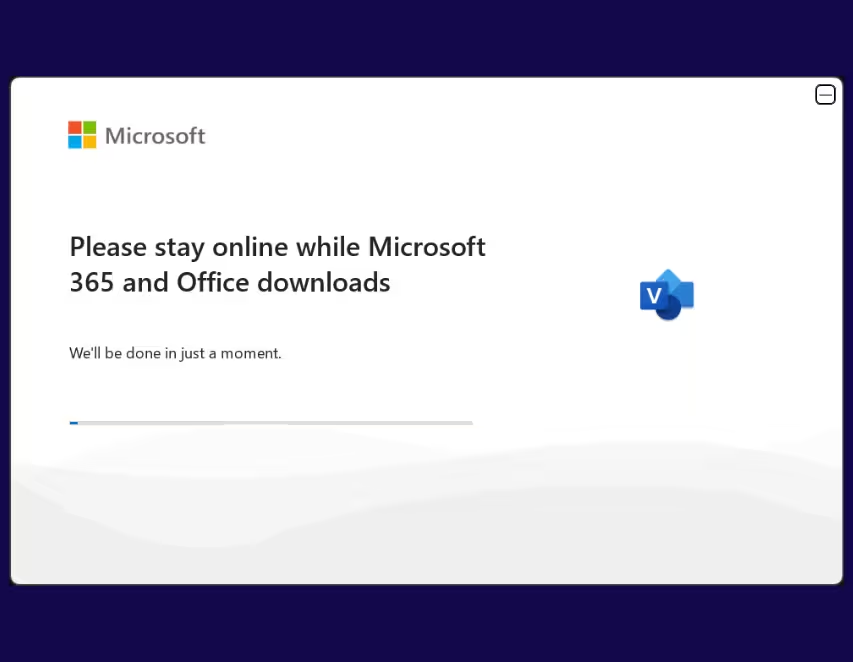
Vent venligst, indtil installationen er færdig. Dette kan tage et par minutter.
Trin 8 – Afslut installationen
Når du ser Gør Visio klar til dig, er installationen næsten færdig.
Når den er færdig, skal du klikke på Luk.

Aktiveringsvejledning
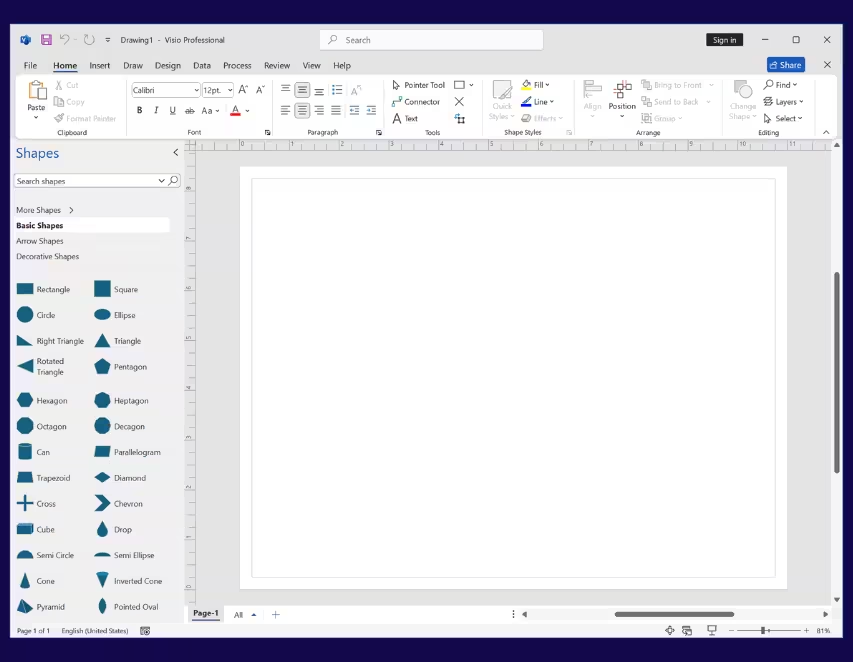
Trin 1 – Åbn Microsoft Visio
Trin 2 – Log ind på din Microsoft-konto
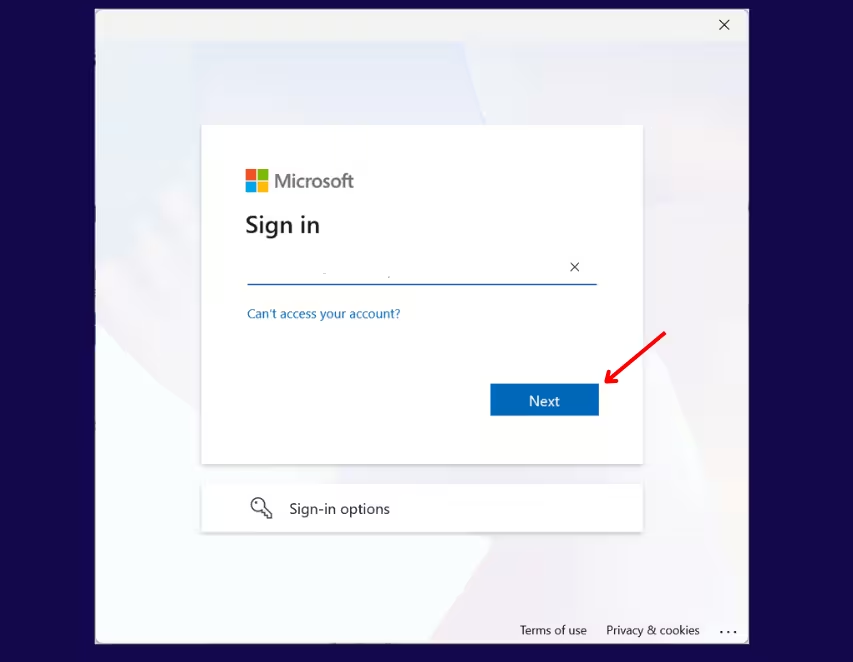
Når du bliver bedt om det, skal du logge ind med den Microsoft-konto, du brugte til at indløse din Microsoft Visio 2024 Professional Bind-produktnøgle.
Trin 3 – Bekræft din konto
Kontrollér, at den korrekte Microsoft-konto vises, og klik derefter på Fortsæt.
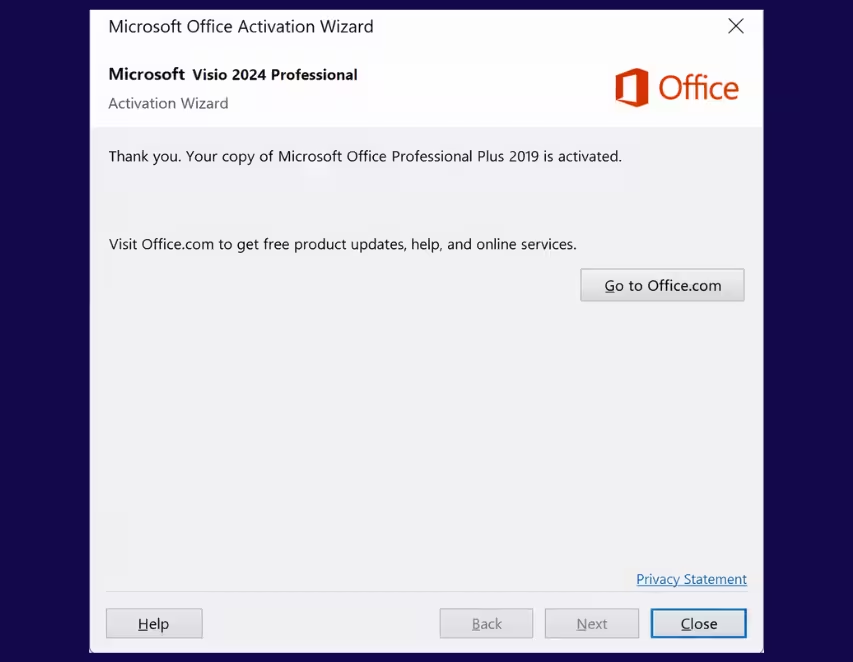
Trin 4 – Kontrollér aktiveringsstatus
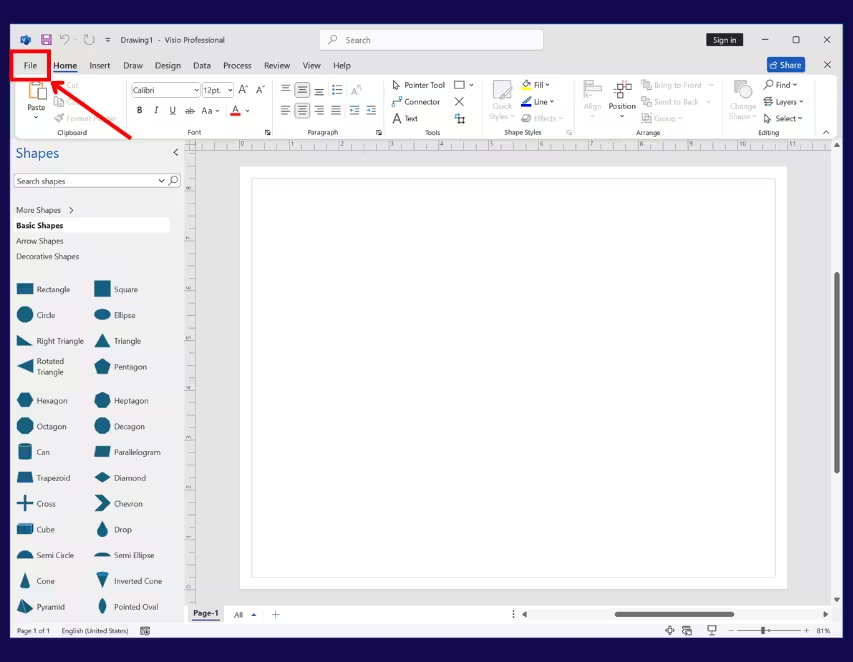
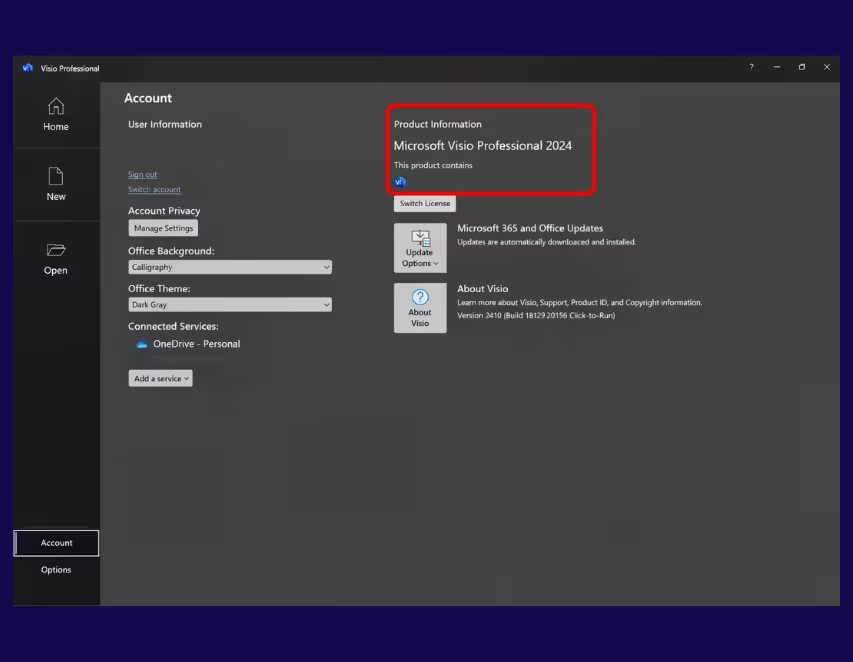
Gå til Filer → Konto.
Under Produktoplysninger bør du se
Microsoft Visio 2024 Professional – Aktiveret.
Aktivering fuldført
Microsoft Visio 2024 Professional Bind er nu fuldt aktiveret og klar til brug.
