


























Liens de téléchargement
Lire avant
Guide d’installation
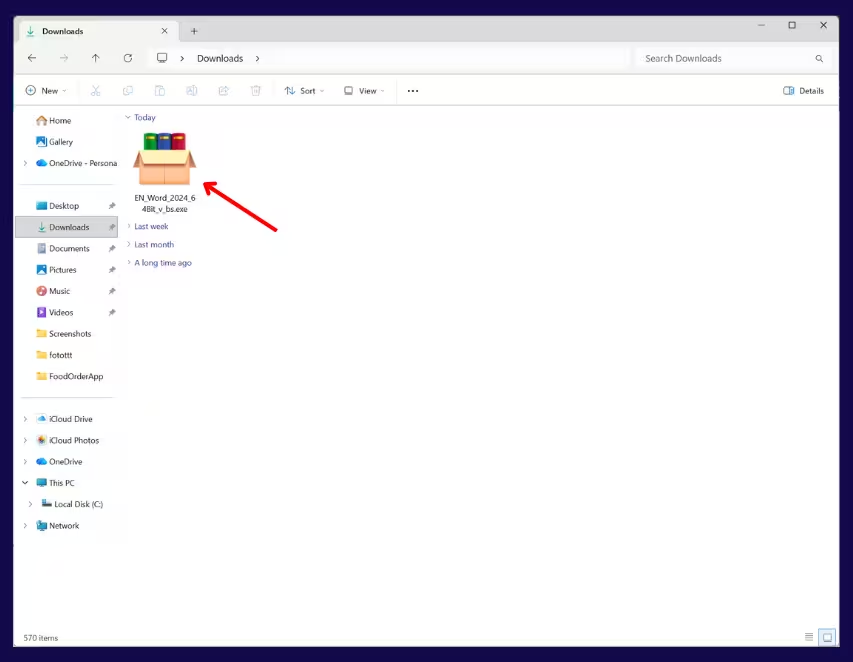
Étape 1 – Exécuter le fichier d’installation
Localisez le fichier d’installation d’Office téléchargé sur votre ordinateur et double-cliquez dessus pour démarrer l’installation.
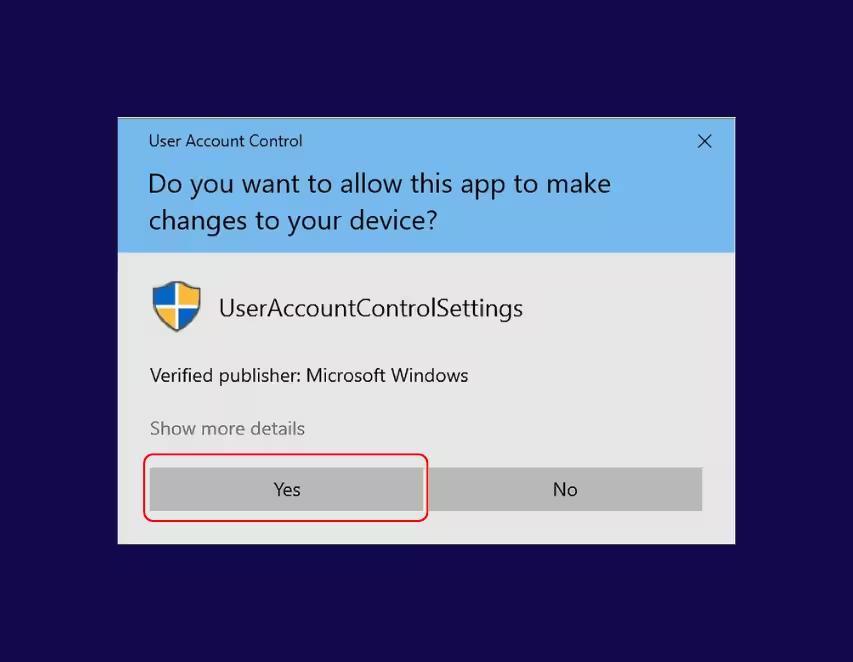
Étape 2 – Autoriser les modifications
Lorsque Windows vous y invite, cliquez sur Oui pour autoriser le programme d’installation à apporter des modifications à votre appareil.
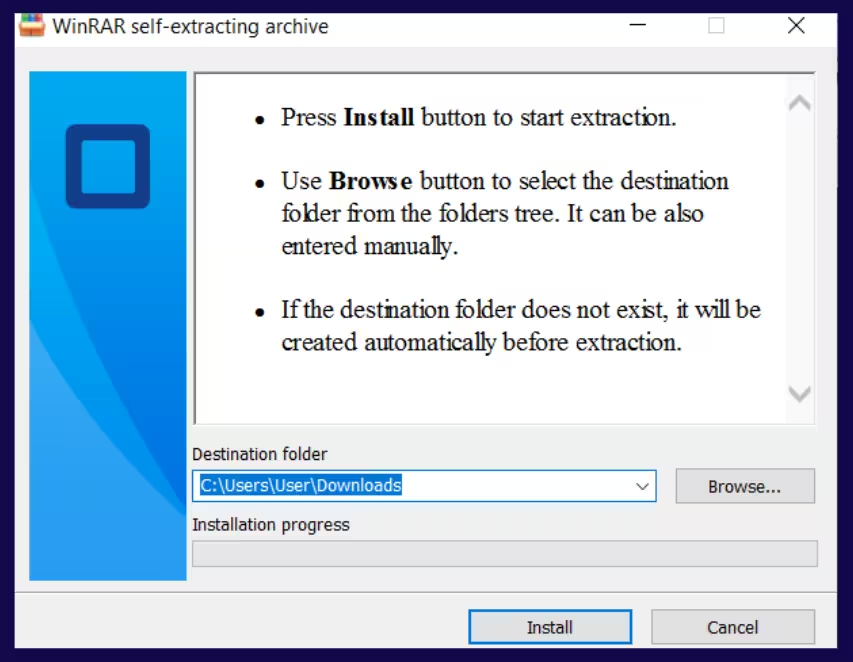
Étape 3 – Démarrer l’installation
Dans la fenêtre d’installation, cliquez sur Installer.
Étape 4 – Attendre la fin de l’installation
Veuillez patienter jusqu’à ce que la barre de progression de l’installation soit entièrement terminée.
Cela peut prendre plusieurs minutes.

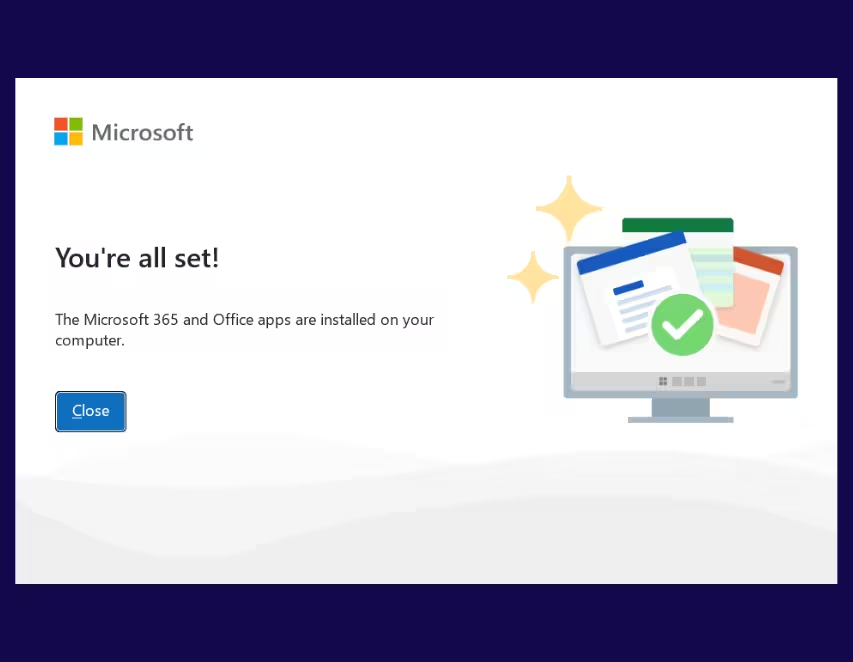
Étape 5 – Terminer l’installation
Une fois l’installation terminée, cliquez sur Fermer.
Microsoft Word 2024 est maintenant installé sur votre ordinateur.
Guide d’activation
Étape 1 –Ouvrir Microsoft Word
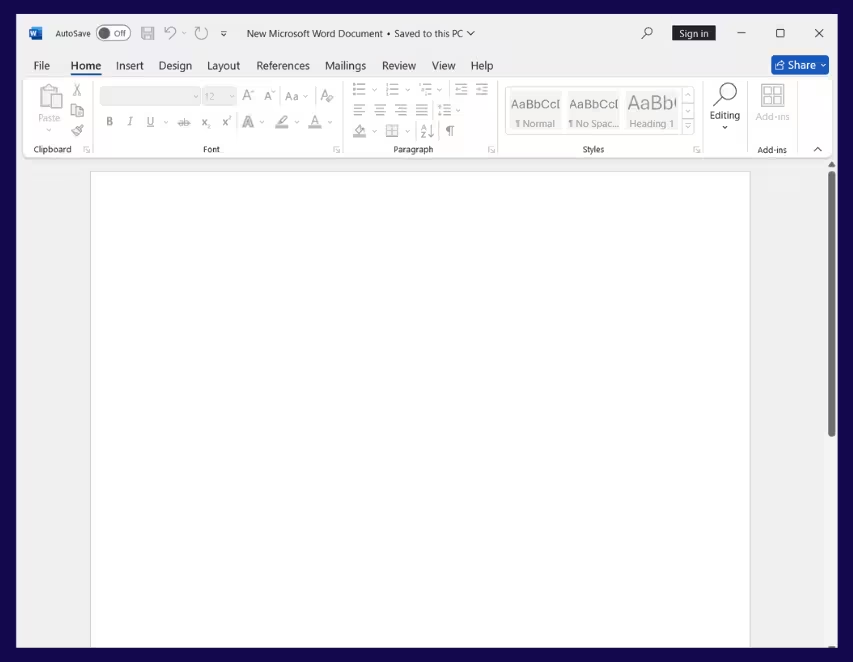
Étape 2 – Ouvrir les paramètres du compte
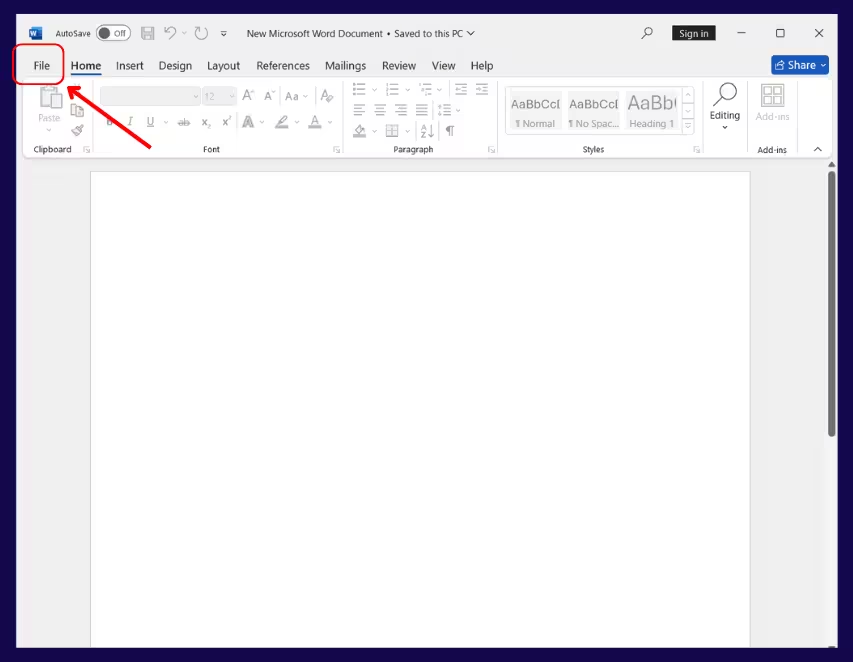
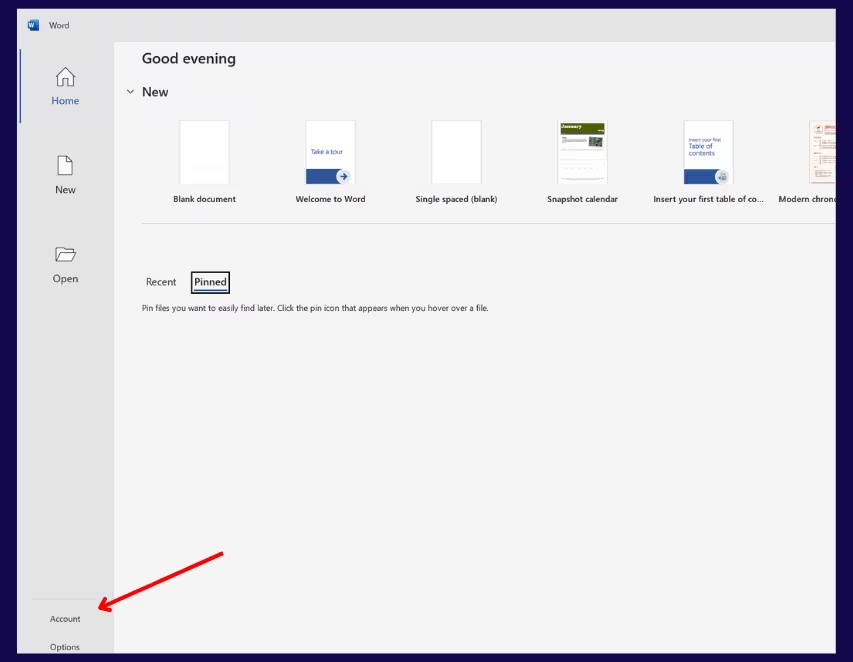
Cliquez sur Fichier, puis sélectionnez Compte.
Étape 3 – Modifier la clé de produit
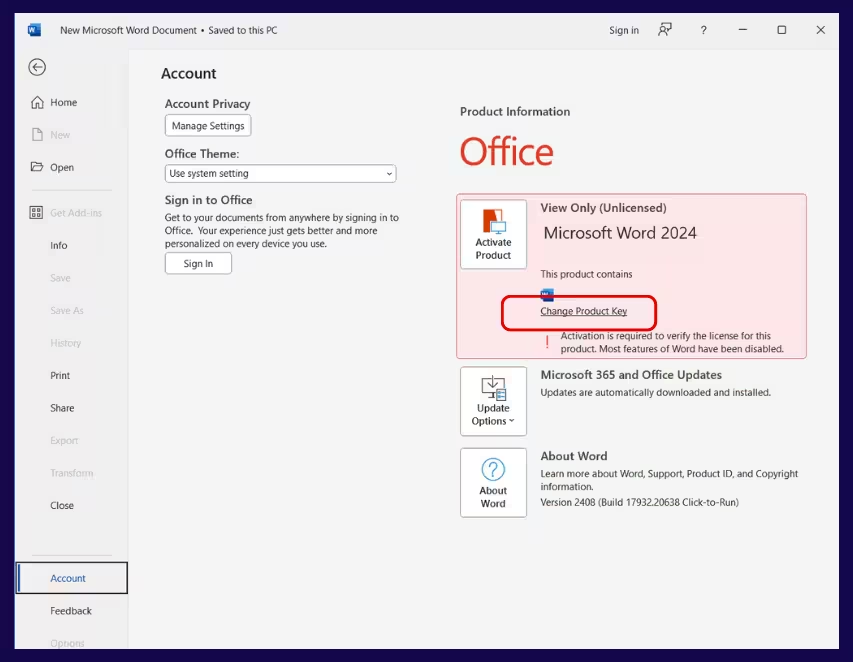
Sous Informations sur le produit, cliquez sur Modifier la clé de produit ou Modifier la licence.
Étape 4 – Saisir la clé de produit
Saisissez votre clé de produit et cliquez sur Activer Word.
Pour éviter les erreurs de saisie, nous vous recommandons de copier-coller la clé de produit depuis votre e-mail.

Étape 5 – Redémarrer l’application
Fermez complètement l’application Word, puis rouvrez-la.
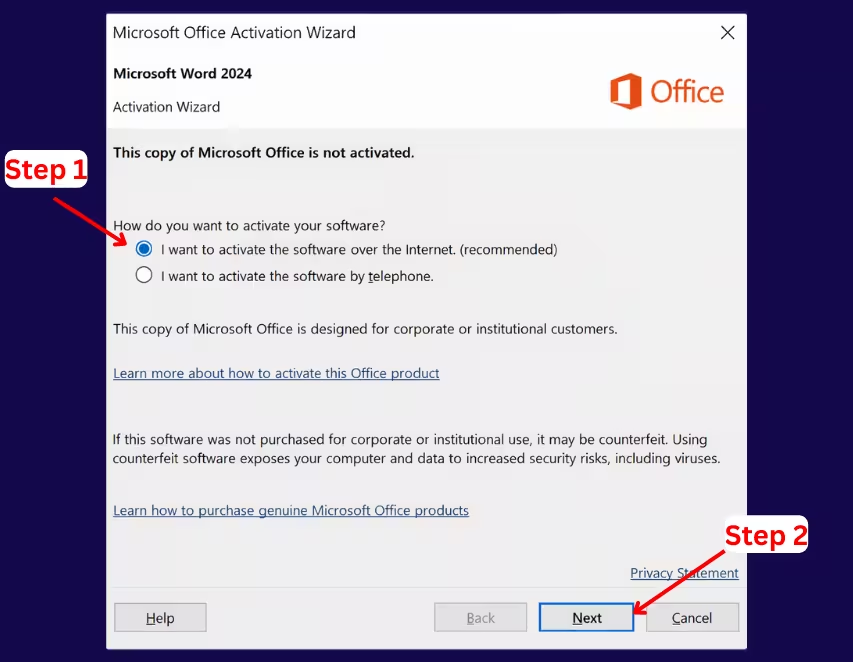
Étape 6 – Choisir la méthode d’activation
Lorsque l’assistant d’activation apparaît, sélectionnez Activation en ligne et cliquez sur Suivant.
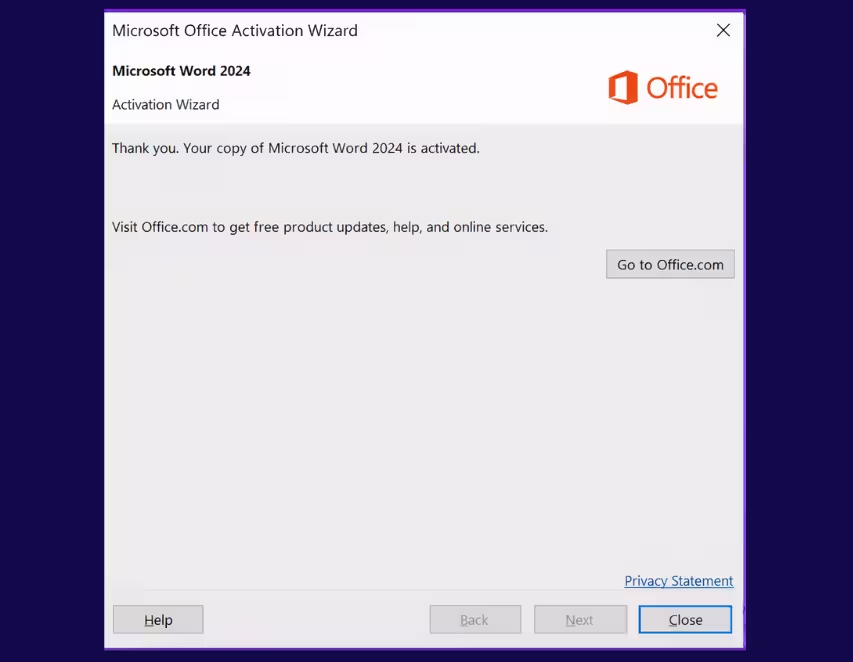
Étape 7 – Confirmation d’activation
Attendez de recevoir le message confirmant qu’Office est activé.
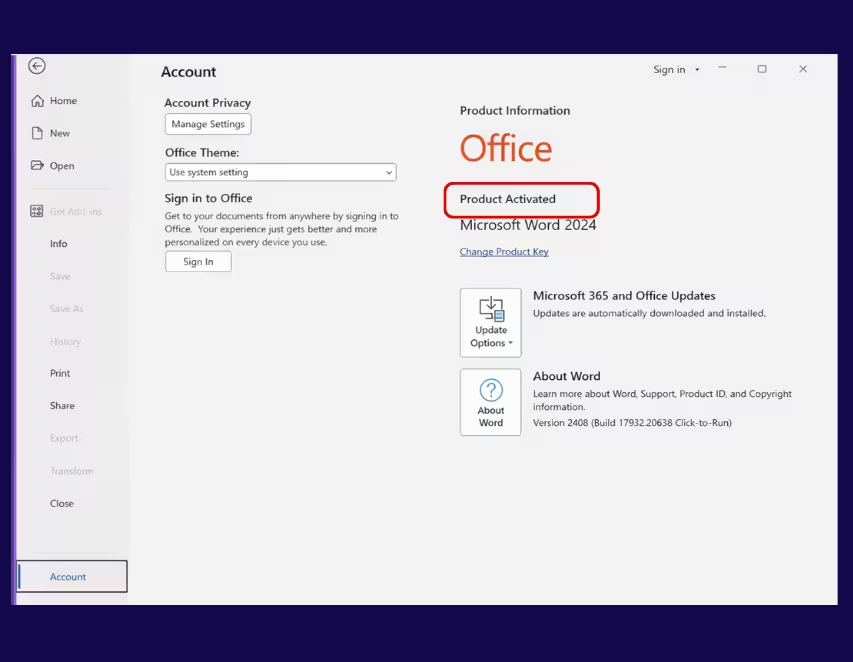
Étape 8 – Vérifier le statut d’activation
Allez de nouveau dans Fichier → Compte.
Sous Informations sur le produit, le statut doit afficher Produit activé.
Activation terminée
Microsoft Word 2024 est maintenant entièrement activé et prêt à être utilisé.
Problèmes d’activation
Si vous avez rencontré des problèmes lors de l’activation, veuillez essayer la solution suivante.
Étape 1 – Ouvrir Microsoft Word
Étape 2 – Ouvrir les paramètres du compte
Cliquez sur Fichier, puis sélectionnez Compte.
Étape 3 – Démarrer l’activation
Sous Informations sur le produit, cliquez sur Modifier la clé de produit ou Modifier la licence.
Saisissez votre clé de produit et cliquez sur Activer Office.
Étape 4 – Redémarrer l’application
Fermez complètement Word, puis rouvrez-le.
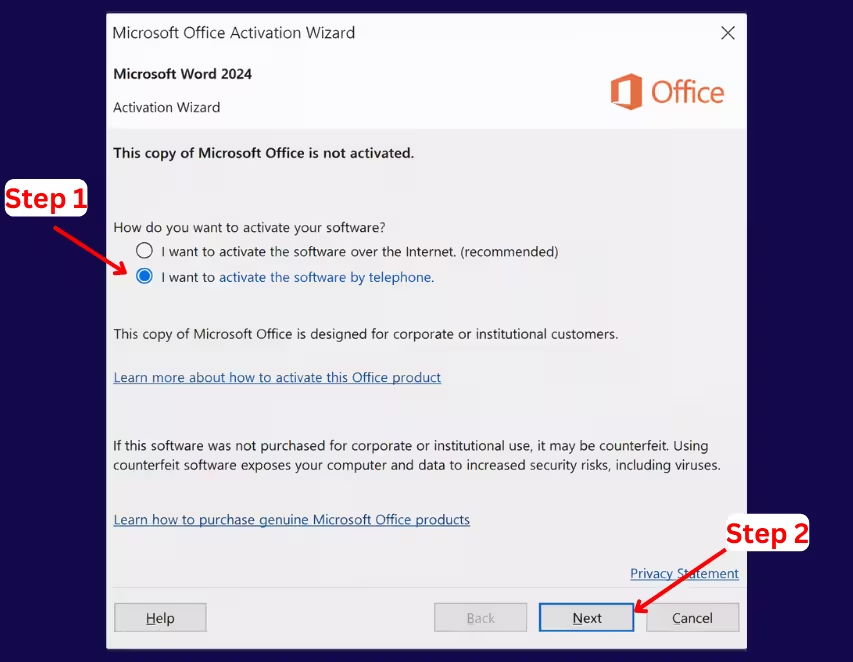
Étape 5 – Sélectionner l’activation par téléphone
Lorsque l’assistant d’activation apparaît, choisissez Activation par téléphone et cliquez sur Suivant.
Étape 6 – Choisir votre pays ou région
Sélectionnez votre pays ou région afin d’afficher le bon numéro d’activation Microsoft.
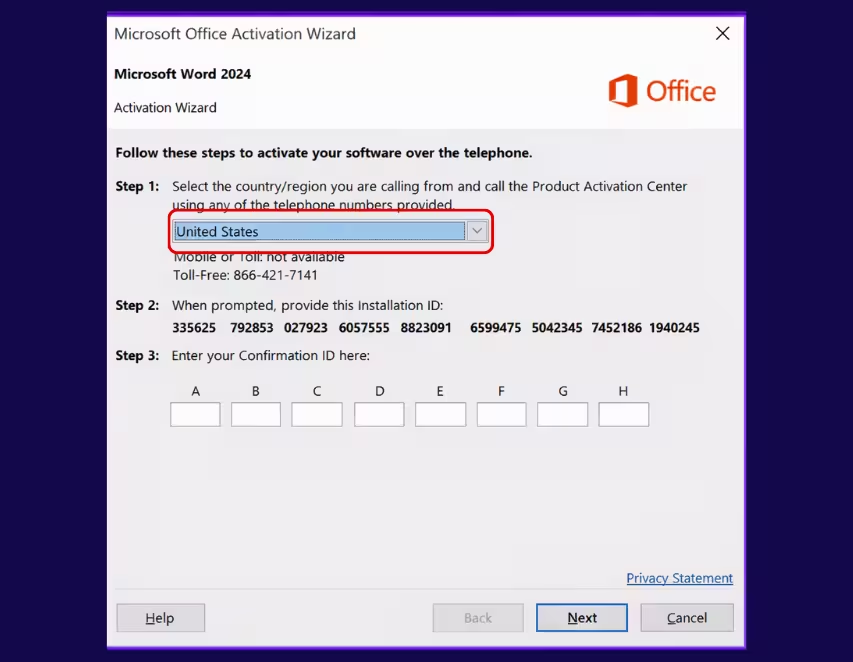
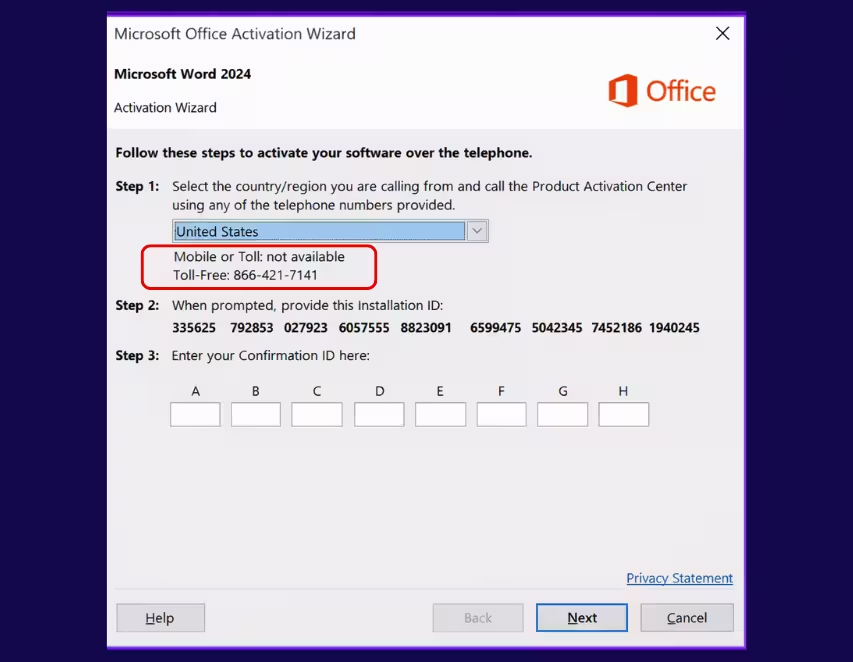
Étape 7 – Appeler Microsoft
Appelez le numéro de téléphone Microsoft affiché et suivez les instructions automatisées.
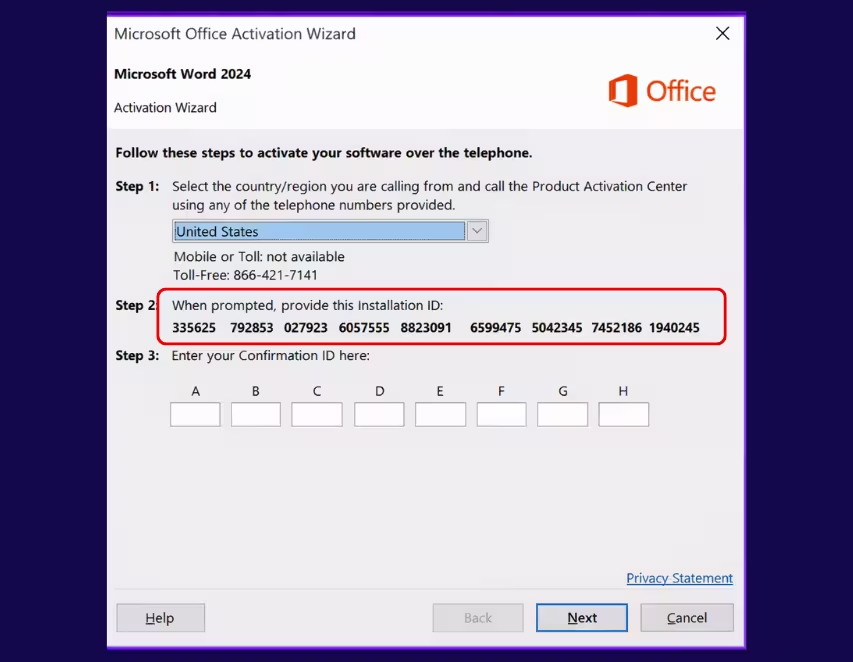
Étape 8 – Saisir l’ID d’installation
Lorsque vous y êtes invité, saisissez l’ID d’installation affiché à l’écran à l’aide du clavier de votre téléphone.
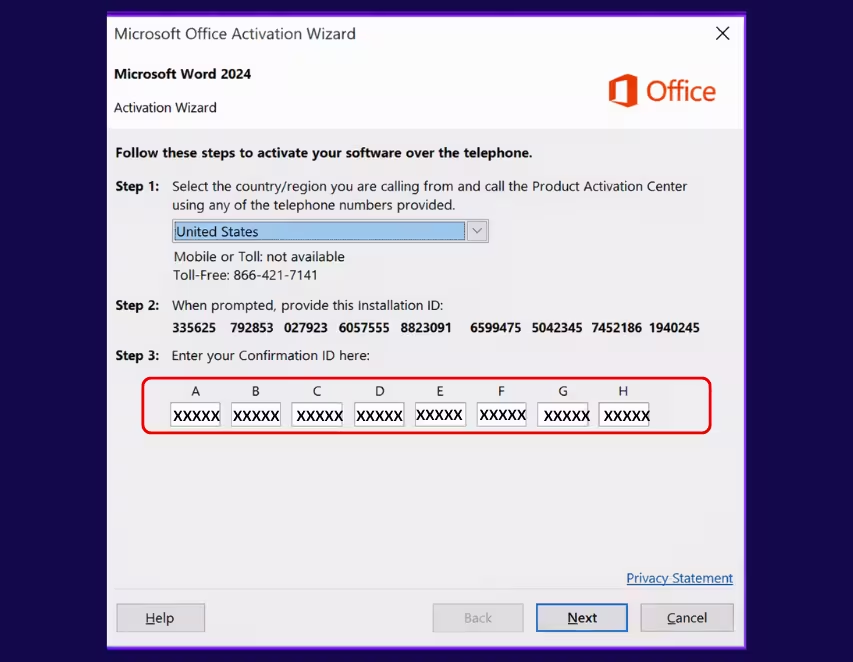
Étape 9 – Saisir l’ID de confirmation
Microsoft fournira un ID de confirmation.
Saisissez ce code dans les champs requis et cliquez sur Suivant.
Étape 10 – Terminer l’activation
Attendez le message de confirmation indiquant qu’Office a été activé avec succès.
Étape 11 – Vérifier le statut d’activation
Allez dans Fichier → Compte.
Sous Informations sur le produit, le statut doit afficher Produit activé.
Activation terminée
Microsoft Word 2024 est maintenant activé et prêt à être utilisé.
