


























Liens de téléchargement
Lire avant
Guide d’installation
Étape 1 – Exécuter le programme d’installation
Ouvrez votre dossier Téléchargements et double-cliquez sur le fichier VisualStudioSetup.
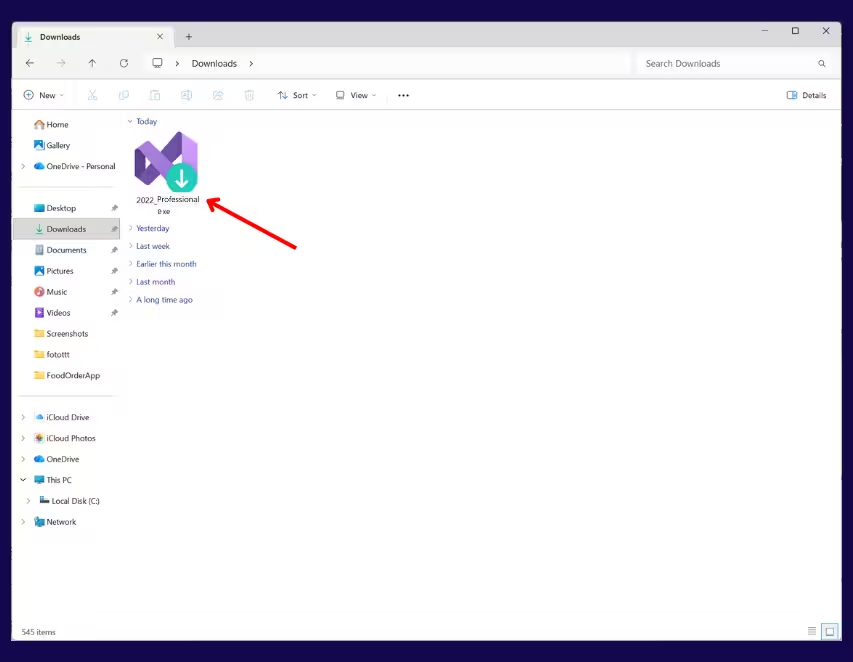
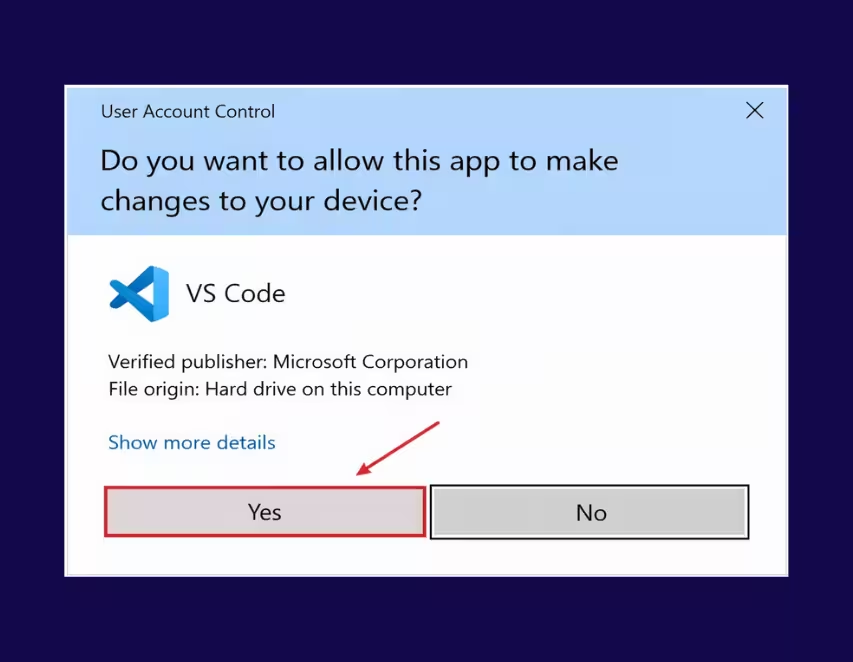
Étape 2 – Autoriser les modifications
Lorsque le Contrôle de compte d’utilisateur Windows vous y invite, cliquez sur Oui.
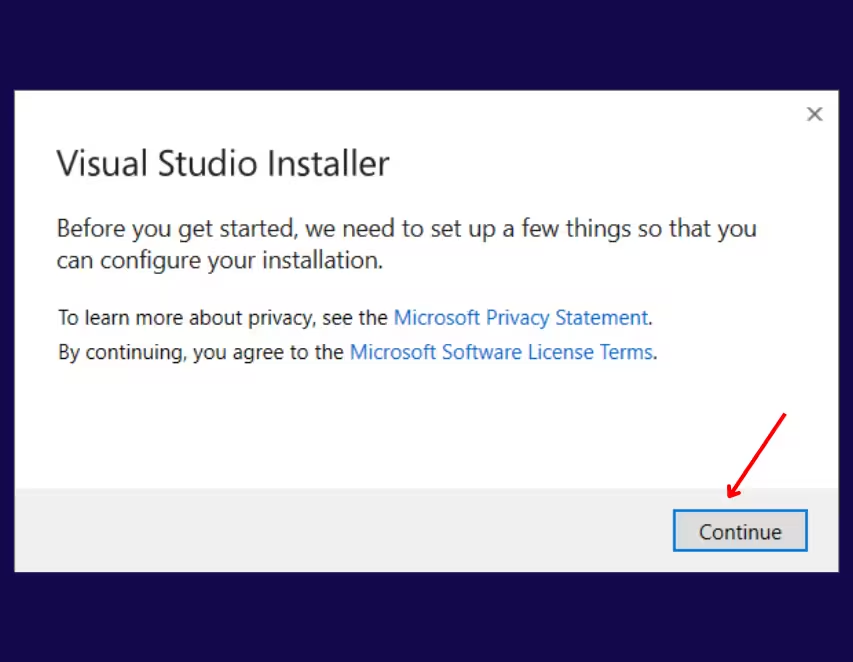
Étape 3 – Continuer la configuration de l’installation
Dans la fenêtre du programme d’installation de Visual Studio, cliquez sur Continuer.
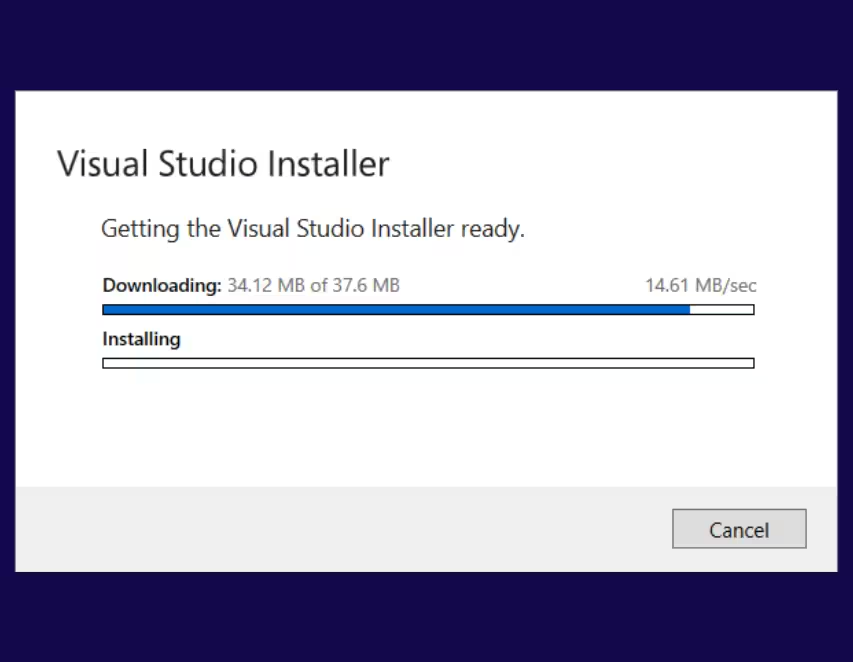
Étape 4 – Attendre la préparation du programme d’installation
Veuillez patienter pendant que le programme d’installation télécharge et prépare les composants nécessaires.
Étape 5 – Sélectionner les charges de travail et installer
Sélectionnez les charges de travail dont vous avez besoin (par exemple : développement de bureau .NET, ASP.NET, développement Azure, etc.).
Cliquez ensuite sur Installer.

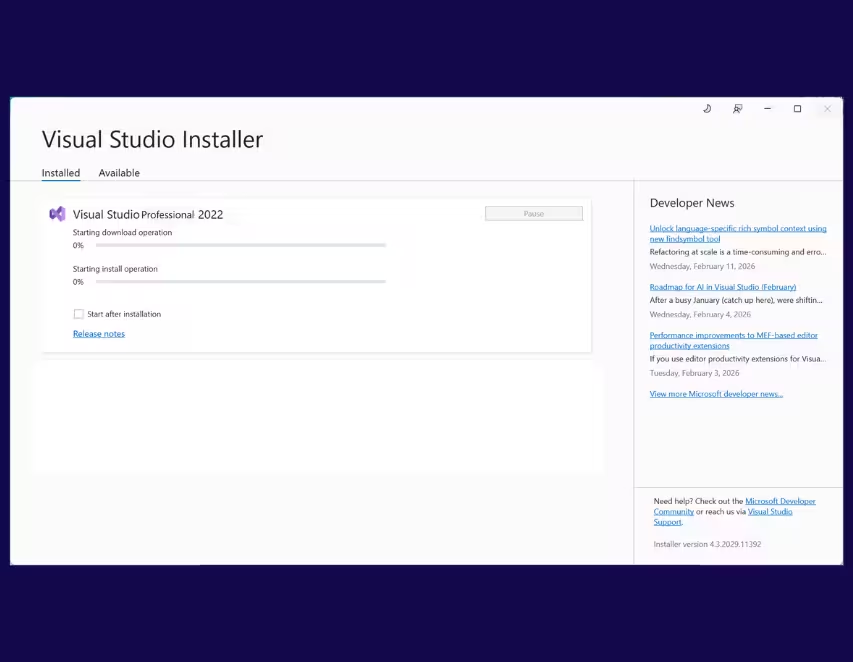
Étape 6 – Installation en cours
Veuillez patienter pendant que Visual Studio Professional 2022 est téléchargé et installé. Cela peut prendre plusieurs minutes selon la vitesse de votre connexion Internet.
Étape 7 – Installation terminée
Une fois l’installation terminée, vous verrez le message Installation terminée.
Cliquez sur OK pour finaliser le processus d’installation.
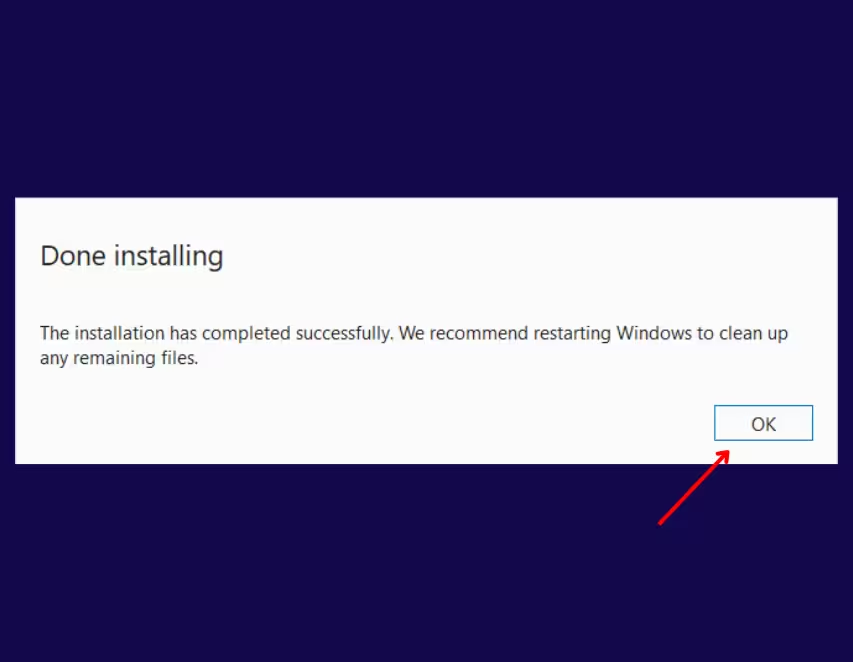
Installation terminée
Microsoft Visual Studio 2022 Professional est maintenant installé avec succès sur votre ordinateur.
Guide d’activation
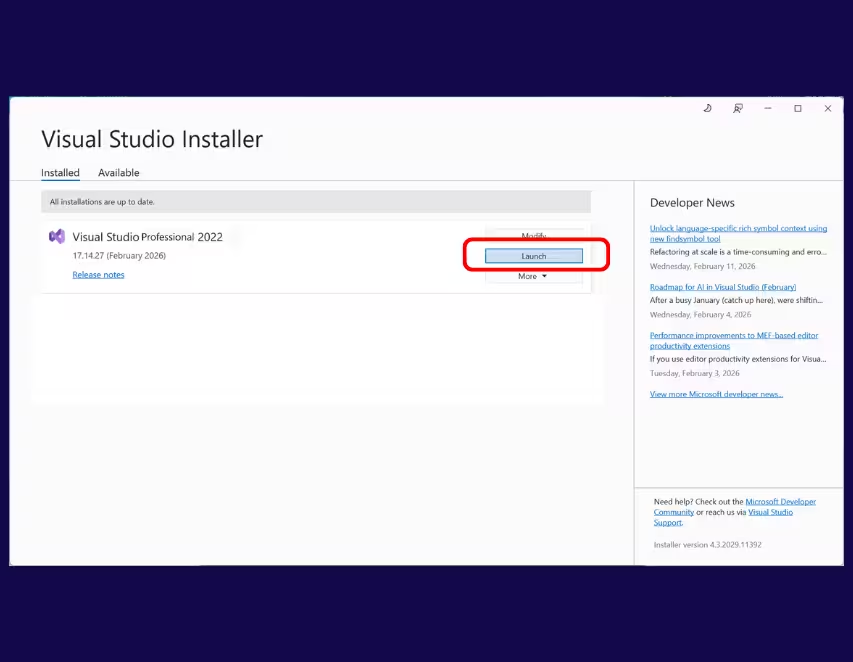
Étape 1 – Lancer Visual Studio
Ouvrez le programme d’installation de Visual Studio et cliquez sur Lancer.
Étape 2 – Ignorer la connexion (optionnel)
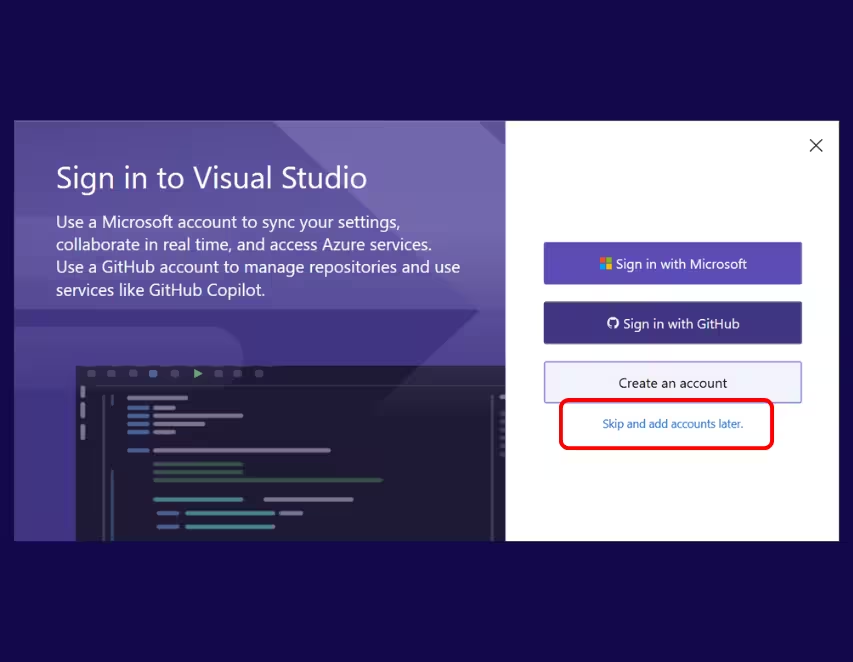
Vous pouvez vous connecter avec un compte Microsoft ou GitHub, ou cliquer sur Ignorer et ajouter des comptes plus tard.
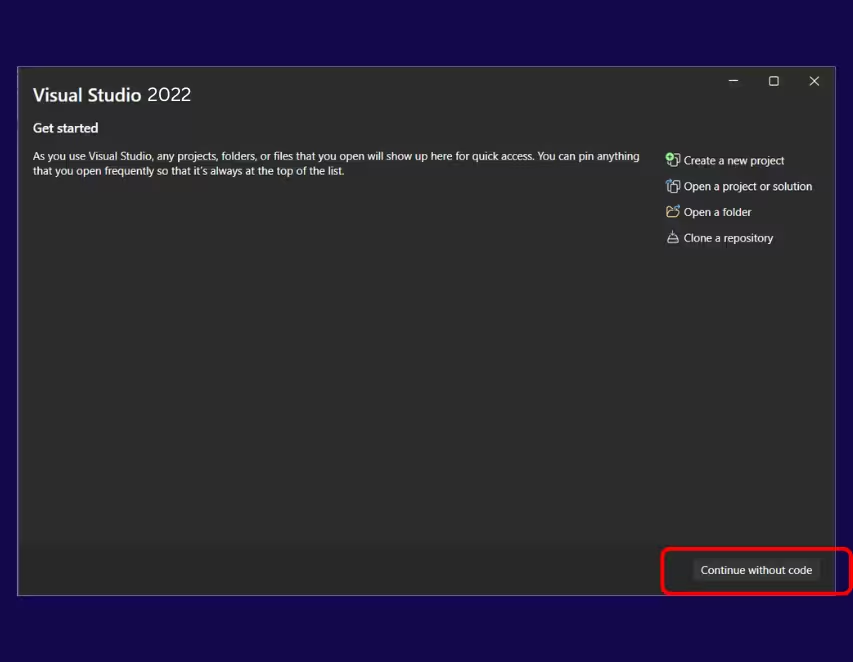
Étape 3 – Continuer sans code
Sur l’écran de démarrage, cliquez sur Continuer sans code.
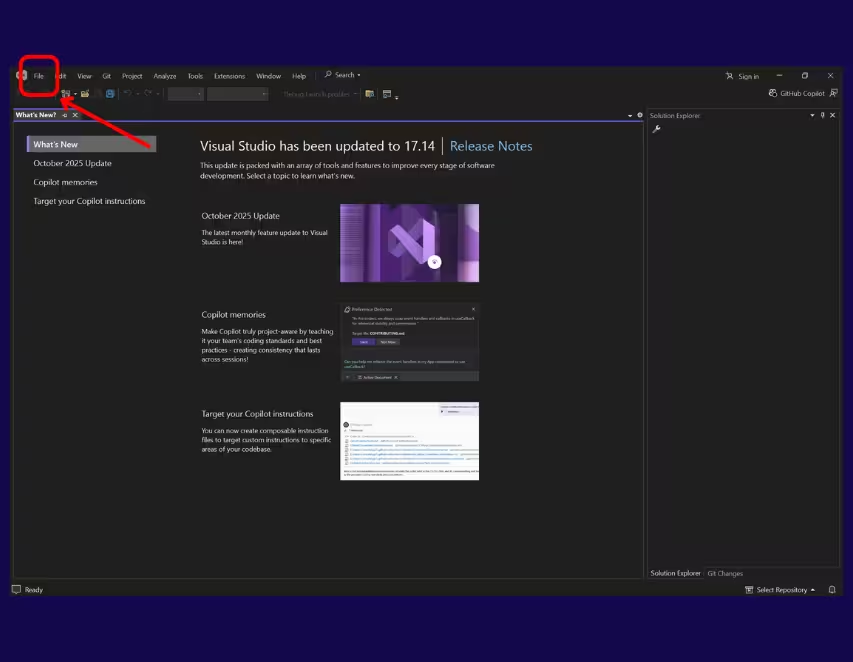
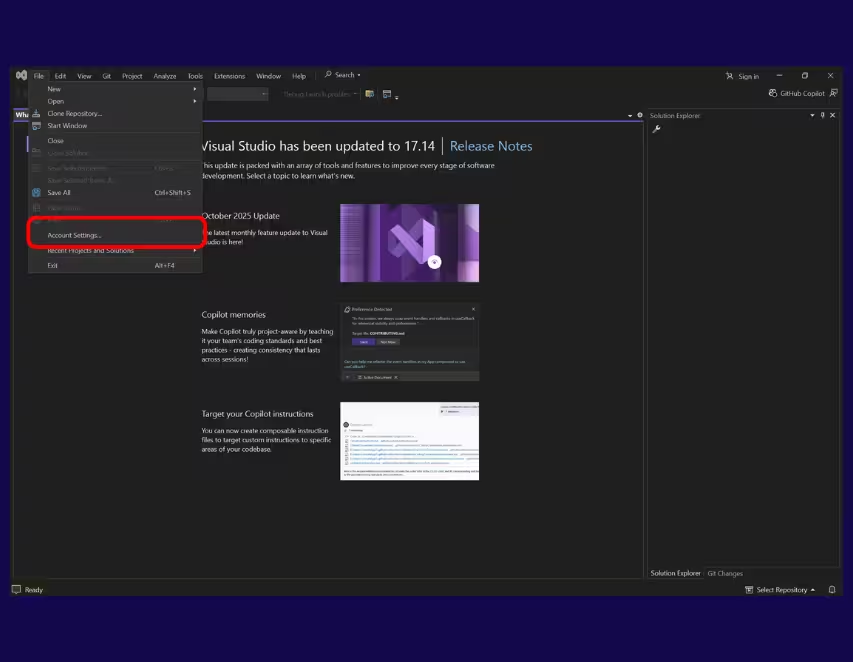
Étape 4 – Ouvrir les paramètres du compte
Cliquez sur Fichier dans le coin supérieur gauche, puis sélectionnez Paramètres du compte.
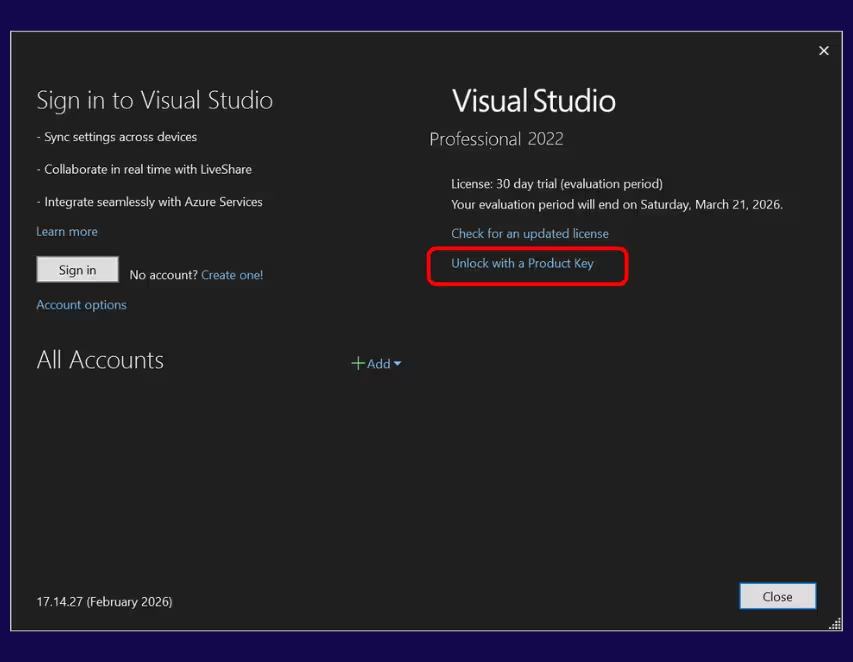
Étape 5 – Déverrouiller avec une clé de produit
Sous Informations de licence, cliquez sur Déverrouiller avec une clé de produit.
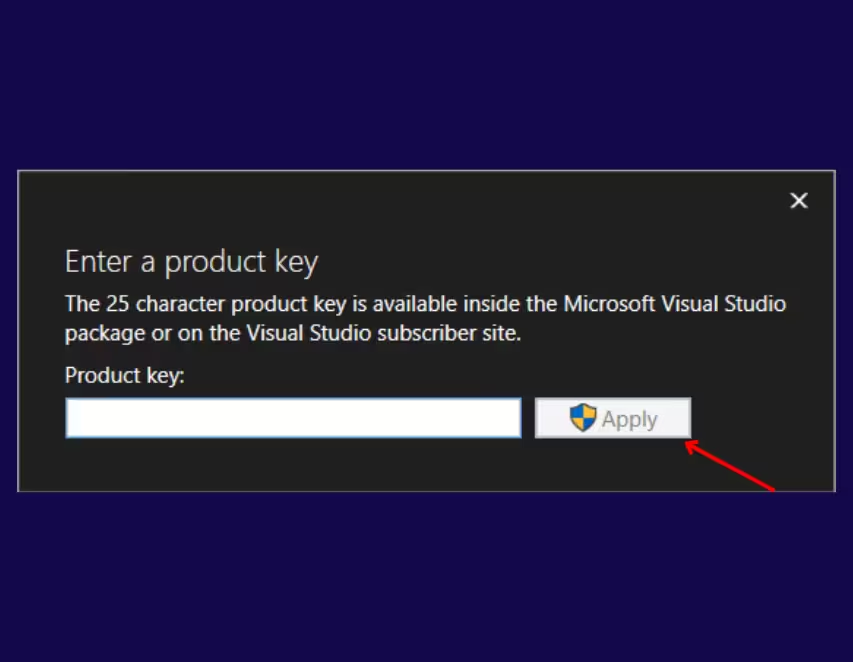
Étape 6 – Saisir la clé de produit
Saisissez votre clé de produit de 25 caractères et cliquez sur Appliquer.
Pour éviter les erreurs de saisie, nous recommandons de copier et coller la clé de produit depuis votre e-mail.
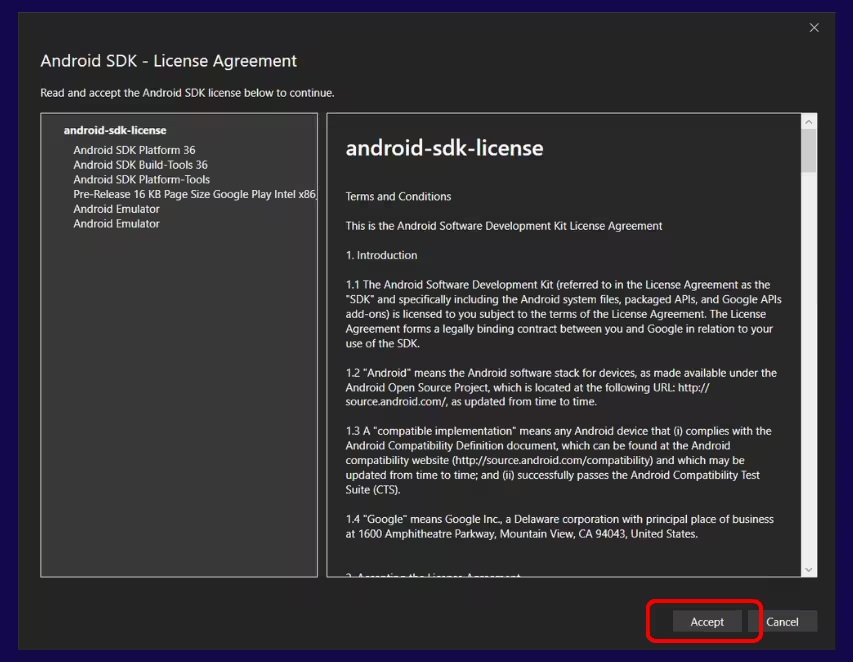
Étape 7 – Accepter les licences supplémentaires (si demandé)
Si vous êtes invité à accepter des composants supplémentaires (comme le Contrat de licence Android SDK), cliquez sur Accepter.
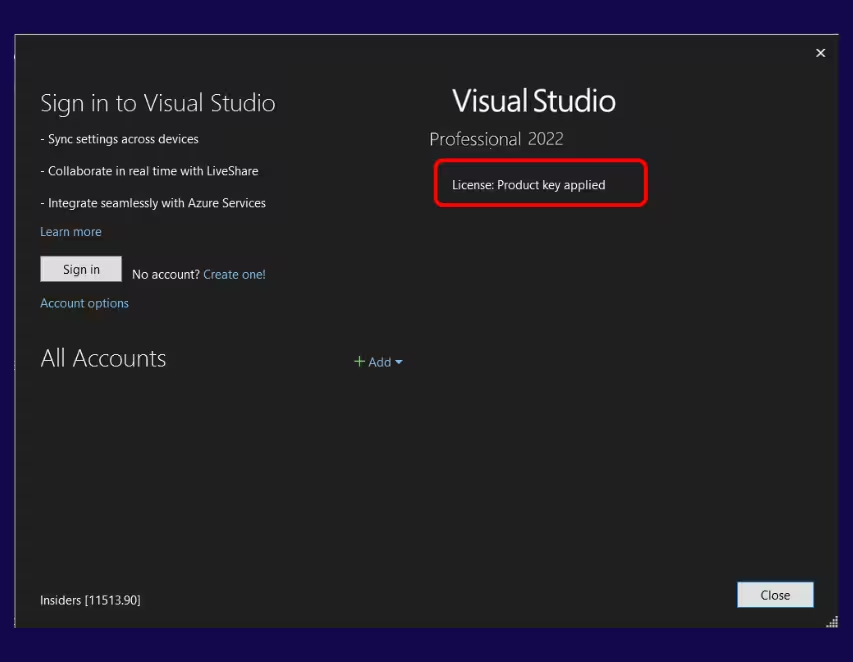
Étape 8 – Confirmation de l’activation
Après avoir appliqué la clé, vous verrez le message Licence : clé de produit appliquée.
Activation terminée
Microsoft Visual Studio 2022 Professional est maintenant entièrement activé et prêt à être utilisé.
