

























Liens de téléchargement
Lire avant
Guide d’installation
Comment installer et activer Microsoft Office (étape par étape)
Suivez les instructions ci-dessous pour installer et activer Microsoft Office 2024 Standard Mac sur votre Mac OS.
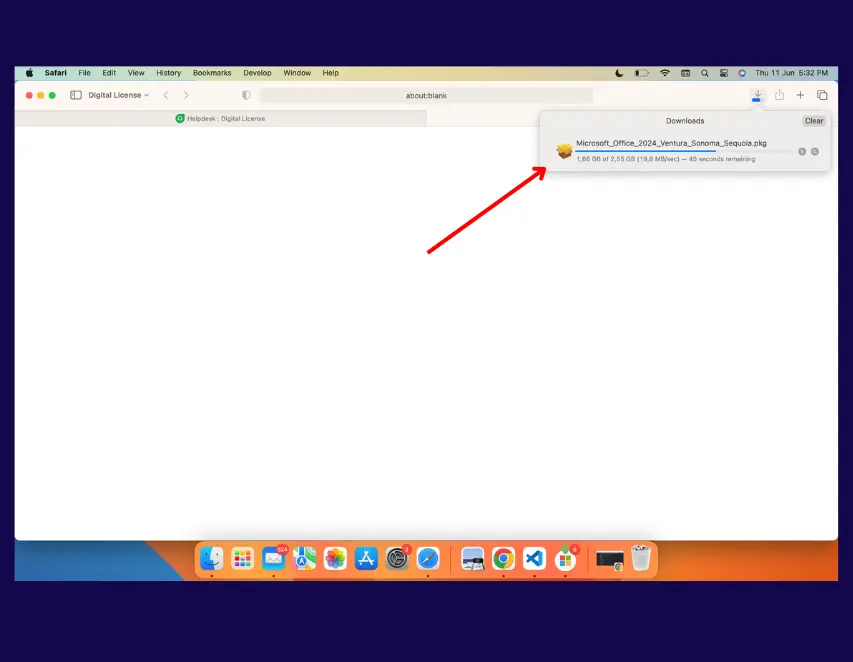
Étape 1 – Télécharger Microsoft Office 2024 Standard Mac
Téléchargez le fichier d’installation de Microsoft Office 2024 Standard Mac à l’aide du lien de téléchargement que nous vous avons envoyé après votre achat.
Conseil : Assurez-vous que le fichier est entièrement téléchargé avant de commencer l’installation.
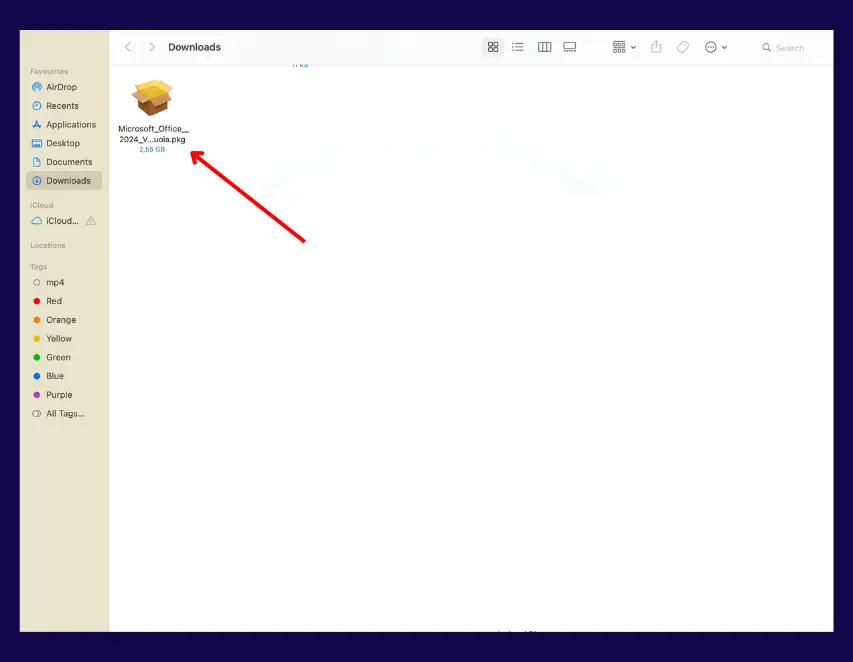
Étape 2 – Ouvrir le fichier téléchargé
Localisez le fichier d’installation téléchargé sur votre Mac, généralement dans le dossier Téléchargements.
Double-cliquez sur le fichier pour l’ouvrir et lancer le processus d’installation.
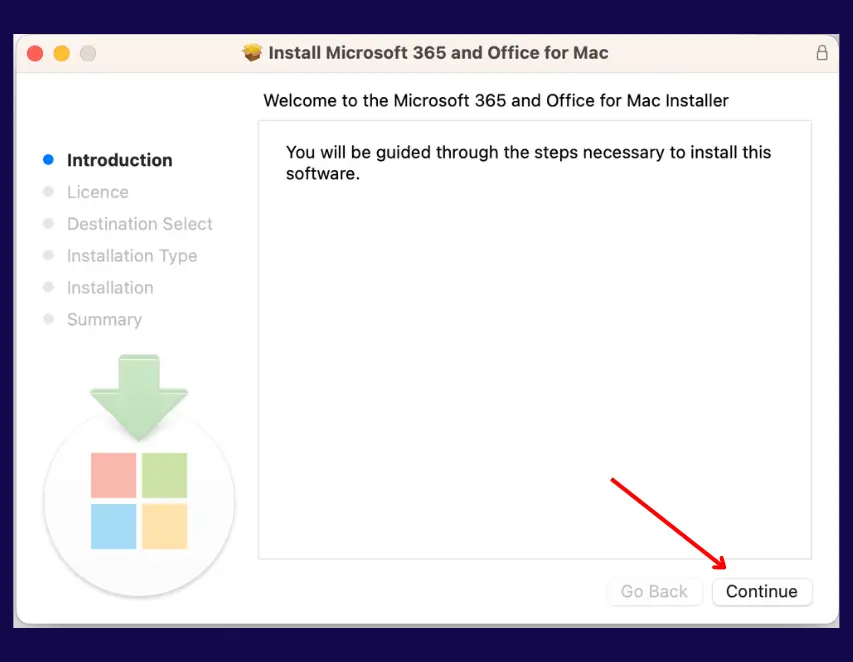
Étape 3 – Exécuter le programme d’installation
Lorsque le programme d’installation s’ouvre, suivez les instructions à l’écran pour installer Microsoft Office 2024 Standard Mac sur votre appareil.
Cliquez sur Continuer, acceptez le contrat de licence, puis poursuivez l’installation.
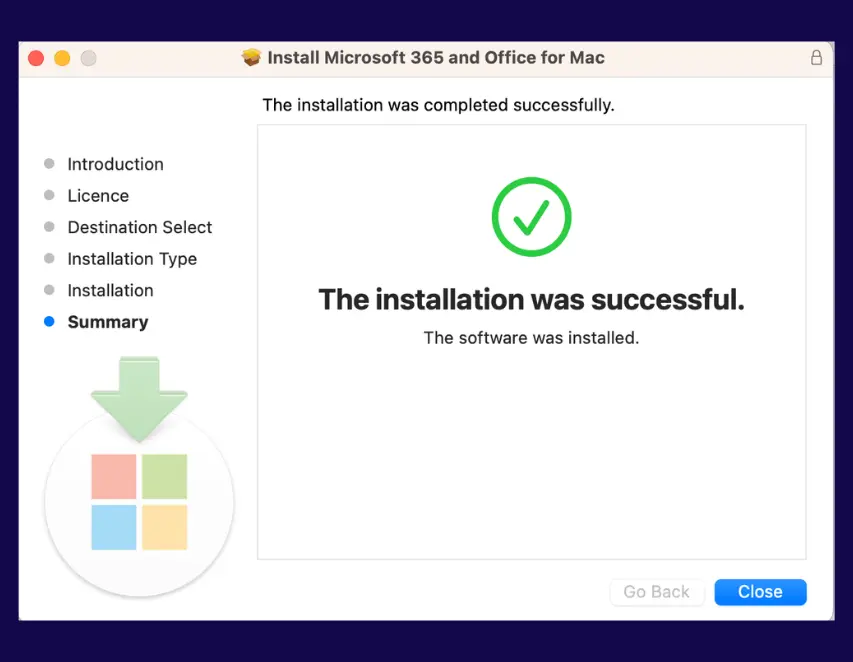
Étape 4 – Terminer l’installation
Attendez que l’installation soit terminée.
Une fois terminé, cliquez sur Fermer.
Étape 5 – N’ouvrez pas encore les applications Office
Une fois l’installation terminée, n’ouvrez pas encore d’application Office.
Installez et appliquez d’abord le fichier de licence que nous vous avons envoyé. Cette étape est obligatoire avant d’ouvrir Word, Excel, PowerPoint ou toute autre application Office.
Guide d’installation de la licence
Guide d’installation du fichier de licence
Suivez les instructions ci-dessous pour télécharger, installer et appliquer votre fichier de licence Microsoft Office sur votre Mac.Étape 1 – Télécharger le fichier de licence
Téléchargez le fichier de licence à l’aide du lien que nous vous avons envoyé après votre achat. Conseil : Assurez-vous que le fichier de licence est entièrement téléchargé avant de commencer l’installation.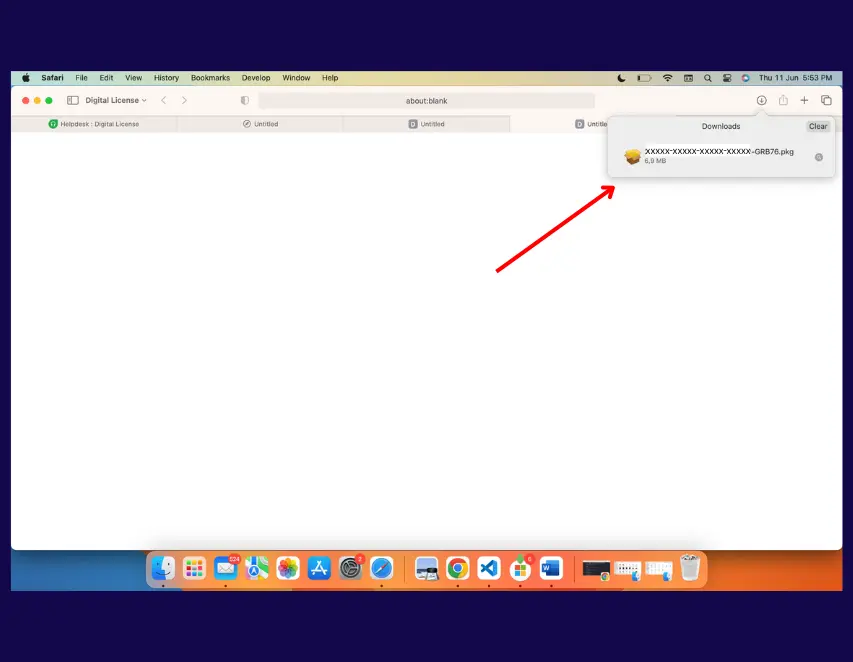
Étape 2 – Démarrer l’installation de la licence
Lorsque le programme d’installation de la licence s’ouvre, suivez les instructions à l’écran pour installer et appliquer le fichier de licence. Cliquez sur Installer et poursuivez l’installation.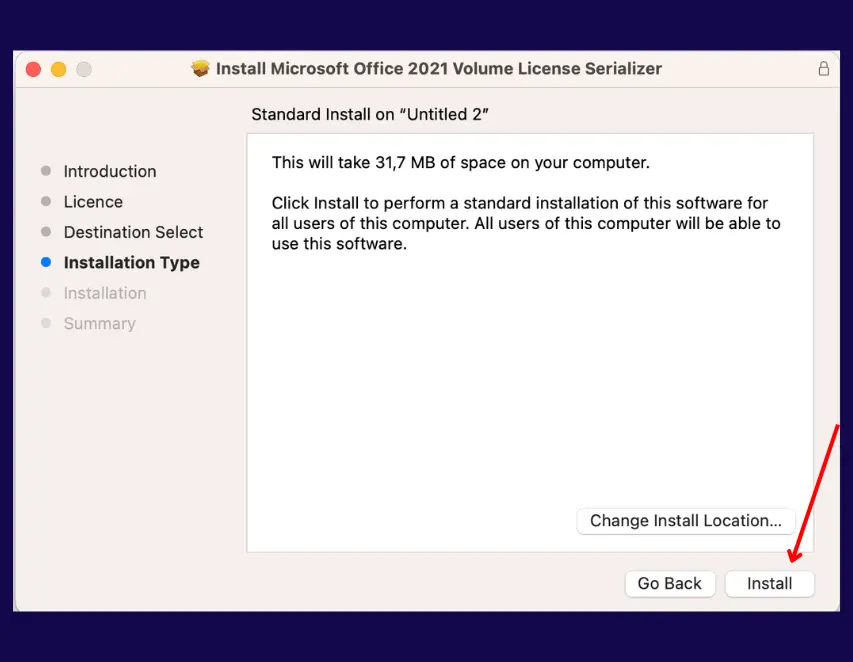
Étape 3 – Terminer l’installation de la licence
Attendez que l’installation de la licence soit terminée. Une fois terminé, cliquez sur Fermer.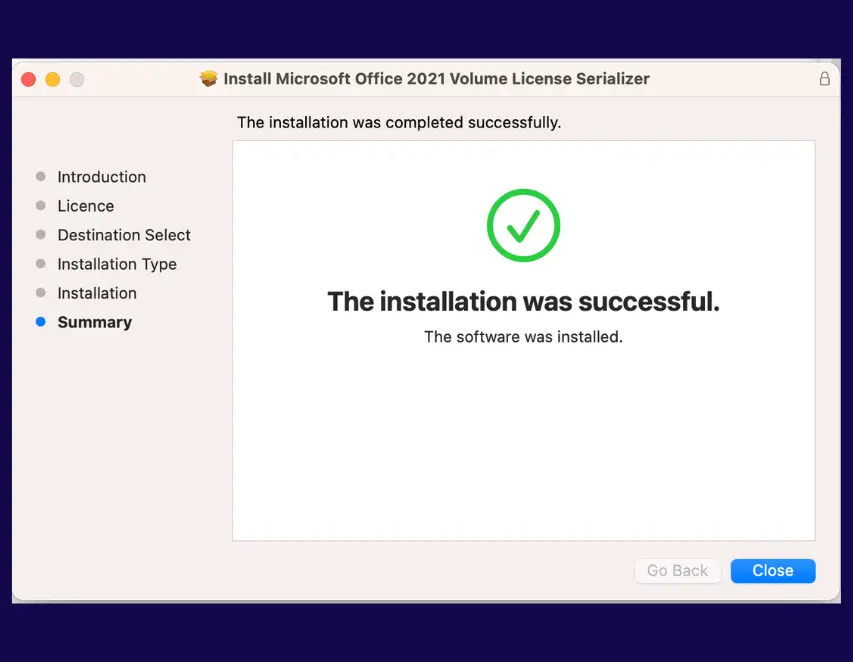
Étape 4 – Installation terminée
Le fichier de licence a maintenant été installé avec succès. Tout est prêt. Vous pouvez maintenant ouvrir Microsoft Word, Excel, PowerPoint ou toute autre application Office.
Problèmes d’activation
Problèmes d’activation
Si Microsoft Office ne s’active pas correctement ou si vous recevez une erreur d’activation, veuillez suivre les étapes ci-dessous.
Étape 1 – Télécharger le fichier de réinitialisation
Téléchargez le fichier de réinitialisation Microsoft Office à l’aide du lien ci-dessous :
Télécharger le fichier de réinitialisation Microsoft Office
Conseil : Assurez-vous que le fichier de réinitialisation est entièrement téléchargé avant de commencer le processus.
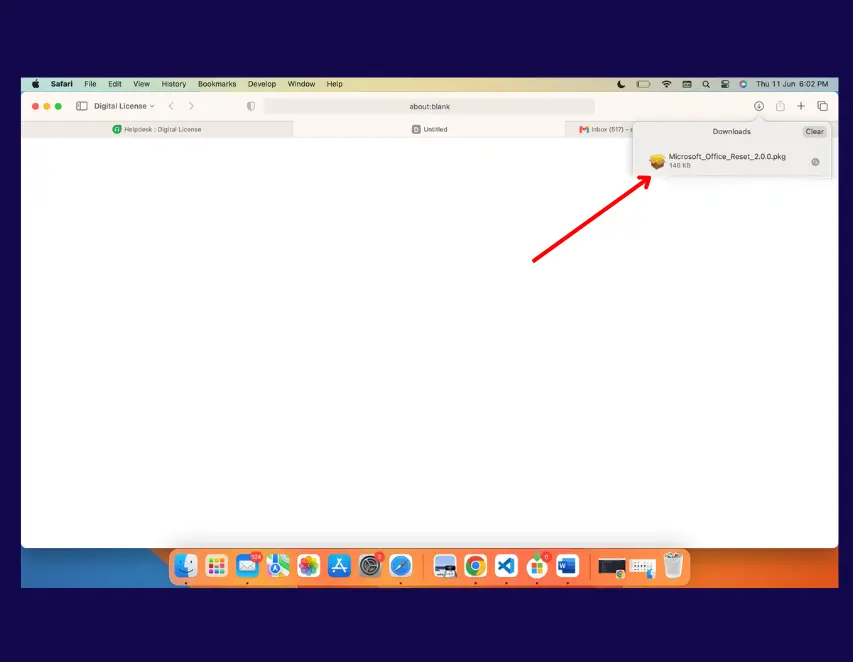
Étape 2 – Démarrer le fichier de réinitialisation
Localisez le fichier de réinitialisation téléchargé sur votre Mac, généralement dans le dossier Téléchargements.
Double-cliquez sur le fichier pour l’ouvrir et démarrer le processus de réinitialisation.
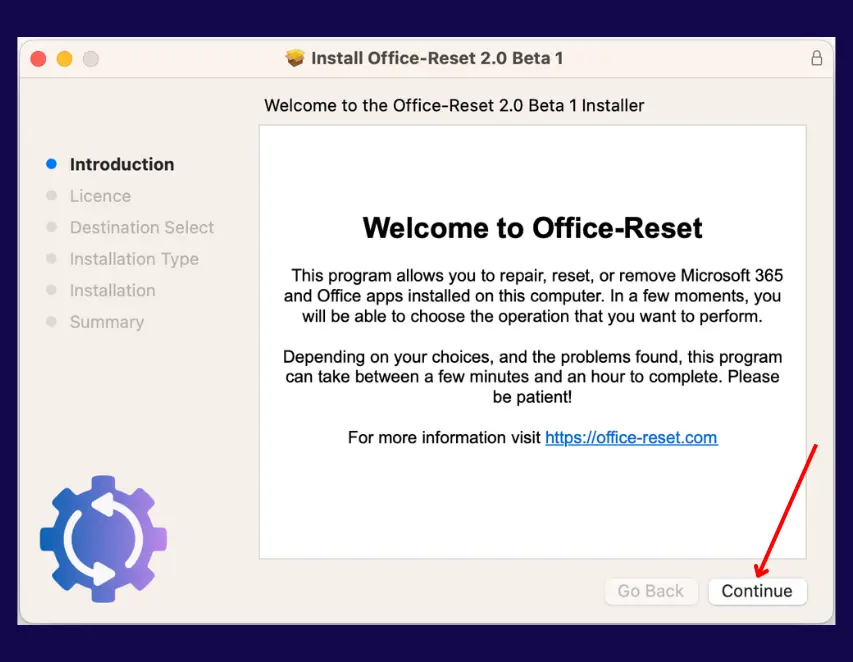
Étape 3 – Terminer la réinitialisation
Suivez les instructions à l’écran pour terminer le processus de réinitialisation.
Cliquez sur Continuer et poursuivez jusqu’à la fin du processus.
Une fois terminé, cliquez sur Fermer.
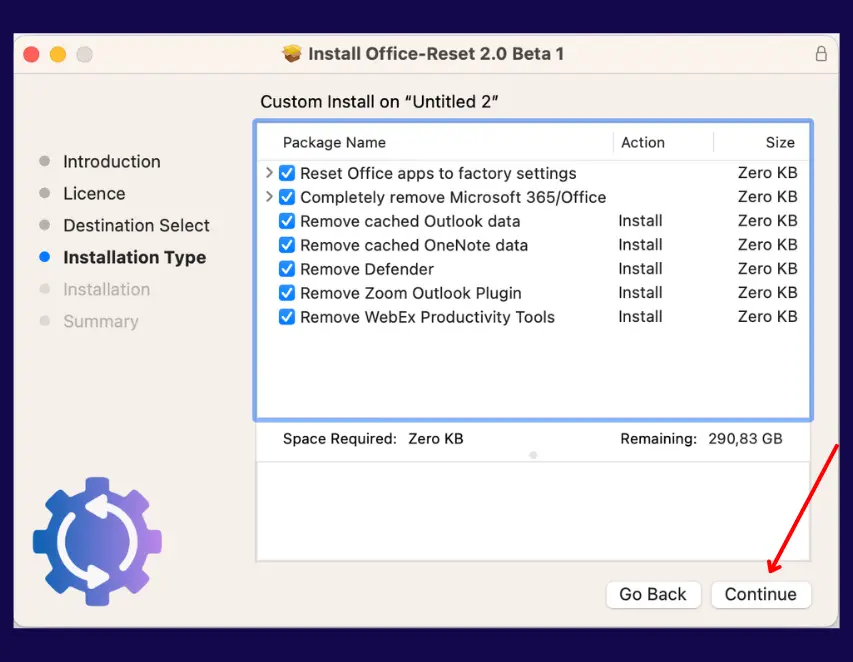
Étape 4 – Redémarrer le processus d’installation
Après la réinitialisation réussie de Microsoft Office, recommencez le processus d’installation depuis le début.
Téléchargez à nouveau le fichier d’installation de Microsoft Office, installez Microsoft Office, puis installez le fichier de licence.
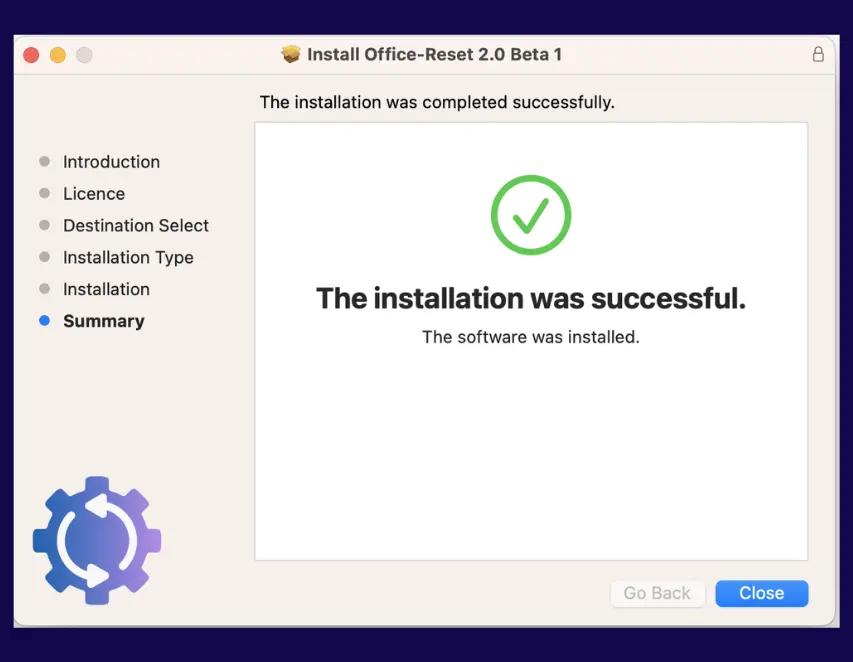
Étape 5 – Terminer l’activation
Une fois Microsoft Office et le fichier de licence réinstallés, ouvrez Word, Excel, PowerPoint ou toute autre application Office.
Microsoft Office devrait maintenant être activé et prêt à être utilisé sur votre Mac.
