























Enlaces de descarga
Leer antes
Guía de instalación
Cómo instalar y activar Microsoft Office paso a paso
Sigue las instrucciones siguientes para instalar y activar Microsoft Office 2019 Standard Mac en tu Mac OS.
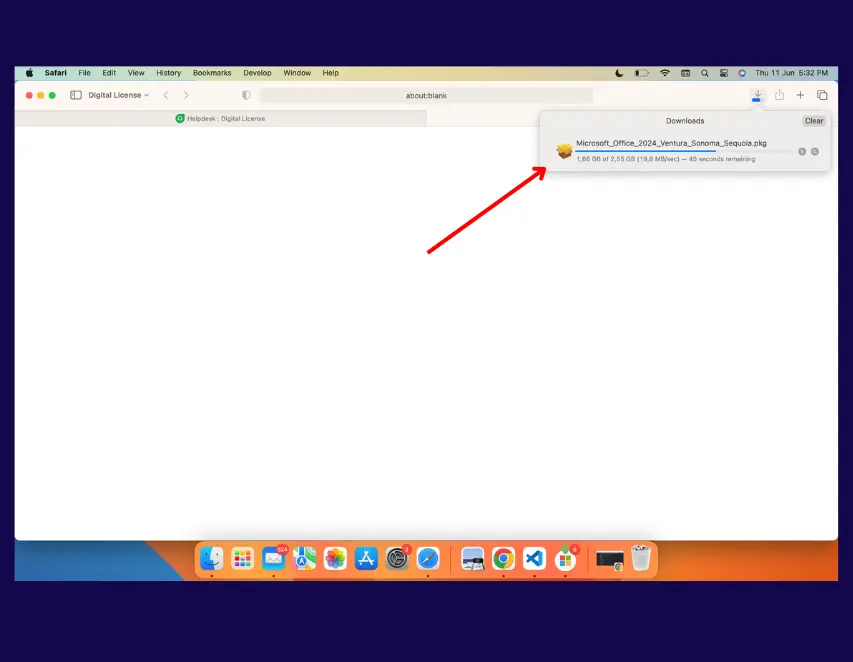
Paso 1 – Descargar Microsoft Office 2019 Standard Mac
Descarga el archivo de instalación de Microsoft Office 2019 Standard Mac utilizando el enlace de descarga que te enviamos después de tu compra.
Consejo: Asegúrate de que el archivo se haya descargado completamente antes de iniciar la instalación.
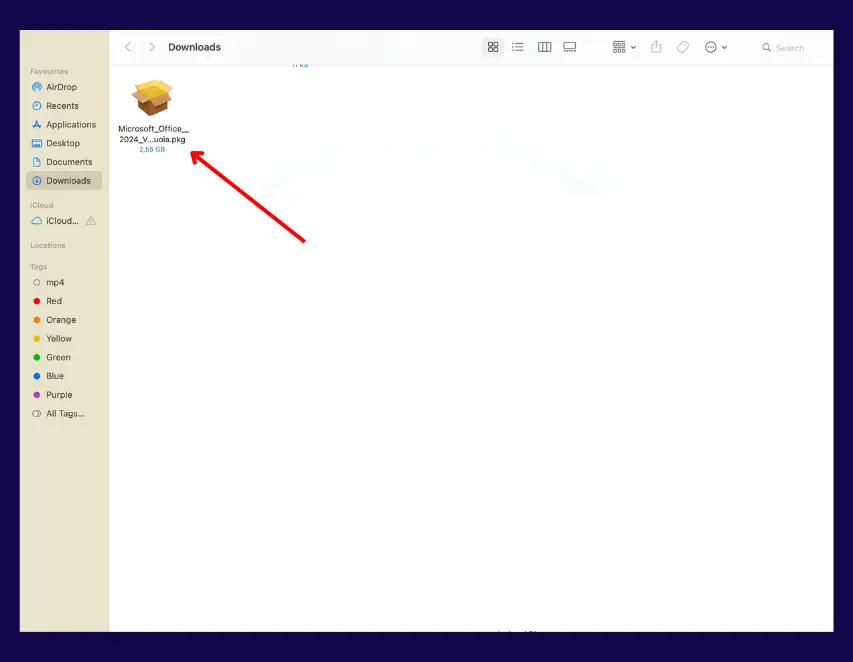
Paso 2 – Abrir el archivo descargado
Localiza el archivo de instalación descargado en tu Mac, normalmente en la carpeta Descargas.
Haz doble clic en el archivo para abrirlo e iniciar el proceso de instalación.
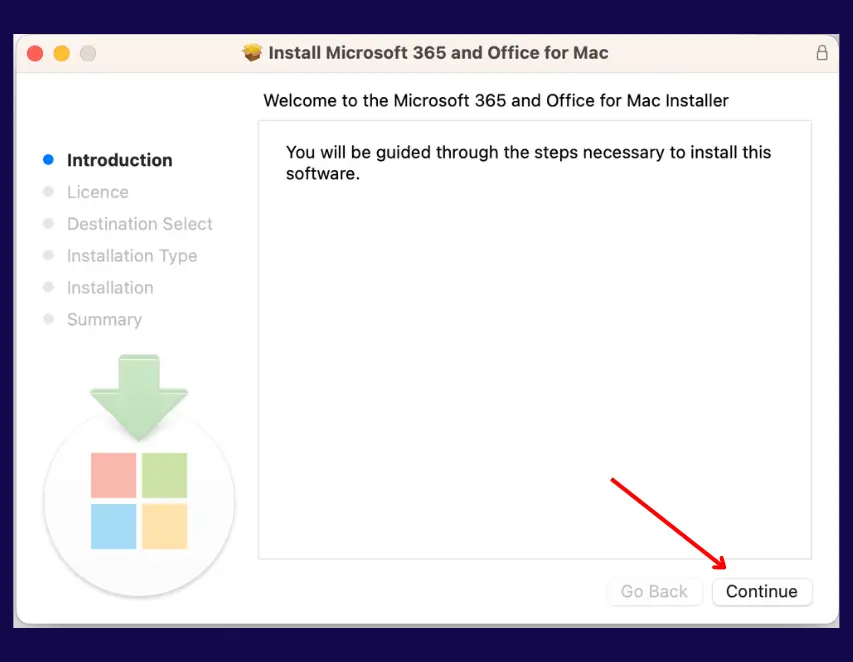
Paso 3 – Ejecutar el instalador
Cuando se abra el instalador, sigue las instrucciones en pantalla para instalar Microsoft Office 2019 Standard Mac en tu dispositivo.
Haz clic en Continuar, acepta el acuerdo de licencia y continúa con la instalación.
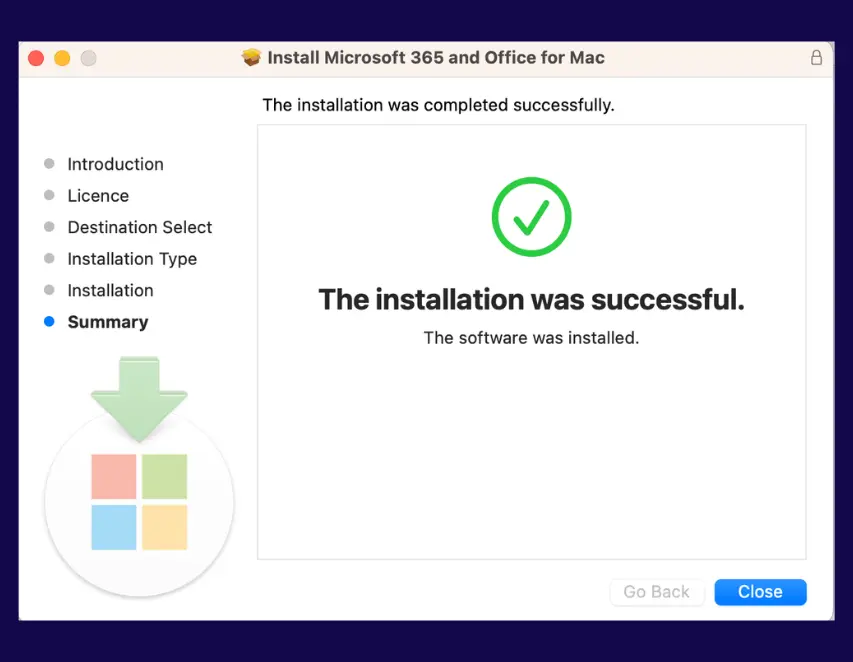
Paso 4 – Finalizar la instalación
Espera hasta que la instalación se complete.
Cuando termine, haz clic en Cerrar.
Paso 5 – No abras todavía las aplicaciones de Office
Después de completar la instalación, no abras todavía ninguna aplicación de Office.
Primero, instala y aplica el archivo de licencia que te enviamos. Este paso es necesario antes de abrir Word, Excel, PowerPoint o cualquier otra aplicación de Office.
Guía de instalación de la licencia
Guía de instalación del archivo de licencia
Sigue las instrucciones siguientes para descargar, instalar y aplicar tu archivo de licencia de Microsoft Office en tu Mac.
Paso 1 – Descargar el archivo de licencia
Descarga el archivo de licencia utilizando el enlace que te enviamos después de tu compra.
Consejo: Asegúrate de que el archivo de licencia se haya descargado completamente antes de iniciar la instalación.
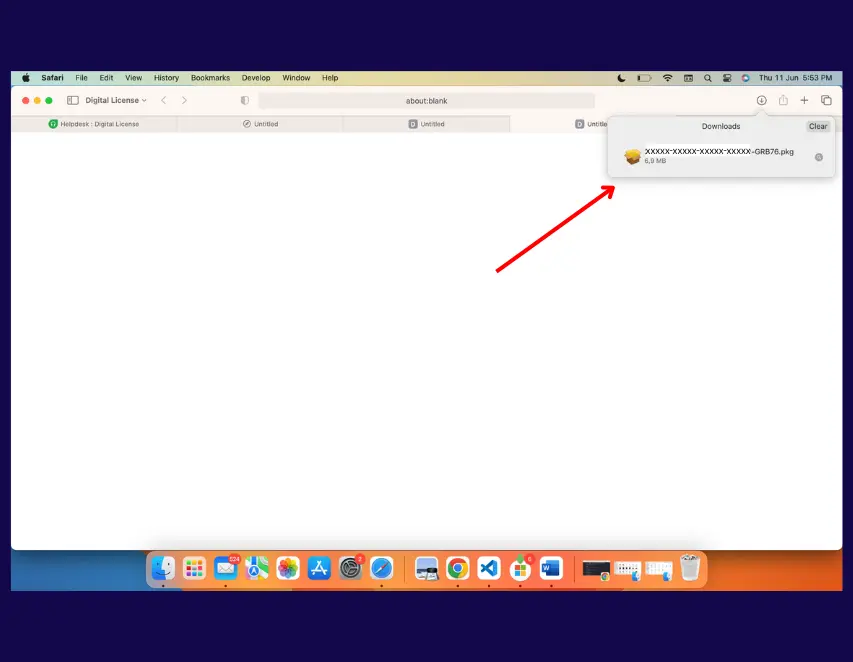
Paso 2 – Iniciar la instalación de la licencia
Cuando se abra el instalador de la licencia, sigue las instrucciones en pantalla para instalar y aplicar el archivo de licencia.
Haz clic en Instalar y continúa con la instalación.
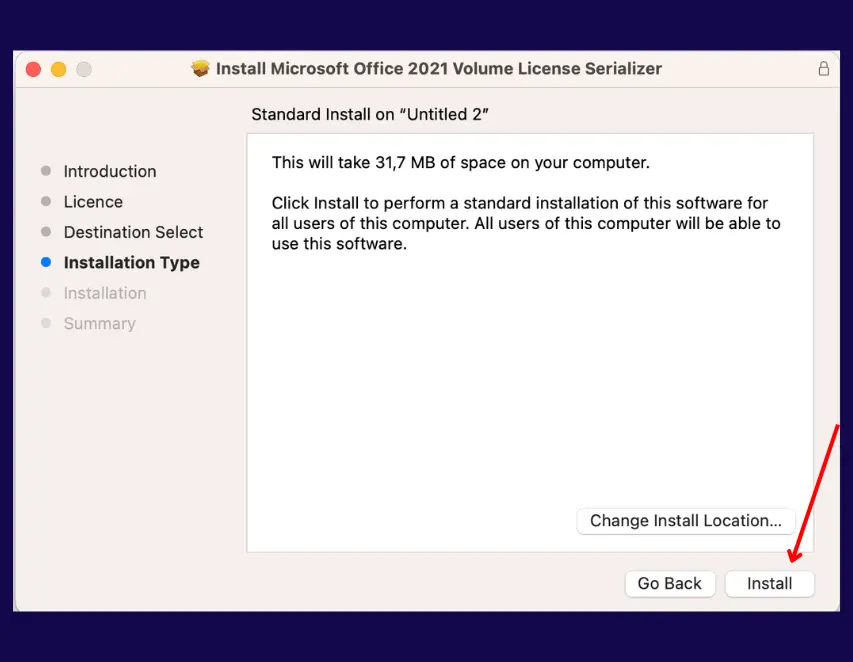
Paso 3 – Completar la instalación de la licencia
Espera hasta que la instalación de la licencia se complete.
Cuando termine, haz clic en Cerrar.
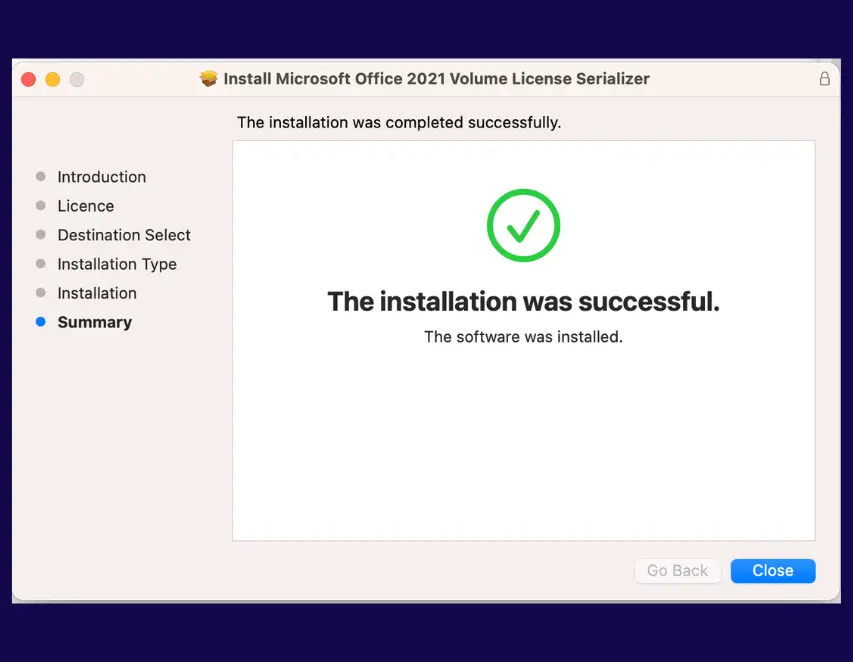
Paso 4 – Instalación completada
El archivo de licencia se ha instalado correctamente.
Todo está listo. Ahora puedes abrir Microsoft Word, Excel, PowerPoint o cualquier otra aplicación de Office.
Problemas de activación
Problemas de activación
Si Microsoft Office no se activa correctamente o recibes un error de activación, sigue los pasos siguientes.
Paso 1 – Descargar el archivo de restablecimiento
Descarga el archivo de restablecimiento de Microsoft Office utilizando el siguiente enlace:
Descargar archivo de restablecimiento de Microsoft Office
Consejo: Asegúrate de que el archivo de restablecimiento se haya descargado completamente antes de iniciar el proceso.
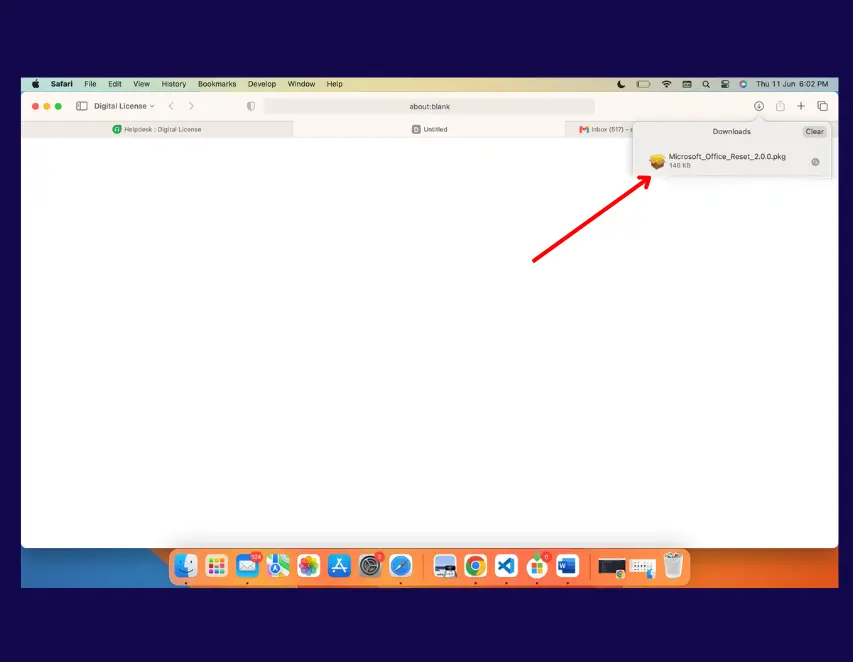
Paso 2 – Iniciar el archivo de restablecimiento
Localiza el archivo de restablecimiento descargado en tu Mac, normalmente en la carpeta Descargas.
Haz doble clic en el archivo para abrirlo e iniciar el proceso de restablecimiento.
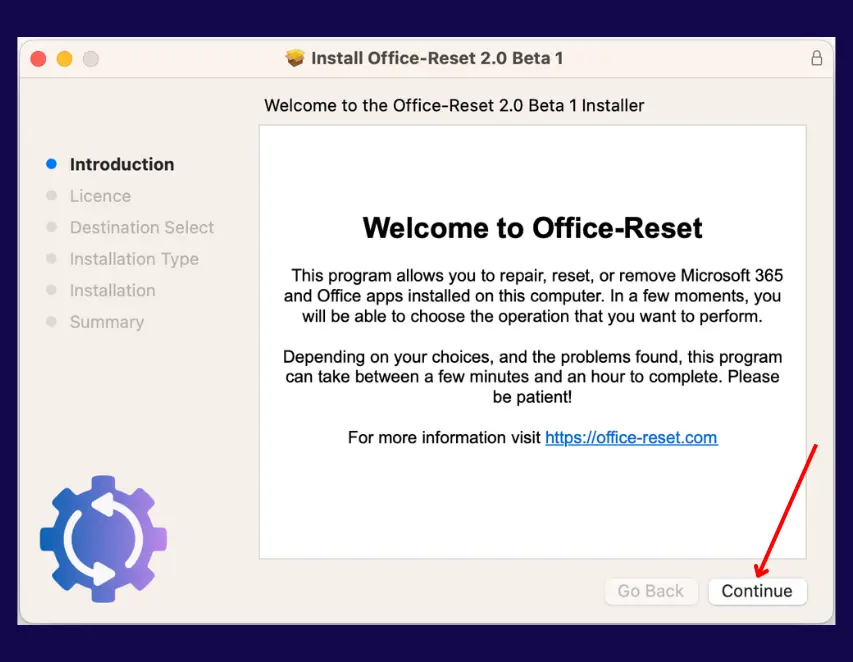
Paso 3 – Completar el restablecimiento
Sigue las instrucciones en pantalla para completar el proceso de restablecimiento.
Haz clic en Continuar y sigue adelante hasta que el proceso se complete.
Cuando termine, haz clic en Cerrar.
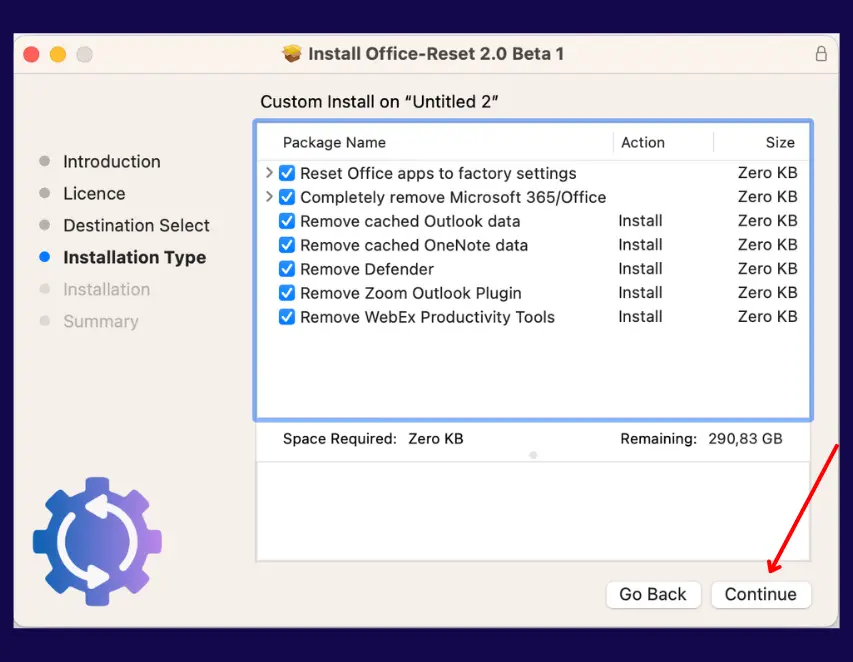
Paso 4 – Reiniciar el proceso de instalación
Después de restablecer Microsoft Office correctamente, inicia de nuevo el proceso de instalación desde el principio.
Descarga otra vez el archivo de instalación de Microsoft Office, instala Microsoft Office y luego instala el archivo de licencia.
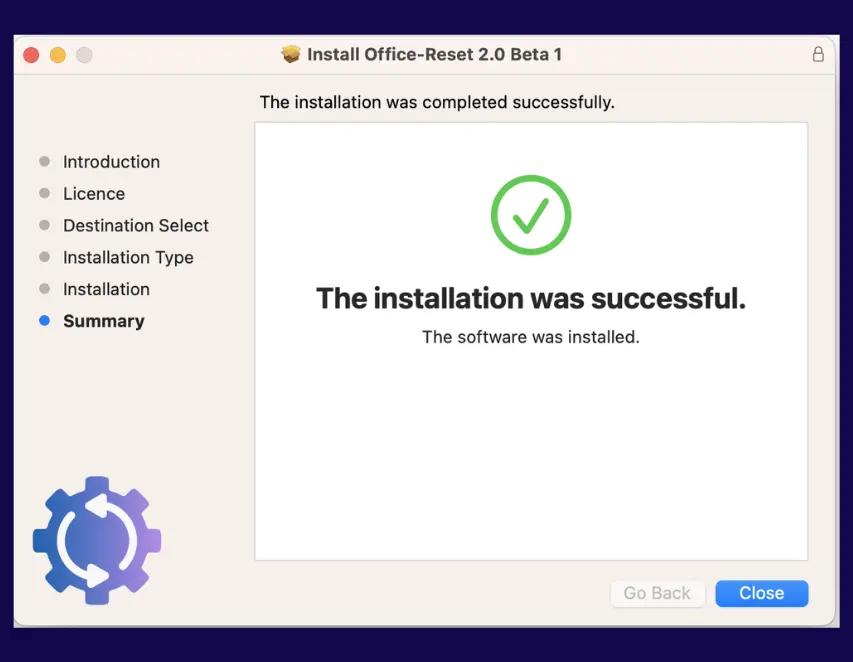
Paso 5 – Completar la activación
Después de instalar de nuevo Microsoft Office y el archivo de licencia, abre Word, Excel, PowerPoint o cualquier otra aplicación de Office.
Microsoft Office debería estar ahora activado y listo para usar en tu Mac.
