























Enlaces de descarga
Leer antes
Guía de instalación
Paso 1 – Descargar Visual Studio 2026
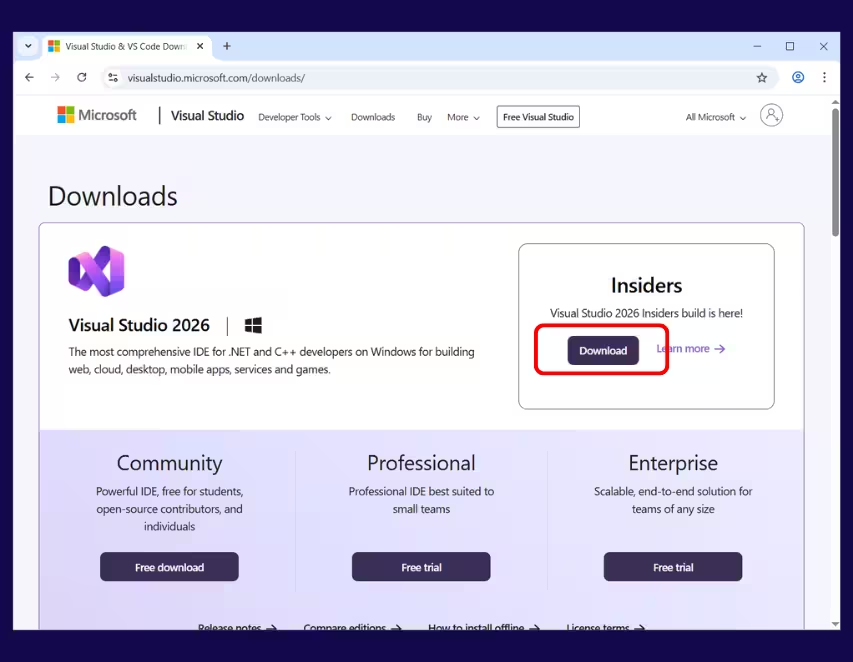
Ve a la página oficial de descarga de Visual Studio y haz clic en Descargar debajo de Visual Studio 2026.
Paso 2 – Descargar la edición Enterprise
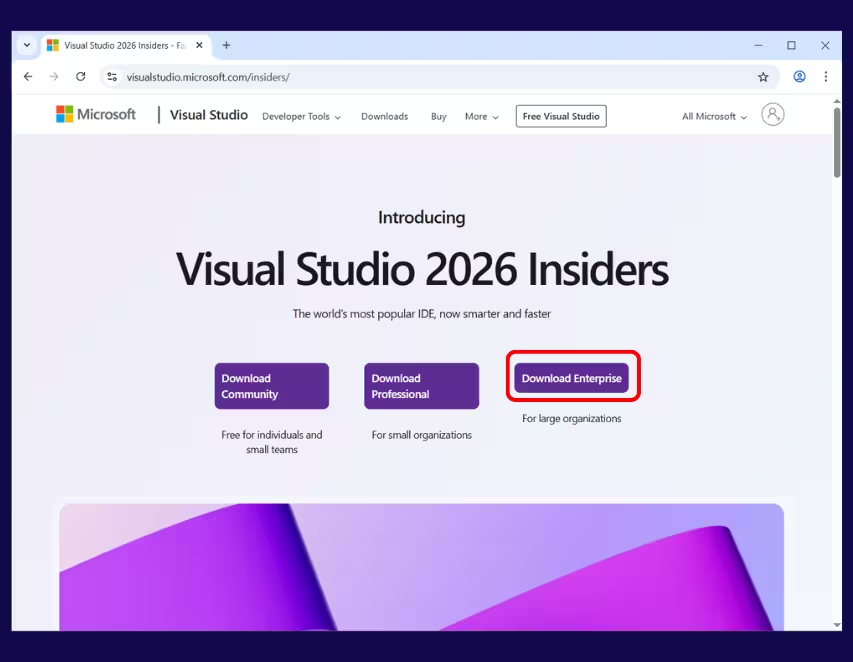
En la página Visual Studio 2026 Insiders, haz clic en Descargar Enterprise.
Paso 3 – Ejecutar el instalador
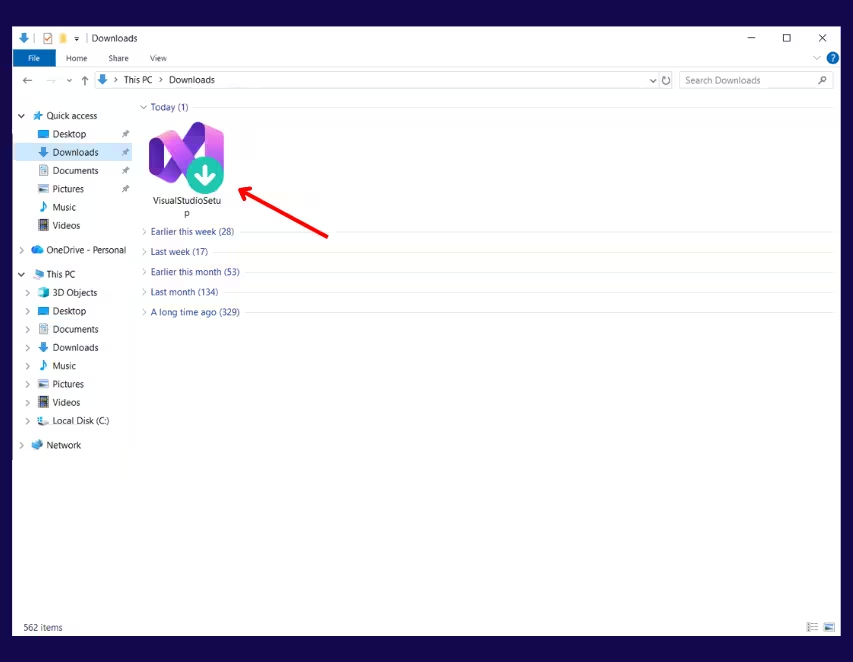
Abre tu carpeta Descargas y haz doble clic en el archivo VisualStudioSetup.
Paso 4 – Permitir cambios
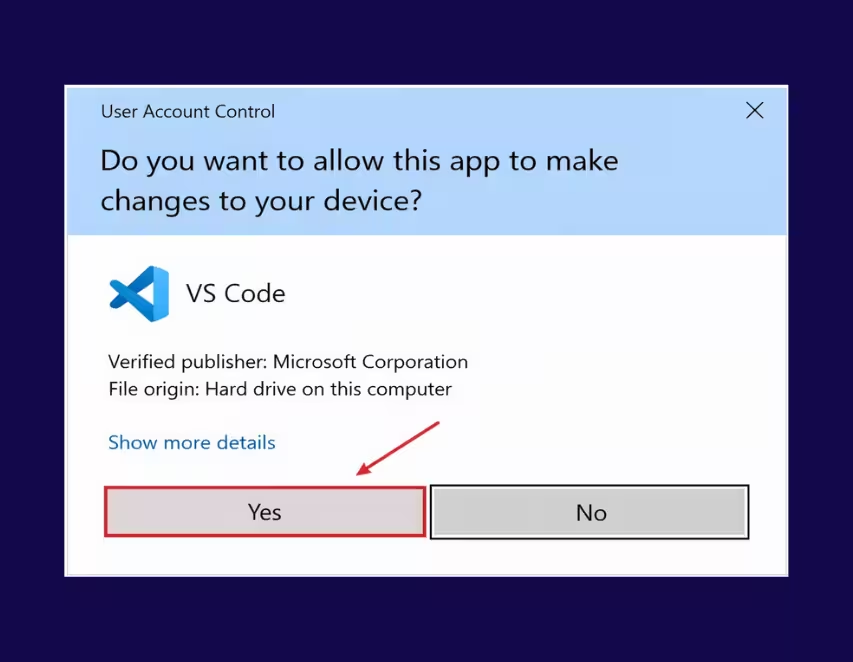
Cuando Windows Control de cuentas de usuario lo solicite, haz clic en Sí.
Paso 5 – Continuar configuración de instalación
En la ventana del instalador de Visual Studio, haz clic en Continuar.
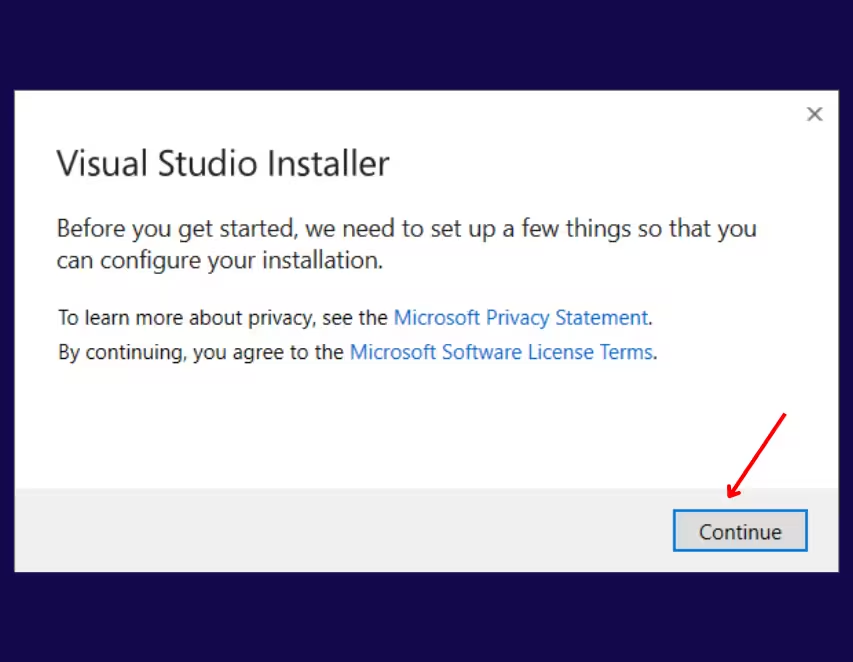
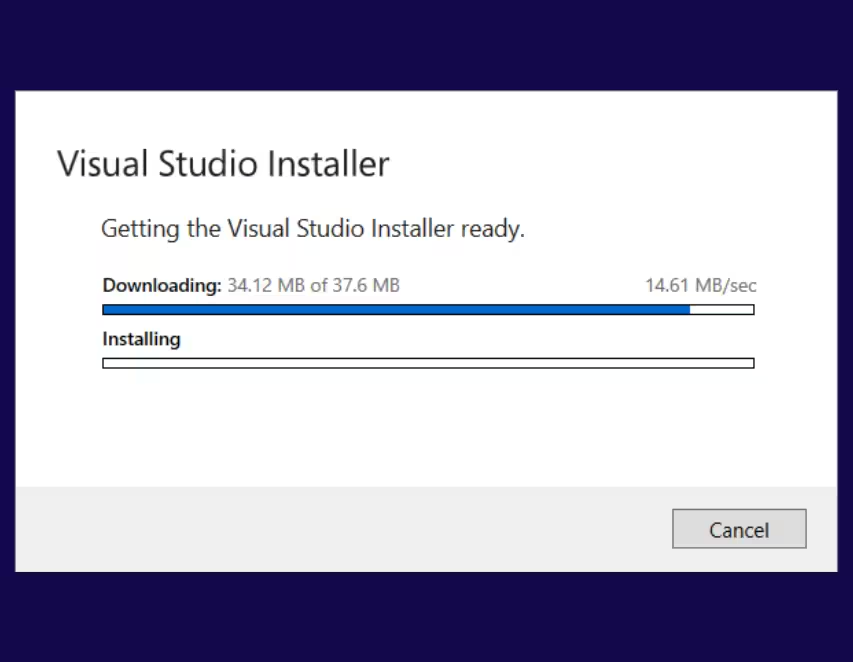
Paso 6 – Esperar la preparación del instalador
Espera mientras el instalador descarga y prepara los componentes necesarios.
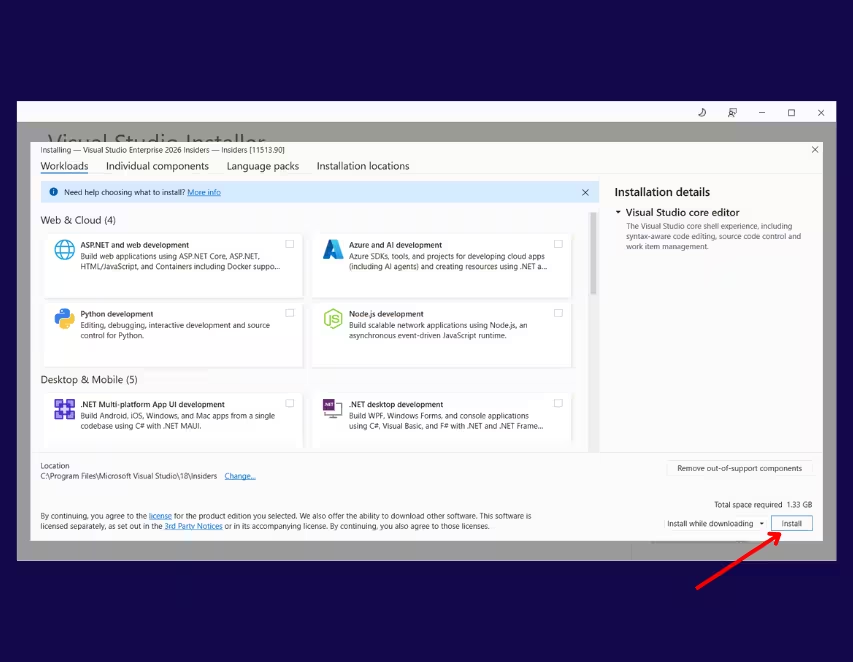
Paso 7 – Seleccionar cargas de trabajo e instalar
Selecciona las cargas de trabajo que necesites (por ejemplo: desarrollo de escritorio .NET, ASP.NET, desarrollo de Azure, etc.).
Luego haz clic en Instalar.
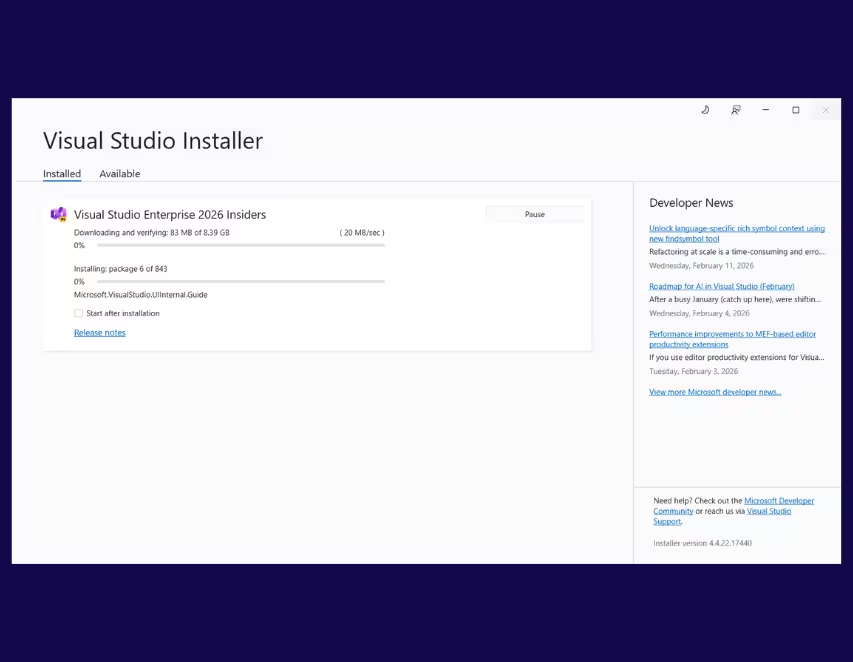
Paso 8 – Instalación en progreso
Espera mientras Visual Studio Enterprise 2026 se descarga e instala. Esto puede tardar varios minutos dependiendo de la velocidad de tu Internet.
Paso 9 – Instalación finalizada
Una vez que la instalación esté completa, verás el mensaje Instalación finalizada.
Haz clic en Aceptar para finalizar el proceso de instalación.
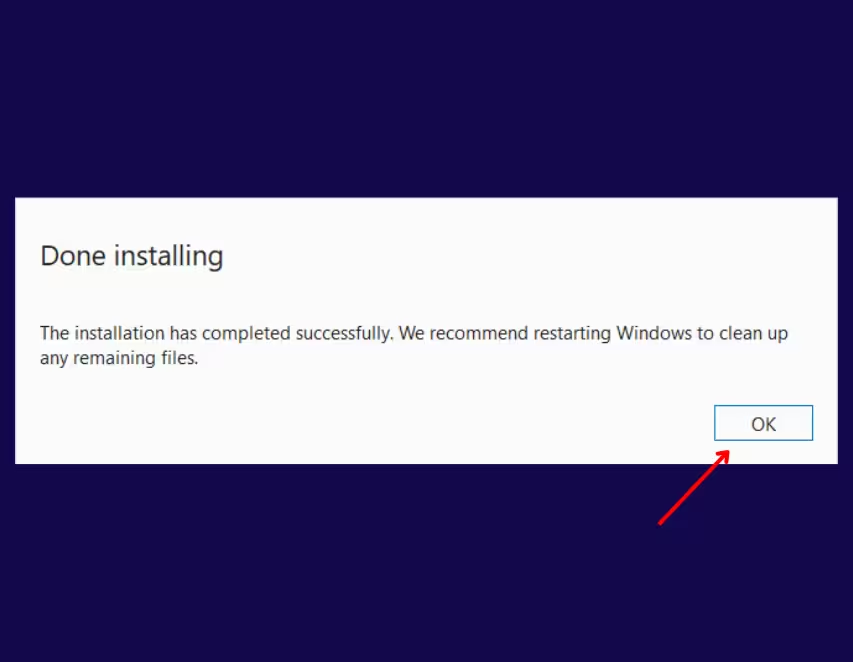
Instalación completada
Microsoft Visual Studio 2026 Enterprise ahora está instalado correctamente en tu computadora.
Guía de activación
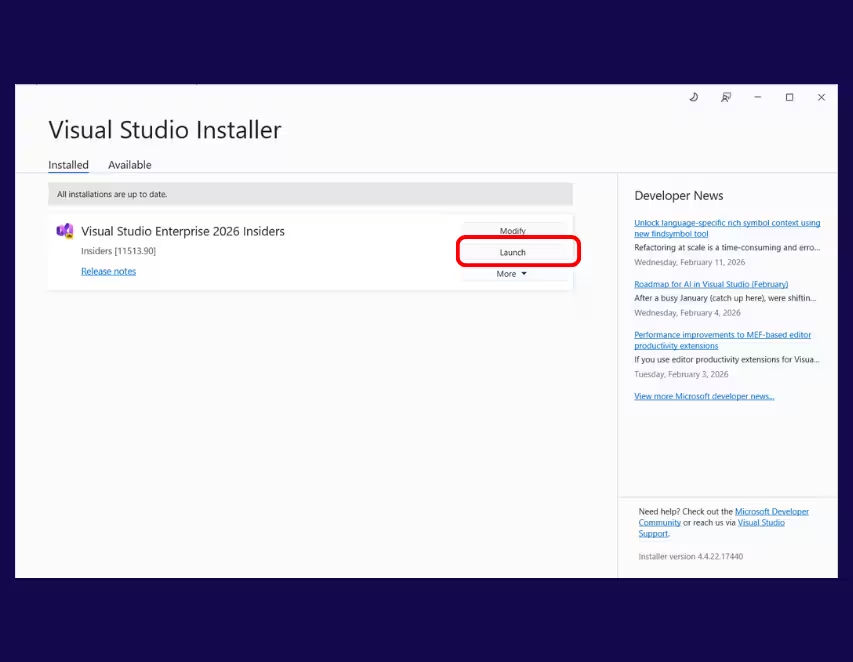
Paso 1 – Iniciar Visual Studio
Abre el Instalador de Visual Studio y haz clic en Iniciar.
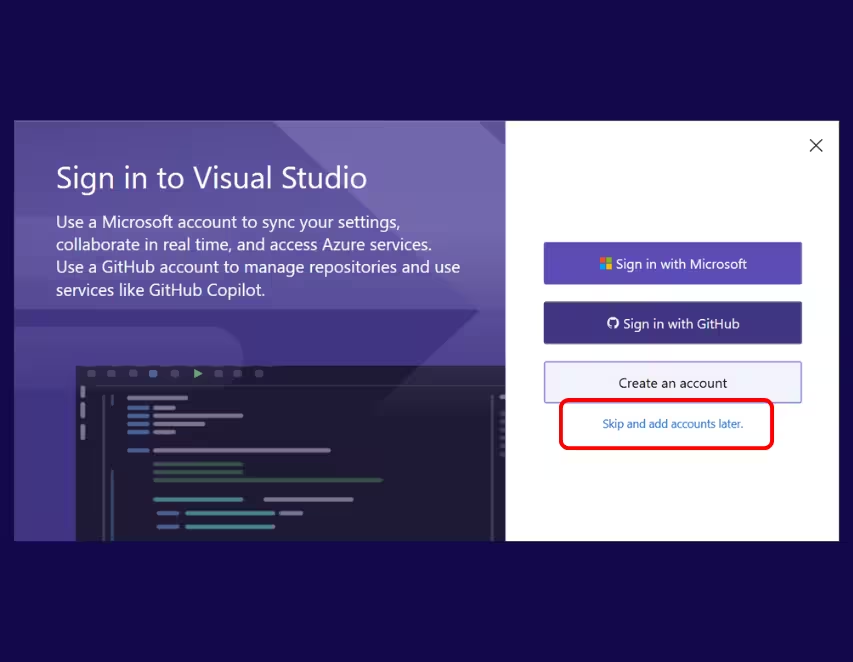
Paso 2 – Omitir inicio de sesión (opcional)
Puedes iniciar sesión con una cuenta de Microsoft o GitHub, o hacer clic en Omitir y agregar cuentas más tarde.
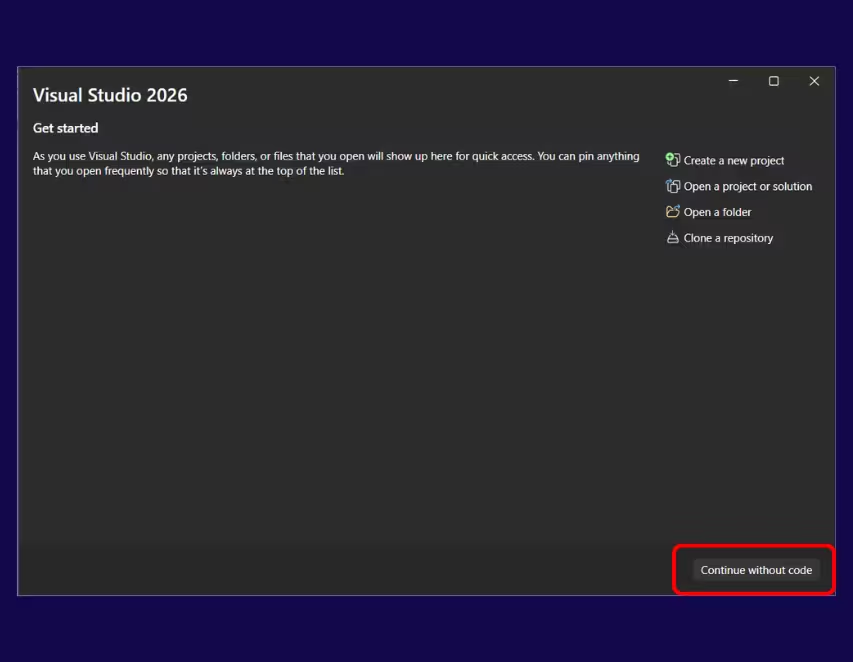
Paso 3 – Continuar sin código
En la pantalla de inicio, haz clic en Continuar sin código.
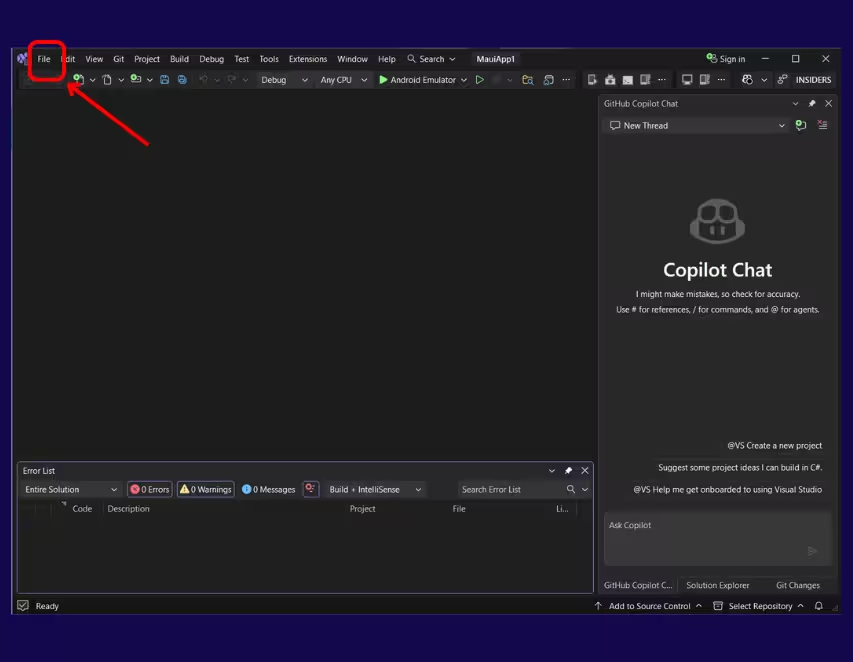
Paso 4 – Abrir configuración de cuenta
Haz clic en Archivo en la esquina superior izquierda, luego selecciona Configuración de cuenta.
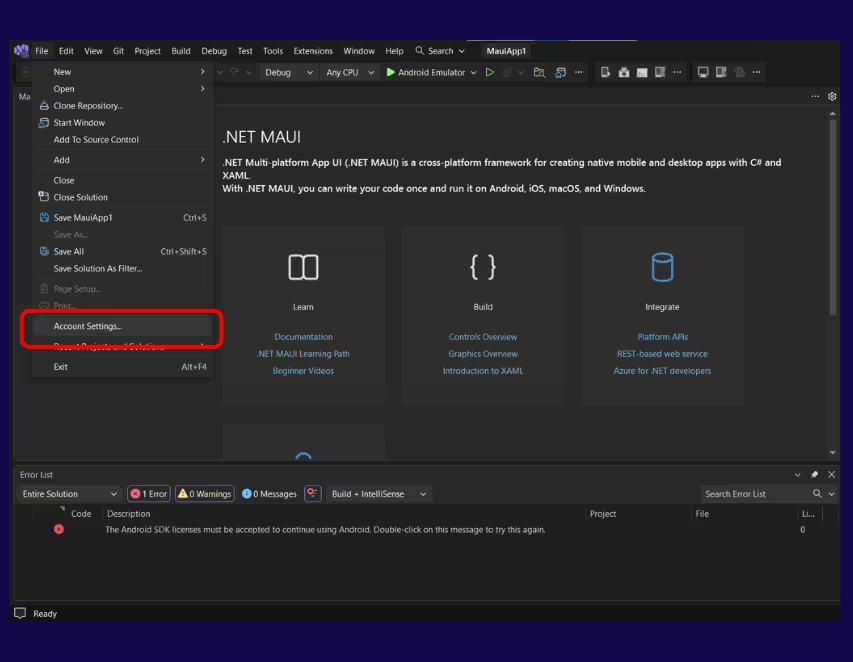
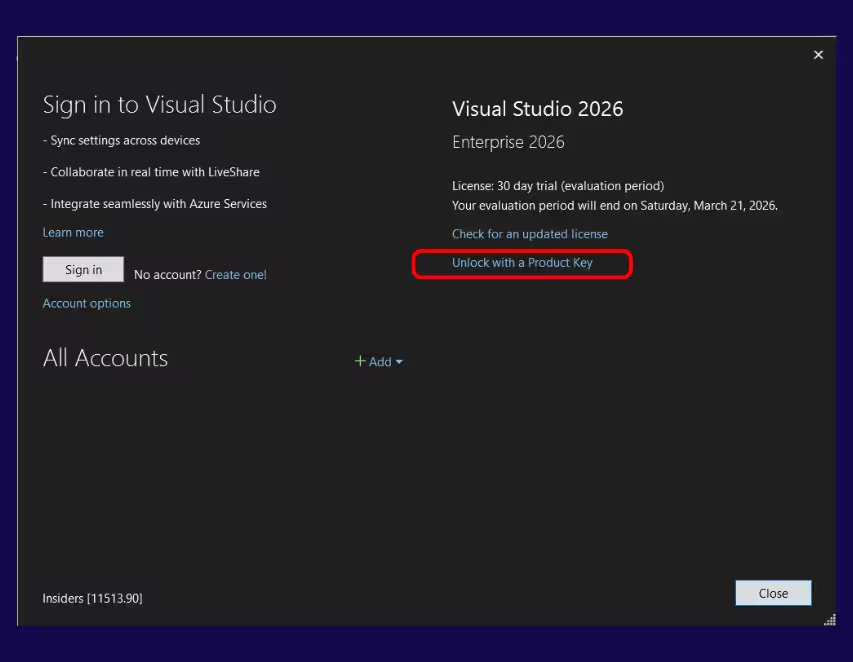
Paso 5 – Desbloquear con una clave de producto
En Información de licencia, haz clic en Desbloquear con una clave de producto.
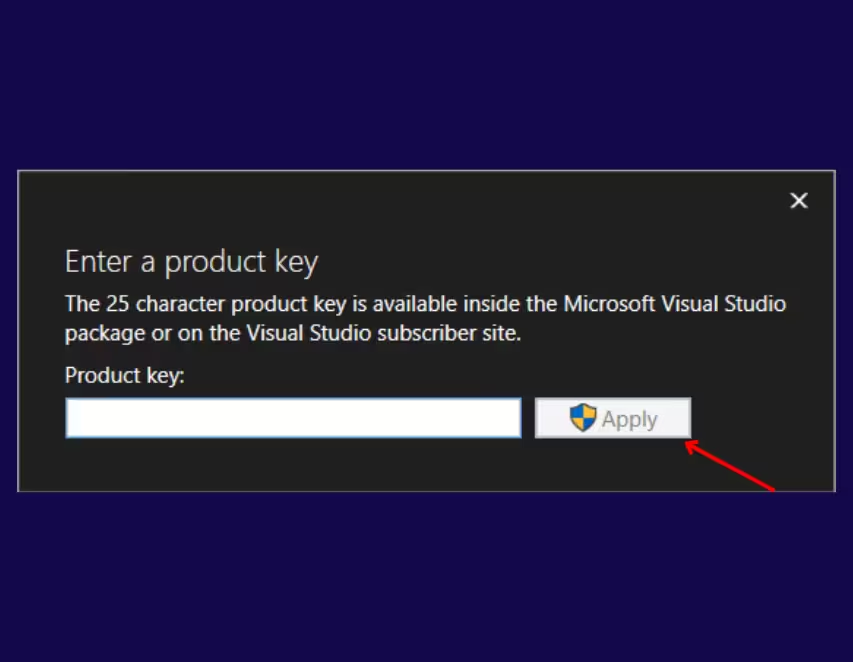
Paso 6 – Introducir la clave de producto
Introduce tu clave de producto de 25 caracteres y haz clic en Aplicar.
Para evitar errores al escribir, recomendamos copiar y pegar la clave de producto desde tu correo electrónico.
Paso 7 – Aceptar licencias adicionales (si se solicita)
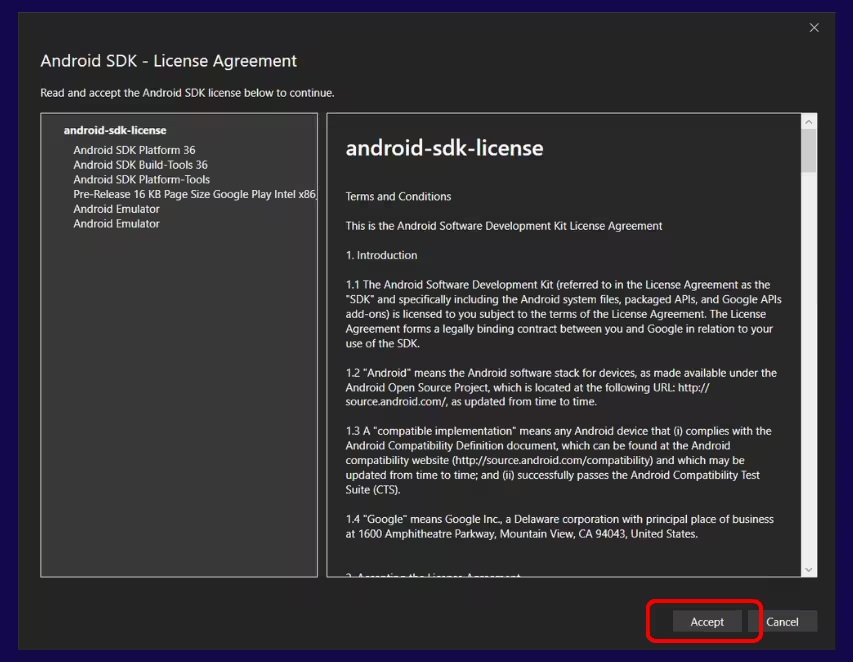
Si se te solicita aceptar componentes adicionales (como el Acuerdo de licencia del Android SDK), haz clic en Aceptar.
Paso 8 – Confirmación de activación
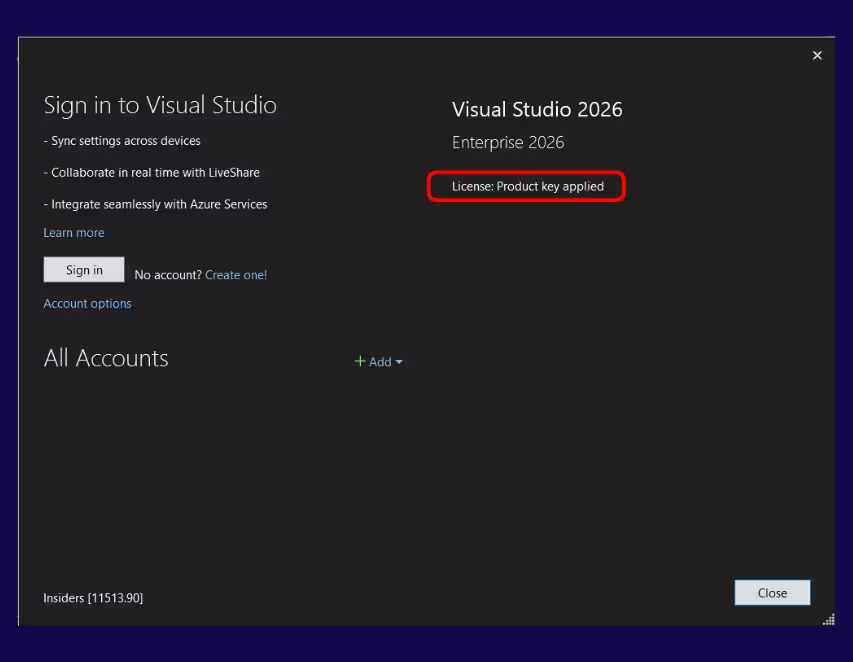
Después de aplicar la clave, verás el mensaje Licencia: clave de producto aplicada.
Activación completada
Microsoft Visual Studio 2026 Enterprise ahora está completamente activado y listo para usar.
