


























Download-Links
Vorher lesen
Installationsanleitung
Mit den folgenden Installationsanweisungen können Sie Ihr System vollständig mit Windows 10 Pro for Workstations installieren oder neu installieren.
Es spielt keine Rolle, ob sich bereits ein Betriebssystem auf Ihrer Festplatte befindet oder nicht.
Sie benötigen:
- Einen bootfähigen USB-Stick mit der Windows-10-ISO.
- Ihren Windows 10 Pro for Workstations-Produktschlüssel.
Falls Sie den bootfähigen USB-Stick noch nicht erstellt haben, folgen Sie bitte unserer separaten Anleitung:
„Einen bootfähigen USB-Stick für Windows 10 erstellen“.
Schritt-für-Schritt-Anleitung
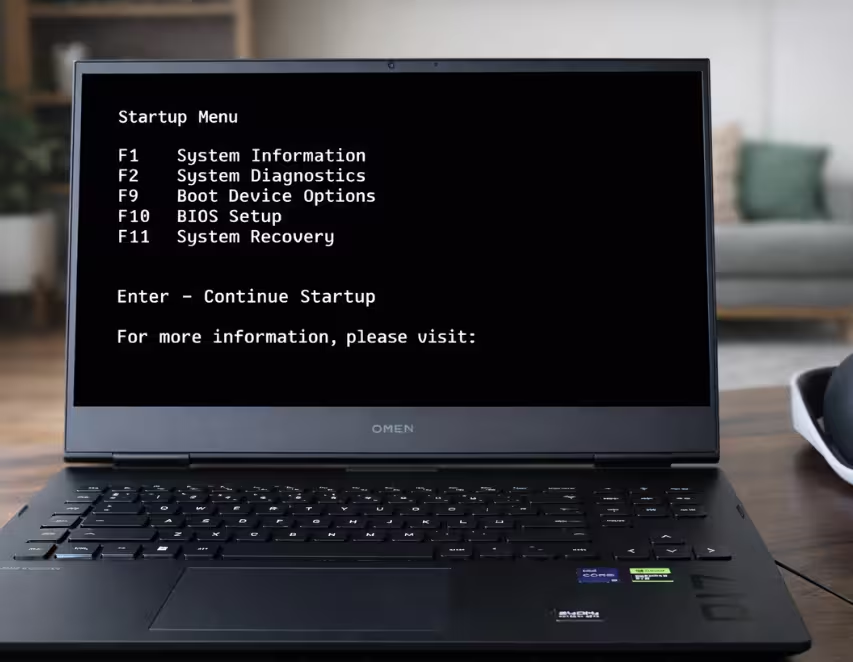
1. Boot-Menü öffnen
Nachdem Sie den bootfähigen USB-Stick erstellt haben, starten Sie den PC neu.
Direkt zu Beginn sehen Sie den Boot- oder Logoscreen des Herstellers.
Drücken Sie die Taste für das Boot-Menü (abhängig vom Hersteller), zum Beispiel:
- Acer: F12, ALT + F2
- Asus: ESC, F8
- ASRock: F11
- Dell: F12
- Gigabyte: F12
- HP: ESC, F9
- Lenovo: F8, F10, F12, Fn + F11
- MSI: F11
- Samsung: F12
- Sony: ESC, F11
- Toshiba: F12
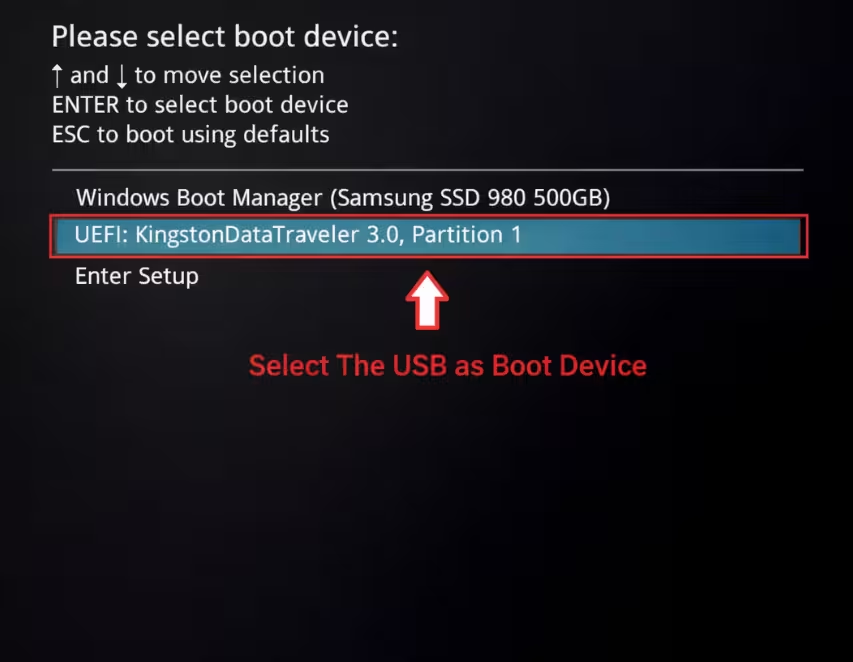
2. USB-Stick als Boot-Gerät auswählen
Ändern Sie im Boot-Menü die Boot-Reihenfolge so, dass der PC vom USB-Stick startet.
Wählen Sie Ihr USB-Laufwerk aus und bestätigen Sie (meist mit Enter).
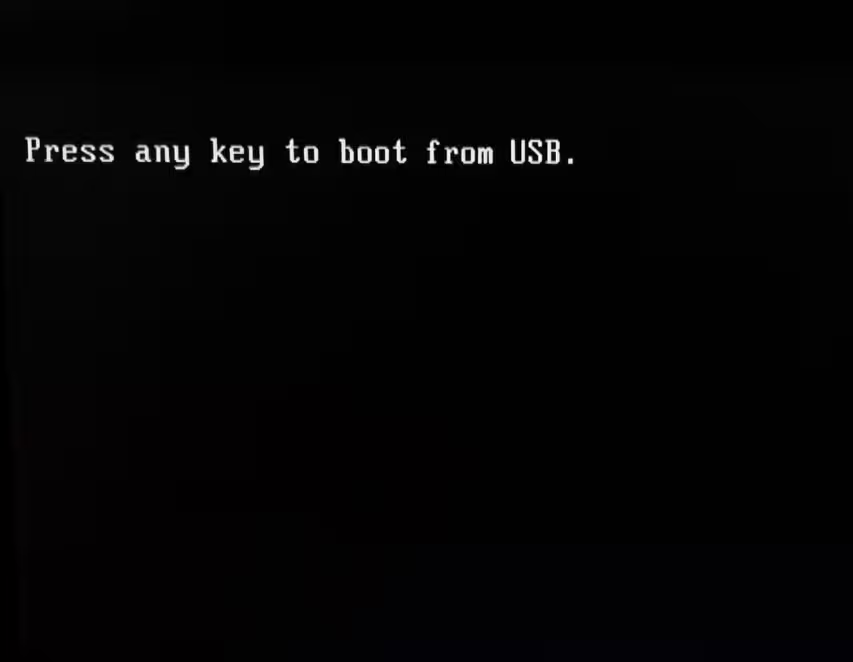
3. „Beliebige Taste drücken, um von USB zu starten“
Der PC startet nun vom USB-Stick.
Wenn die Meldung „Press any key to boot from USB/DVD…“ erscheint, drücken Sie eine beliebige Taste auf der Tastatur.
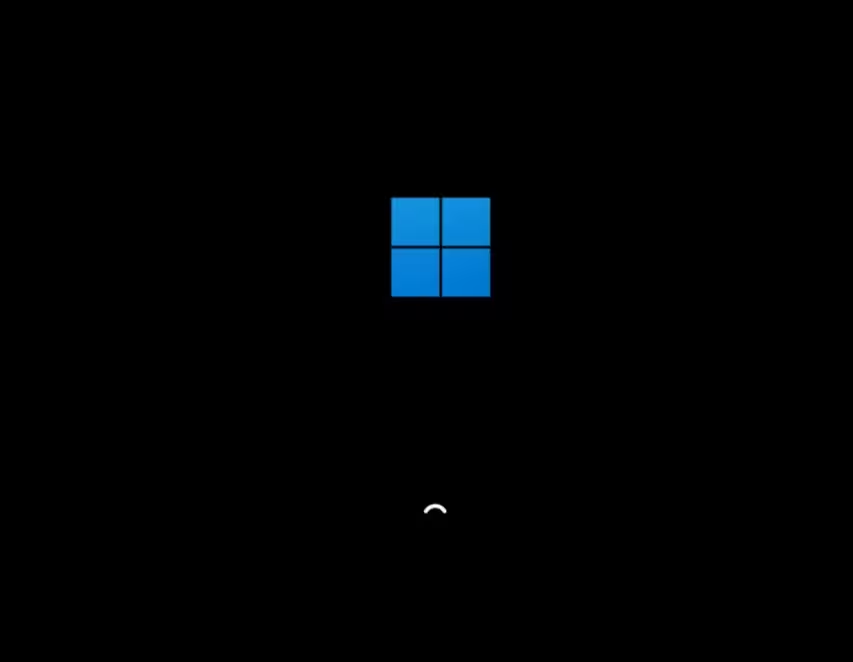
4. Warten, während das Windows-10-Setup geladen wird
Das Windows-10-Setup wird geladen.
Ein Ladebildschirm mit dem Windows-Logo wird angezeigt. Dies kann einen Moment dauern.
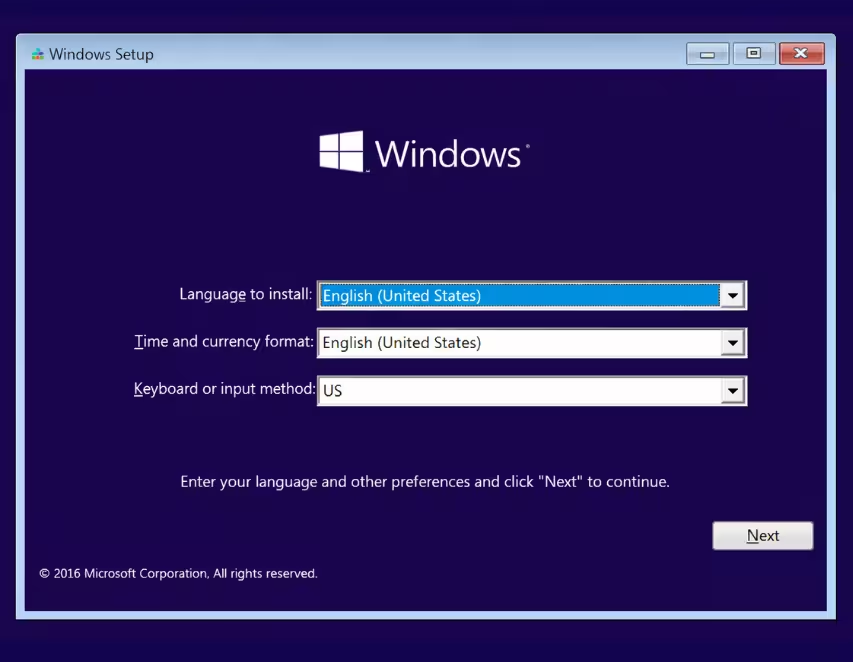
5. Sprache, Zeit und Tastatur festlegen
Wenn das Setup-Fenster erscheint:
- Wählen Sie die zu installierende Sprache.
- Wählen Sie das Uhrzeit- und Währungsformat.
- Wählen Sie die Tastatur oder Eingabemethode.
- Klicken Sie auf Weiter.
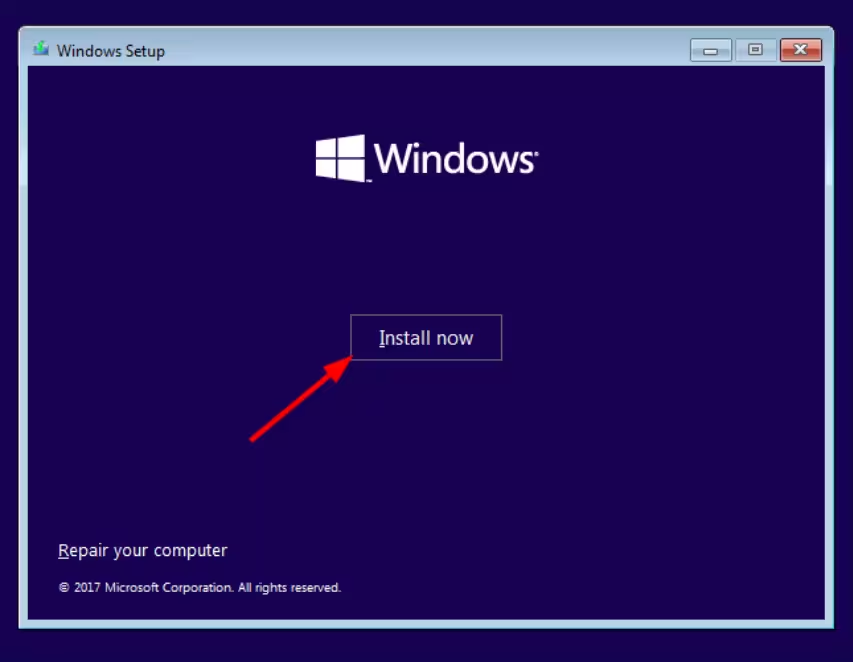
6. Installation starten
Klicken Sie auf Jetzt installieren.
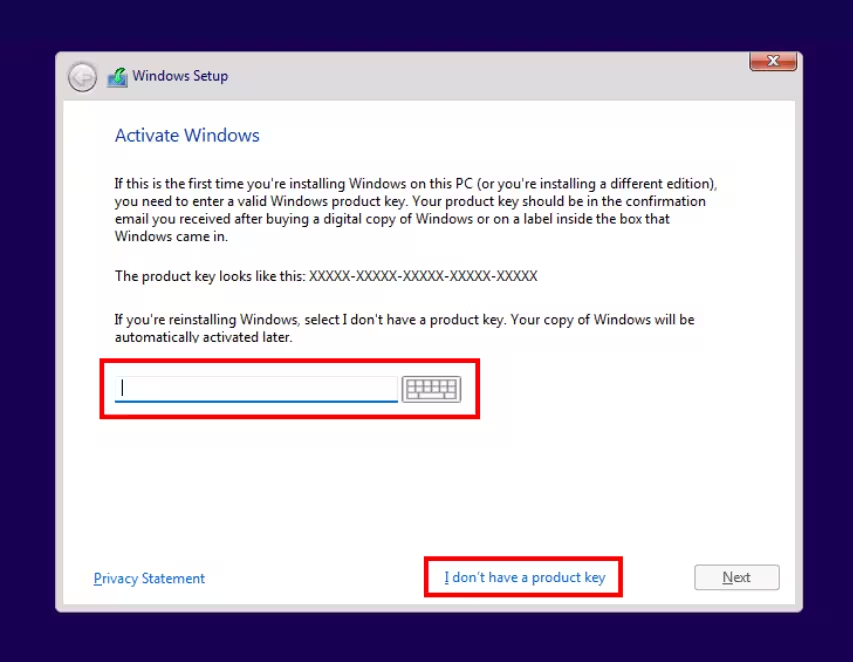
7. Produktschlüssel eingeben (oder überspringen)
Windows 10 fragt nun nach dem Produktschlüssel.
- Geben Sie Ihren Windows 10 Pro for Workstations-Produktschlüssel ein und klicken Sie auf Weiter, oder
- Klicken Sie auf Ich habe keinen Product Key, um fortzufahren und später zu aktivieren.
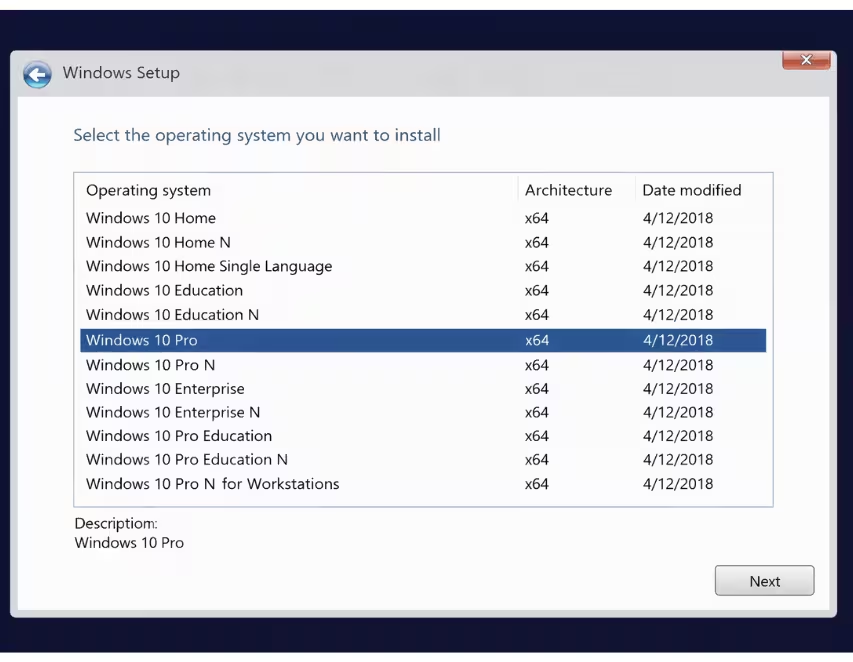
8. Edition Windows 10 Pro for Workstations auswählen
Wenn Sie den Schlüssel übersprungen haben oder die ISO mehrere Editionen enthält, wird eine Liste der Windows-Editionen angezeigt.
- Wählen Sie Windows 10 Pro for Workstations.
- Klicken Sie auf Weiter.
9. Lizenzbedingungen akzeptieren
- Lesen Sie die Microsoft-Lizenzbedingungen.
- Aktivieren Sie Ich akzeptiere die Microsoft-Software-Lizenzbedingungen.
- Klicken Sie auf Weiter.
10. Installationstyp auswählen
- Benutzerdefiniert: Nur Windows installieren (erweitert)
Dies führt eine saubere Neuinstallation durch.
11. Vorhandene Partitionen löschen (optional – vollständige Formatierung)
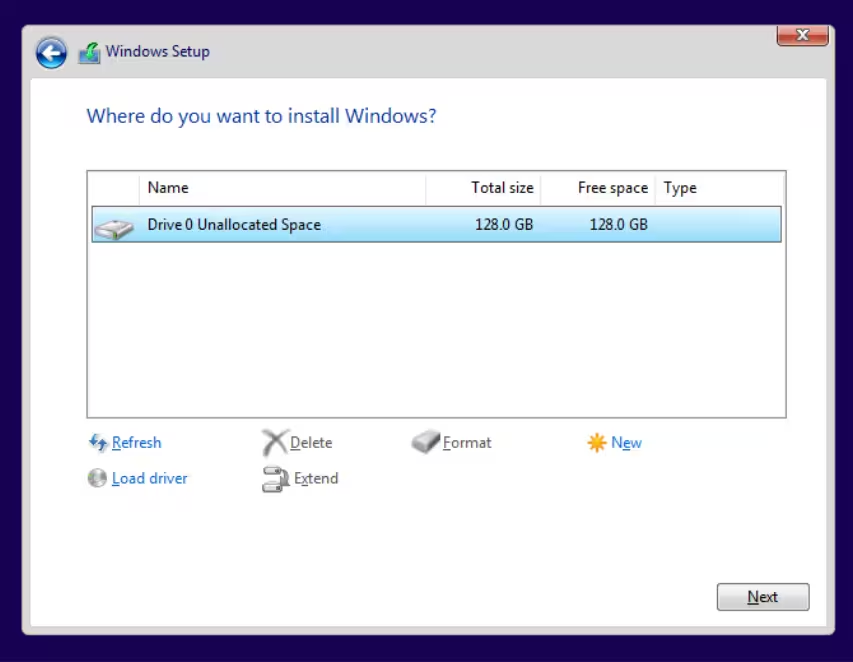
Sie sehen nun die Liste der Laufwerke und Partitionen.
Wenn Sie den PC vollständig formatieren möchten:
- Wählen Sie jede alte Windows-Partition (System, Primär, Wiederherstellung).
- Klicken Sie auf Löschen.
- Bestätigen Sie mit OK.
Wiederholen Sie dies, bis nur noch Nicht zugewiesener Speicherplatz übrig ist.
Hinweis: Dadurch werden alle Daten auf diesen Partitionen gelöscht.
12. Ziellaufwerk für Windows 10 auswählen
- Wählen Sie den nicht zugewiesenen Speicherplatz oder die Partition aus, auf der Sie Windows 10 Pro for Workstations installieren möchten.
- Klicken Sie auf Weiter.
Windows erstellt nun die erforderlichen Partitionen und startet die Installation.
13. Warten, während Windows 10 installiert wird
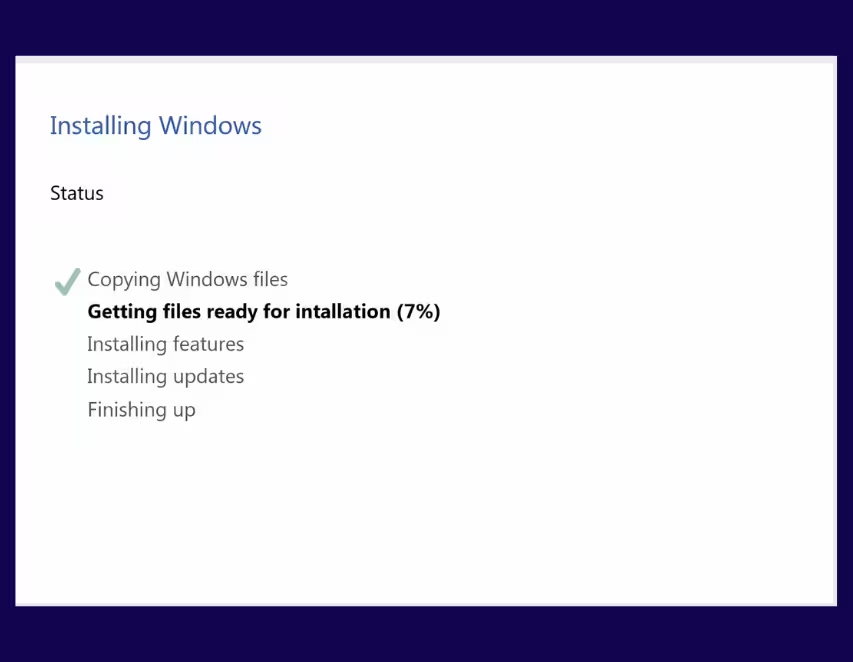
Windows kopiert nun Dateien und installiert Funktionen sowie Updates.
Ihr PC wird mehrmals neu gestartet. Schalten Sie den PC nicht aus.
14. Ersteinrichtung von Windows 10 abschließen
Nach der Installation führt Windows 10 Sie durch die Ersteinrichtung:
- Wählen Sie Region und Tastaturlayout.
- Stellen Sie eine Verbindung zum Internet her (optional).
- Wählen Sie Persönliche Nutzung oder Arbeit oder Schule.
- Melden Sie sich mit Ihrem Microsoft-Konto an oder erstellen Sie ein lokales Konto.
- Passen Sie die Datenschutzeinstellungen an.
Folgen Sie den Anweisungen auf dem Bildschirm, bis Sie den Windows-10-Desktop erreichen.
Aktivierungsanleitung
Falls Sie den Lizenzschlüssel während der Installation nicht eingegeben haben:
Schritt 1
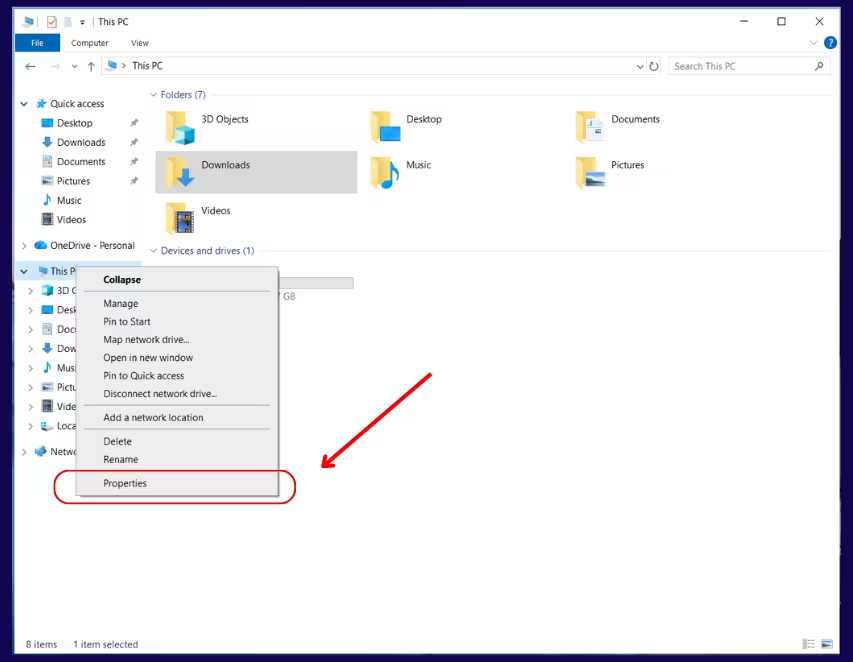
Nach der Installation des Betriebssystems klicken Sie mit der rechten Maustaste auf Dieser PC im Datei-Explorer und wählen die Option Eigenschaften aus.
Schritt 2
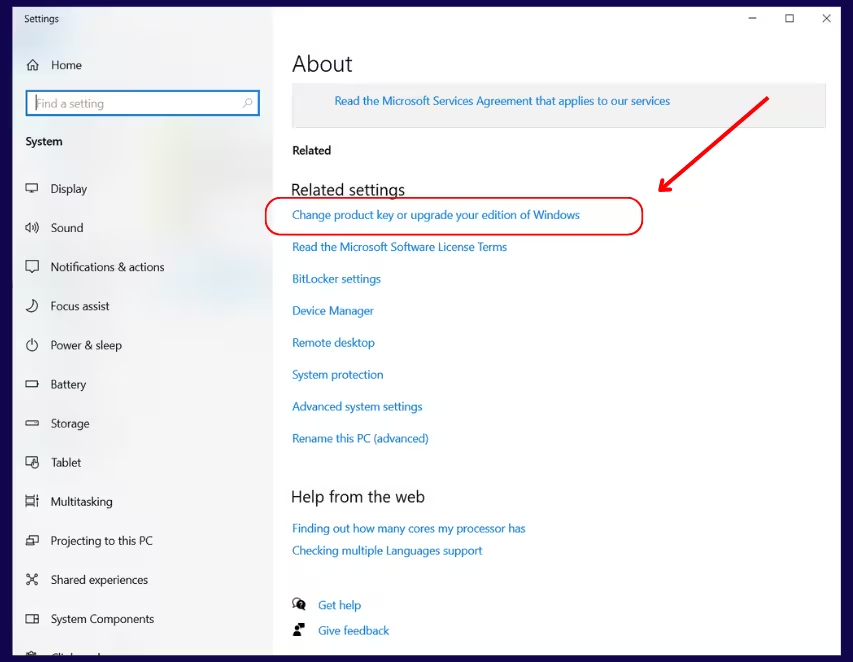
Klicken Sie auf Produktschlüssel und Aktivierung.
Schritt 3
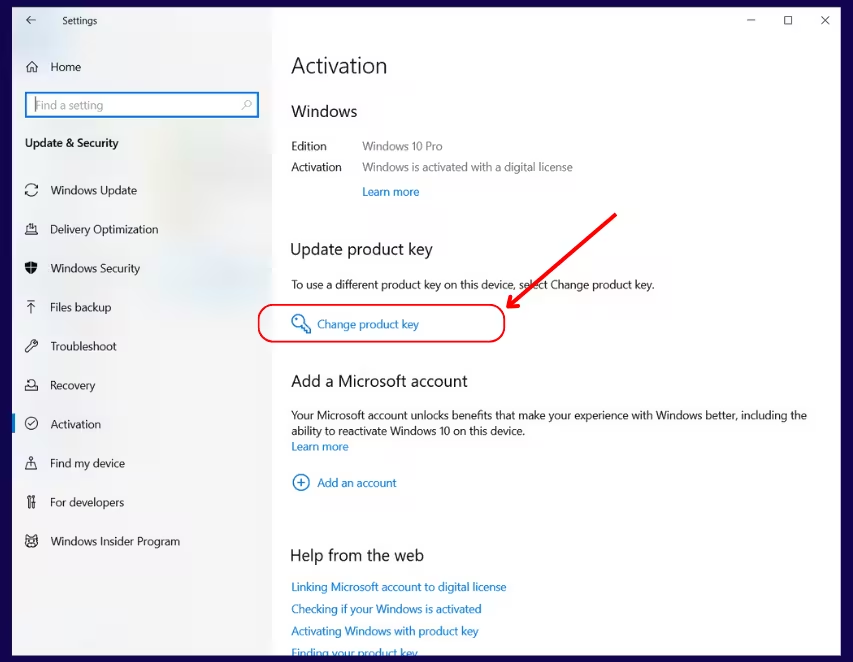
Gehen Sie zu Produktschlüssel ändern, um den Schlüssel einzugeben, den Sie per E-Mail erhalten haben.
Schritt 4
Geben Sie den Schlüssel ein, den Sie per E-Mail erhalten haben.
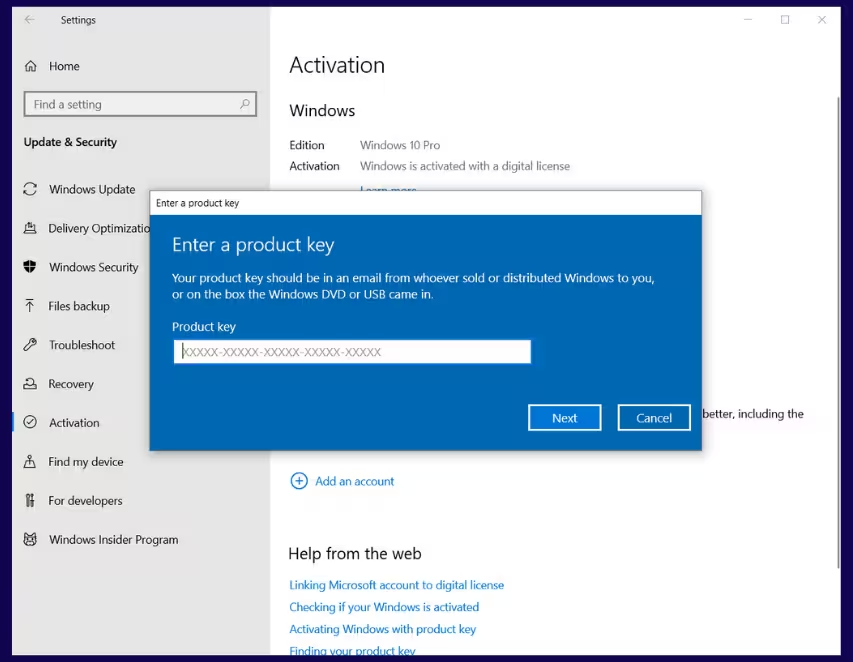
Ihre Windows-Kopie ist nun aktiviert.
