


























Download-Links
Vorher lesen
Installationsanleitung
Schritt 1 – Installationsdatei ausführen
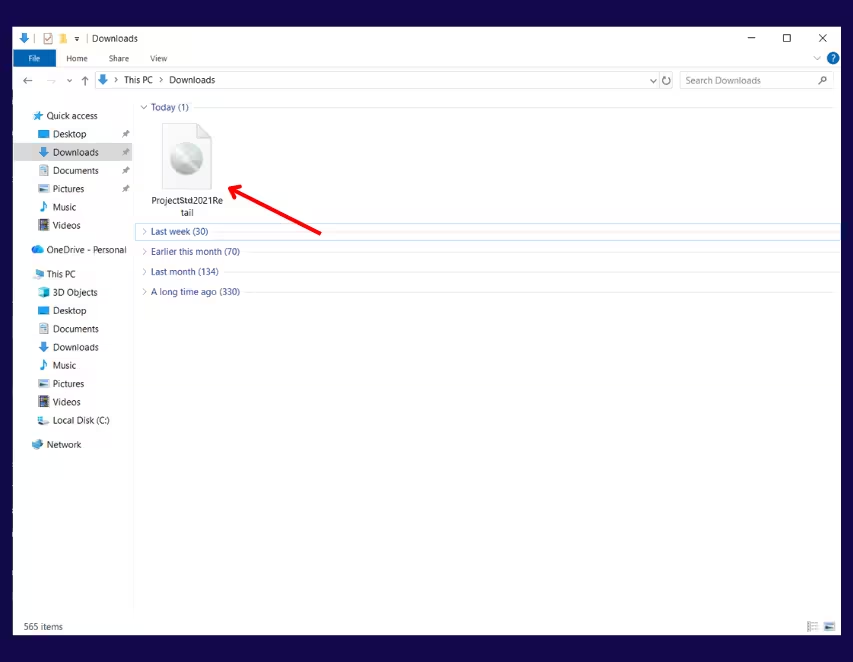
Suchen Sie die heruntergeladene Project-Installationsdatei auf Ihrem Computer und doppelklicken Sie darauf, um die Installation zu starten.
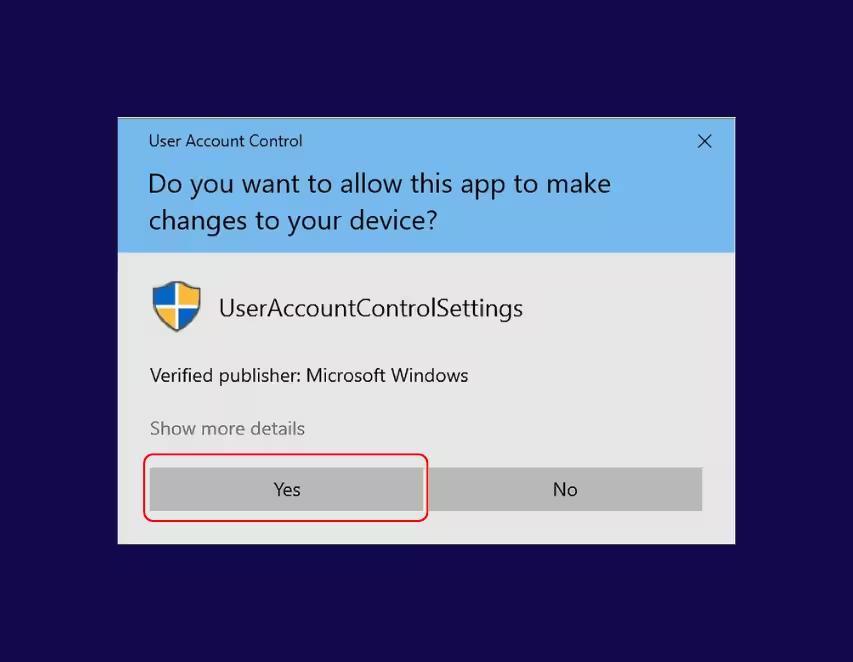
Schritt 2 – Änderungen zulassen
Wenn Windows Sie dazu auffordert, klicken Sie auf Ja, um dem Installationsprogramm zu erlauben, Änderungen an Ihrem Gerät vorzunehmen.
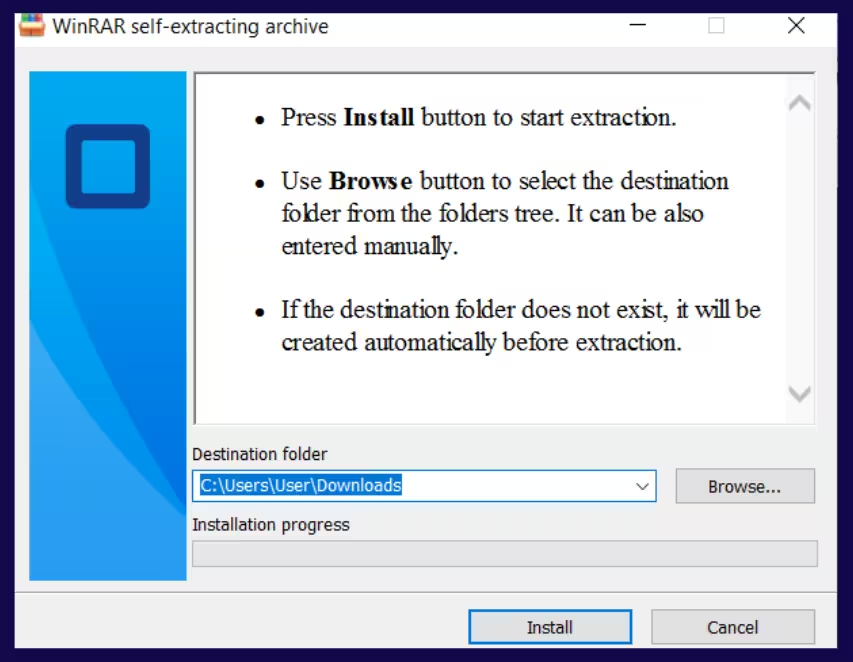
Schritt 3 – Installation starten
Klicken Sie im Installationsfenster auf Installieren.
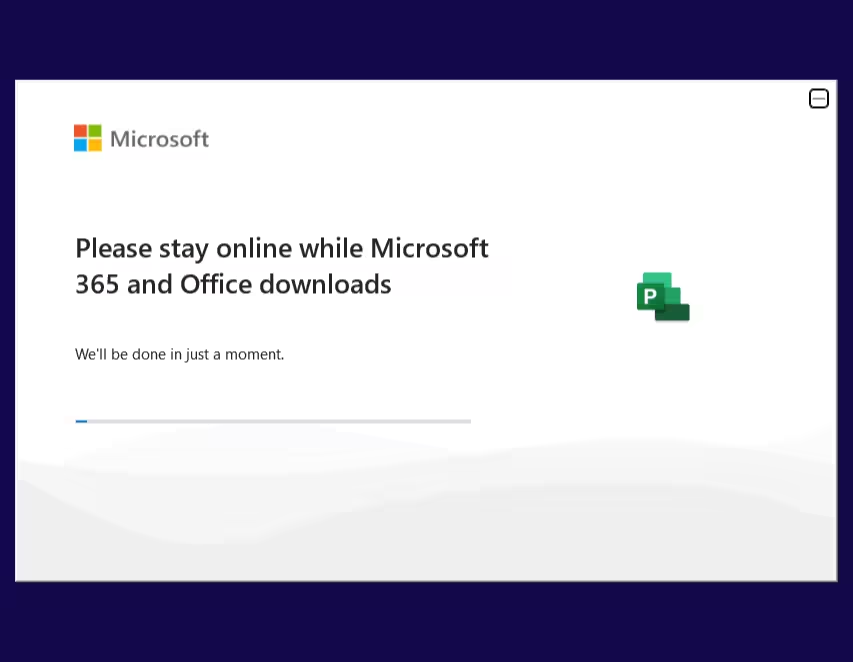
Schritt 4 – Warten, bis die Installation abgeschlossen ist
Bitte warten Sie, bis der Installationsfortschrittsbalken vollständig abgeschlossen ist.
Dies kann einige Minuten dauern.
Schritt 5 – Installation abschließen
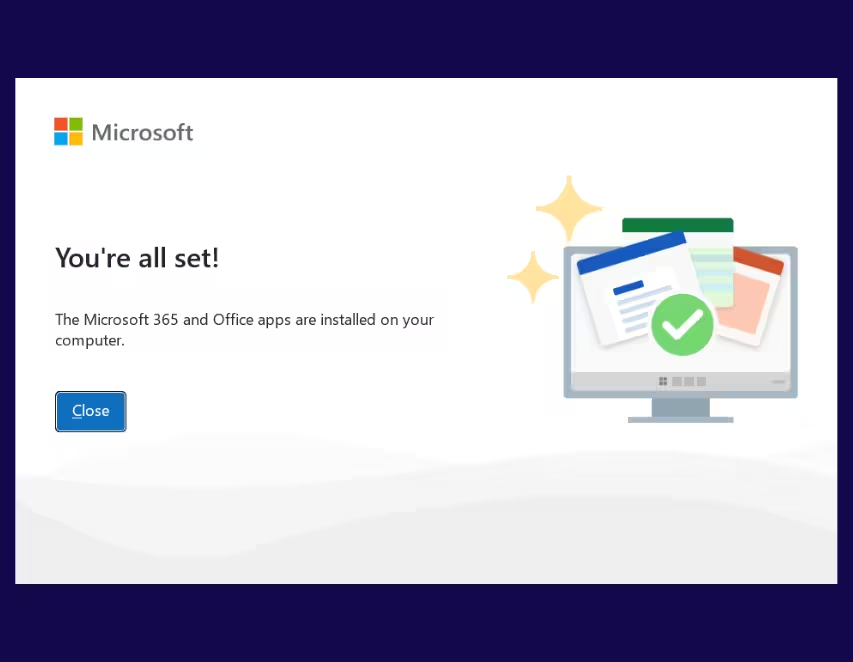
Sobald die Installation abgeschlossen ist, klicken Sie auf Schließen.
Microsoft Project 2021 Standard ist jetzt auf Ihrem Computer installiert.
Aktivierungsanleitung
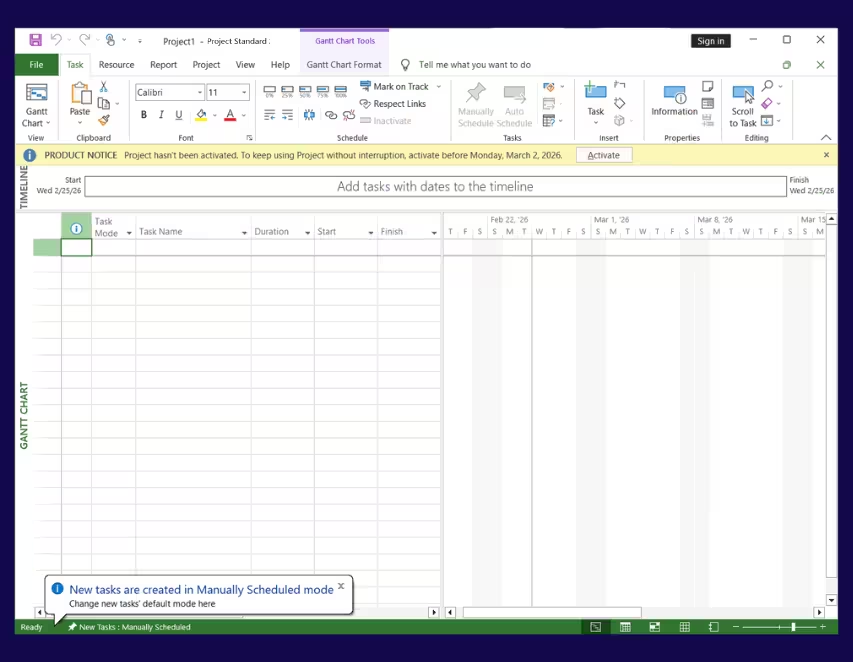
Schritt 1 – Microsoft Project öffnen
Öffnen Sie Microsoft Project 2021 Standard über Ihren Desktop oder das Startmenü.
Schritt 2 – Kontoeinstellungen öffnen
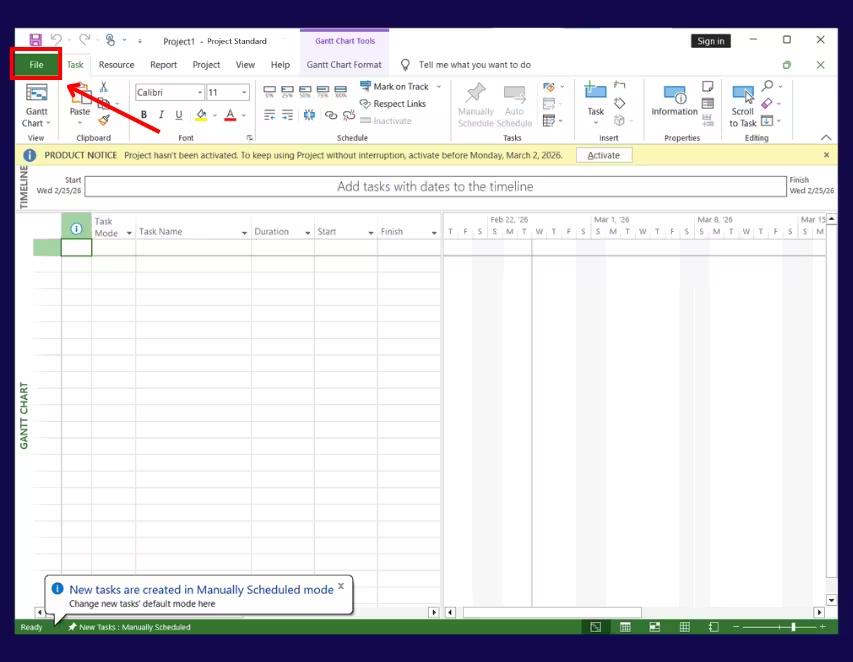
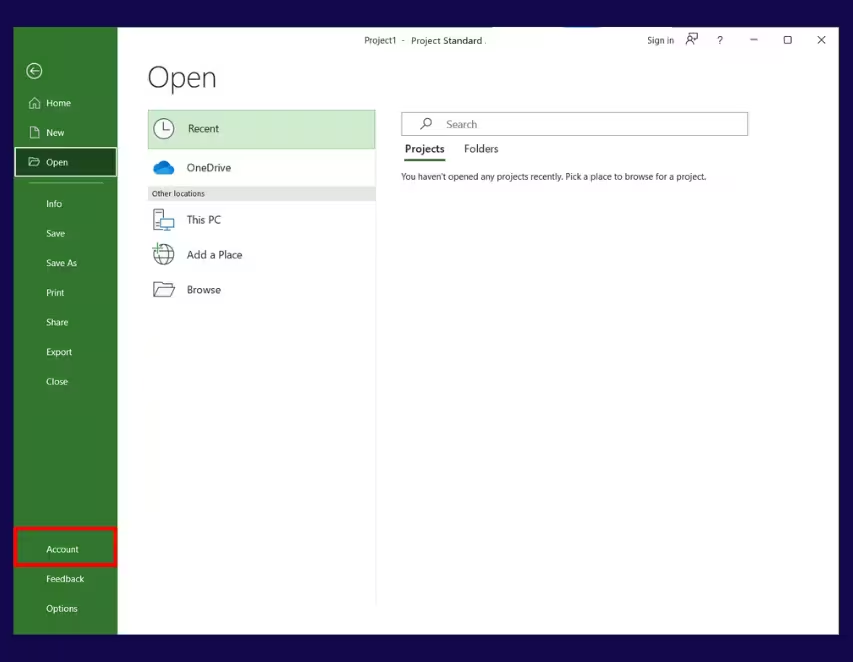
Klicken Sie auf Datei und wählen Sie anschließend Konto.
Schritt 3 – Product Key ändern
Klicken Sie unter Produktinformationen auf Product Key ändern oder Lizenz ändern.
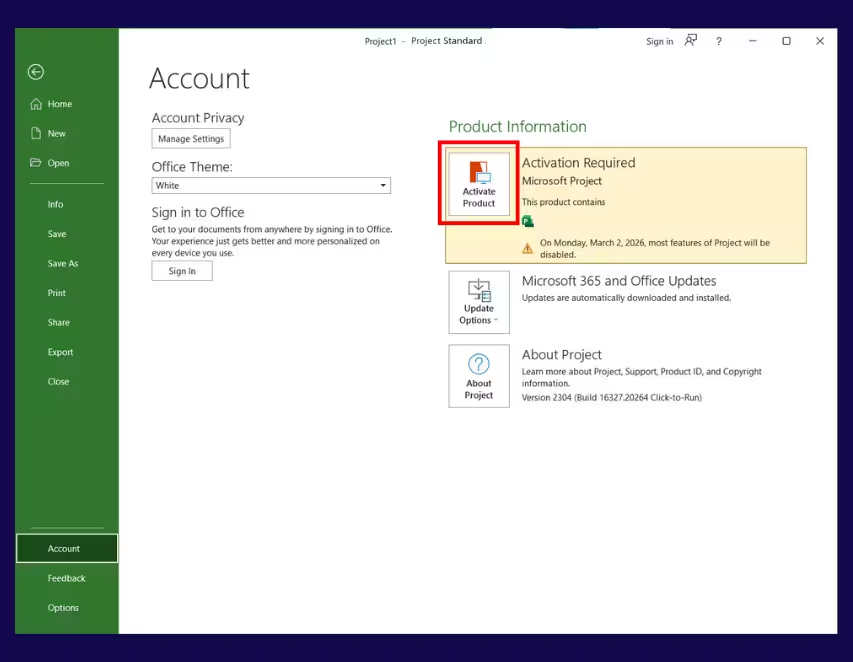
Schritt 4 – Product Key eingeben
Geben Sie Ihren Product Key ein und klicken Sie auf Aktivieren.
Um Tippfehler zu vermeiden, empfehlen wir, den Product Key aus Ihrer E-Mail zu kopieren und einzufügen.

Schritt 5 – Anwendung neu starten
Schließen Sie Microsoft Project vollständig und öffnen Sie es anschließend erneut.
Schritt 6 – Aktivierungsmethode auswählen
Wenn der Aktivierungsassistent erscheint, wählen Sie Online-Aktivierung und klicken Sie auf Weiter.
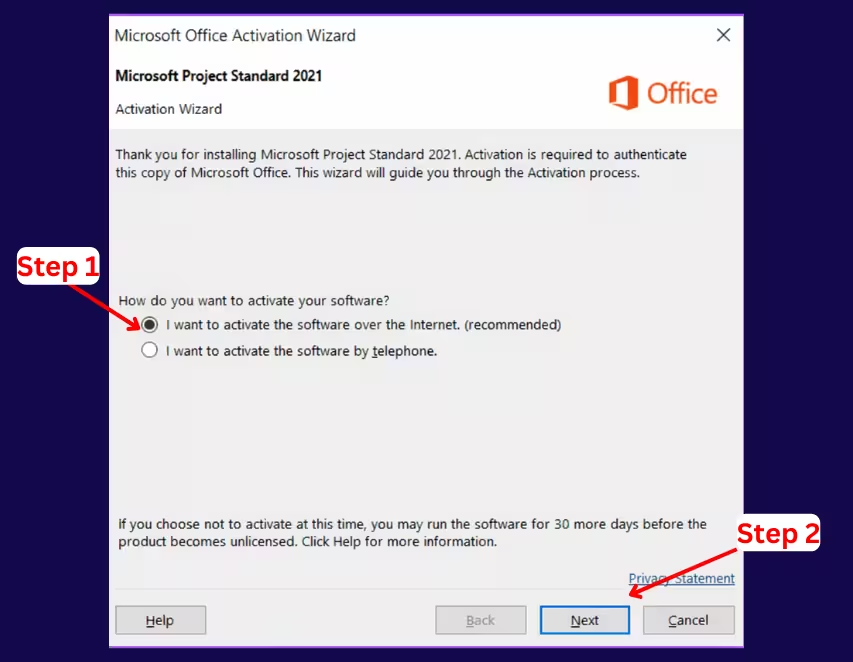
Schritt 7 – Aktivierungsbestätigung
Warten Sie, bis Sie die Meldung erhalten, die bestätigt, dass Microsoft Project 2021 Standard aktiviert ist.
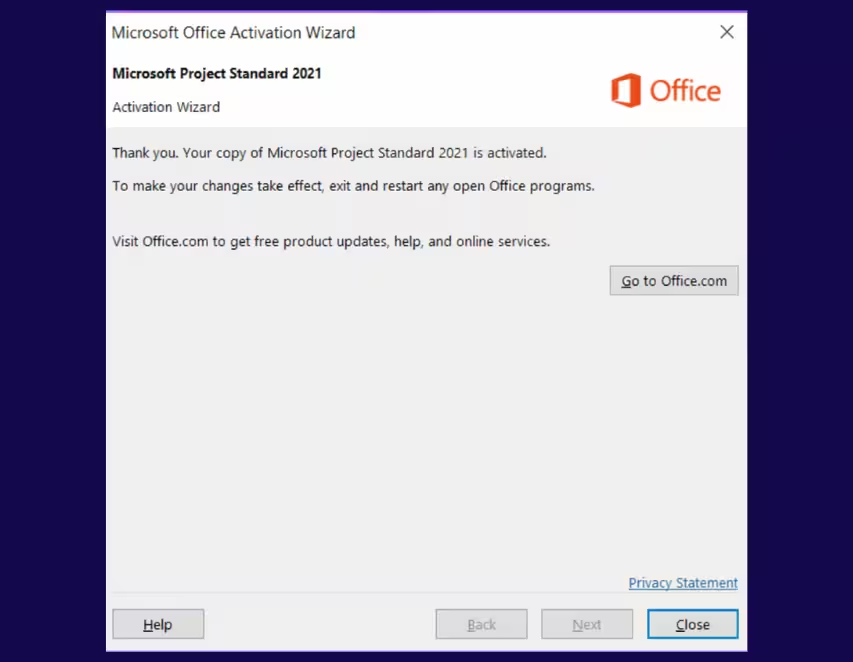
Schritt 8 – Aktivierungsstatus überprüfen
Gehen Sie erneut zu Datei → Konto.
Unter Produktinformationen sollte der Status Produkt aktiviert anzeigen.
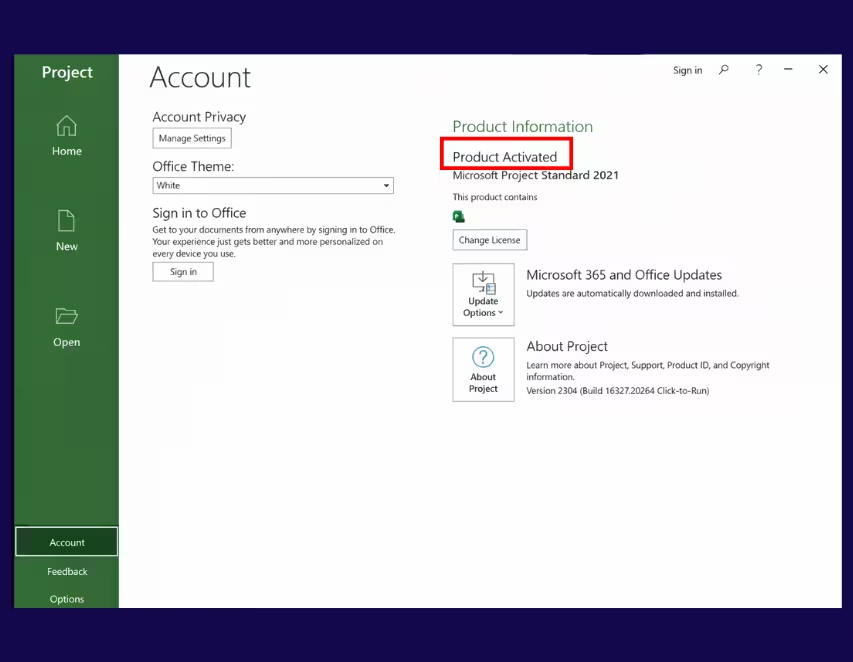
Aktivierung abgeschlossen
Microsoft Project 2021 Standard ist jetzt vollständig aktiviert und einsatzbereit.
Aktivierungsprobleme
Wenn bei der Aktivierung Probleme aufgetreten sind, versuchen Sie bitte die folgende Lösung.
Schritt 1 – Microsoft Project öffnen
Öffnen Sie Microsoft Project 2021 Standard über Ihren Desktop oder das Startmenü.
Schritt 2 – Kontoeinstellungen öffnen
Klicken Sie auf Datei und wählen Sie anschließend Konto.
Schritt 3 – Aktivierung starten
Klicken Sie unter Produktinformationen auf Product Key ändern oder Lizenz ändern.
Geben Sie Ihren Product Key ein und klicken Sie auf Aktivieren.
Schritt 4 – Anwendung neu starten
Schließen Sie Microsoft Project vollständig und öffnen Sie es anschließend erneut.
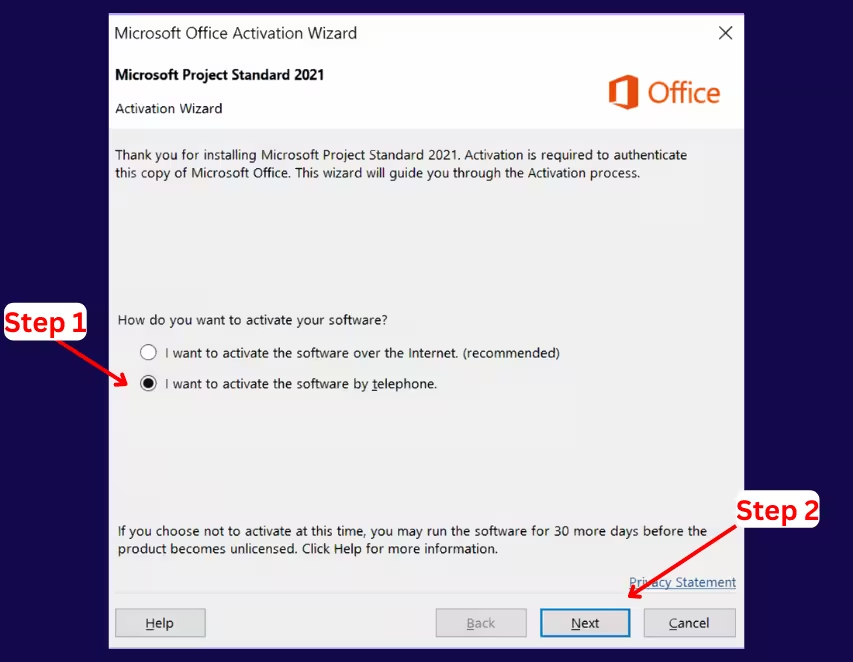
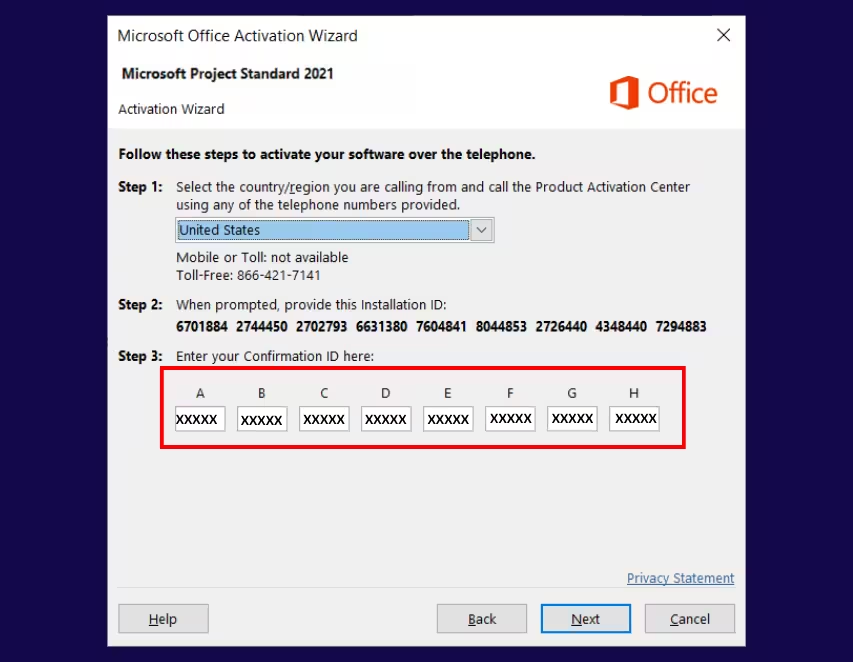
Schritt 5 – Telefonaktivierung auswählen
Wenn der Aktivierungsassistent erscheint, wählen Sie Telefonaktivierung und klicken Sie auf Weiter.
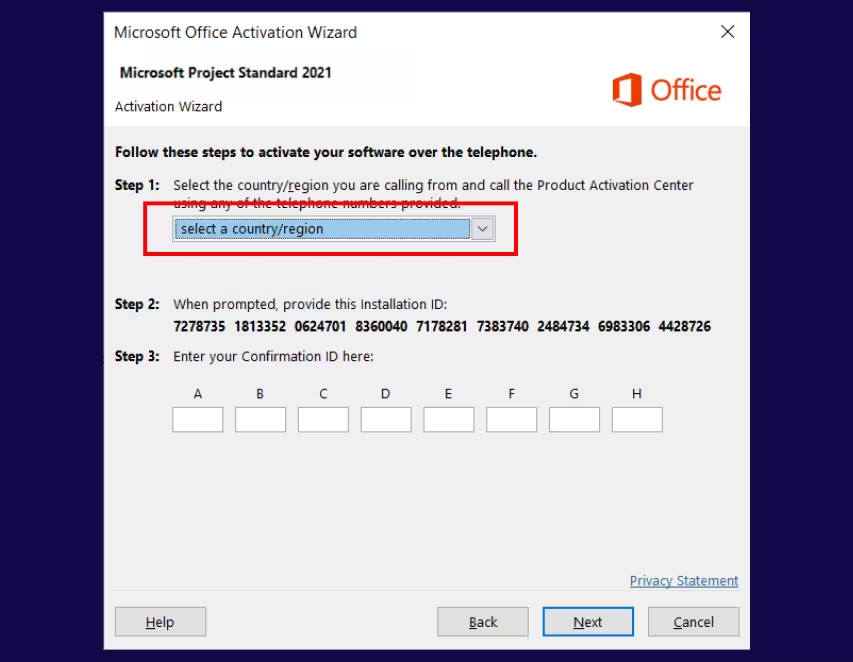
Schritt 6 – Land oder Region auswählen
Wählen Sie Ihr Land oder Ihre Region aus, um die korrekte Microsoft-Aktivierungsnummer anzuzeigen.
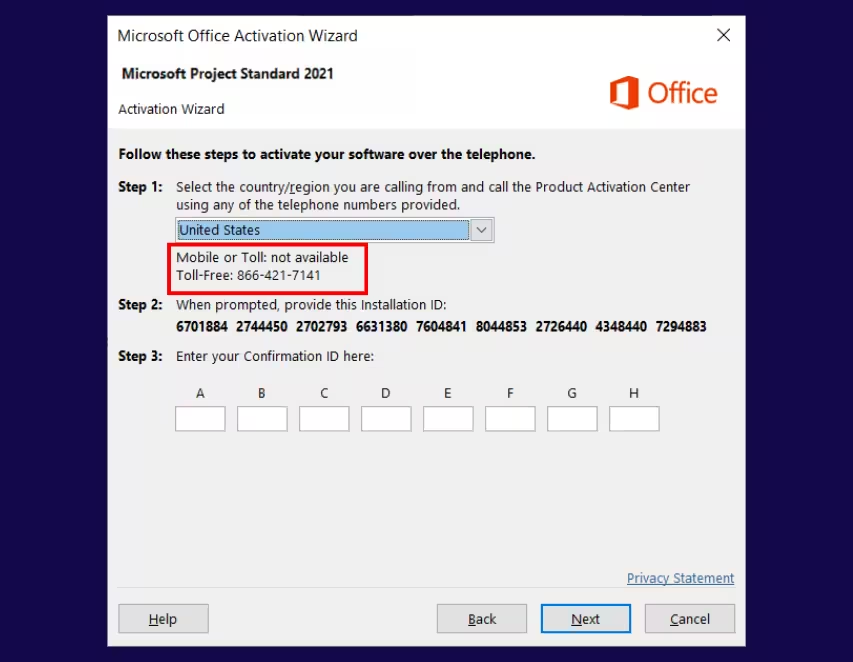
Schritt 7 – Microsoft anrufen
Rufen Sie die angezeigte Microsoft-Telefonnummer an und folgen Sie den automatischen Anweisungen.
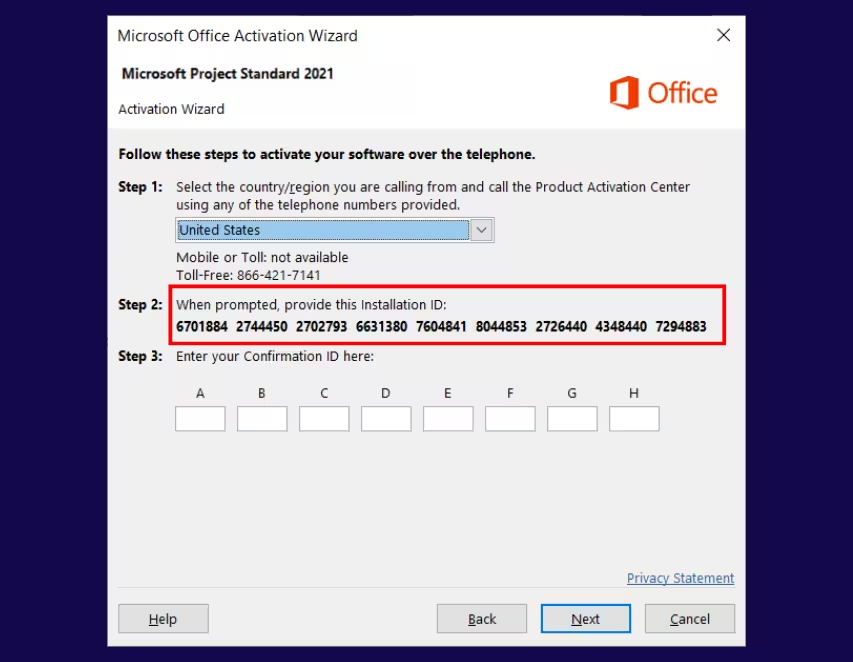
Schritt 8 – Installations-ID eingeben
Wenn Sie dazu aufgefordert werden, geben Sie die auf Ihrem Bildschirm angezeigte Installations-ID über die Telefontastatur ein.
Schritt 9 – Bestätigungs-ID eingeben
Microsoft stellt Ihnen eine Bestätigungs-ID zur Verfügung.
Geben Sie diesen Code in die entsprechenden Felder ein und klicken Sie auf Weiter.
Schritt 10 – Aktivierung abschließen
Warten Sie auf die Bestätigungsmeldung, dass Microsoft Project 2021 Standard erfolgreich aktiviert wurde.
Schritt 11 – Aktivierungsstatus überprüfen
Gehen Sie zu Datei → Konto.
Unter Produktinformationen sollte der Status Produkt aktiviert anzeigen.
Aktivierung abgeschlossen
Microsoft Project 2021 Standard ist jetzt aktiviert und einsatzbereit.
