


























Download-Links
Vorher lesen
Installationsanleitung
So installieren und aktivieren Sie Microsoft Outlook (Schritt für Schritt)
Folgen Sie den untenstehenden Anweisungen, um Microsoft Outlook 2019 auf Ihrem Mac OS zu installieren und zu aktivieren.
Schritt 1 – Microsoft Outlook 2019 herunterladen
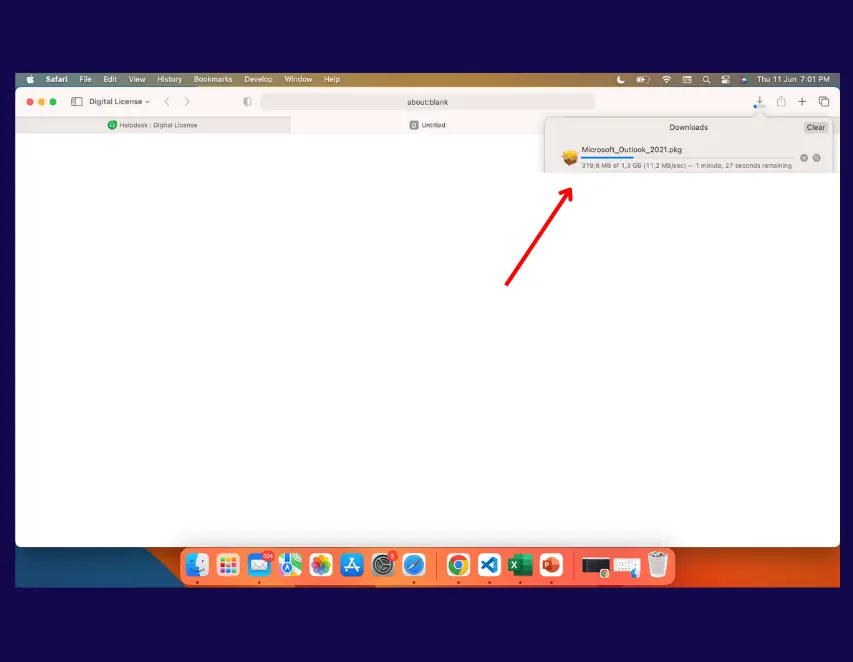
Laden Sie die Installationsdatei von Microsoft Outlook 2019 über den Download-Link herunter, den wir Ihnen nach Ihrem Kauf gesendet haben.
Tipp: Stellen Sie sicher, dass die Datei vollständig heruntergeladen wurde, bevor Sie mit der Installation beginnen.
Schritt 2 – Heruntergeladene Datei öffnen
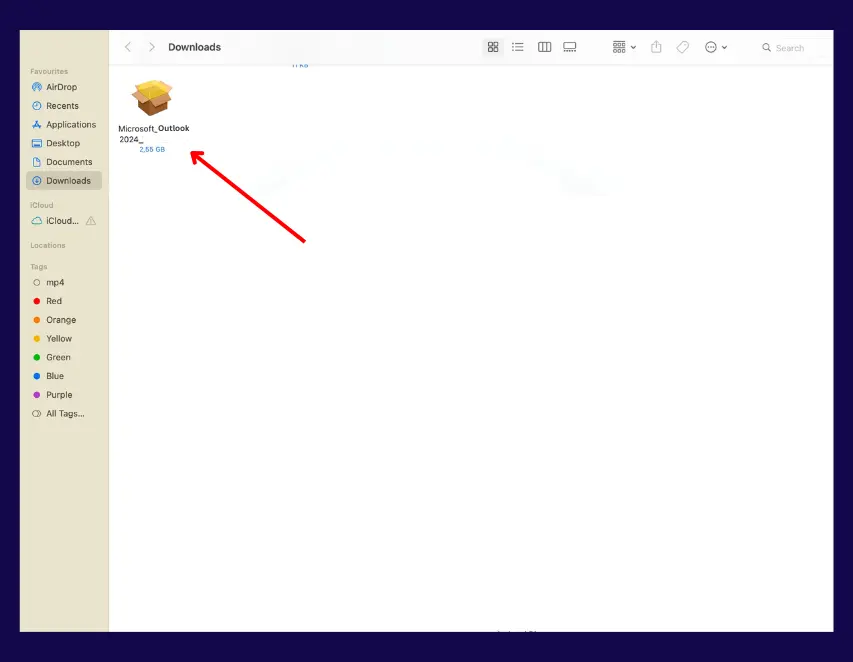
Suchen Sie die heruntergeladene Installationsdatei auf Ihrem Mac, normalerweise im Ordner Downloads.
Doppelklicken Sie auf die Datei, um sie zu öffnen und den Installationsvorgang zu starten.
Schritt 3 – Installationsprogramm ausführen
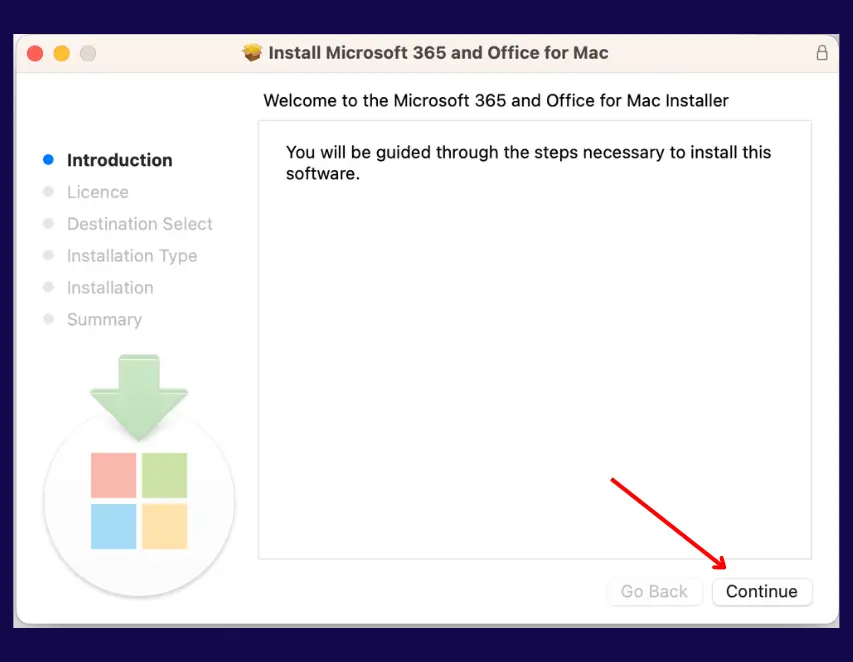
Wenn das Installationsprogramm geöffnet wird, folgen Sie den Anweisungen auf dem Bildschirm, um Microsoft Outlook 2019 auf Ihrem Gerät zu installieren.
Klicken Sie auf Fortfahren, akzeptieren Sie die Lizenzvereinbarung und fahren Sie mit der Installation fort.
Schritt 4 – Installation abschließen
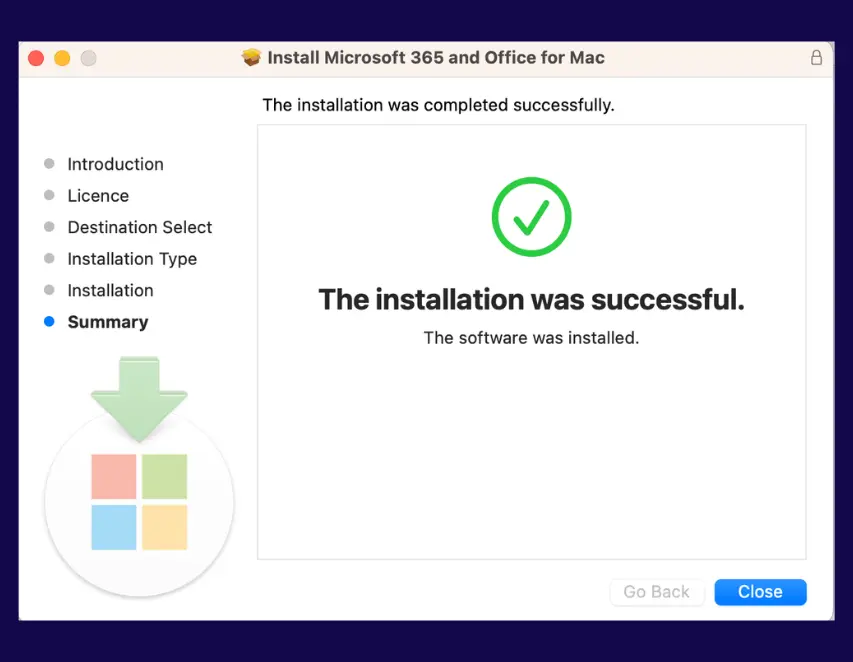
Warten Sie, bis die Installation abgeschlossen ist.
Klicken Sie anschließend auf Schließen.
Schritt 5 – Outlook noch nicht öffnen
Nachdem die Installation abgeschlossen ist, öffnen Sie Microsoft Outlook noch nicht.
Installieren und übernehmen Sie zuerst die Lizenzdatei, die wir Ihnen gesendet haben. Dieser Schritt ist erforderlich, bevor Sie Microsoft Outlook öffnen.
Lizenz-Installationsanleitung
Installationsanleitung für die Lizenzdatei
Folgen Sie den untenstehenden Anweisungen, um Ihre Microsoft Outlook 2019-Lizenzdatei auf Ihrem Mac herunterzuladen, zu installieren und anzuwenden.
Schritt 1 – Lizenzdatei herunterladen
Laden Sie die Lizenzdatei über den Link herunter, den wir Ihnen nach Ihrem Kauf gesendet haben.
Tipp: Stellen Sie sicher, dass die Lizenzdatei vollständig heruntergeladen wurde, bevor Sie mit der Installation beginnen.
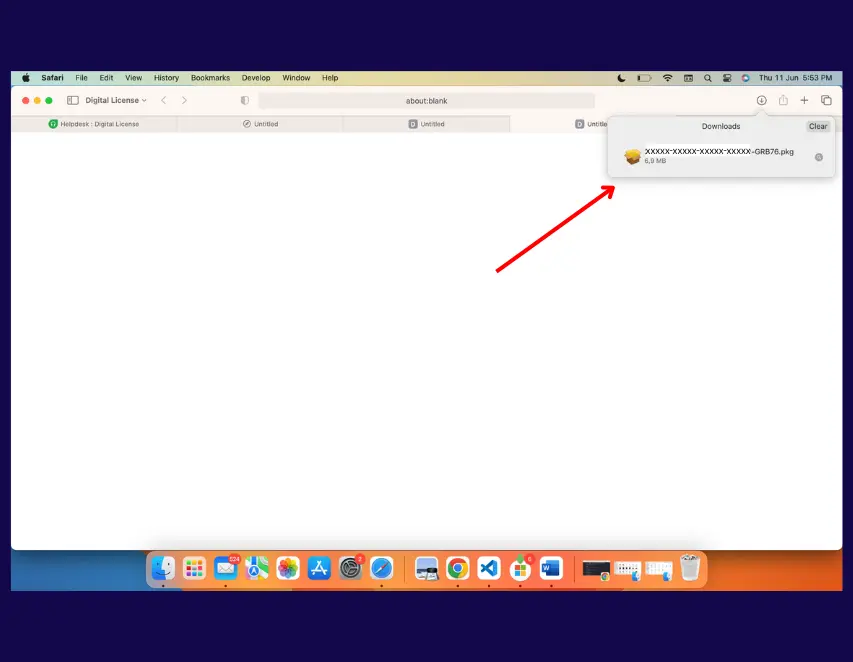
Schritt 2 – Lizenzinstallation starten
Wenn das Lizenzinstallationsprogramm geöffnet wird, folgen Sie den Anweisungen auf dem Bildschirm, um die Lizenzdatei zu installieren und anzuwenden.
Klicken Sie auf Installieren und fahren Sie mit der Installation fort.
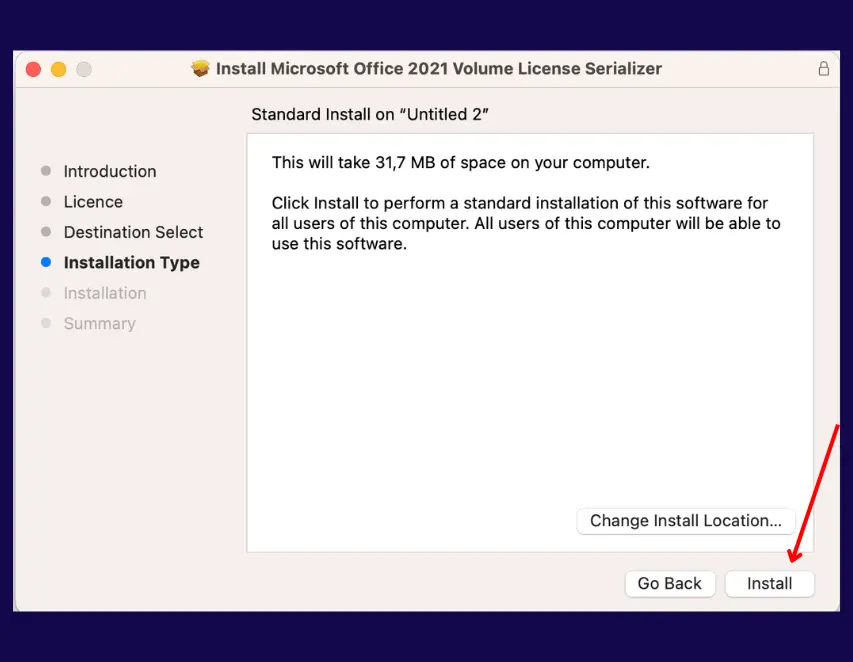
Schritt 3 – Lizenzinstallation abschließen
Warten Sie, bis die Lizenzinstallation abgeschlossen ist.
Klicken Sie anschließend auf Schließen.
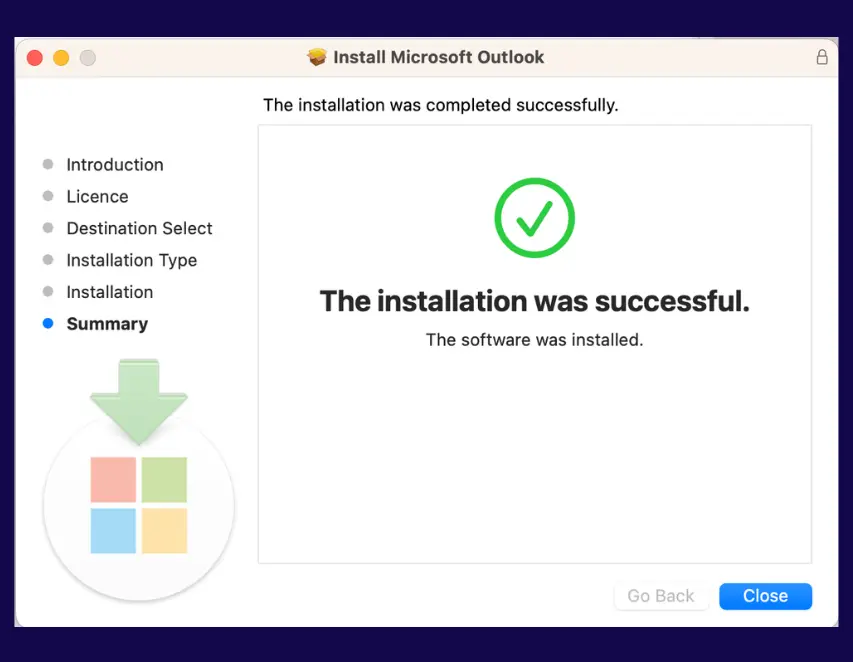
Schritt 4 – Installation abgeschlossen
Die Lizenzdatei wurde nun erfolgreich installiert.
Alles ist bereit. Sie können Microsoft Outlook 2019 jetzt öffnen.
Aktivierungsprobleme
Aktivierungsprobleme
Wenn Microsoft Outlook nicht korrekt aktiviert wird oder Sie einen Aktivierungsfehler erhalten, folgen Sie bitte den untenstehenden Schritten.
Schritt 1 – Reset-Datei herunterladen
Laden Sie die Microsoft Outlook Reset-Datei über den folgenden Link herunter:
Microsoft Outlook Reset-Datei herunterladen
Tipp: Stellen Sie sicher, dass die Reset-Datei vollständig heruntergeladen wurde, bevor Sie den Vorgang starten.
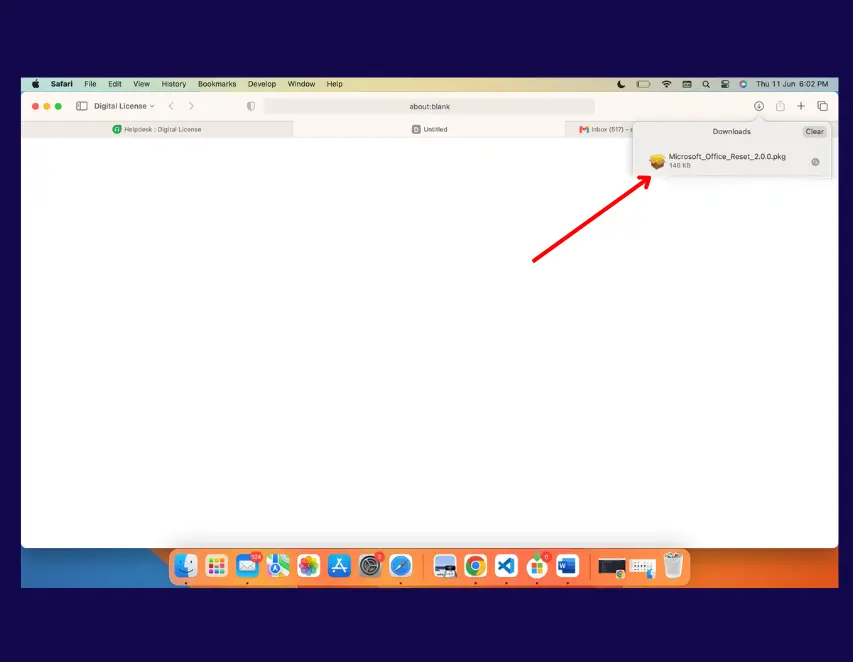
Schritt 2 – Reset-Datei starten
Suchen Sie die heruntergeladene Reset-Datei auf Ihrem Mac, normalerweise im Ordner Downloads.
Doppelklicken Sie auf die Datei, um sie zu öffnen und den Reset-Vorgang zu starten.
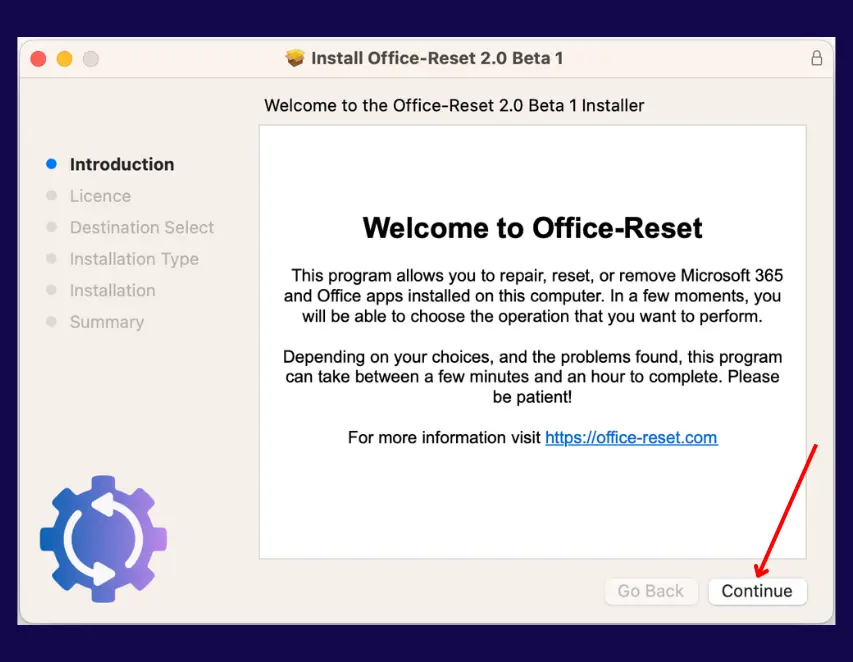
Schritt 3 – Reset abschließen
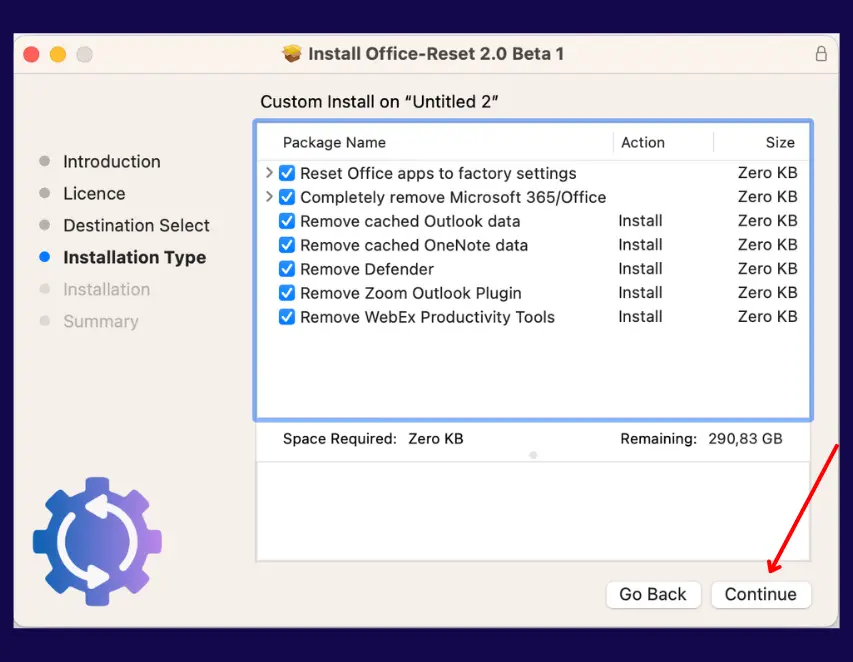
Folgen Sie den Anweisungen auf dem Bildschirm, um den Reset-Vorgang abzuschließen.
Klicken Sie auf Fortfahren und fahren Sie fort, bis der Vorgang abgeschlossen ist.
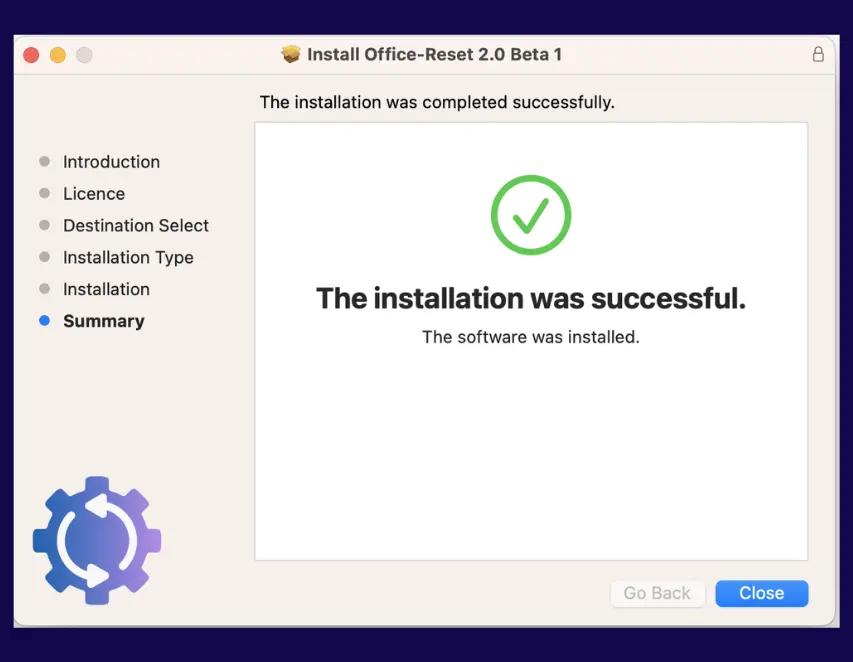
Klicken Sie anschließend auf Schließen.
Schritt 4 – Installationsvorgang neu starten
Nachdem Microsoft Outlook 2019 erfolgreich zurückgesetzt wurde, starten Sie den Installationsvorgang erneut von Anfang an.
Laden Sie die Installationsdatei von Microsoft Outlook 2019 erneut herunter, installieren Sie Microsoft Outlook 2019 und installieren Sie anschließend die Lizenzdatei.
Schritt 5 – Aktivierung abschließen
Nachdem Microsoft Outlook und die Lizenzdatei erneut installiert wurden, öffnen Sie Microsoft Outlook 2019.
Microsoft Outlook 2019 sollte jetzt aktiviert und auf Ihrem Mac einsatzbereit sein.
