


























Download-Links
Vorher lesen
Installationsanleitung
So installierst und aktivierst du Microsoft Office (Schritt für Schritt)
Folge den untenstehenden Anweisungen, um Microsoft Office auf deinem Mac OS zu aktivieren und zu installieren.
Schritt 1 – Bei deinem Microsoft-Konto anmelden
Gehe zur Microsoft-Anmeldeseite und melde dich mit dem Microsoft-Konto an, mit dem du Office aktivieren möchtest.
Tipp: Verwende später dasselbe Konto beim Installieren und Öffnen der Office-Apps.

Schritt 2 – Gib deinen Product Key ein
Nach der Anmeldung gib den 25-stelligen Office-Product Key ein, den du erhalten hast, und klicke auf Weiter.
Nach der Bestätigung wird die Lizenz mit deinem Microsoft-Konto verknüpft.

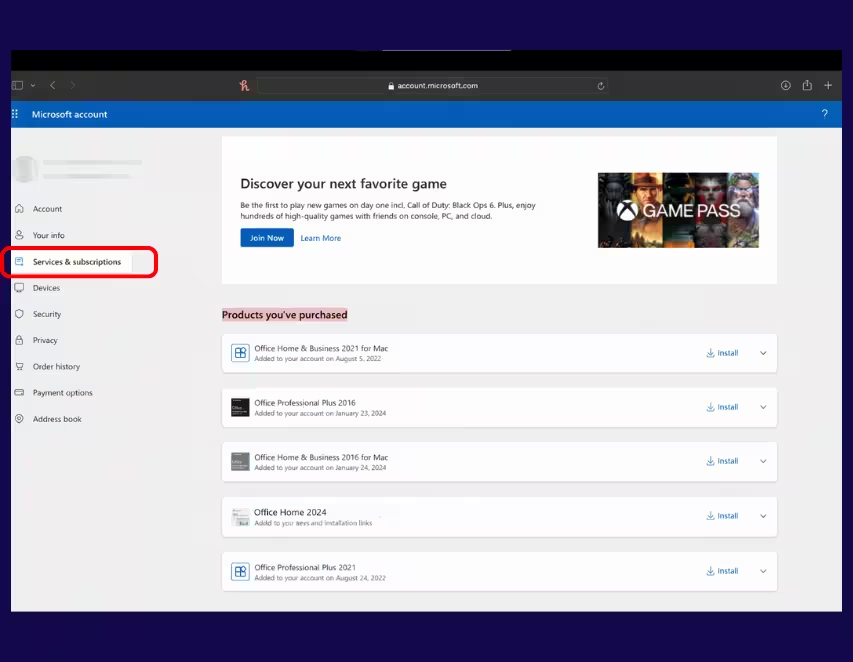
Schritt 3 – Finde dein Produkt unter Dienste und Abonnements
Nachdem der Product Key eingelöst wurde, öffne die Seite deines Microsoft-Kontos und gehe zu Dienste und Abonnements.
Dort siehst du dein aktiviertes Office-Produkt aufgelistet.
Schritt 4 – Lade das Office-Installationsprogramm herunter
Gehe zu Microsoft Office 2024 Home Mac und klicke auf Installieren.
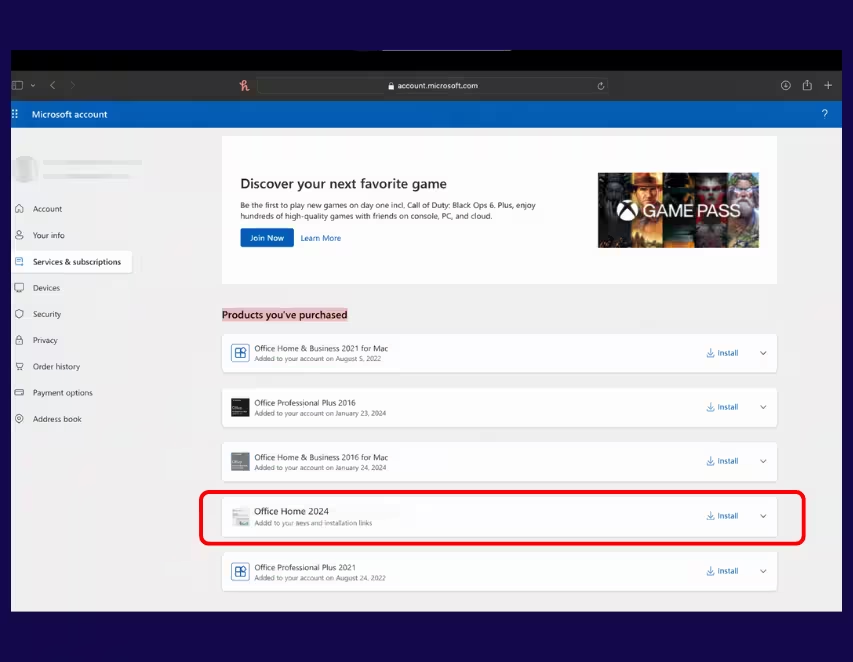
Klicke neben deinem Office-Produkt auf Installieren.
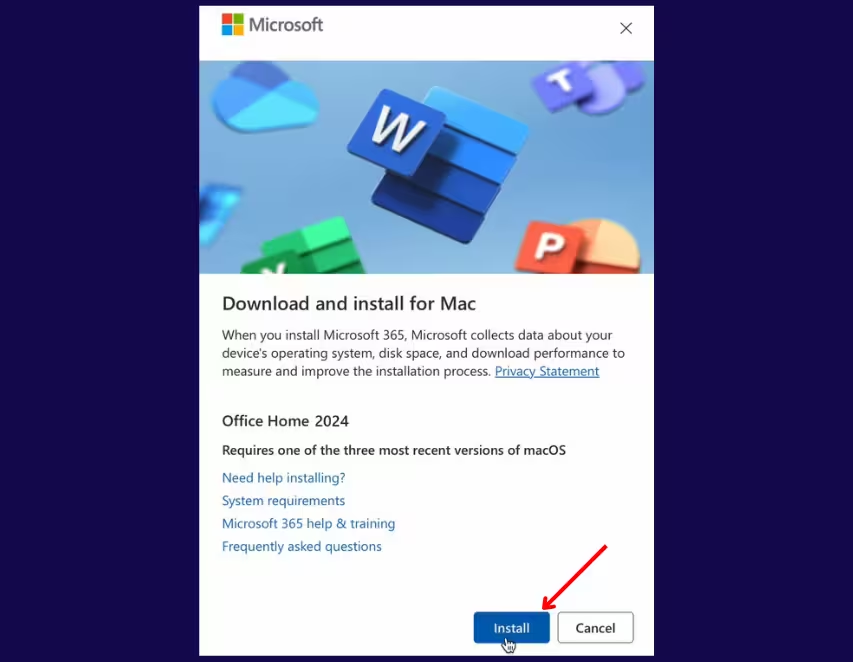
Schritt 5– Starte das Installationsprogramm
Suche die heruntergeladene Installationsdatei und doppelklicke darauf, um die Installation zu starten.
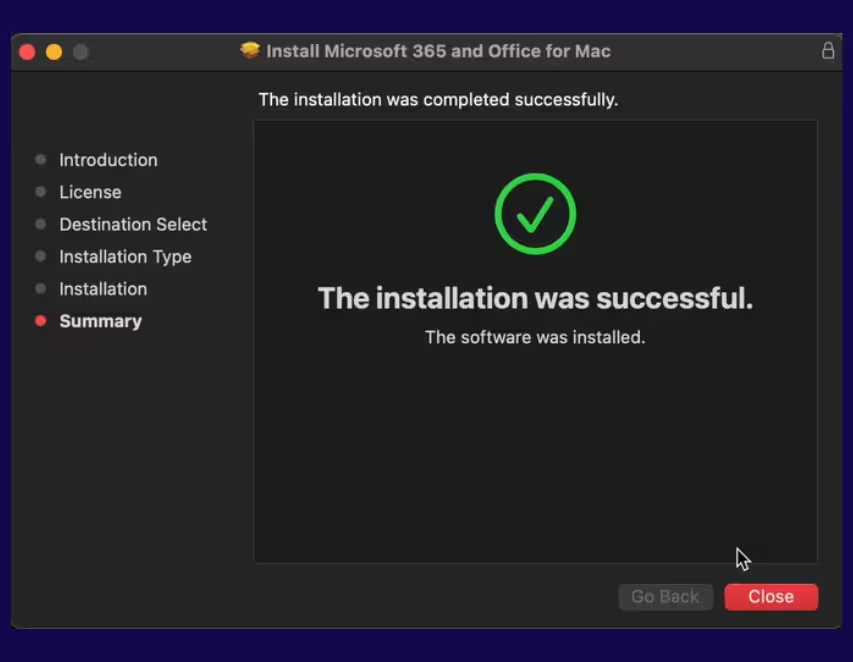
Schritt 6 – Installation abschließen
Wenn du Office wird für dich vorbereitet siehst, ist die Einrichtung fast abgeschlossen.
Klicke nach Abschluss auf Schließen.
Aktivierungsanleitung
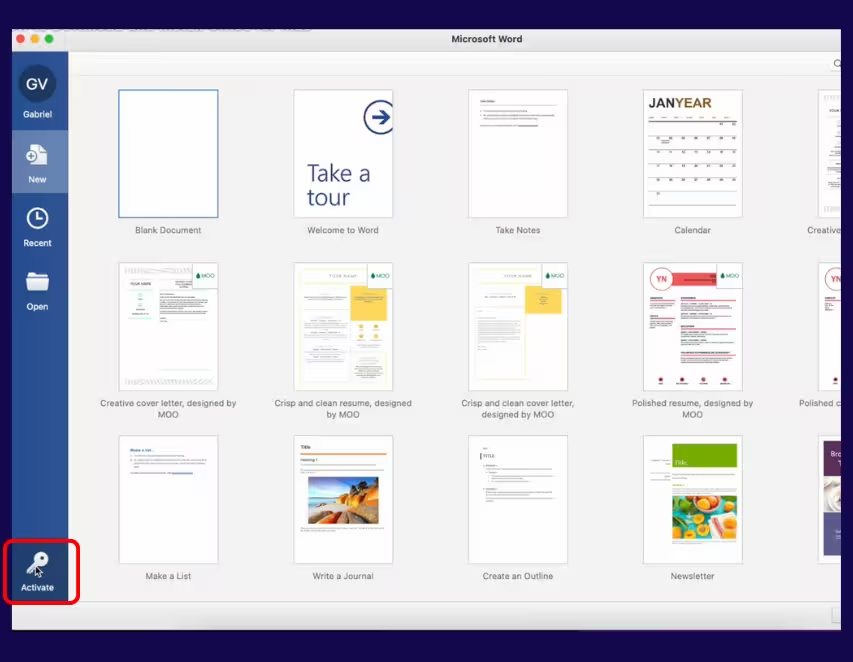
Schritt 1 – Öffne eine Office-Anwendung
Öffne Microsoft Word, Excel oder eine andere Office-Anwendung und klicke auf Aktivieren.
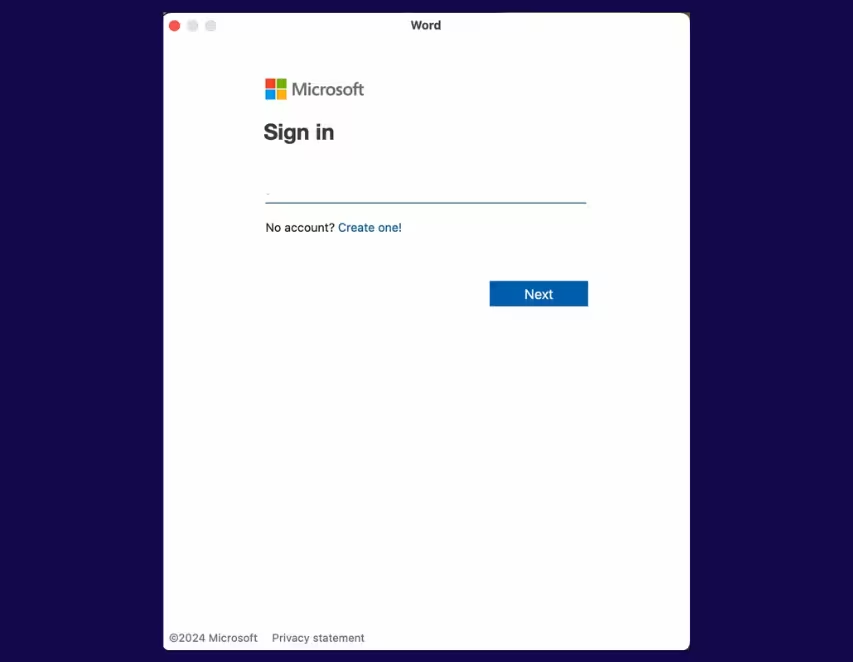
Schritt 2 – Bei deinem Microsoft-Konto anmelden
Wenn du dazu aufgefordert wirst, melde dich mit dem Microsoft-Konto an, das du zum Einlösen deines Microsoft Office 2024 Home Mac-Product Keys verwendet hast.
Schritt 3 – Bestätige dein Konto
Überprüfe, ob das richtige Microsoft-Konto angezeigt wird, und klicke dann auf Weiter.
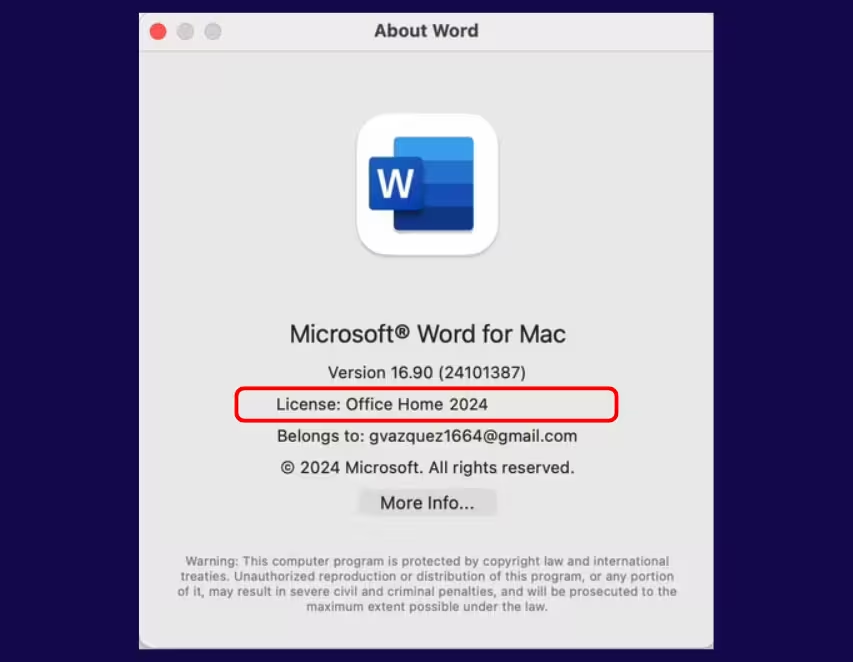
Aktivierung abgeschlossen
Microsoft Office 2024 Home Mac ist jetzt vollständig aktiviert und einsatzbereit.
