


























Download-Links
Zuerst lesen
Installationsanleitung
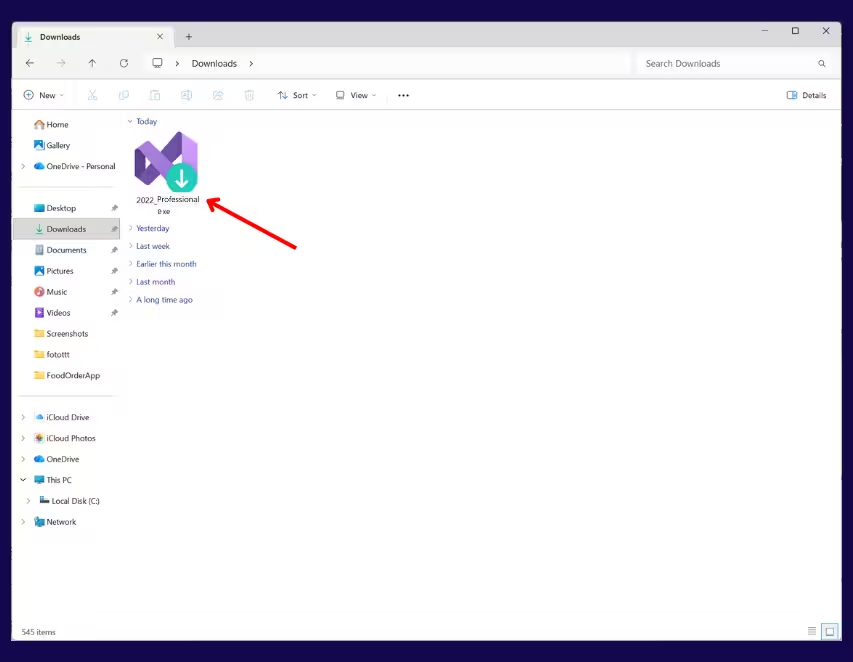
Schritt 1 – Installationsprogramm ausführen
Öffnen Sie Ihren Downloads-Ordner und doppelklicken Sie auf die Datei VisualStudioSetup.
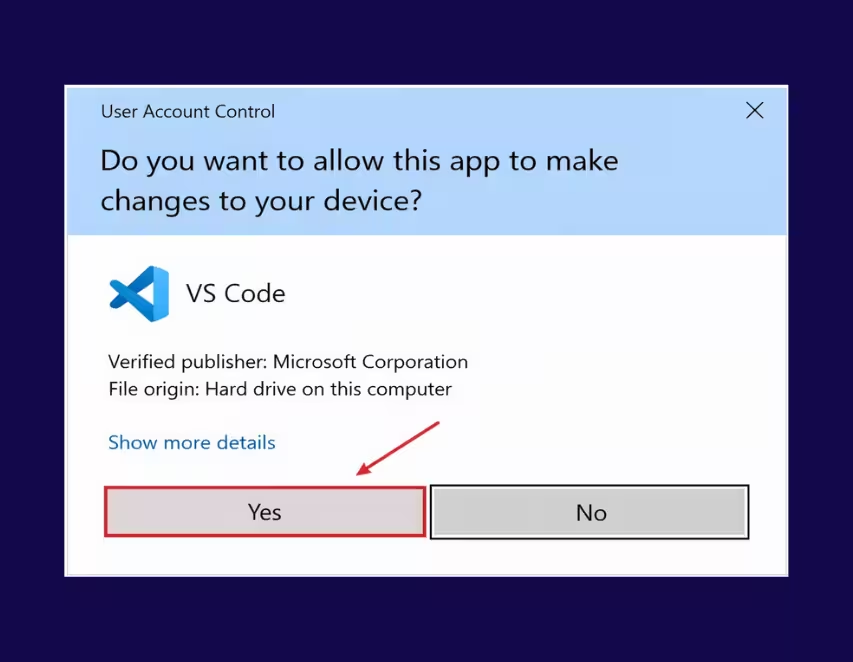
Schritt 2 – Änderungen zulassen
Wenn die Windows-Benutzerkontensteuerung dazu auffordert, klicken Sie auf Ja.
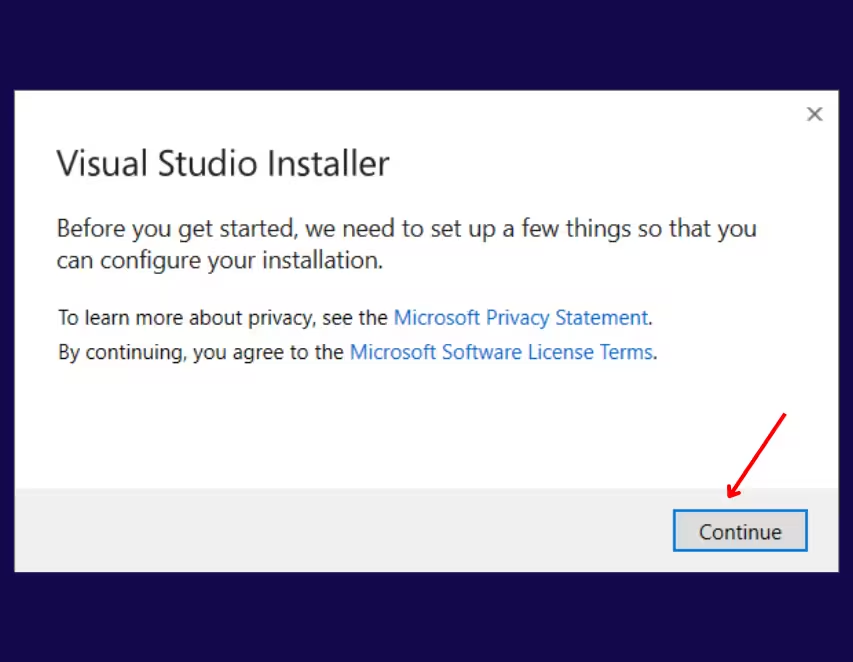
Schritt 3 – Installationseinrichtung fortsetzen
Klicken Sie im Fenster des Visual Studio Installers auf Weiter.
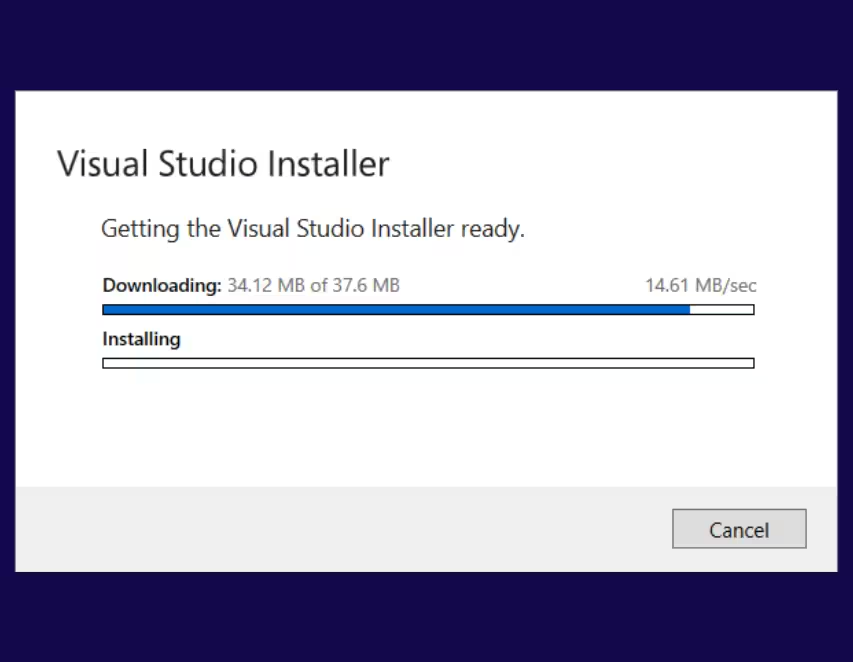
Schritt 4 – Vorbereitung des Installationsprogramms abwarten
Bitte warten Sie, während das Installationsprogramm die erforderlichen Komponenten herunterlädt und vorbereitet.
Schritt 5 – Workloads auswählen und installieren
Wählen Sie die benötigten Workloads aus (zum Beispiel: .NET-Desktopentwicklung, ASP.NET, Azure-Entwicklung usw.).
Klicken Sie anschließend auf Installieren.

Schritt 6 – Installation läuft
Bitte warten Sie, während Visual Studio Professional 2022 heruntergeladen und installiert wird. Dies kann je nach Internetgeschwindigkeit mehrere Minuten dauern.
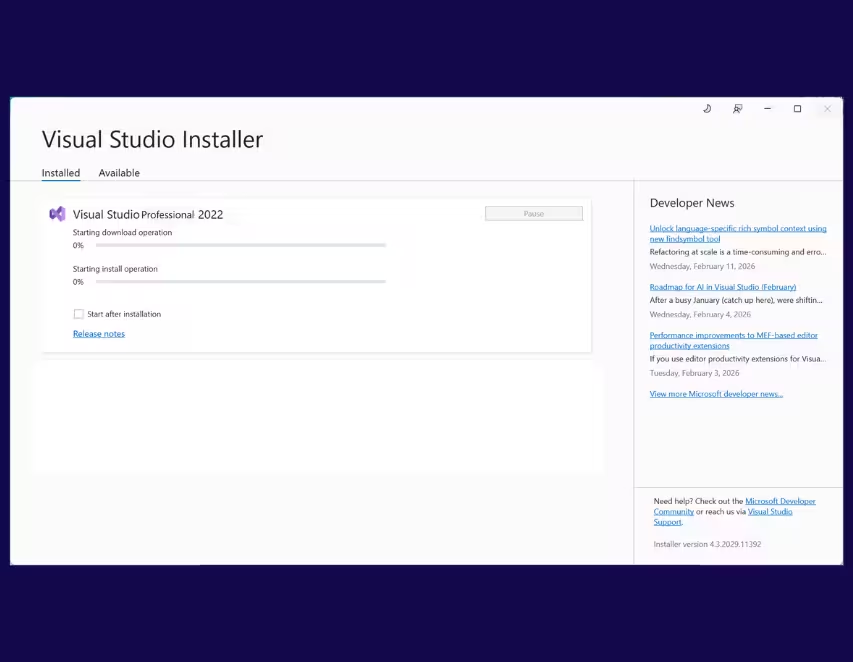
Schritt 7 – Installation abgeschlossen
Sobald die Installation abgeschlossen ist, sehen Sie die Meldung Installation abgeschlossen.
Klicken Sie auf OK, um den Installationsprozess abzuschließen.
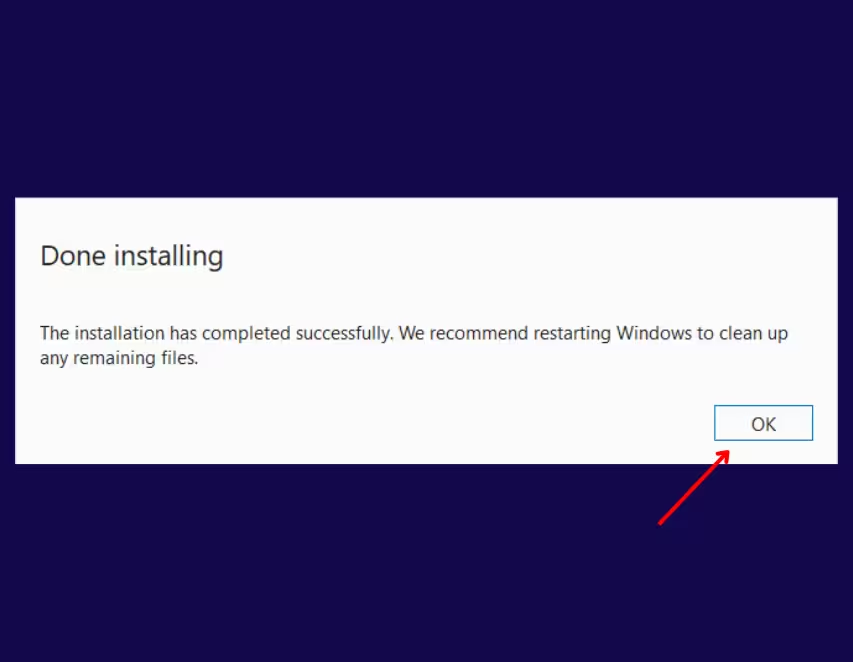
Installation abgeschlossen
Microsoft Visual Studio 2022 Professional ist jetzt erfolgreich auf Ihrem Computer installiert.
Aktivierungsanleitung
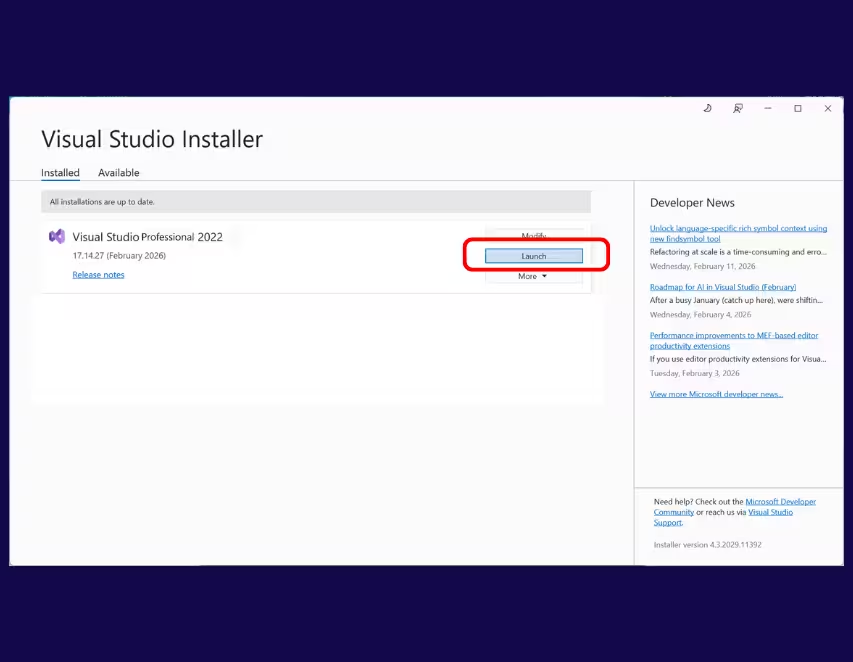
Schritt 1 – Visual Studio starten
Öffnen Sie den Visual Studio Installer und klicken Sie auf Starten.
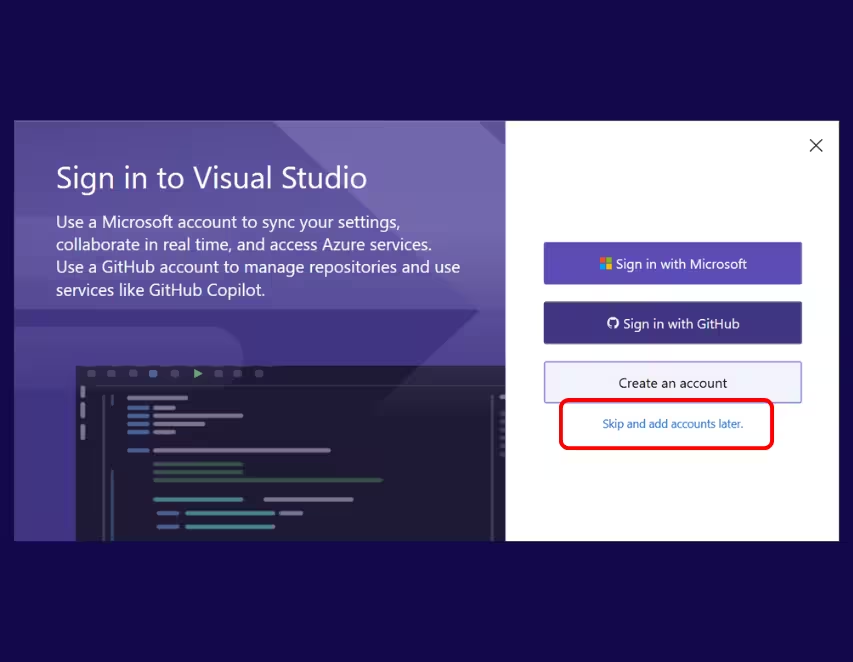
Schritt 2 – Anmeldung überspringen (Optional)
Sie können sich mit einem Microsoft- oder GitHub-Konto anmelden oder auf Überspringen und Konten später hinzufügen klicken.
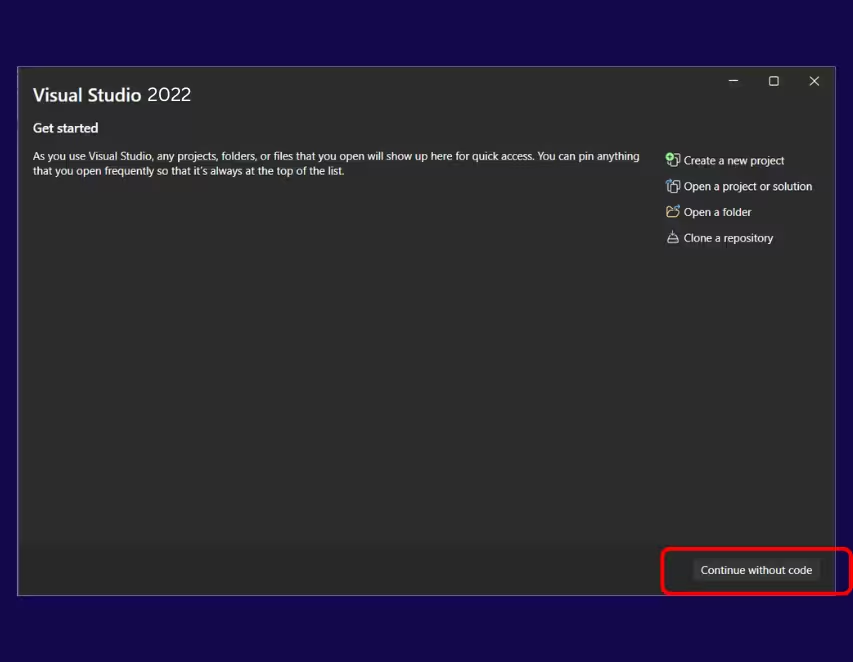
Schritt 3 – Ohne Code fortfahren
Klicken Sie auf dem Startbildschirm auf Ohne Code fortfahren.
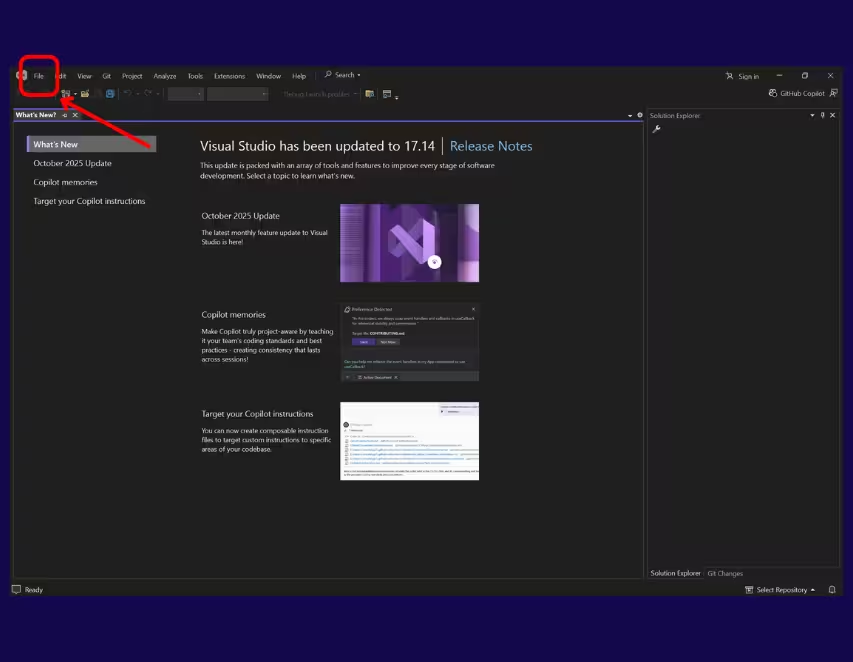
Schritt 4 – Kontoeinstellungen öffnen
Klicken Sie oben links auf Datei und wählen Sie anschließend Kontoeinstellungen.
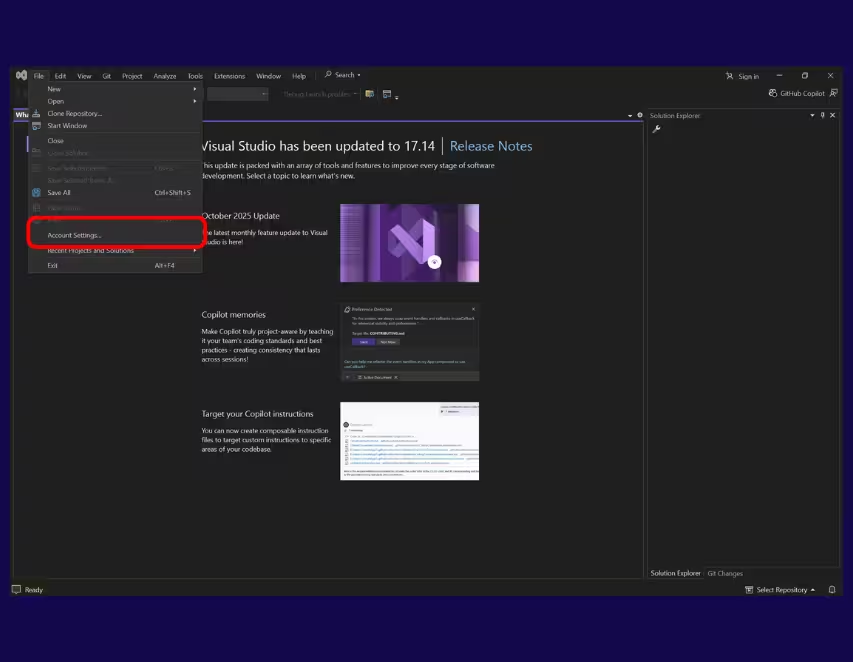
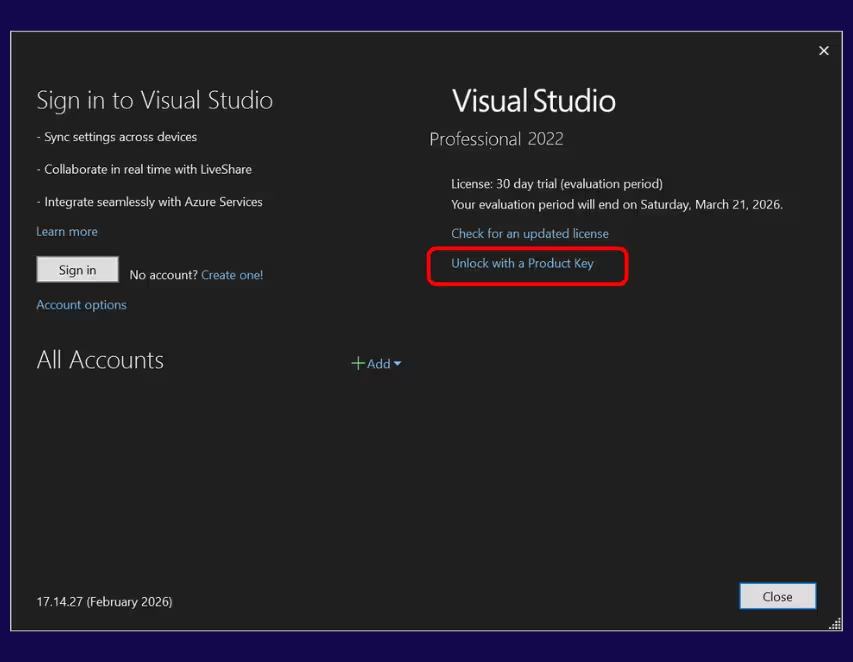
Schritt 5 – Mit einem Product Key freischalten
Klicken Sie unter Lizenzinformationen auf Mit einem Product Key freischalten.
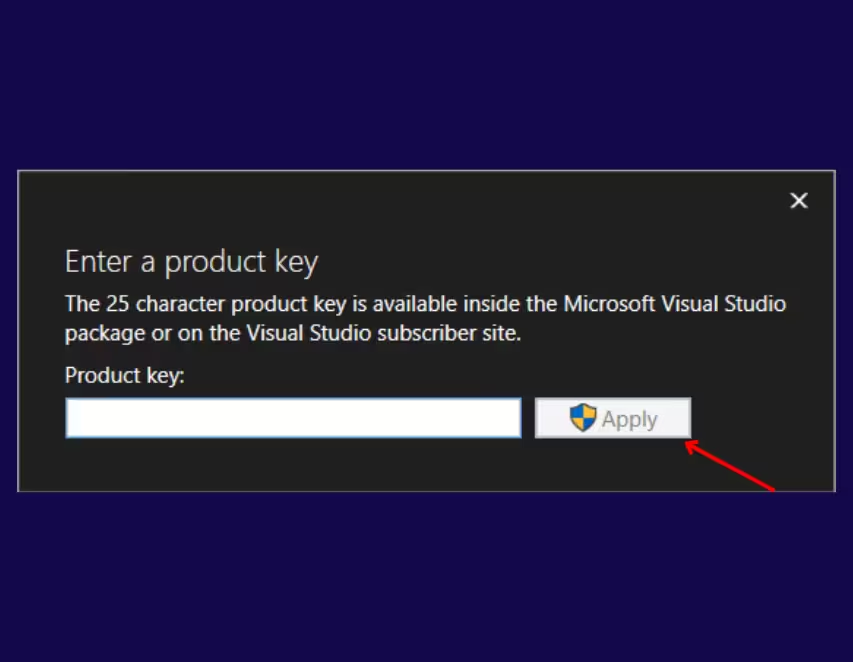
Schritt 6 – Product Key eingeben
Geben Sie Ihren 25-stelligen Product Key ein und klicken Sie auf Anwenden.
Um Tippfehler zu vermeiden, empfehlen wir, den Product Key aus Ihrer E-Mail zu kopieren und einzufügen.
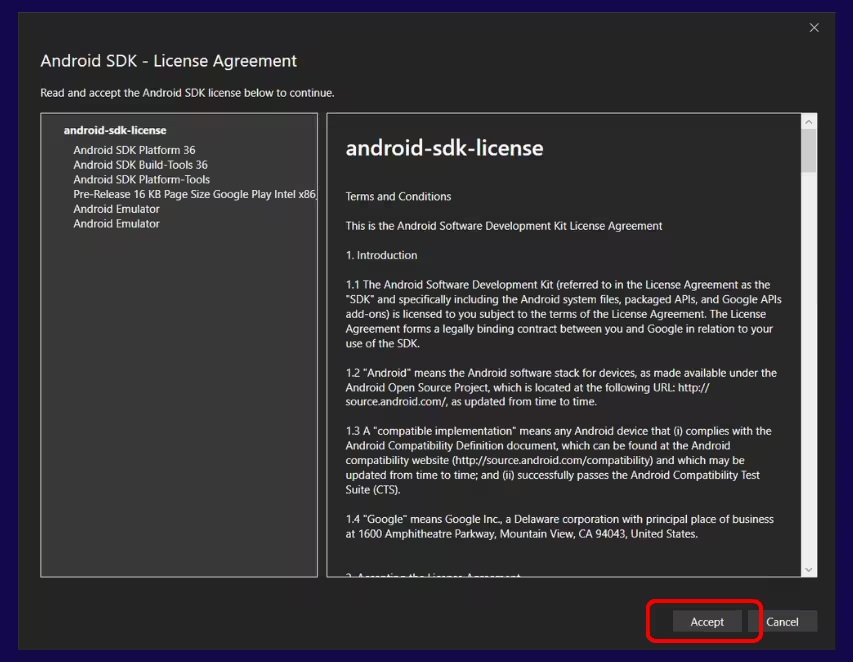
Schritt 7 – Zusätzliche Lizenzen akzeptieren (falls aufgefordert)
Wenn Sie aufgefordert werden, zusätzliche Komponenten zu akzeptieren (z. B. die Android SDK-Lizenzvereinbarung), klicken Sie auf Akzeptieren.
Schritt 8 – Aktivierungsbestätigung
Nach dem Anwenden des Schlüssels sehen Sie die Meldung Lizenz: Product Key angewendet.
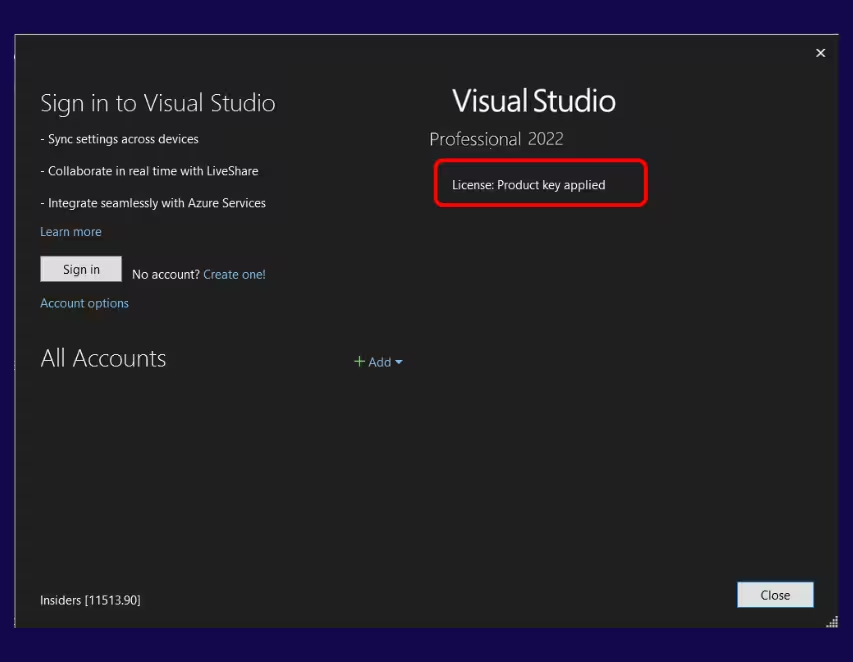
Aktivierung abgeschlossen
Microsoft Visual Studio 2022 Professional ist jetzt vollständig aktiviert und einsatzbereit.
