


























Download-Links
Vorher lesen
Installationsanleitung
Mit den folgenden Installationsanweisungen kannst du dein System vollständig mit Windows 7 Home Premium installieren oder neu installieren.
Es spielt keine Rolle, ob sich bereits ein Betriebssystem auf deiner Festplatte befindet oder nicht.
Du benötigst:
Einen bootfähigen USB-Stick mit der Windows-7-ISO.
Deinen Windows 7 Home Premium-Produktschlüssel.
Falls du den bootfähigen USB-Stick noch nicht erstellt hast, folge bitte unserer separaten Anleitung:
„Bootfähigen USB-Stick für Windows 7 erstellen“.
Schritt-für-Schritt-Anleitung
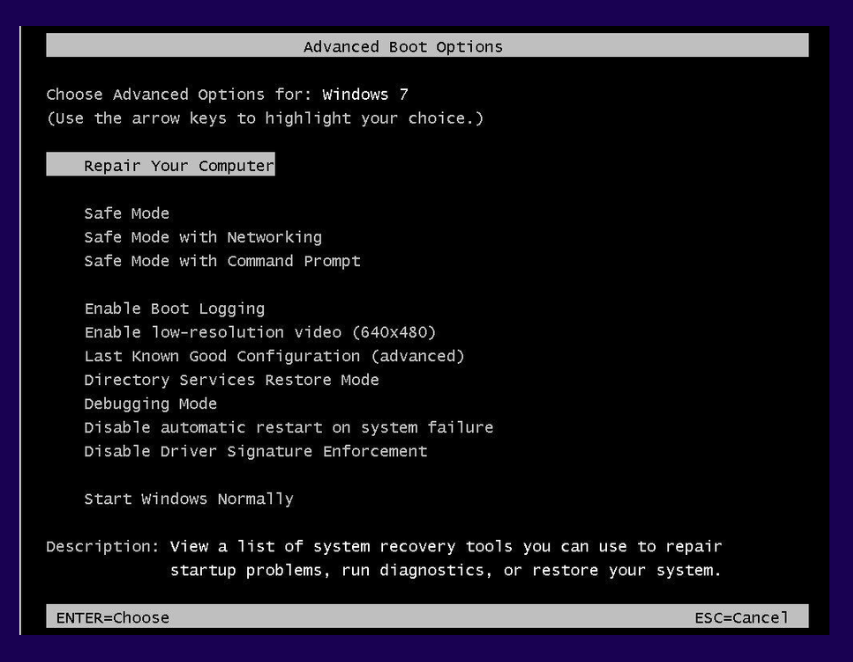
1. Boot-Menü öffnen
Nachdem du den bootfähigen USB-Stick erstellt hast, starte den PC neu.
Ganz am Anfang siehst du den Start- oder Logoscreen des Herstellers.
Drücke die Taste für das Boot-Menü (variiert je nach Hersteller), zum Beispiel:
- Acer: F12, ALT + F2
- Asus: ESC, F8
- ASRock: F11
- Dell: F12
- Gigabyte: F12
- HP: ESC, F9
- Lenovo: F8, F10, F12, Fn + F11
- MSI: F11
- Samsung: F12
- Sony: ESC, F11
- Toshiba: F12
2. USB-Stick als Boot-Gerät auswählen
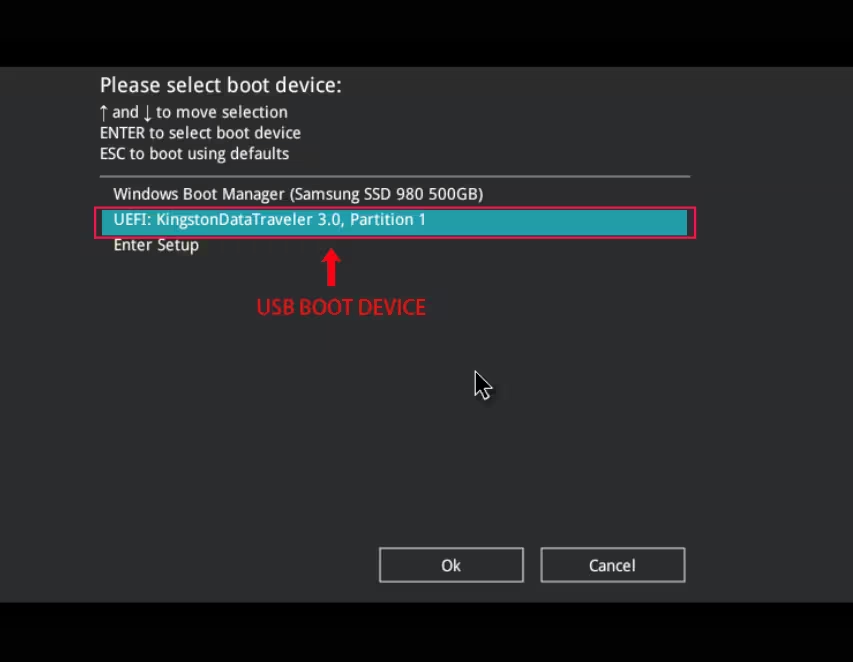
Ändere im Boot-Menü die Startreihenfolge, sodass der PC vom USB-Stick startet.
Wähle dein USB-Laufwerk aus und bestätige (meist mit Enter).
3. „Beliebige Taste drücken, um von USB zu starten“
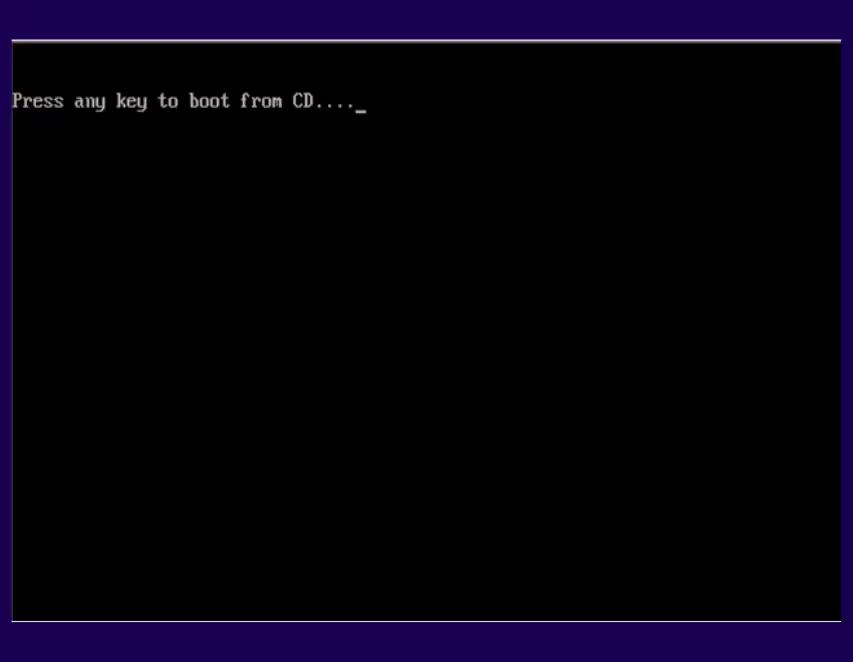
Der PC startet nun vom USB-Stick.
Wenn die Meldung „Beliebige Taste drücken, um von CD oder DVD zu starten…“ erscheint, drücke eine beliebige Taste auf der Tastatur.
4. Warten, während Windows 7 geladen wird
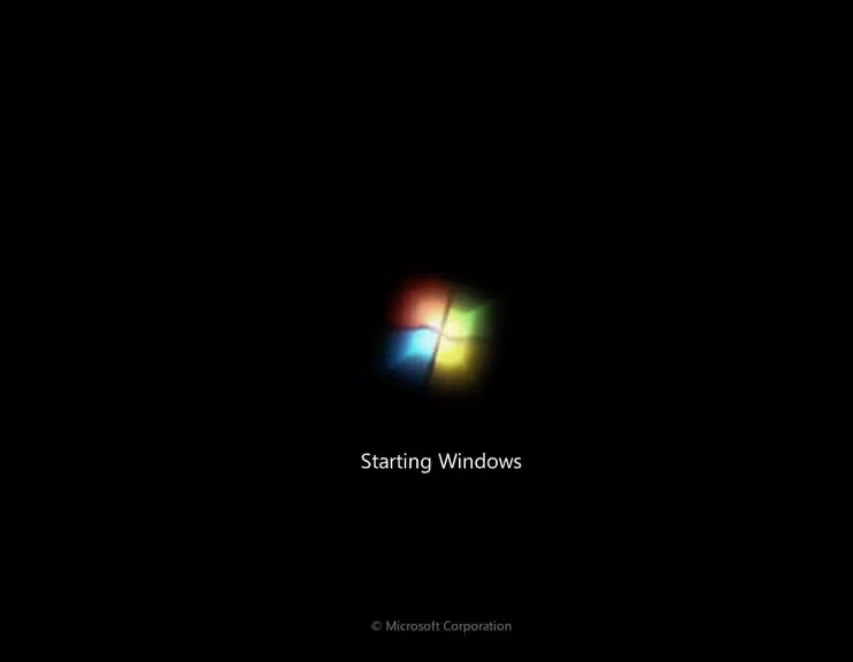
Das Windows-7-Setup wird geladen.
Ein Ladebildschirm mit dem Windows-Logo wird angezeigt. Dies kann einen Moment dauern.
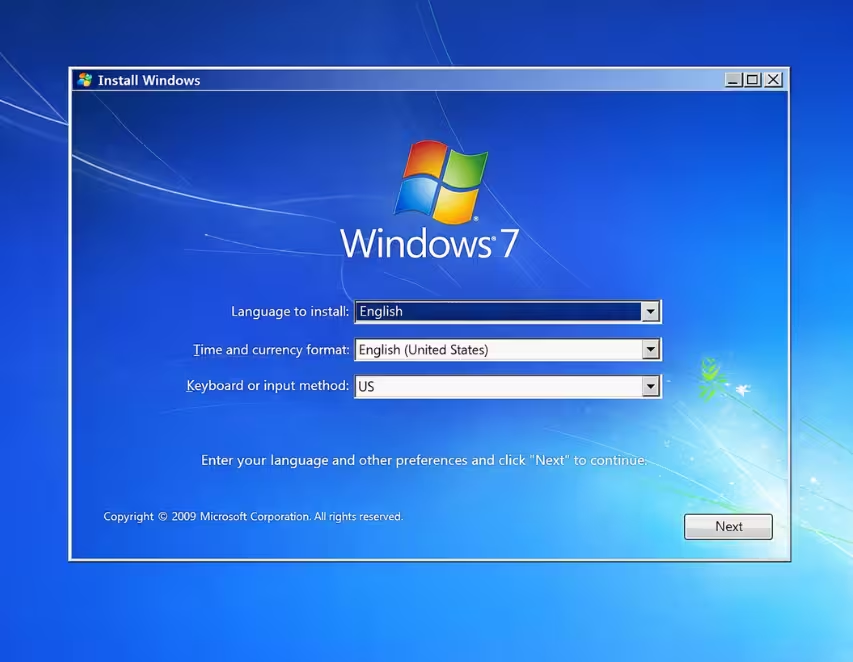
5. Sprache, Zeit und Tastatur einstellen
- Wähle Zu installierende Sprache.
- Wähle Zeit- und Währungsformat.
- Wähle Tastatur oder Eingabemethode.
- Klicke auf Weiter.
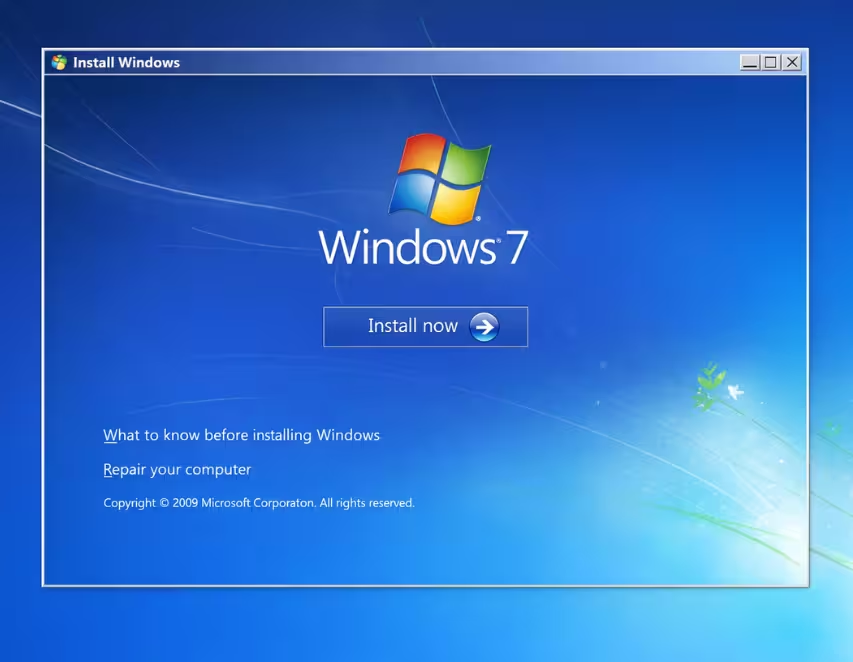
6. Installation starten
Klicke auf Jetzt installieren.
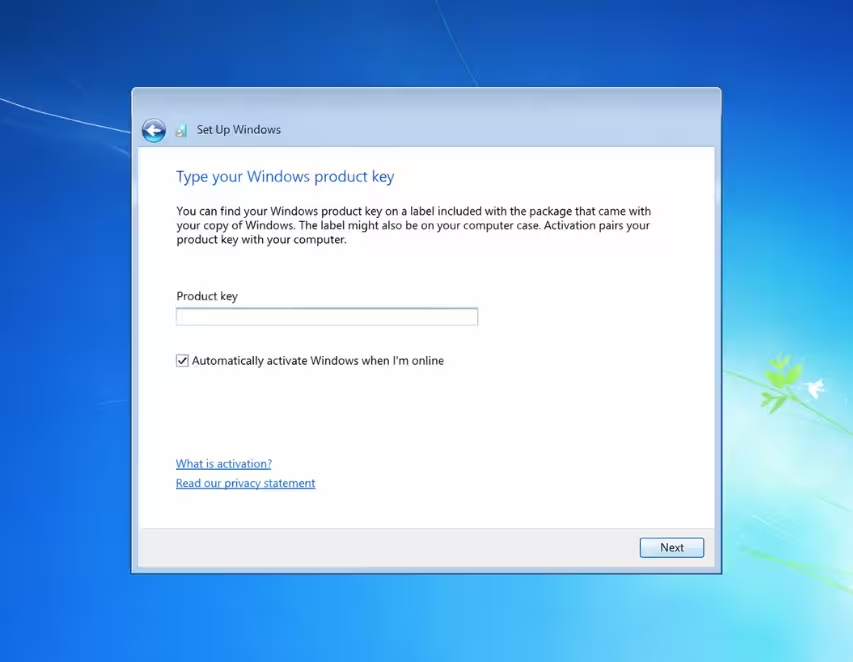
7. Produktschlüssel eingeben (oder überspringen)
Während der Installation kann Windows 7 Home Premium nach dem Produktschlüssel fragen.
- Gib deinen Windows 7 Home Premium-Produktschlüssel ein und klicke auf Weiter, oder
- Lasse das Feld leer und deaktiviere Windows automatisch aktivieren, wenn ich online bin, um fortzufahren und später zu aktivieren.
8. Windows-7-Edition auswählen
Wähle die Windows 7 Home Premium-Edition, die zu deinem Produktschlüssel passt, und klicke auf Weiter.
9. Lizenzbedingungen akzeptieren
- Lies die Microsoft-Lizenzbedingungen.
- Aktiviere Ich akzeptiere die Lizenzbedingungen.
- Klicke auf Weiter.
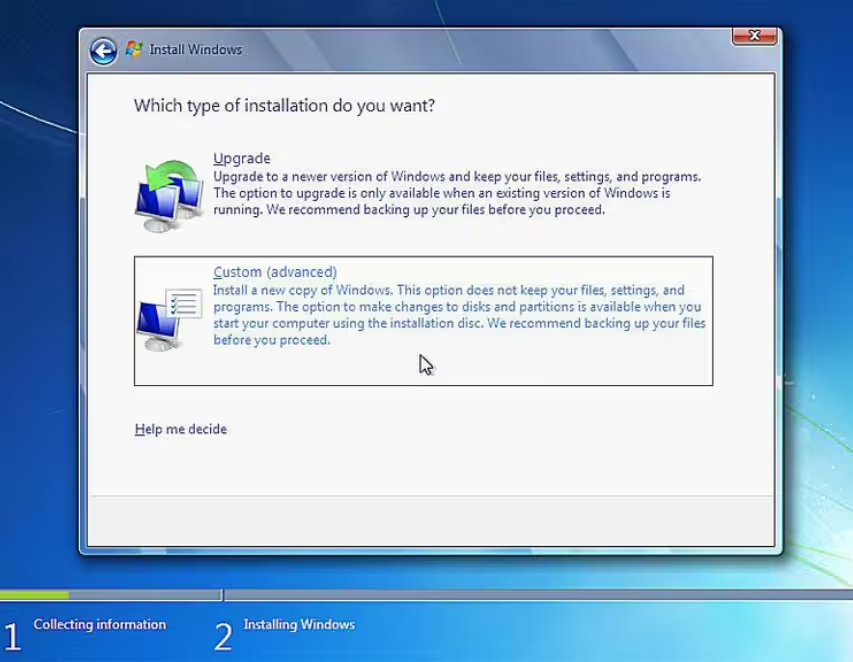
10. Installationstyp auswählen
Benutzerdefiniert (erweitert)
11. Vorhandene Partitionen löschen (optional – vollständige Formatierung)
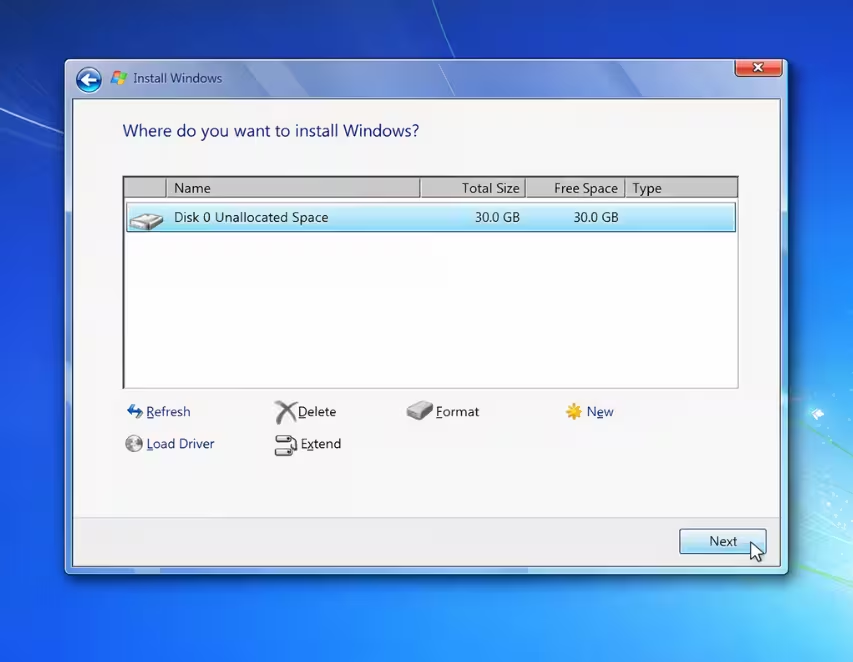
Wähle alte Partitionen aus und lösche sie, bis nur noch Nicht zugewiesener Speicherplatz übrig ist.
12. Ziellaufwerk für Windows 7 Home Premium auswählen
Wähle die gewünschte Partition aus und klicke auf Weiter.
13. Warten, während Windows 7 installiert wird
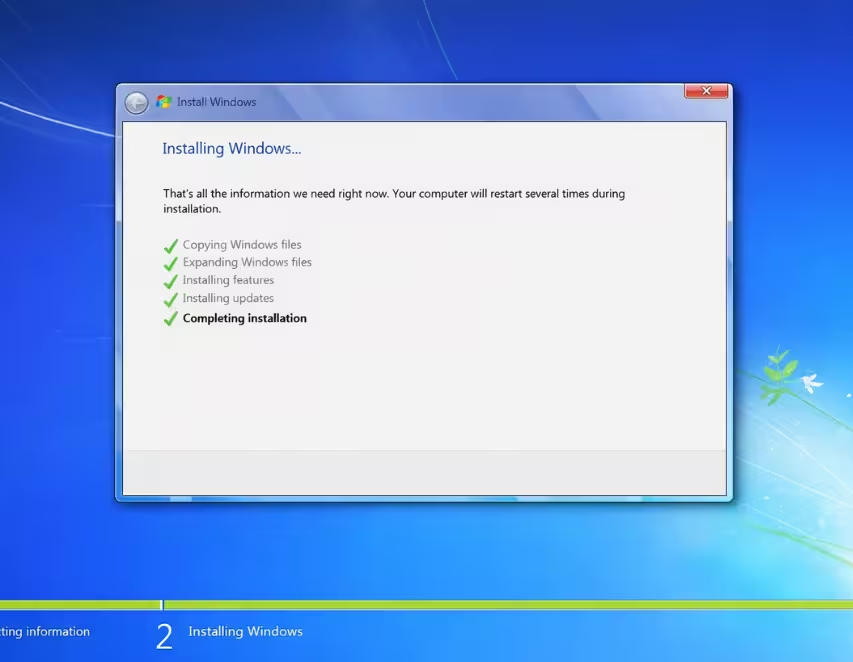
Windows kopiert nun Dateien, entpackt Dateien und installiert Funktionen sowie Updates.
Der PC wird mehrmals neu gestartet. Schalte den PC nicht aus.
14. Ersteinrichtung von Windows 7 abschließen
Nach der Installation führt dich Windows 7 Home Premium durch die Ersteinrichtung, bis du den Desktop erreichst.
Aktivierungsanleitung
Wenn du die Eingabe des Produktschlüssels während der Installation übersprungen hast:
Schritt 1
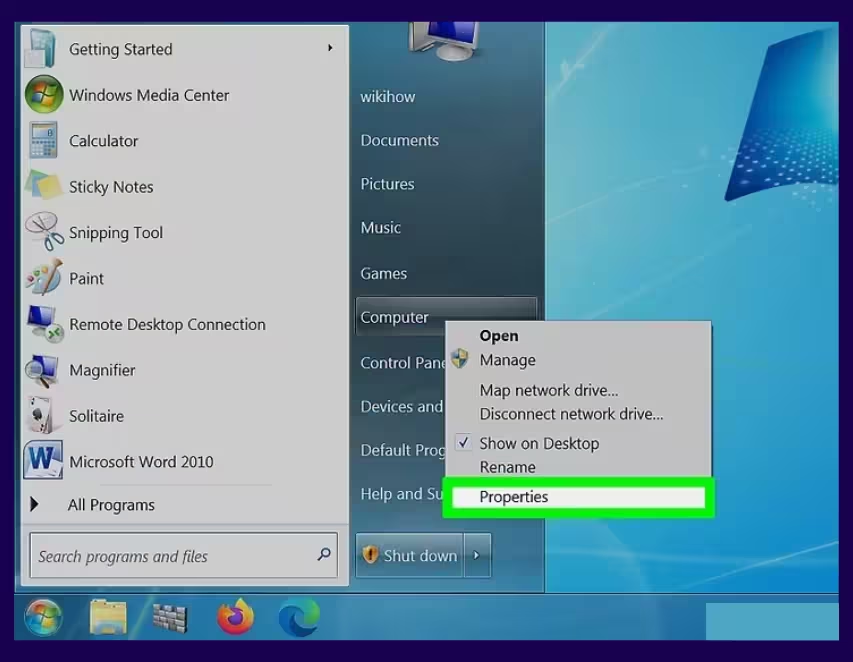
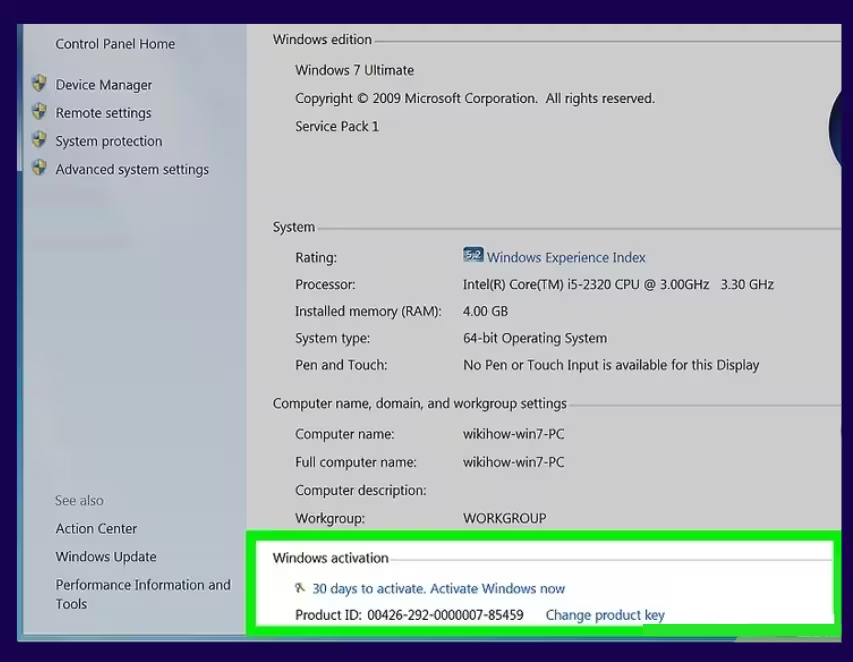
Sobald Windows 7 installiert ist und der Desktop angezeigt wird, klicke auf die Schaltfläche Start.
Klicke mit der rechten Maustaste auf Computer und wähle im Menü Eigenschaften.
Schritt 2
Das Fenster System wird geöffnet.
Scrolle nach unten und suche den Abschnitt Windows-Aktivierung.
Klicke auf Windows jetzt aktivieren.
Schritt 3
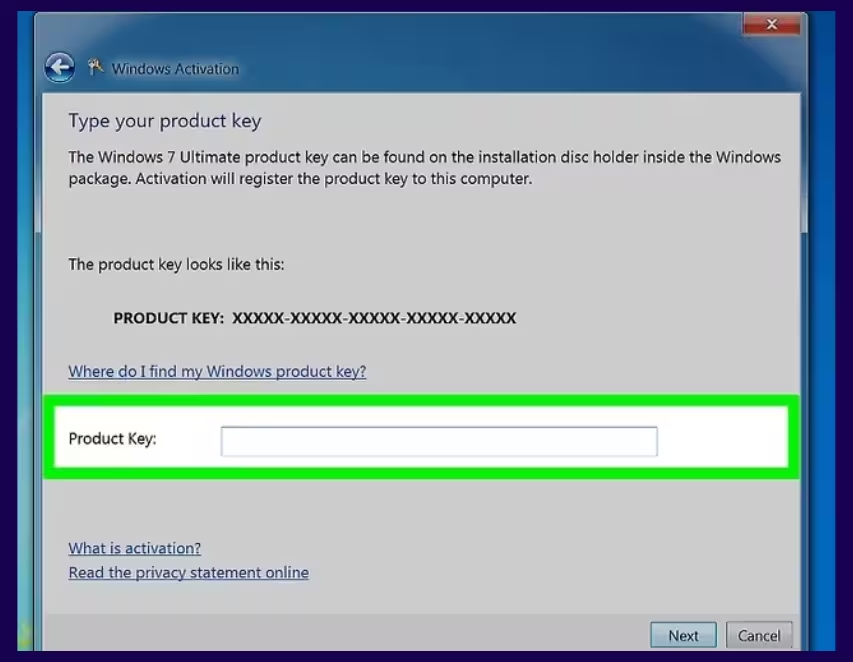
Wähle die Option Produktschlüssel ändern, um deinen Lizenzschlüssel manuell einzugeben.
Schritt 4
Gib den Windows-7-Produktschlüssel ein, den du per E-Mail erhalten hast, und klicke auf Weiter.
Warte einige Augenblicke, während Windows den Aktivierungsprozess abschließt.
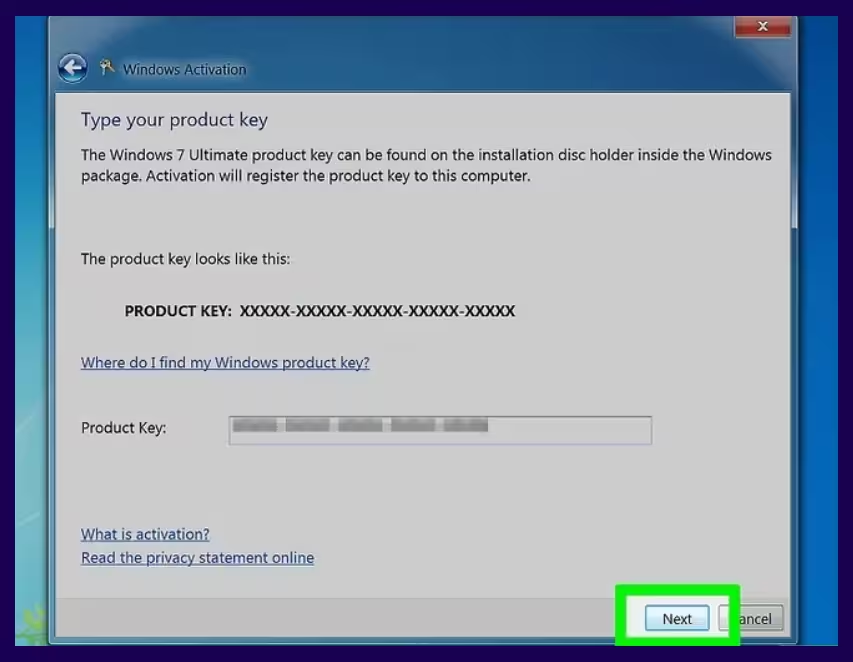
Sobald die Aktivierung erfolgreich abgeschlossen ist, ist deine Kopie von Windows 7 vollständig aktiviert.
